Teamsの通知音を消すには?設定手順を解説!
Teamsの通知音を消す設定は、2024年7月のアップデート以降に再編され、音そのものをオフにするほか、通知サウンドの種類も選べる仕様になっています。つまり、Teamsの設定画面を正しい順番で開けば、ほぼ確実に音を止められる状態に整えられます。
とはいえ、メニュー名が以前と変わっている部分もあり、「どこから音を切るのか」で迷っている方は少なくありません。通知全体をオフにすると大事な連絡を見逃すリスクがあるため、むやみに全消しせず、消したい範囲を絞って設定するのが最善です。
本記事では、Teamsで通知音を消すときの設定手順を、全体ミュート・個別ミュート・会議中・モバイル環境まで網羅して整理します。画面共有で突然の通知音に慌てた経験がある方にも、明日から使える具体策が手に入るはずです。
この記事で分かること
- Teamsの通知音が鳴る仕組みと、設定メニューの場所
- PC版で通知音をオフにする具体的な手順
- 個別チャネルや会議中だけ通知音を消す方法
- モバイル版とOS側の音量で通知音を消すコツ
Teamsの通知音が鳴る仕組みと確認項目
まずは、Teamsの通知音がどのタイミングで鳴っているのかを整理します。仕組みを押さえておくと、必要な通知は残して不要な音だけを切る形が作りやすくなります。
ここからは、通知音が鳴る場面と設定メニューの場所、そしてデスクトップとモバイルの違いを段階的に確認していきます。
通知音が鳴るタイミングの種類
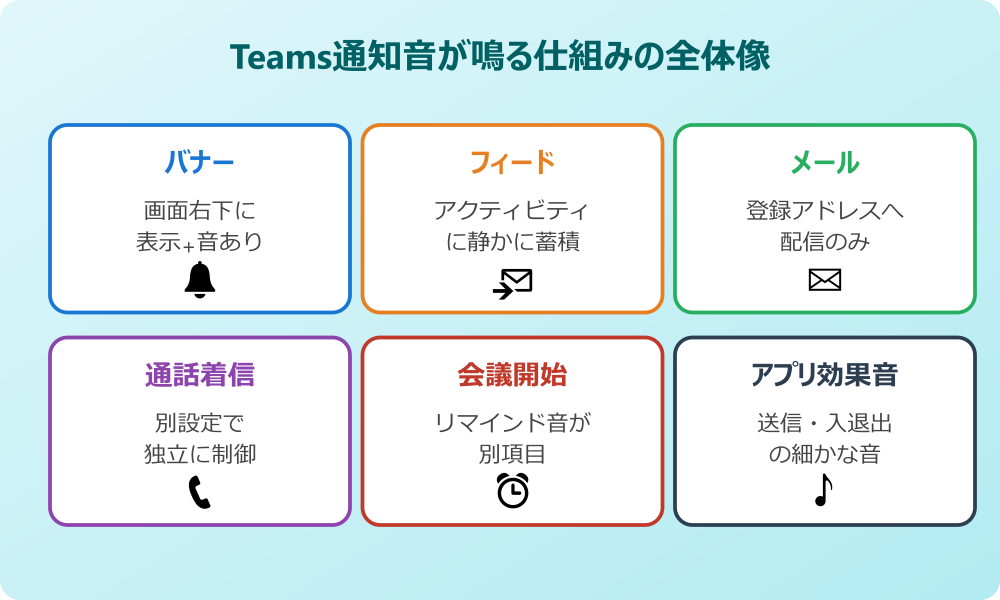
Teamsの通知音は、メッセージ受信・メンション・通話着信・会議開始前のリマインド・アプリの効果音など、複数の場面でそれぞれ別々に設計されています。そのため、「全部うるさいから一気に消したい」という人と「会議着信だけは残したい」という人とで、手を入れる場所が変わります。
特に注意したいのが、通知音と通話着信音は別扱いという点です。通知をすべてオフにしてしまうと、大事な通話にも気付かなくなる可能性があります。まずは自分が「どの音を消したいのか」を整理するのが最初の一歩になります。
アクティビティフィードに流れる通知には「バナー」「フィード」「メール」という3種類があり、このうちバナーとして表示される通知だけが音を鳴らします。バナーを切れば通知音も自動で止まる、という関係性を覚えておくと応用が効きます。
なお、チャットや会議内では「送信音」「入退出音」など効果音の役割もあり、これらも設定で個別にオフにできます。細かい音まで完全に抑えたい場合は、効果音の欄も一緒に見直しましょう。
通知音が気になって集中が途切れる場面が増えているなら、まずは音が鳴っているタイミングを1日で洗い出すのが効率的です。音の出どころを特定してから設定を変えるのが、余計な副作用を出さずに済むコツになります。
設定メニューの開き方
Teams(新しい画面)では、通知設定のメニュー名が「通知とアクティビティ」に変わりました。従来の「通知」メニューから移設されている形なので、以前の手順を覚えていた方は戸惑いやすいポイントです。
設定画面の開き方は、以下の流れです。
- 画面右上のプロフィールアイコンの左にある「…(その他)」をクリックします
- 「設定」を選んで設定ウィンドウを開きます
- 左サイドメニューから「通知とアクティビティ」をクリックします
- 「音」と書かれた項目で通知音のオン・オフ・サウンド種類を切り替えます
新デザインでは、通知音の種類そのものも「既定・柔らかい音・静音モード」などから選べるようになっており、完全にオフにする以外にも「控えめな音に変更する」という中間解があります。会議室にいる時間だけ音を抑えたい、といった使い分けにも便利です。
ちなみに古い画面(クラシック)を使っている場合、メニューの名称が「通知」のままになっていることがあります。メニューが違う場合は、一度最新版にアップデートしてから同じ設定を探すと、現在のマニュアル通りに操作しやすくなります。細かな項目は公式ヘルプの通知設定を管理するガイドにも整理されています。
音とバナー通知の関係
Teamsの通知は、画面右下に表示される「バナー」と、アクティビティタブ内の「フィード」、そして「メール」の3種類があります。このうち音が鳴るのはバナー通知だけで、フィードやメールは静かに通知が積まれていく仕組みです。
つまり、チャネルごとの通知を「バナーから外す」だけで、自動的にその通知音は止まります。完全に通知を切らなくても、静かに一覧で追う形に寄せることができるのは大きなメリットです。
また、デスクトップ通知をオフにしておくと、Teamsのアプリ内には通知の赤バッジだけが残ります。バッジなら作業の切れ目にまとめて確認できるので、集中を削られにくい運用に切り替えられます。
逆に「大事なメンションだけは音で知らせてほしい」場合は、メンションの通知だけバナー・音ありに残し、それ以外をフィードに落とす、という細かい設定が効きます。手間はかかりますが、業務の優先度に合わせたチューニングが可能です。
通知の種類と音の鳴り方の関係を整理すると、次の表のようになります。
| 通知タイプ | 表示の場所 | 音の有無 |
|---|---|---|
| バナー+音 | 画面右下にポップアップ | 鳴る(音オフで止められる) |
| バナーのみ | 画面右下にポップアップ | 鳴らない |
| フィードのみ | アクティビティタブ | 鳴らない |
| メール | 登録メールアドレス | 鳴らない |
ポイント 通知音が鳴る条件は「バナー表示+音あり」の組み合わせです。音だけを止めたいときは「音」をオフに、表示も含めて止めたいときは「バナー」を外す、という順番で考えると設定が迷いにくくなります。
応答不可モードとの違い
Teamsには、ステータスを「応答不可」に切り替える機能があります。これは通知を一時停止する仕組みで、応答不可中は通知音もバナーも止まるため、作業に集中したい時間帯だけ静かな環境を作れます。
応答不可にしても、アクティビティフィード自体には通知がたまっていくため、後から一覧で確認できます。設定画面を開かずにワンクリックで切り替えられるので、プレゼンや集中作業の前後で素早く切り替えたいときに便利です。
切り替える方法は、画面右上の自分のアイコンをクリックして、現在のステータス(「連絡可能」など)の部分を押し、表示されたメニューから「応答不可」を選ぶだけです。集中したい時間が終わったら同じ手順で「連絡可能」に戻せます。
注意点として、応答不可はあくまで一時的な通知停止であり、Teamsの通知音設定そのものは変わりません。恒常的に通知音を消したい場合は、設定メニューで「音」をオフにする通常の操作が必要になります。
日常的に通知音を止めたい方は「音オフ」を常用、会議や発表など一時的な状況では「応答不可」、という二段構えの使い分けが扱いやすい組み合わせです。
デスクトップとモバイルの違い
Teamsの通知音は、デスクトップ版とモバイル版で独立に設定されています。片方でオフにしても、もう片方に反映されるわけではない点に注意しましょう。
デスクトップ版ではアプリ内の「通知とアクティビティ」を開いて音を切る一方、モバイル版ではスマホアプリの「通知」設定から操作します。iPhoneやAndroidではOS側の通知許可設定も影響するため、アプリ側とOS側の両方を見直す必要があります。
モバイル版には、Teamsアプリ内で「静音時間(Quiet hours)」を曜日と時間帯で設定できる機能もあります。就業時間外や休日にTeams通知を完全に止めたい、という使い方にフィットします。
なお、2025年6月のアップデートでiOS・Android版に着信音を個別に選択できる機能が加わり、通知音と着信音を別々に切り替えられるようになりました。「着信は残したいが通知音は止めたい」といったニーズにも応えやすい形になっています。
デバイスをまたいでTeamsを使う方は、各デバイスの設定を一度に統一するつもりで確認しておくと、「家のPCだけ鳴り続ける」といったチグハグな状態を避けられます。
Teamsの通知音を消す具体的な設定
仕組みを確認できたら、実際に通知音をオフにしていきます。全体を一気に消す方法から、個別チャネルや会議中だけ止めるやり方まで、状況別にまとめました。
ここからは、すぐに試せる設定手順を段階的に紹介していきます。普段使っている環境に合わせて必要な部分を選んでください。
全体の通知音をオフにする手順
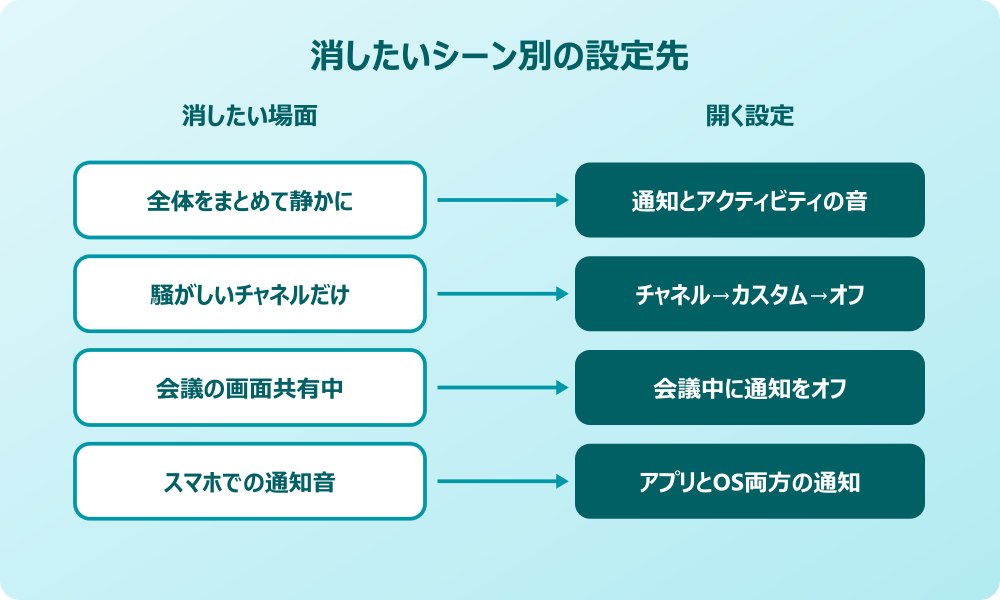
Teams全体の通知音を消す基本手順は、設定メニューから「音」をオフにするだけのシンプルな流れです。作業時間はおよそ30秒で、すぐに効果が出ます。
具体的な手順は次の通りです。
- Teams右上の「…」から「設定」を開きます
- 左メニュー「通知とアクティビティ」をクリックします
- 「音」の項目を確認し、トグルを「オフ」にします
- 追加の効果音を消したい場合は「アプリの効果音」もオフにします
オフに切り替えた瞬間から、以降の通知音は鳴らなくなります。バナー通知は表示を残すか、オフにするかを好みで選べるため、音だけ消して画面表示は残す運用もできます。
もし、「オフ」にしても音が鳴り続ける場合は、OSの通知音設定やアプリのキャッシュが影響している可能性があります。Teamsを一度再起動してから変更を確かめるのが確実です。
細かなオプションとして、通知音の種類を「柔らかい音」や「ミュート」に切り替えるだけでも体感はかなり変わります。完全にオフにせず音のボリュームを下げたい方は、サウンド種類の変更を試してみてください。
個別チャネル・チャットのミュート
特定のチャネルやチャットだけを静かにしたい場合、個別ミュート機能が便利です。全体の通知音は残しつつ、話題が多すぎる雑談チャネルだけ音を止める、といった使い方ができます。
チャネルのミュート手順は、チャネル名の横にある「…」をクリックし、「チャネルの通知」→「カスタム」→「オフ」の順に選びます。カスタム設定を使えば、「新しい投稿はフィードだけ」「返信は完全オフ」など、きめ細かい制御ができます。詳しい仕様はチャネル通知の管理ヘルプで確認できます。
個別チャットをミュートする場合は、チャット一覧で対象を右クリックするか「…」から「ミュート」を選ぶだけです。ミュート中はアイコンが変わり、@メンション以外の通知はバナーにも出なくなります。スレッドが活発すぎて通知が止まらないチャットには、この設定が有効です。
チーム単位でまとめてミュートしたい場合は、チーム一覧の歯車アイコンから「通知設定」を開き、チャネル全体を一括でオフに切り替える方法もあります。部署をまたいで参加しているチームが多い方には特におすすめの設定です。
ミュートを多用するときは、解除忘れにも注意してください。大切なやりとりが静かな場所に埋もれてしまうと、後から「連絡が来ていたのに気付かなかった」となる可能性があるので、週に一度はミュート一覧を見直す運用にしておくと安全です。
会議中に通知を止める設定
画面共有や発表中に別チャネルの通知音が鳴って、冷や汗をかいた経験がある方もいるかもしれません。Teamsでは、会議中だけ通知をまとめて停止する機能が用意されています。
会議中にミュートするには、事前に設定しておく方法と、会議開始後に切り替える方法があります。事前設定の場合は、「通知とアクティビティ」の中にある「会議中に通知をオフにする」をオンにしておけば、会議に入った瞬間から自動でバナーや音が止まります。
会議開始後であっても、画面右上の会議コントロールから通知のミュートをトグルで切り替えられます。急にプレゼンを求められたときでも、2〜3クリックで会議中だけ静かな環境にできるのは便利なポイントです。
この設定の嬉しいところは、会議が終わった瞬間に自動で通知が復活する点にあります。毎回オフにして、終わったらオンに戻す手間が省けるので、会議の多い方にとっては恒常的に有効化しておく価値があります。
詳細は公式の会議中の通知ミュートガイドでも紹介されています。併せて、会議開始前の予定通知(リマインダー)の音も別項目でオフにできるので、必要に応じて見直してみてください。
モバイルで通知音を消す方法
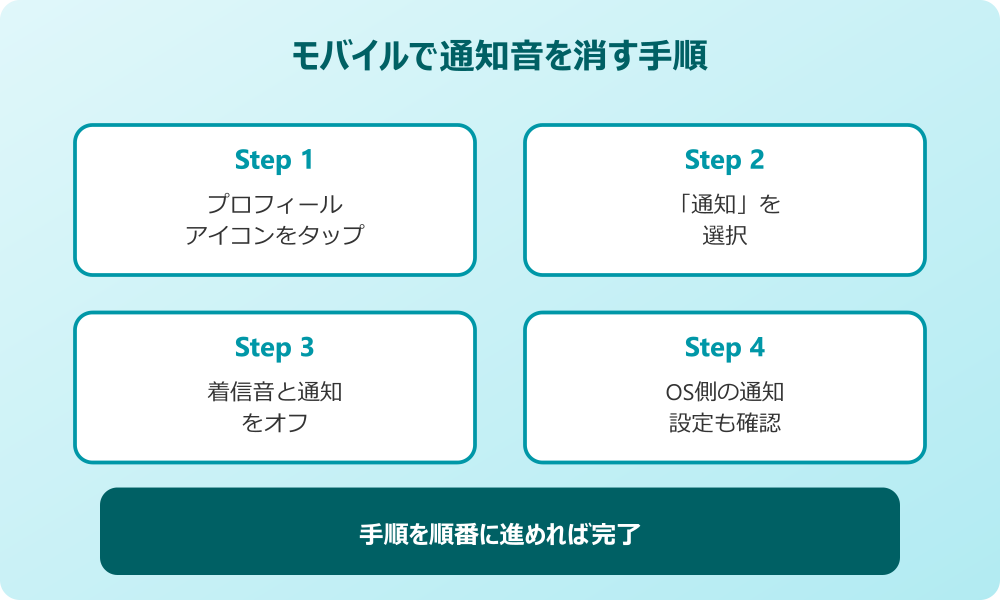
iPhoneやAndroidのTeamsアプリでも、通知音を個別にオフにできます。モバイル版はプロフィールアイコン→通知→着信音と通知の順で進むと、細かな設定画面が開きます。
ここで、メッセージ通知・メンション通知・通話着信音のサウンドをそれぞれオフにするか、好きな音に変えるかを選べます。仕事終わりや就寝中の通知音だけ止めたい場合は、「静音時間」を曜日単位で指定する機能を活用しましょう。
OS側での通知制御も忘れずに確認してください。iPhoneの場合は「設定」→「通知」→「Teams」からサウンドの有無を切り替えられますし、Androidでは「アプリ情報」→「通知」から通知チャネル別にオン・オフを切り替えられます。
Teamsのアプリ側だけオフにしても、OS側で通知音が許可されていると音が残るケースがあります。モバイルで通知音が消えないときは、アプリ設定とOS設定の両方を同時にチェックするのが近道です。
スマホでの運用に慣れたら、Apple WatchやWear OSなど連携デバイス側の通知もあわせて設定しておくと、不要な振動や音を根こそぎ止められます。特に会議中は腕時計側の通知が鳴って気まずい、といったケースが減ります。
OS側の音量やスピーカーの調整
アプリ側の設定を変えてもうるさく感じる場合は、OSの音量ミキサーからTeamsだけ個別に音量を下げる方法も有効です。Windowsでは、タスクバーの音量アイコンを右クリックし「音量ミキサーを開く」を選ぶと、アプリ別の音量スライダーが表示されます。
この中でTeamsを単独で絞れば、通知音・通話音・効果音の全部をまとめて小さくできます。完全に0にすればミュートと同じ効果が得られ、必要なときにスライダーで戻すだけです。
Macの場合は、サウンド設定でTeamsの通知音量を直接変える機能はありませんが、システム全体のサウンドエフェクトを調整することで同じような効果が得られます。通知音に特化したアプリ(BackgroundMusic等)を併用する方もいます。
また、ヘッドセットを使っている方は、ハードウェアのボリュームとWindows側の出力、Teams側の音量の三段階をチェックする必要があります。どこか1つでも大きい値のままだと、意図せず大音量で通知音が鳴ってしまう原因になります。
注意 OS側で音量をゼロにすると、通話着信時の呼び出し音にも気付きにくくなります。大事な通話を受ける業務であれば、Teamsのアプリ内設定だけを個別に絞るほうが安全です。ハードウェア側で一括ミュートすると、ほかの業務アプリの音にも影響が及びます。
Teams通知音を消す設定のまとめ
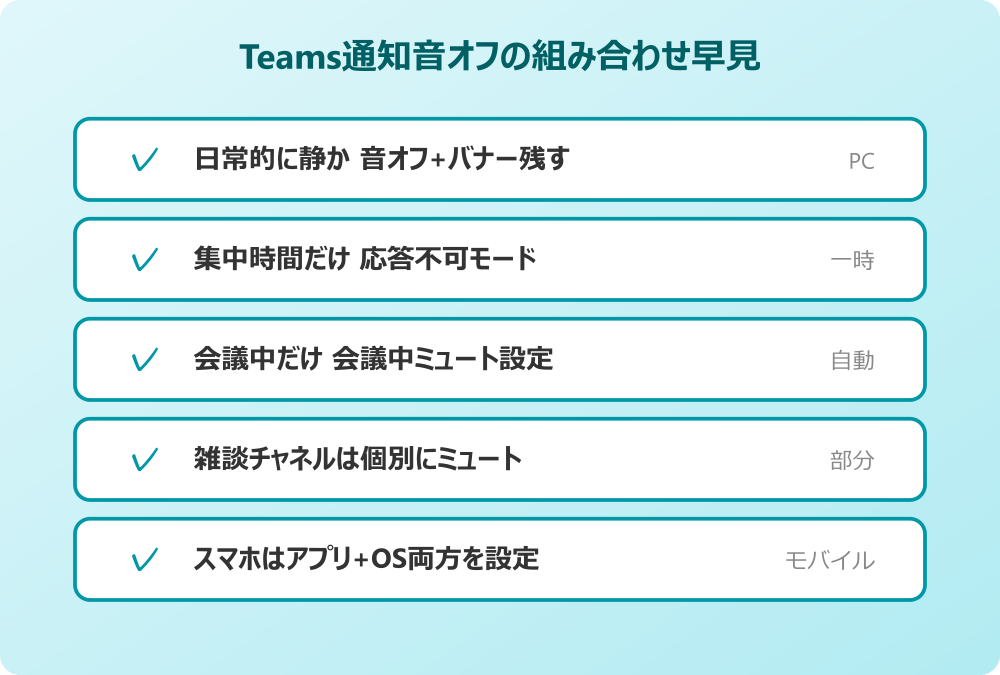
ここまで、Teamsの通知音を消すための仕組みと具体的な設定手順を整理してきました。要点をまとめると、「どの場面の音を消したいか」に合わせて適切なメニューを使い分けるのがいちばんの近道です。
日常的にすべての通知音が不要なら設定メニューから「音」をオフに、会議のときだけ静かにしたいなら会議中ミュート、特定のチャネルが騒がしいなら個別ミュート、という形で切り分けると、大事な連絡を取り逃がさずに済みます。
モバイル版を併用している方は、アプリ設定とOS設定の両方を合わせておくのを忘れないようにしましょう。また、応答不可モードを一時停止の切り替えとして使えば、設定画面を何度も開き直す必要もありません。
最後に、Teamsのバージョンによってはメニュー名が少し異なる場合もあるので、アプリを最新版に更新してから設定に臨むのが確実です。Teamsの更新に関する情報はTeamsが更新できないのはなぜ?原因と対処法も参考になるはずです。通知まわり以外の設定も見直したい方は、Teamsでスクショはバレる?仕組みと注意点や、Teamsの参加者リストを確認する方法も併せて押さえておくと、Teams全体の運用が快適になります。
通知音を完全にコントロールできれば、集中したい時間と反応したい時間をメリハリよく切り替えられます。自分の業務スタイルに合った組み合わせで、Teamsを静かに、そして見逃さない環境に整えてみてください。