TeamsのFormsの使い方って?アンケート作成を解説!
TeamsとMicrosoft Formsを組み合わせると、チャットや会議の中でそのままアンケートや投票を取れるようになります。別のツールをわざわざ開かなくても、その場で意見を集めて自動集計までこなせるのが、いちばん大きな魅力かなと思います。
ただ、Teamsの中でFormsを使う入り口はチャットの簡易投票・チャネルのタブ・会議のポーリングと複数あって、どれをどう使い分ければいいのか迷ってしまう方も多いはずです。私も最初は呼び出し方すら分からず手が止まりました。
この記事では、TeamsでのFormsの使い方を初心者の方にも分かるように、作成から結果の集計までを順番に整理していきます。読み終えるころには自分の目的に合った方法を選べるようになるはずです。
- TeamsとFormsを連携してできることの全体像
- チャット・チャネル・会議それぞれでのFormsの使い方
- PollsアプリとFormsの違いと使い分けの基準
- 回答結果の集計とExcelへのエクスポート手順

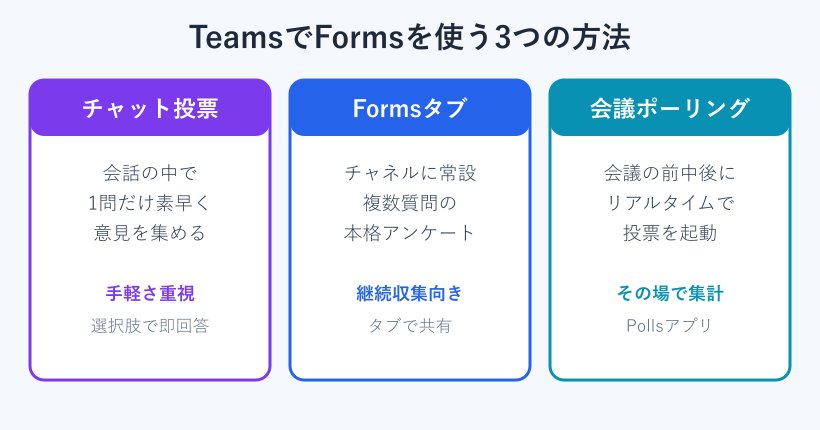
TeamsでFormsを使う基本と3つの使い方
まずはTeamsとFormsがどう関係しているのか、そして主な3つの使い方を押さえておきましょう。ここを理解しておくと、自分の目的に合った入り口がすぐ選べるようになります。Teamsでのアンケートは難しそうに見えて、入り口さえ分かればとても手軽です。
TeamsとFormsの連携で何ができるのか
Microsoft Formsは、Microsoft 365に含まれるアンケートや投票、クイズを作れるツールです。これをTeamsと連携させると、作ったフォームをTeams上で共有したり、回答状況をリアルタイムで眺めたりできるようになります。チャットで会話をしながら、その流れで投票をお願いするといった使い方も自然にできます。
連携の便利なところは、回答が集まると自動でグラフ化されて集計されていく点です。集計表を手作業で作る必要がないので、参加者の意見をまとめるスピードが一気に上がります。社内の日程調整や、研修後の理解度チェック、ちょっとした雑談の人気投票まで、幅広い場面で役立ってくれます。回答を待つあいだも数字がどんどん動いていくので、締め切りまでの反応も読みやすくなります。
たとえば歓送迎会の出欠確認、会議の日程調整、研修後の理解度テスト、社内イベントの企画アンケートなど、人数や形式を問わず幅広く使えます。これまで紙やメールで集めていた作業を、そのままTeamsの画面に移せると考えると導入のイメージがつかみやすいかもしれません。回答の催促や集計の手間が減るぶん、本来やりたい仕事に時間を回せるようになります。
なお、これらの機能は基本的に職場や学校のMicrosoft 365アカウントで使うことを前提にしています。Formsそのものの基本操作については、MicrosoftのMicrosoft Forms のヘルプとラーニングにも公式の解説がまとまっているので、つまずいたときの辞書がわりに開いておくと安心です。
チャットの簡易投票でアンケートを作る使い方
いちばん手軽なのが、チャットや会話の中で使う簡易投票です。メッセージ入力欄の下にあるアプリのアイコンからFormsを呼び出すと、質問のタイトルと選択肢を入力するだけの小さな作成画面が開きます。複数の答えを許可するかどうかや、回答者を匿名にするかどうかも、その場でサッと選べます。
送信すると、チャットの中に投票カードがそのまま流れていきます。メンバーはカードの選択肢をタップするだけで回答でき、結果は投票カードの中で即座に更新されていきます。誰がどれだけ反応したか分かりやすいので、ランチの行き先決めのような軽い相談にぴったりです。
簡易投票は手軽な反面、聞けるのは基本的にひとつの質問だけです。いくつもの項目を一度にたずねたいときは、後で紹介するチャネルのタブやWeb版のFormsへ切り替えるのが向いています。まずはこの簡易投票で操作の感覚をつかんでから、本格的なアンケートへ進むと迷いにくいかなと思います。選択肢は途中で増やせるので、最初は2、3個から始めても問題ありません。
チャットでのやり取りをもっとスムーズにしたい方は、あわせてTeamsのチャット改行設定の変え方も確認しておくと、投票の前置きメッセージが書きやすくなります。長文の前置きと投票をセットにすると、回答率も上がりやすい印象です。なぜ意見を集めたいのかをひとこと添えるだけで、メンバーの反応がぐっと変わってきます。
チャネルにFormsタブを追加する手順
複数の質問を組み合わせた本格的なアンケートを取りたいときは、チャネルにFormsのタブを追加する方法が向いています。タブにしておくと、メンバーがいつでも同じ場所からフォームへアクセスでき、回答も結果も一か所にまとまります。継続的に意見を集めたいテーマで特に効果を発揮します。
手順はとてもシンプルです。下の図のように、チャネル上部の「+」から追加していくだけで設定が完了します。
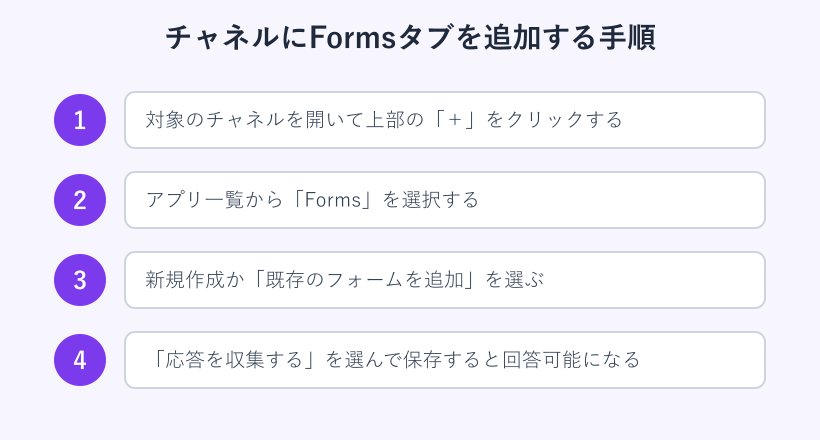
- 対象のチャネルを開いて上部の「+」をクリックする
- アプリ一覧から「Forms」を選ぶ
- 新しく作るか「既存のフォームを追加」を選ぶ
- 「応答を収集する」を選んで保存する
ここで見落としやすいのが最後のステップです。「応答を収集する」を選ばずに保存すると、結果の閲覧だけのタブになってしまい回答できません。新規に回答を集めたいときは必ずこの項目を選んでおきましょう。
既存フォームを追加するときは、回答を集めるモードと結果を表示するモードを切り替えられます。集めたいのか見せたいのかで選ぶ項目が変わる、と覚えておくと迷いません。
会議中にポーリングを行う使い方
オンライン会議の最中に意見を集めたいなら、ポーリング(Pollsアプリ)が便利です。カレンダーから対象の会議を開き、参加者とチャットの画面でタブの「+」から「ポーリング」を追加して保存します。これで会議画面の中に投票を出せる準備が整います。
あとは「新しいポーリングの作成」を選び、質問と選択肢を入力するだけです。作った投票は下書きとして保存しておき、会議の流れに合わせて好きなタイミングで起動できます。会議の前に仕込んでおいて、ここぞという場面で出すと進行がスムーズになります。
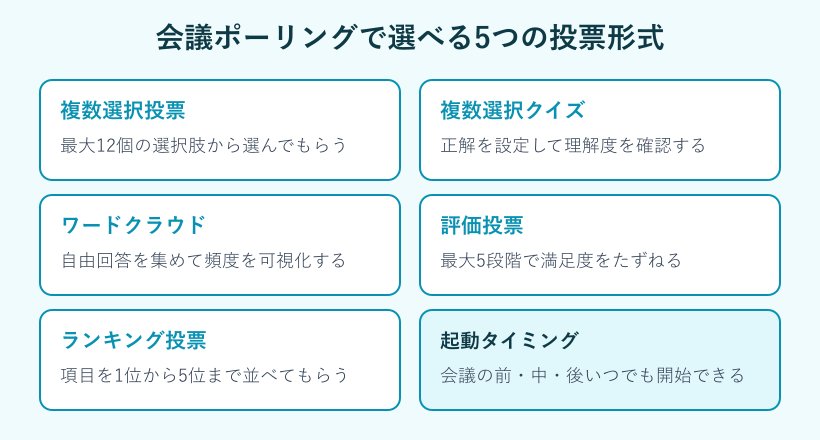
ポーリングではクイズ形式を選ぶこともでき、あらかじめ正解を設定しておけば、回答と同時にその場で正誤が分かります。研修やセミナーの理解度チェックにぴったりの使い方です。回答を匿名にするか記名にするかも作成のときに選べるので、率直な意見が欲しい場面では匿名を選んでおくと回答が集まりやすくなります。逆に出欠のように誰が答えたか把握したい投票なら記名式が便利です。
起動した投票は会議参加者の画面に自動で表示され、回答が集まるたびに結果が更新されていきます。会議の前後でも起動できるため、事前アンケートや振り返りにも使えます。投票タブには起動中の投票が赤いLIVE表示で並び、締め切った投票は灰色のCLOSED表示に変わるので、いまどの質問を受付中なのかひと目で分かります。具体的な操作はMicrosoftのTeams会議中に出席者の投票を行う手順でも図解されています。
既存のフォームをTeamsに追加する方法
すでにブラウザのFormsで作り込んだアンケートがある場合は、それをそのままTeamsに持ち込めます。チャネルのタブ追加やチャットの共有から「既存のフォームを追加」を選ぶと、自分が作成したフォームの一覧が表示されるので、使いたいものを選ぶだけです。一から作り直す手間がかからないのがうれしいところです。
持ち込む前に、フォームの公開範囲や回答できる人の設定を見直しておくと安心です。組織内限定にしておけば社外への流出を防げますし、逆に取引先へのアンケートなら組織外の人も回答できる設定に変えておく必要があります。共有のしかたひとつで届く範囲が変わってしまうので、配布前のひと手間を惜しまないのが失敗しないコツです。設定画面の回答できる人の項目を開いて、対象を確認しておきましょう。
共有したフォームは、Teams上でもブラウザ上でも回答が同じ場所に集約されます。つまりメールで配ったリンクからの回答と、Teamsからの回答が混ざらずにひとつにまとまるので、集計の取りこぼしが起きにくくなります。複数の経路で配布したいときほど、この一元管理は心強い味方になってくれます。配布チャネルが増えても集計表は1枚で済むため、後からの照合作業もぐっと楽になります。
TeamsのFormsをもっと使いこなす集計と注意点
基本の使い方を押さえたら、次は結果をどう扱うかと、つまずきやすいポイントを見ていきます。ここを知っておくと、せっかく集めた回答を無駄にせずにきちんと活かせます。集計と注意点の両方を理解して、TeamsのFormsを使いこなしていきましょう。
PollsアプリとFormsの違いと使い分け
TeamsでアンケートというとPollsアプリとFormsが混同されがちですが、役割は少し違います。Pollsは選択式の即時投票やクイズ、5段階評価といったシンプルな用途に向いていて、会議のその場で意見を取るのが得意です。一方のFormsは複数質問や自由回答、条件分岐まで作り込める本格派です。
実はPollsはMicrosoft Formsをベースに作られた投票アプリなので、土台は同じです。短い投票で十分ならPolls、しっかり調査したいならFormsと考えると選びやすくなります。下の表で違いを整理してみました。
| 項目 | Pollsアプリ | Forms |
|---|---|---|
| 得意な場面 | 会議中の即時投票 | 本格的な調査 |
| 質問数 | 1問中心 | 複数質問に対応 |
| 回答形式 | 選択や評価が中心 | 自由回答や分岐も可能 |
| 作成の手軽さ | とても手軽 | 作り込み向き |
迷ったときは、その投票を後から細かく分析したいかどうかで決めるのがおすすめです。分析まで見据えるならFormsを選んでおくと安心です。
回答結果の確認とExcelへのエクスポート
集まった回答は、フォームのタブやWeb版のFormsから確認できます。回答は自動的に集計され、選択肢ごとの割合が円グラフや棒グラフで表示されるので、ぱっと見て傾向がつかめます。会議のポーリングなら、投票タブで赤いLIVE表示と灰色のCLOSED表示を切り替えながら状況を追えます。
さらに詳しく分析したいときは、結果をExcel形式でエクスポートして、一件ごとの明細をダウンロードできます。下の図のように、回答が届いてから出力するまでの流れはとても直線的です。
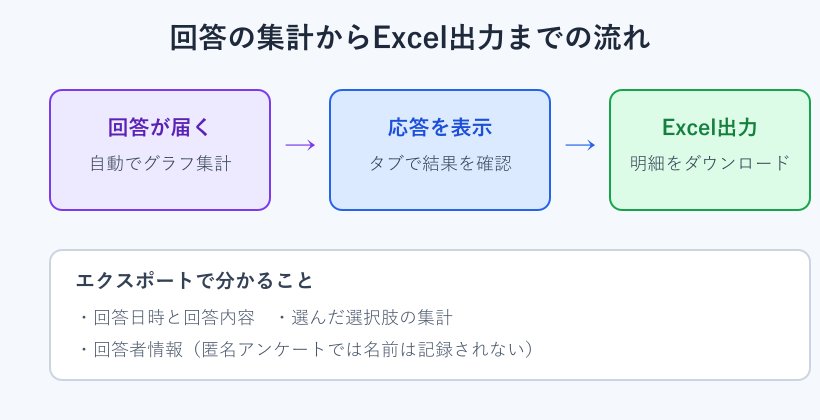
エクスポートしたファイルには回答日時や選んだ選択肢、回答者の情報などが並びます。並べ替えやフィルターをかければ、自由回答の読み込みやクロス集計もしやすくなります。Teamsの操作で困ったときはMicrosoftのMicrosoft Teams のヘルプとラーニングも参考になります。
書き出したデータは、表計算ソフトの並べ替えやピボット集計ととても相性が良いです。部署ごとの傾向を見たり、時間帯別の回答数を追ったりと、Teams上のグラフだけでは見えてこない切り口で分析を深められます。定例会議で同じアンケートを繰り返すなら、回ごとのファイルを残しておくと、数値の変化を時系列で追えるようになります。集めて終わりにせず、次の打ち手につなげられるのが連携の本当の強みかなと思います。
匿名設定と回答者情報の扱い方
アンケートを作るときに必ず決めておきたいのが、回答を匿名にするかどうかです。匿名にすると本音を引き出しやすくなる反面、誰が答えたか分からなくなるため、未回答者へのリマインドができなくなります。回収率を管理したい調査では、あえて記名式にしておくほうが運用しやすい場面もあります。
記名式にした場合は、エクスポートしたExcelに回答者の名前が記録されます。逆に匿名にすると名前の列は空欄になります。集めた情報をどう使いたいかを先に決めてから設定すると、後から作り直す手間が省けます。メンバーへの周知をていねいにしたいときは、Teamsのメンションをコピーする方法を使って案内を送ると伝わりやすくなります。
TeamsのFormsでよくある失敗と注意点
つまずきやすいのは、やはり「応答を収集する」の選び忘れです。これを見落とすと回答できないタブになってしまうので、設定後に一度自分で回答できるか試しておくと安心です。テスト回答を一件入れてから本番案内を送る流れにすると、トラブルをほぼ防げます。
もうひとつ気をつけたいのが、個人用のMicrosoftアカウントでは一部の連携機能が制限される点です。会社や学校のアカウントで使うのが基本だと考えておきましょう。また、共有相手の権限設定によっては、組織外の人がフォームを開けないことがありますので、社外向けに配るときは公開範囲を必ず確認してください。
投票を誤って送ってしまったときは、リアクションや投稿の取り消しと同じ感覚で対応できます。操作に不安がある方はTeamsのリアクション取り消しのやり方もあわせて読んでおくと、落ち着いて対処できます。
大人数に配るときは、まず少人数のチャネルで試してから広げると、設定ミスに早く気づけます。いきなり全社展開せず、小さく試すのが遠回りに見えて近道です。
TeamsのFormsに関するよくある質問
最後に、TeamsのFormsについて検索されることの多い疑問をまとめました。設定の前にここで不安を解消しておくと、当日の操作で慌てずにすみます。
個人アカウントでもTeamsのFormsは使えますか
基本的には職場や学校のMicrosoft 365アカウントでの利用が前提です。個人アカウントでは連携機能の一部が制限されることがあるため、業務で使うなら組織アカウントを用意しておくのが安心です。
作成したアンケートは後から編集できますか
編集できます。Web版のFormsから該当のフォームを開けば、質問の追加や選択肢の修正が可能です。ただし回答が集まり始めた後に選択肢を大きく変えると集計が分かりにくくなるため、配布前に内容を固めておくのがおすすめです。
回答を匿名にするとExcelに名前は出ますか
匿名に設定した場合、エクスポートしたExcelに回答者の名前は記録されません。誰が答えたかを把握したいときは記名式にしておく必要があります。目的に合わせて事前に切り替えておきましょう。
TeamsのFormsの使い方まとめ
ここまで、TeamsでのFormsの使い方をチャット投票・チャネルのタブ・会議のポーリングという3つの入り口に分けて見てきました。手軽さを優先するならチャット投票、本格的な調査ならFormsタブ、会議のその場ならポーリングと使い分けるのが基本です。
どの方法でも、回答は自動で集計され、Excelに書き出して分析までつなげられます。「応答を収集する」の選択と、匿名にするかどうかの2点だけ気をつければ、TeamsのFormsはかなり頼れる相棒になってくれます。まずは身近なチャネルで小さな投票から試して、少しずつ使い方を広げてみてください。
最初はうまく設定できなくても、何度か触っているうちに自分の業務に合った型が見えてきます。よく使う投票の文面や選択肢のパターンをいくつか用意しておくと、次回からの作成スピードがぐっと上がります。チャット投票で日々の小さな相談を、チャネルのタブで定期的な調査を、会議のポーリングでその場の意思決定をと、場面ごとに引き出しを増やしていくのがおすすめです。Teamsの中で意見集めから集計までが完結する快適さを、ぜひ日々の業務にも取り入れてみてください。