Teams録画の編集方法は?トリミングと共有も解説!
実はTeams自体には、会議の録画を直接編集する機能が一切搭載されていません。録画は開始と停止のみで、カットやトリミング、テロップ追加といった編集作業は別のMicrosoftアプリまたは外部ソフトで行う必要があります。
ただし、実務でそこまで難しい編集が必要なケースは意外と少なく、多くの場合はMicrosoft StreamまたはClipchampを使えば十分な仕上がりが得られます。どちらもMicrosoft 365に含まれている標準アプリなので、追加コストをかけずに利用できるのも嬉しいポイントです。
この記事では、Teams録画を編集する代表的な方法と、それぞれの手順・使い分け、編集時に押さえるべき権限や共有の注意点までまとめて紹介します。会議の冒頭だけカットしたい方、議事録動画として共有したい方のどちらにも役立つ内容を詰め込みました。
- Teams録画を編集する主な方法と特徴
- Microsoft StreamとClipchampの手順と使い分け
- 編集時に注意すべき権限・共有・バックアップ
- ソフトトリミングとハード編集の違い
Teams録画を編集する方法と選び方
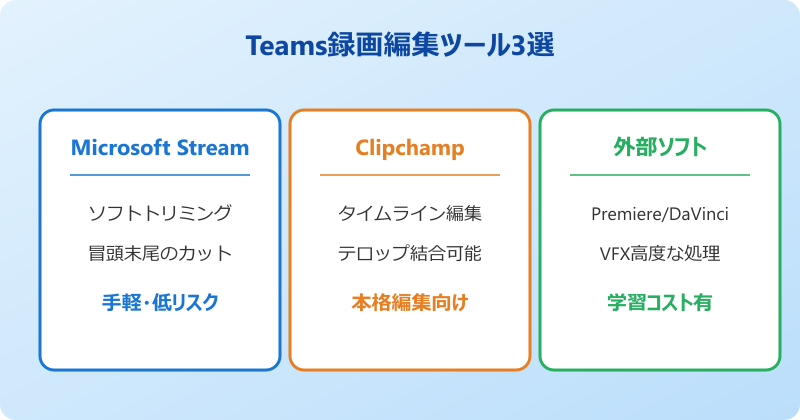
Teams録画を編集するには、目的や仕上がりのイメージに合わせてツールを選ぶのが近道です。ここでは、もっとも現実的な3つのアプローチと、それぞれのメリット・注意点を整理していきます。
どの方法もOneDriveまたはSharePointに保存された録画ファイルを起点にする点は共通しているので、編集前にまず保存場所を確認しておきましょう。
Teamsアプリに編集機能がない理由
Teamsアプリそのものは、コラボレーションとコミュニケーションが主目的のツールです。会議録画はあくまで補助機能として実装されており、アプリ上にはトリミングやカットといった動画編集の機能は用意されていません。録画ボタンと停止ボタン、再生機能だけが実装されている格好です。
ただし、Microsoft 365全体で見るとStreamやClipchampといった専用アプリが用意されており、Teamsで撮った動画をそのままシームレスに編集できる環境は整っています。わざわざ外部サービスを挟まずとも、クラウド上で編集から共有まで完結できるのは大きな利点です。
Teamsの画面から録画カードを開くと、自動的にStreamプレーヤーが立ち上がる仕組みになっています。再生しながら「その他のオプション」を選ぶと、編集系のメニューにアクセスできる構造です。つまり、編集作業に入る導線はTeams側から自然に始まるものの、実際の編集処理はStream側が担当しているということを押さえておきましょう。
この仕組みを理解しておくと、「Teamsアプリのどこにも編集ボタンがない」という混乱を避けられます。録画編集を検討する際は、まずStream画面に移ってから作業を進めるのが基本です。
Microsoft Streamでトリミングする手順
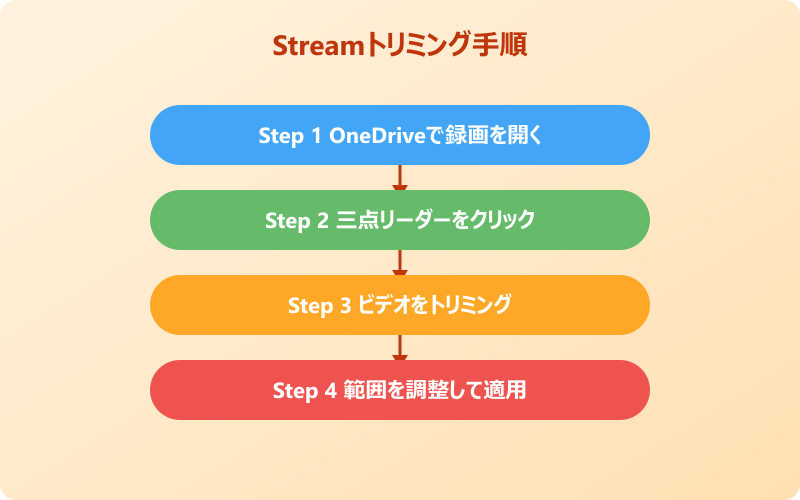
もっとも手軽な編集方法が、Microsoft Streamでのトリミングです。冒頭の無音部分や末尾の雑談をカットするような軽い編集であれば、Streamだけで十分に対応できます。専門知識もほぼ不要で、初めて動画編集に触れる方でも迷わず操作できるのが魅力です。
具体的な手順は次の通りです。
- OneDriveまたはSharePointから録画ファイルを開く
- Streamプレーヤーの右上にある「⋯(その他のオプション)」をクリック
- 「ビデオをトリミング」を選ぶ
- タイムライン上の開始位置と終了位置をドラッグして調整
- プレビューで確認してから「適用」を押す
Streamのトリミングは「ソフトトリミング」と呼ばれる仕組みで、カットした部分は完全に削除されるわけではありません。視聴者側で再生したときに見えない状態に隠すだけなので、必要になったらあとからトリミング範囲を変更したり、元の尺に戻したりすることも可能です。
ただし、このソフトトリミングは便利な反面、動画のファイルサイズは縮まらない点に注意が必要です。ストレージ容量の削減を目的とするなら、Clipchampなどで再エンコードするアプローチを検討したほうがよいでしょう。
Streamのトリミング機能は、元データに手を加えずに済むため、誤操作でオリジナル動画を破損するリスクがありません。軽い編集に向いた選択肢です。
Clipchampを使った本格的な編集
より本格的な編集がしたい場合は、Microsoft Clipchampが第一候補になります。Clipchampはマイクロソフト公式の動画編集ツールで、Microsoft 365ライセンスがあれば追加費用なしで基本機能を利用できるのが大きな強みです。
ClipchampではTeam録画のカット・分割・結合・テロップ追加・BGM挿入・速度変更・フェードといった一通りの編集が行えます。複雑なレイヤー編集や高度なカラーグレーディングまでは難しいものの、議事録動画や社内研修動画の編集には十分な機能がそろっています。
使い方のざっくりした流れは、OneDriveから編集したい録画をClipchampにインポートし、タイムラインに配置して不要部分を削除、必要に応じてテキストやナレーションを追加して、最後にエクスポートする形です。エクスポートしたファイルはMP4として手元にダウンロードされるため、外部共有用の動画を作りたい場合にも向いています。
初めて使う場合でも、テンプレートやチュートリアルが充実しているため、30分ほど触ればだいたいの編集はできるようになります。本格派を目指すなら、Clipchampをメインの編集環境として覚えておくと応用範囲が広がります。
外部動画編集ソフトを活用するケース
Teams録画をさらに本格的に編集したい場合は、外部の動画編集ソフトを使う選択肢もあります。ClipchampでもカバーしきれないVFX、マルチトラック音声、プロ用書き出し設定などが必要な場面では、専用ソフトの出番になります。
代表的な選択肢は、Adobe Premiere Pro、DaVinci Resolve、Filmoraなどです。いずれもMP4形式の動画に対応しており、OneDriveからダウンロードしたTeams録画をそのまま読み込めます。DaVinci Resolveには無料版もあり、コストを抑えつつ高機能な編集環境を整えたい方にはおすすめです。
外部ソフトを使うときに意識しておきたいのが、動画データを一度ローカル環境に持ち出すことになる点です。組織のセキュリティルールによっては、録画データの社外持ち出しが制限されていることもあるため、事前に情報システム部門のルールを確認しておくと安心です。
また、外部ソフトで編集した動画をTeamsやSharePointに戻す場合は、手動でアップロードし直す必要があります。ファイル名や保存場所を整理しておかないと、後から探し出すのが大変になるので、命名規則を決めておくとスムーズです。
編集ツールの選び方と使い分け
ここまで3つの編集方法を紹介しましたが、実務ではシーンに応じて使い分けるのが現実的です。手間と仕上がりのバランスを見ながら、一番マッチするツールを選びましょう。
選び方の目安として、次の表にまとめました。
| 編集内容 | おすすめツール | 特徴 |
|---|---|---|
| 冒頭・末尾のカットのみ | Microsoft Stream | ソフトトリミングで元ファイル保持 |
| テロップや複数シーン結合 | Clipchamp | タイムライン編集で多機能 |
| ファイルサイズを小さくしたい | Clipchamp または外部ソフト | 再エンコードで容量を圧縮 |
| 高度なエフェクト | 外部動画編集ソフト | 自由度が高い反面、学習コスト |
まずはStreamで試してみて、物足りなさを感じたらClipchampへ、さらに踏み込むなら外部ソフトへ、という流れで使い分けると学習コストを抑えつつ段階的にスキルを伸ばせます。
Teams録画を編集するときの注意点
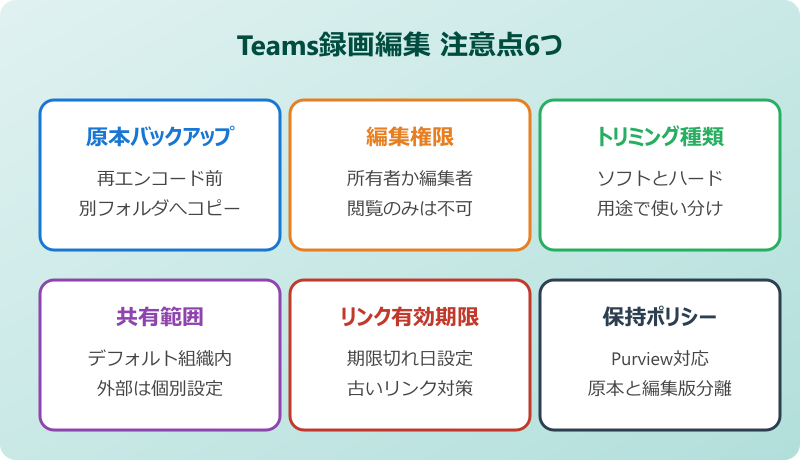
編集の手順を押さえたら、次は実務での落とし穴を整理しておきましょう。権限・共有・保持期限など、事前に気を付けておけば避けられるトラブルは意外と多いものです。
ここからは、Teams録画編集に付きまとう実務的な注意点を具体的に見ていきます。
編集前に原本をバックアップする
編集作業に入る前に、必ずやっておきたいのが原本のバックアップです。とくにClipchampや外部ソフトで再エンコードを行うと、元のファイルが上書きされたり、意図せず置き換えられたりすることがあります。万が一、編集中にミスをしてしまっても、原本さえ残っていれば作り直しは何度でも可能です。
バックアップの具体的な方法としては、OneDriveの別フォルダにコピーしておくのが手軽です。編集前に「レコーディング_原本」のようなフォルダを作り、そこにコピーしておくと後で探しやすくなります。
共有ドライブや外部のNASを使える環境であれば、そちらへバックアップしておくとテナントトラブルへの備えにもなります。組織のデータ保全ポリシーと照らし合わせて、どこに置くのが適切か判断してから実行しましょう。
なお、バックアップしたファイル名に編集日時や担当者名を入れておくと、あとで履歴をたどるのが格段に楽になります。ちょっとした工夫ですが、運用の安心感は大きく変わります。
編集できる権限と制限事項
Teams録画を編集できるのは、基本的にファイルの所有者か編集権限を付与されたユーザーに限られます。会議の参加者として閲覧権限しか持っていない場合、Streamのトリミングメニュー自体が表示されないことが多く、そもそも編集作業に入れません。
個人会議の録画であれば、会議を開始した人がファイルの所有者となります。チャネル会議の場合は、SharePointサイトのメンバー権限に紐づくため、チーム所有者やサイトの編集者権限を持つメンバーが編集できる構成が一般的です。
組織によっては、情報漏洩防止の観点から録画ファイルの編集権限が絞られていることもあります。編集したい録画があるのにメニューが出てこないときは、情報システム部門や会議主催者に権限の付与を依頼するとスムーズです。
編集権限のないユーザーが無理に編集しようとすると、不要な複製ファイルが増えたり、共有リンクが壊れたりする原因になります。まずは権限の有無を確認しましょう。
ソフトトリミングとハード編集の違い
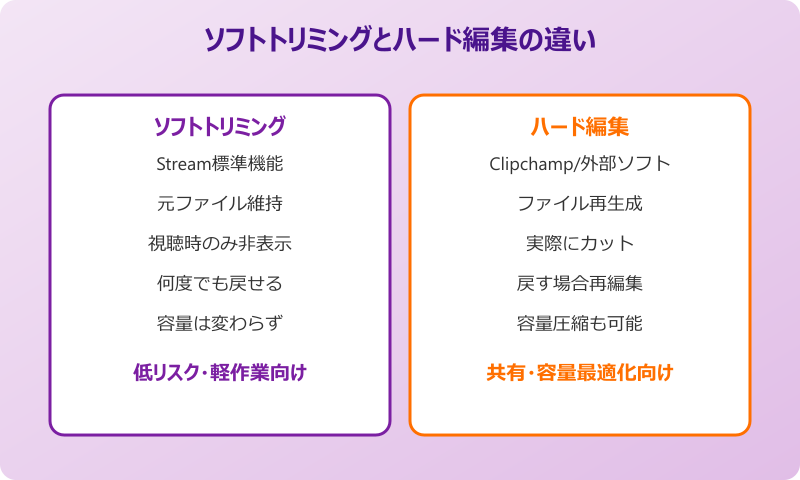
Teams録画の編集には、大きく分けてソフトトリミングとハード編集の2種類があります。違いを理解せずに進めると、「ファイルサイズが減らない」「共有先にカット前の映像が見えてしまう」といった想定外のトラブルにつながります。
ソフトトリミングは、Microsoft Streamで採用されている方式です。元のファイルには手を加えず、再生時に指定範囲だけを表示するように見せる仕組みになっています。オリジナルを残したまま試行錯誤できる半面、動画ファイルそのものは変わらないため、ダウンロードした際には編集前の全編が含まれてしまいます。
一方、Clipchampや外部ソフトで行うハード編集は、実際にファイルを再生成するタイプです。カットした部分は動画から完全に削除され、ファイルサイズも縮小されます。編集後のファイルを社外に共有する場面や、ストレージ容量を最適化したい場面に向いています。
用途に合わせて、まずは破損リスクの低いソフトトリミングで試し、必要があればハード編集で最終版を作る、といった段階的なアプローチが現実的です。
編集後の共有とアクセス権管理
編集が終わったら、関係者への共有方法を考えておきましょう。Teams録画はデフォルトで組織内限定の共有設定になっており、外部へ共有する場合は個別にリンク設定を変更するか、ファイルをダウンロードして別の手段で渡す必要があります。
Stream上で編集した動画はそのままTeams会議チャットやチャネルにリンクを貼れば、参加者がすぐ再生できる状態になります。ただし、外部ゲストや取引先へ共有する場合は、共有リンクの「アクセスできるユーザー」を「特定のユーザー」に限定するような設定が必要です。
セキュリティの観点では、リンク共有の有効期限を設定する運用も有効です。Microsoft 365の共有設定で、リンクの期限切れ日を指定しておけば、古い共有リンクが延々と残ってしまうリスクを抑えられます。
社外向けに編集動画を配布する場合は、Clipchampで書き出したMP4をZipファイルに固めてパスワード付きで送る、という古典的な方法も依然として現実的です。ツールだけに頼らず、運用面のルール作りも合わせて考えることが大切です。
有効期限と保持ポリシーへの配慮
Teams録画は、既定で作成から120日後に自動削除される設定になっています。編集しようと思って後回しにしていた動画が、気付かないうちに消えてしまうケースも少なくありません。編集作業は早めに進めるか、期限を変更する運用ルールを準備しておくと安心です。
期限を延長したい場合は、OneDriveやSharePointのファイル詳細画面で保持期限を個別に変更できます。組織全体で期限ポリシーを見直したい場合は、IT管理者がTeams管理センターから既定値を調整する流れです。設定できる範囲は1〜99999日で、用途に応じてかなり柔軟に変更できます。
また、Microsoft Purviewの保持ポリシーが適用されている環境では、編集後のファイルが保持ルールに引っかかって削除できないケースもあります。監査対応の観点で、編集版と原本の両方を一定期間保存するよう求められる組織も珍しくありません。
編集前後で保持ポリシーがどう適用されるかは、組織のコンプライアンス担当と事前に確認しておくのが安全です。運用ルールを整えておけば、後から「この動画は消してよかったのか」と悩む場面を減らせます。
編集した動画と原本はファイル名を明確に分け、保存フォルダも切り分けておくと、保持期限や共有範囲の管理がグッと楽になります。
Teams録画編集のまとめ
ここまで、Teams録画編集の主なツールと注意点を順番に整理してきました。最後に押さえておきたいポイントをまとめます。
まず前提として、Teamsアプリ自体には動画編集機能は搭載されていないため、StreamやClipchampなどのMicrosoft製ツールを併用するのが基本形です。軽いトリミングならStream、本格編集ならClipchamp、さらに高度な処理が必要なら外部ソフト、と段階的に使い分けると迷いません。
次に意識したいのが、権限・共有・保持期限の3点です。編集権限の有無でそもそも作業ができるかが決まり、共有設定のミスで思わぬ情報漏洩につながるリスクもあります。120日の自動削除期限がある前提で、計画的に編集と共有を進める運用が大切です。
そして、編集前の原本バックアップは必ず実施してください。元データが残ってさえいれば、編集で失敗しても何度でもやり直せます。ちょっとした習慣ですが、長期的に見れば大きなトラブル回避につながります。
Teams録画編集は、ツールの選び方と運用ルールさえ押さえれば決して難しくありません。この記事を参考に、自分や組織に合った最適な方法を見つけてもらえると嬉しいです。
さらに詳しい公式情報は、Streamでビデオをトリミングする方法、Teamsレコーディングポリシーの管理、OneDriveとSharePointでの保存とアクセス許可が参考になります。
関連する内容として、編集元となる録画のダウンロード手順はTeamsレコーディングのダウンロード方法で詳しく解説しています。録画がダウンロードできない場合の対処法はTeams録画ダウンロードできない原因、録画データの整理方法はTeamsレコーディング削除のやり方もあわせてチェックしてみてください。