Teamsのweb版ログイン方法は?ブラウザから簡単手順を調査!
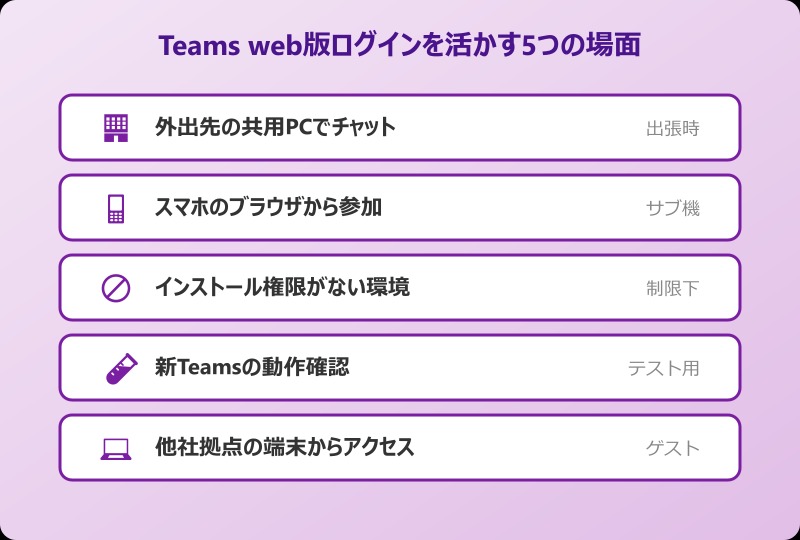
Microsoft 365を導入している企業の多くで、Teamsはアプリ版だけでなくWeb版も同じライセンスで使えることをご存じでしょうか。Web版はブラウザからアクセスするだけで起動し、インストール権限のない共用PCや出張先でも即座にチャットと会議に参加できます。
とはいえ、いざログインしようとするとURLが分からなかったり、画面が真っ白になったまま進まないなどのトラブルに当たってしまう方もいるかもしれません。Web版特有の条件を理解していないと、解決まで時間がかかるのが悩みどころです。
この記事では、Teams web版ログインにまつわる基本の疑問からトラブル対処、スマホでの活用まで、実務ですぐ使える形でまとめました。これから初めて触る方にも、社内のルール作成担当の方にも役立つ内容になっているかなと思います。
- Teams web版ログインに使うURLと対応ブラウザ
- アプリ版との機能差とアカウント種別の違い
- ログインできないときの切り分け手順
- スマホブラウザでweb版を活用するコツ
Teams web版ログインのよくある疑問5選
Teams web版ログインを使い始める前に、多くの方が最初にぶつかる疑問をまとめて整理します。URL、ブラウザ、機能差、アカウント、料金という5つの観点を先に押さえておくと、導入時の迷いがぐっと減ります。
実際の操作に入る前に、前提知識として知っておくと安心な情報をここでひと通りカバーしていきます。
Teams web版ログインのURLはどこ?
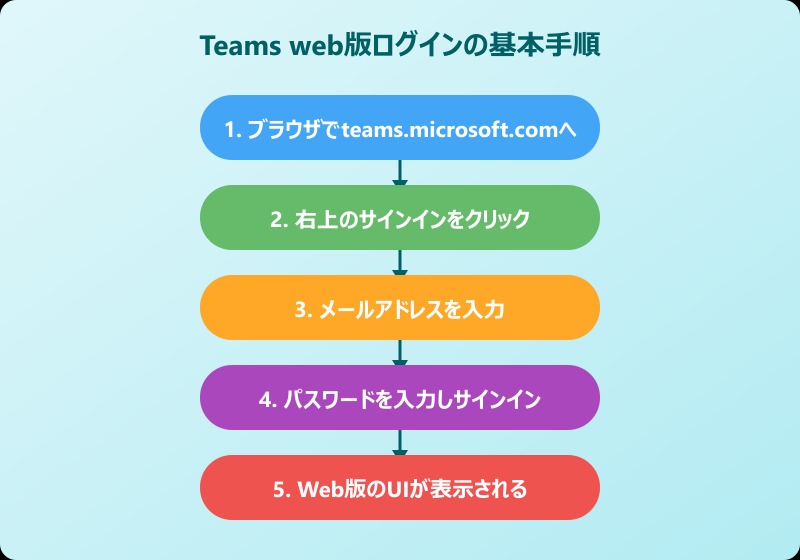
Teams web版の公式URLはhttps://teams.microsoft.com/のひとつだけです。このURLをブラウザのアドレスバーに直接入力するか、検索エンジンで「Teams サインイン」と調べてMicrosoft公式のトップへ進めばアクセスできます。
右上の「サインイン」ボタンから、普段使っているMicrosoftアカウントのメールアドレスとパスワードを入れるだけで、Web版のUIが立ち上がります。社内で配布されているOffice365アカウントでも、個人のMicrosoftアカウントでも、同じURLから入り口は共通なので覚えておくと便利です。
- ブラウザのアドレスバーにteams.microsoft.comと入力
- 右上の「サインイン」をクリック
- 社用メールアドレスまたは個人アカウントを入力
- パスワードとMFA(多要素認証)を通す
- Web版のホーム画面が表示されたら完了
ブックマークしておけば、共用PCでもURLを都度入力する手間が減ります。なお、偽装サイトに誘導するフィッシングメールも多いため、必ずアドレスバーに直接入力するか公式サイトから辿るようにしておくと安心です。
teams.live.comというURLは個人向けTeams(旧Skype系)の窓口で、法人用Teamsとは別サービス。同じMicrosoftアカウントでも、ログイン後に見える画面が異なる点に注意しましょう。
対応ブラウザとシステム要件は?
Teams web版がフル機能で動くブラウザは、Microsoft EdgeとGoogle Chromeの2つが公式に推奨されています。SafariやFirefoxからもログインは可能ですが、会議機能や画面共有など一部の機能が制限される場合があります。
特に会議を主催したり、画面共有を頻繁に使う方は、EdgeかChromeを選ぶのが無難です。バージョンも最新版に保っておくと、認証まわりのトラブルを避けられる確率が高くなります。
OS側の条件としては、WindowsだけでなくMacでも同じように動作します。iPadOSやAndroidでもブラウザ経由で一定の機能は使えますが、スマホはアプリ版のほうが体験がスムーズなので使い分けがおすすめです。
また、社内プロキシやセキュリティソフトによってMicrosoftのドメインがブロックされているケースもあります。通信経路の問題は個人設定では解決できないことが多いため、情シス部門に問い合わせるルートを覚えておくと、いざというとき動きが早くなります。
アプリ版との機能差はどのくらい?
Web版とアプリ版は同じアカウントでログインできますが、細かな機能差があります。日常業務でTeamsを使い倒す方には気になるポイントなので、先にまとめて整理しておきます。
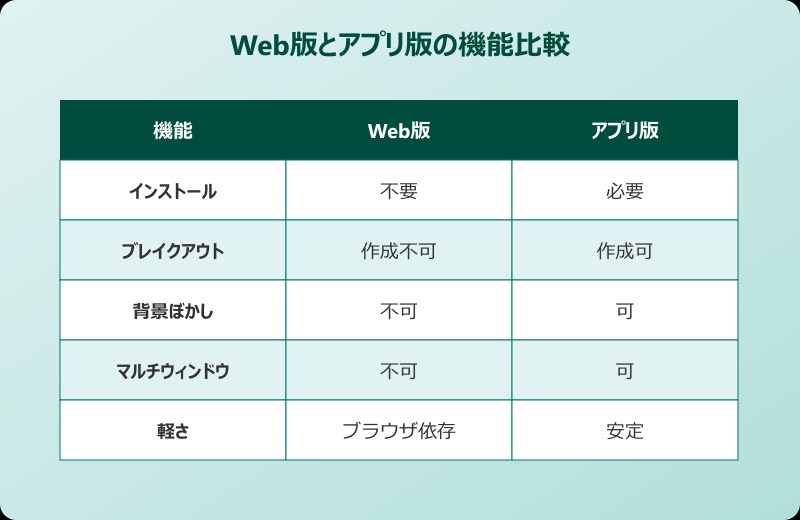
大きな差分としてよく挙げられるのが、ブレイクアウトルーム、背景ぼかし、マルチウィンドウ表示の3つです。これらはWeb版では制限されており、ブレイクアウトの作成・管理や、カメラ背景の変更・ぼかし、チャットを別ウィンドウで開いての並行作業などはアプリ版が必要になります。
| 機能カテゴリ | Web版 | アプリ版 | 使い分けの目安 |
|---|---|---|---|
| チャット・通話 | 基本機能は利用可能 | 完全対応 | 日常運用はアプリ版 |
| 会議作成 | 作成・参加可 | 完全対応 | 主催はアプリ版が安心 |
| ブレイクアウト | 作成不可 | 作成可 | 研修系はアプリ版 |
| 背景ぼかし | 対応不可 | 対応 | 映り込み対策はアプリ |
| インストール | 不要 | 必要 | 共用PCはWeb版 |
つまり「主催を頻繁に行う業務ユーザーはアプリ版」「外出先や共用PCでさっとチャットだけ使いたい人はWeb版」という切り分けが現実的です。どちらかひとつに寄せる必要はなく、場面によって使い分けるのが賢い運用になります。
通話や会議の安定性に関しても、アプリ版のほうが一般的に有利な傾向があります。Web版はブラウザを経由する分、PCの処理能力やネットワーク状況の影響を受けやすく、参加者が多い会議だとカメラのオンオフで動作が重くなったという声も見られます。重要な会議を主催する日だけはアプリ版を使い、ちょっとした打ち合わせはWeb版で済ませる、というメリハリのある運用がバランスの良い選択肢かなと思います。
通知の挙動も見落としがちな違いです。アプリ版はOS側の通知センターと連動してポップアップや音を鳴らせますが、Web版はブラウザのタブが開かれている間しか通知を拾えません。チャットの見落としを防ぎたい方は、日常的なコミュニケーションはアプリ版を主役にして、Web版はサブとして位置づけるとトラブルが減ります。
個人アカウントと法人アカウントの違いは?
Teamsには大きく分けて「Microsoft 365 for Business」を前提にした法人版と、家族や友人と使う個人向けTeamsの2系統があります。どちらもteams.microsoft.comからログインできますが、入り口が同じでも中身はまったく別サービスという点を理解しておくと混乱しにくいです。
法人版はチャネルや組織、社内ディレクトリが前提の構成で、管理者によるライセンス割り当てとセキュリティポリシーが中心です。対して個人版はプライベートな会話やファイル共有に特化した作りで、ビジネス機能の一部が利用できません。
Microsoftアカウントに複数の所属(個人アカウント+会社アカウント)が紐づいている場合、サインイン時に「どのアカウントで入るか」を選ぶ画面が出ます。ここを間違えると想定と違う画面に進んでしまい、チャットが見当たらない原因になります。メールアドレスのドメインをよく確認しましょう。
切り替えに迷ったら、ブラウザのプロファイル機能(Edge/Chromeのプロファイル切替)を使うと便利。会社用プロファイルと個人用プロファイルを分けておくと、Teams web版ログインもスムーズに切り替えできます。
無料で使える?ライセンスの扱い
Teams web版は無料プランでも有料プランでも同じURLから利用できます。個人向けであれば、無料のMicrosoftアカウントを作成するだけでチャットや通話が使えるプランが用意されています。
法人利用の場合は、Microsoft 365 Business BasicやStandard、Enterprise系(E1/E3/E5)などのライセンスが前提になります。ライセンスが失効している場合、サインイン自体は通っても機能が大幅に制限されたり、そもそもTeamsがライセンス一覧に表示されなかったりします。
ライセンスが切れると「このアカウントにはTeamsのサブスクリプションがありません」といった主旨のエラー画面が出るため、その場合は管理者に相談するのが確実です。契約プラン次第では会議の参加人数や録画機能にも差があるので、何ができるかは契約ライセンスで決まるという理解を持っておくと、トラブル対応の切り分けが速くなります。
Teams web版ログインを使いこなすコツ
ここからは実践的な視点で、ログインできないときのトラブル対応とスマホ活用を整理します。原因を1つずつ切り分けていけば、ほとんどの問題は数分で解消できるかなと思います。
運用担当者として社内共有ドキュメントを作る際にも、そのまま流用できる粒度でまとめました。
ログインできないときの切り分け手順
「ログイン画面から先に進まない」「パスワードを入れても画面が切り替わらない」というときは、原因を機械的に絞り込む手順を踏むのが最短ルートです。当てずっぽうで設定を触ると、別の問題を作り込んでしまうので注意しましょう。

最初に確認するのは「別のブラウザや端末でも同じ事象が起きるか」です。別のブラウザで問題なく入れたなら元のブラウザ側の要因と分かりますし、どのブラウザでも入れなければアカウントやネットワーク側を疑うべきです。この切り分けをするだけで原因範囲を半分に絞れるので、まずここから始めるのが鉄則です。
次にチェックしたいのが、ブラウザのバージョン、拡張機能、Cookie制御の設定の3点です。Microsoft認証のフローはOAuth/OIDCをベースにしているため、Cookieブロック系の拡張機能や広告ブロッカーがログイン画面のリダイレクトを阻害するケースが見られます。
詳細なエラーコード別の対処については、Microsoft Learnのサインインエラー解決ガイドが網羅的で参考になります。社内ヘルプデスク向け資料としてブックマークしておくと安心です。
シークレットモードで原因を特定する
通常ブラウザでログインに失敗した場合に、まず試してほしいのがシークレットモード(プライベートウィンドウ)での再接続です。EdgeやChromeの右上メニューから、新しいInPrivateウィンドウやシークレットウィンドウを開けます。
シークレットモードはキャッシュやCookie、拡張機能の多くが一時的に無効化された状態なので、そこで正常にログインできれば通常プロファイル側の拡張機能やCookieに原因があると明確に判断できます。ブラウザ側をクリーンにすればOK、というゴールが見えるわけです。
逆に、シークレットモードでも症状が同じなら、ブラウザ側ではなくアカウント・ネットワーク・ライセンスといった外側の要因を疑う必要があります。この判断を最初の5分でつけられるので、トラブル対応の時短ワザとしてとても有効です。
仮にシークレットで入れた場合は、通常プロファイルの拡張機能を一つずつオフにしていくと原因特定が進みます。広告ブロック系やパスワードマネージャー、セキュリティ系の拡張機能は特に疑わしいグループなので、ここから優先的にチェックしていきましょう。
なお、業務PCの場合は拡張機能のインストール自体が管理者権限で制限されていることも珍しくありません。この場合はブラウザの設定画面から、既存の拡張機能を一時的に「無効」に切り替えるだけでも同等の切り分け効果が期待できるので試してみてください。特にセキュリティソフトが挿し込むネットワークフィルターは目に見えにくい形で動作するため、社用PCでは情シスに一度ヒアリングを入れるのが確実です。
切り分けの結果、シークレットモードでも同様にログインできなければ、次はスマホのテザリングなど別ネットワーク経由で試す方法も有効です。自社のネットワーク機器や社内プロキシが認証処理を阻害しているケースがこの手順で浮かび上がり、短時間で原因の所在を特定できます。
キャッシュとCookieの見直しポイント
拡張機能が原因でないと判断できたら、次はキャッシュとCookieを整理します。Teamsアプリがローカルにキャッシュしている情報がWeb版の挙動に干渉することは少ないですが、Edge/Chrome本体のサイトデータが古い認証トークンを保持していると、ログインループに陥ることがあります。
対処は、ブラウザの設定から「特定のサイトのデータをクリア」を選び、microsoft.com、microsoftonline.com、office.com、teams.microsoft.comのサイトデータを削除する流れです。全履歴を消さなくても、関連ドメインだけ対象にすれば他の作業には影響しません。
全Cookieを一括削除するとECサイトや業務SaaSにも再ログインが必要になるため、上記のMicrosoft関連ドメインだけをピンポイントで削除するのが安全です。
クリア後は一度ブラウザを再起動して、改めてteams.microsoft.comにアクセスし直せば、多くの場合はログインできるようになります。なお、社用PCでは組織のポリシーでCookie制御が厳しく設定されている場合もあるため、思わぬ形でエラーが出たときは管理者に相談する前提で動くのが安全です。
スマホブラウザでweb版ログインを活用する
スマホでTeamsを使う場合、基本的にはアプリ版が推奨されますが、ブラウザ版を使う場面も意外と多いです。たとえば「会社支給のスマホではなくプライベート端末で臨時参加したい」「アプリをインストールする容量が足りない」というシーンで活用できます。
iPhoneではSafari、AndroidではChromeのいずれもteams.microsoft.comにアクセスしてログインできます。チャットや会議への参加はひととおり可能で、緊急時のファイル確認や簡単なメッセージ送受信には十分対応できます。
ただし、画面サイズの関係でUIが詰まって見えるので、常用するなら公式アプリをインストールしたほうが快適です。サブとしてブラウザ版を押さえておく、というくらいの立ち位置で十分かなと思います。
スマホ側での活用を深めたい場合は、関連記事のTeamsでログインせずに参加する手順も合わせて確認しておくと、社外ゲストとしての参加方法までカバーできます。
また、業務メッセージの整理術が気になる方はTeamsメンションの仕方を徹底調査した記事、メールとの連動を重視する方はTeamsとOutlookの連携解説にも目を通すと、日々のコミュニケーションがより立体的に整理できます。
Teams web版ログインのまとめ
Teams web版ログインは、URLを覚えてサインインするだけという非常にシンプルな設計でありながら、インストール不要という大きな強みを持っています。外出先や共用PC、アプリが入れられない環境でも柔軟にTeamsの世界へアクセスできるのが魅力です。
一方で、アプリ版と比べるとブレイクアウトや背景ぼかしなど一部の機能が制限されるため、業務の中心で使うならアプリ版、サブとしての臨時利用ならWeb版、というすみ分けが現実的です。個人と法人のアカウント違いや、ライセンス契約の影響も含めて、仕組みを知っておくと慌てずに対処できます。
ログイントラブルに対しては、まずシークレットモードで切り分けて、次に拡張機能、キャッシュ、Cookie、ライセンスという順に絞り込む手順が効果的です。公式ドキュメントとしてはMicrosoft公式のTeams web版ガイドやTeamsへのログイン方法解説が信頼できる情報源です。
Teams web版ログインを押さえておけば、いざというときの業務継続性が大きく高まります。最初はアプリ版と並行で触ってみて、自分の働き方に合う使い分けを見つけていくのがおすすめのステップかなと思います。