teamsチャットでのメンションの仕方は?基本を解説!
teamsチャットでメンションを使う最大のメリットは、相手に確実にメッセージを届けられることです。普通の投稿だと見落とされがちな内容も、メンションすればモバイル含めて通知が飛び、返信スピードが目に見えて変わってきます。
ただし、個人宛・グループ全員宛・チャネル全員宛で記法が異なり、最初は混乱しやすい部分でもあります。場面に合った書き方を覚えると、業務の伝達ミスを大きく減らせるはずです。
この記事ではteamsチャットでのメンションの仕方を、個人宛から全員宛、タグ活用までシーン別に整理してお伝えします。通知が届かないときの確認手順もまとめたので、運用で迷ったときの参考にしてみてください。
- 個人・複数人・全員へのメンションの仕方
- グループチャットとチャネルでの使い分け
- 候補が出ない・通知が来ないときの対処
- 業務で活用するときのマナーと注意点
順番に確認していきましょう。

teamsチャット メンションの仕方を場面別に整理
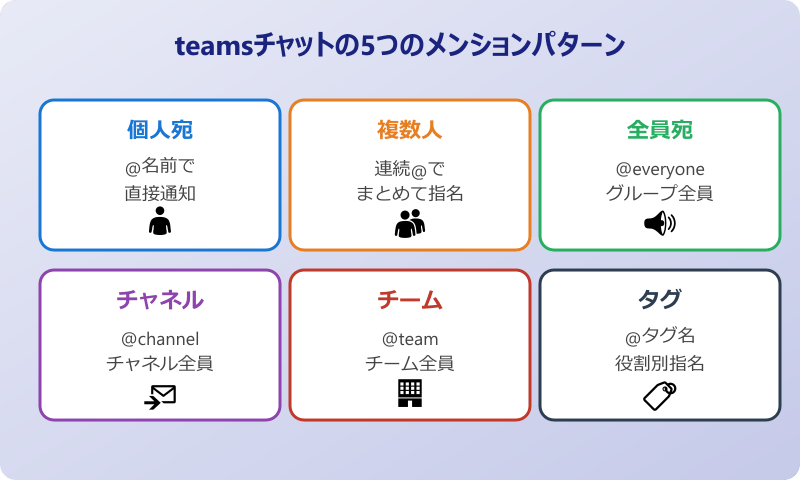
このセクションでは、teamsチャットでのメンションの仕方を5つのパターンに分けて紹介します。シーンに応じた使い分けがわかると、通知の精度が一気に上がります。
すべてのパターンに共通するのは「半角@を入力する」というシンプルな操作です。あとは候補から選ぶか、特定のキーワードを続けて入力するだけで完結します。
個人にメンションする基本のやり方
もっとも使う頻度が高いのが個人へのメンションです。入力欄で「@」を打つと候補リストが表示され、相手の名前や苗字を続けて打つと絞り込まれていきます。
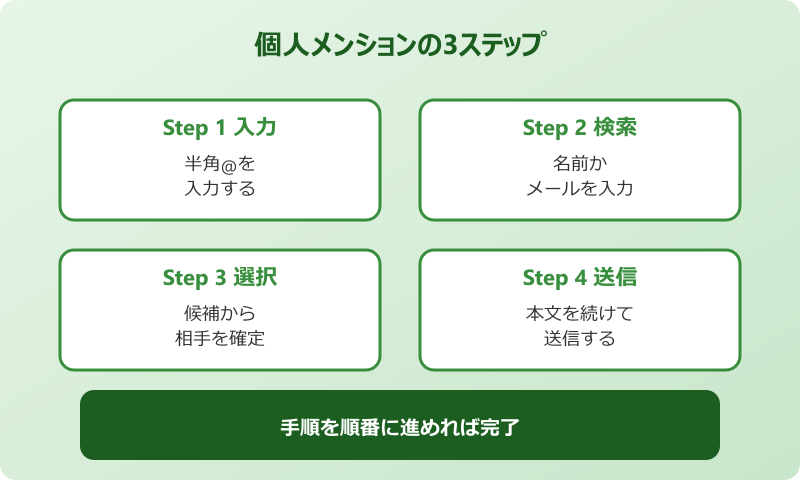
具体的な手順は次の3ステップでまとめられます。
- メッセージ入力欄で半角「@」を入力
- 続けて相手の名前またはメールアドレスの一部を入力
- 候補から該当者をクリックして確定
確定するとメンション部分が青く強調表示され、送信時に相手のデスクトップ通知やモバイルバナーが起動します。名前以外にもメールアドレスや表示名の英字部分でも候補絞り込みが効くので、同姓の人が多い職場でも識別しやすいです。
もう1つの便利機能が「敬称」の自動補完です。組織設定で姓+敬称が候補に出るようになっており、ビジネスメールのような丁寧な書き方が手軽に再現できます。
細かい挙動として、メンション候補は最大8件まで一度に表示されます。それ以上の人数を絞り込むときは、追加で文字を入力するか、苗字を漢字で打ち直すと早く確定できます。クライアントによっては英字より日本語入力のほうが候補が出やすい傾向もあり、片方で出ない場合はもう片方を試してみるのが定番のコツです。Microsoftの公式ガイドにも、入力候補の挙動についての記載があり、Microsoftサポートのチャット解説を一度確認しておくと、基礎の理解が深まります。
複数人に同時にメンションする方法
会議の主担当が複数いるときや、関係者をまとめて呼びたいときは、メンションを連続で入力するのが基本です。@山田さん @佐藤さん のように間にスペースを挟むだけでOKです。
注意点として、メンションした人数が増えるほど通知音が連続で鳴る場面が出てきます。受け取り側のストレスを下げるために、3〜4人を超える場合はグループメンション(後述)を使うほうがスマートです。
また、メンション同士をつなげる際にスペースを入れ忘れると、後ろの「@」がただの文字として扱われてしまうことがあります。一人ずつ確定し、間に空白を入れる癖をつけると失敗が減ります。
複数人に同じ依頼を出す場合は、本文を「@さん @さん 〇〇の件、明日まででお願いします」のように、メンションのあとに用件を明示する書き方が伝わりやすいです。
メンションは1メッセージあたり10件程度までを目安にすると、通知精度と読みやすさのバランスが取れます。多すぎると逆に注目されにくくなる傾向もあります。
グループチャットで全員にメンションするコツ
グループチャットには、参加者全員に一斉通知する専用のメンションが用意されています。入力欄で「@」のあとに「everyone」と打つと、候補に「皆様」または「全員」と出てくる仕組みです。
具体的な手順は次のように進みます。
- グループチャットの入力欄に「@」を入力
- 続けて「everyone」と入力
- 表示された「皆様 チャットの全員に通知する」を選択
- 送信するとグループ参加者全員に通知
日本語版Teamsでは「@全員」と入力しても同じ候補が表示されます。緊急の連絡や全員に必ず読んでほしい告知に向いている機能ですが、頻繁に使うと「またか」と思われるので使いどころは選んだほうがいいです。
グループチャットのメンバー編成や運用の基本については、teamsチャットグループの作り方は?基本手順を解説!の記事もセットで参考にしてみてください。
チャネルやチーム全員にメンションする方法
チームやチャネル単位での投稿には、別の専用メンションが用意されています。よく使うのは「@team」と「@channel」の2種類です。
違いを表に整理しました。
| 記法 | 通知対象 | 主な用途 |
|---|---|---|
| @team | チームの全メンバー | チーム全体への重要連絡 |
| @channel | そのチャネルのフォロワー全員 | チャネル参加者への告知 |
| @(タグ名) | 同じタグを持つメンバー | 役割別の指名連絡 |
「@team」は人数が多いチームで使うと通知が殺到するので、運用ルールを決めて使うのがおすすめです。「@channel」は対象がそのチャネルをフォローしている人だけなので、比較的安全に使えます。
注意点として、メンバー数が10,000人を超えるチームでは@teamと@channelの利用が自動的にブロックされます。大規模組織では制限がかかる前提で、タグ運用やチャネル分割を検討しておきたいところです。
タグを活用したメンションの使い方
タグは、同じ役割や属性を持つメンバーをまとめて呼ぶための仕組みです。「営業部」「リーダー」「夜勤シフト」のようにタグを作成しておくと、「@営業部」と入力するだけで該当メンバー全員に通知できます。
タグ作成手順は次のとおりです。
- チーム名の右の「…」から「タグの管理」を選択
- 「作成」をクリックし、タグ名を入力
- 該当するメンバーを追加して保存
- チャットや投稿で「@タグ名」を入力して呼び出し
1つのチームに作れるタグは最大200個までです。個人を直接指名するより、タグ経由のメンションのほうが入れ替わりに強い運用ができます。担当者が変わったときも、タグのメンバーを更新するだけで済むのが大きなメリットです。
関係者の追加・削除はタグの管理画面から行います。詳細はMicrosoft for Business公式コラムでも図解されているので、合わせて確認しておくと安心です。
タグの活用例として、シフト勤務がある業種では「早番」「遅番」「夜勤」のタグを作っておくと、シフトに合わせた連絡が一発で送れて便利です。プロジェクト型の組織なら「Aプロジェクト_設計」「Aプロジェクト_実装」などの粒度でタグを切ると、コミュニケーションの精度が一気に上がります。
teamsチャット メンションの仕方と通知トラブル対処
ここからは、メンションを使ううえで遭遇しやすいトラブルと、その対処法を整理して紹介します。候補が出ない、通知が来ない、といった代表的な事象への対応をまとめました。
多くの不具合はクライアント側の設定や通知ポリシーが原因で、再起動と設定見直しだけで解決するケースが多いです。慌てず1つずつ確認していきましょう。
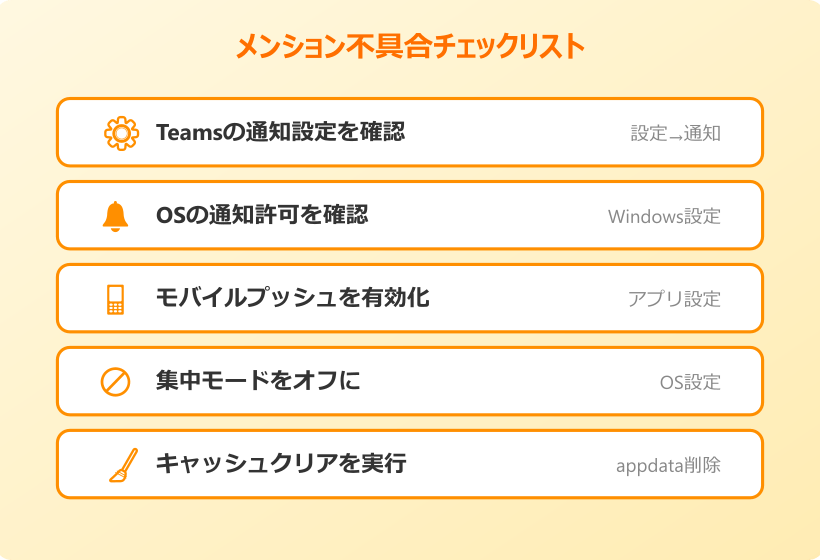
メンション候補が表示されないときの対処
「@」を入力しても候補が出ない場合、まず疑いたいのが組織のディレクトリ同期の状態です。新入社員や異動直後の人はディレクトリに反映されるまで時間がかかることがあり、当日中の同期に間に合わないこともあります。
確認するポイントは3つあります。
- 相手のメールアドレスが正しいか
- 同じ組織または許可されたゲストアクセスのアカウントか
- Teamsのキャッシュをクリアしてサインインし直したか
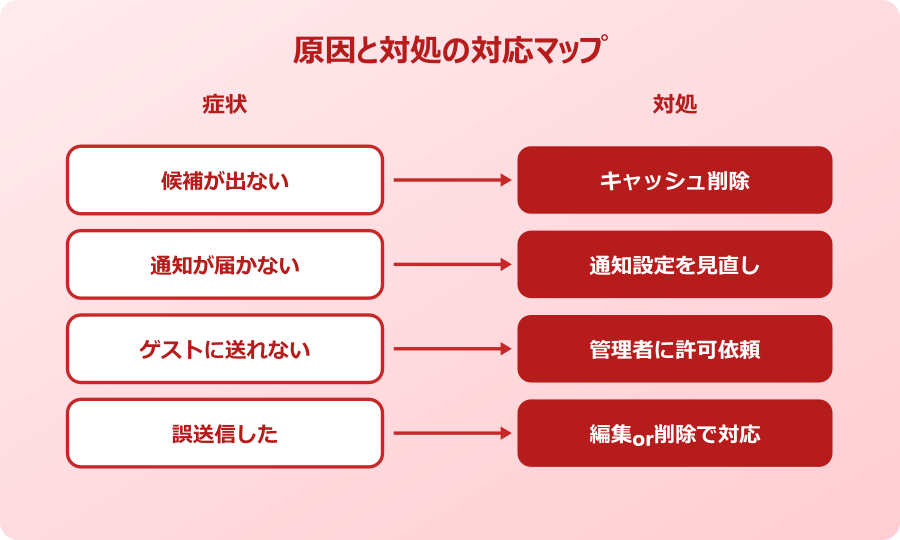
キャッシュクリアの手順は、Teamsを完全終了してから%appdata%\Microsoft\Teams フォルダを削除し、再ログインするのが代表的です。クライアントの不具合の多くはキャッシュ削除で改善するので、最初の対処として覚えておくと便利です。
それでも候補に出ない場合は、組織外のユーザー扱いになっている可能性が高いです。管理者にゲスト設定の確認を依頼するか、メールアドレス直接入力で招待を試してみるとよいかなと思います。
メンション通知が届かない原因と確認手順
メンションしたのに相手が反応してくれない場合、相手側の通知設定がオフになっているケースがあります。原因を切り分けるためのチェックポイントを整理します。
Windowsの集中モードや「応答不可」状態が有効になっていると、Teamsからの通知がすべて抑制されます。本人に確認してもらうのが一番確実です。
相手側で確認してほしい設定は次の3つです。
- Teams の「設定」→「通知」→「メンション」がオンになっているか
- OS(Windows・macOS)の通知設定でTeamsが許可されているか
- モバイルアプリのプッシュ通知が有効になっているか
すべてオンなのに届かない場合は、サーバー側で一時的な遅延が発生している可能性もあります。5〜10分待っても改善しないときは別チャネル(メール・電話)で連絡するのが現実的な対応です。既読確認の使い方はTeamsの既読マーク設定って何?確認方法と注意点を調査!を参考にすると、見落としを減らせます。
もう1つチェックしておきたいのが、チャネル投稿でのフォロー状態です。チャネルの@channelで通知を飛ばしても、そのチャネルをフォローしていないメンバーには届きにくい仕様があります。フォローのオンオフはチャネル右上の鈴アイコンから切り替えられるので、重要チャネルだけフォローしてもらう運用に変えると、漏れが劇的に減ります。
敬称や表記で気をつけるマナー
メンション機能は便利ですが、表示が機械的に「@山田太郎」と出てしまい、ビジネス文脈ではややそっけない印象を与えることもあります。トーンを整える工夫を覚えておくと、相手の受け取り方が変わります。
よく使われる工夫は次のような形です。
- メンションの直後に「お疲れさまです、〜」と一文添える
- 「@山田さん」「@山田部長」など、敬称付きの表記を選ぶ
- 本文の冒頭で要件を簡潔に伝えてから詳細を続ける
とくに目上の相手に対しては、メンションだけで本文が「確認お願いします」のような短文だと、命令的に感じられる場合もあります。「お忙しいところ恐れ入ります、〜」のような前置きを入れると印象が和らぎます。
また、組織によってはチャットでも「お疲れさまです」「ご確認のほどお願いいたします」といった定型フレーズが使われています。空気感を見ながら調整するのが無難です。
呼び方のルールを統一しておくと、新しく入ってきたメンバーも違和感なく会話に入れます。プロジェクト立ち上げ時に「敬称はさん付け統一」「役職呼びは部長以上のみ」など軽く決めておくと、メンション時の判断に迷う時間が減ります。
メンションの取り消し・編集はできるのか
送信後に間違ったメンションに気づいた場合、メッセージの編集や削除で対応できます。送信後すぐであれば取り消しがしやすいので、確認の癖をつけるのがおすすめです。
操作の流れは次のとおりです。
- 該当メッセージにマウスカーソルを合わせる
- 表示される「…」メニューから「編集」または「削除」を選択
- 編集の場合は内容を直して再保存
編集すると吹き出しの右下に「編集済み」と表示されますが、メンション通知は最初の送信時にしか発火しません。つまり、編集で新しい相手をメンションしても、その人には通知が届かない仕様です。
新たにメンションしたい場合は、編集ではなく新規メッセージとして送り直すのが確実です。誤送信に気づいたら、削除してから書き直す運用にしておくとミスを最小化できます。
なお、削除したメッセージは「このメッセージは削除されました」という痕跡が残ります。完全に履歴を消すことはできない仕様なので、業務上の発言は最初から慎重に組み立てるのが基本かなと思います。誤って機密情報を流してしまった場合は、削除と並行して管理者へ報告するのが望ましい対応です。
業務で使うときのおすすめ運用ルール
メンションは便利な反面、ルールを決めずに乱発すると通知疲れを招きます。チーム内で軽くルールを決めておくと、長期的に快適な運用ができます。
「@everyone は週1回まで」「夜間と週末はメンションを控える」など、運用ルールを最初に共有しておくと、通知ストレスが大きく下がります。
運用設計の例として参考になる項目を挙げておきます。
- 個人指名は本人の対応が必要な依頼にのみ使う
- 全員宛は重要なお知らせか緊急連絡に限定する
- タグメンションを軸にして、担当者変更に強くする
- 夜間・休日のメンションは予約送信機能を活用する
Enter送信での誤送信を防ぎたい場合は、入力方式の設定見直しが効果的です。Teamsでenter押して送信しない設定とは?解説!を参考にすると、メンション付きメッセージの誤発射を予防できます。
まとめ teamsチャット メンションの仕方のポイント
ここまで、teamsチャットでのメンションの仕方を場面別に整理してきました。最後に大事なポイントを振り返ります。
個人宛は「@名前」、グループチャット全員は「@everyone」または「@全員」、チャネル全体は「@channel」、チーム全体は「@team」が基本パターンです。役割別に呼びたい場面ではタグメンションが強力で、入れ替わりにも対応できます。
トラブル時はキャッシュクリアや通知設定の見直しが第一歩です。多くの不具合は再起動と設定確認で解決するので、慌てずに順番に対処していくと安心です。
運用ルールを軽く決めておくと、便利な機能を長く使い続けられます。teamsチャット メンションの仕方は、最初に基本パターンを覚えてから、徐々にタグ運用や予約送信などの応用を組み合わせるのが上達への近道かなと思います。仕様の詳細はMicrosoft Learnの公式ドキュメントでも継続的に確認しておくと、最新の仕様変更にも対応しやすくなります。
最後に、メンション機能を学んだあとで意識したいのが「使いすぎないこと」です。便利な機能だからこそ、相手の集中を奪ってしまう側面もあります。本当に通知が必要な相手だけにメンションする習慣をつけると、チーム全体の集中時間が守られ、結果的にコミュニケーションの質が上がっていきます。ルールと併走しながら、自分なりの最適解を見つけていく流れがおすすめです。