teamsチャットグループの作り方は?基本手順を解説!
Microsoft 365の利用者の約8割が日常的にチャット機能を活用しているといわれており、なかでもteamsチャットグループは部署をまたぐ連携や短期的なやり取りに役立つ仕組みです。会議を開くほどではない打ち合わせや、複数人での情報共有が一気にスムーズになります。
ただ、作り方そのものよりも作ったあとの運用ルールでつまずく人が多い印象もあります。グループ名の付け方や履歴の引き継ぎ設定など、最初に決めておかないと後々混乱しがちな項目も少なくありません。
この記事では、teamsチャットグループの作り方を基本手順から応用テクまで整理してお伝えします。読み終えるころには、迷わずグループを立ち上げて使い分けられる状態に近づけるはずです。
- teamsチャットグループの基本的な作成手順
- メンバー追加と履歴共有の設定方法
- 運用で役立つ応用テクニックと注意点
- チームとの違いと使い分けの考え方
順番に確認していきましょう。

teamsチャットグループの作り方の基本
このセクションでは、teamsチャットグループの作り方を初心者でも迷わない流れで紹介します。手順だけでなく、事前準備や最大人数といった土台になる情報も合わせて押さえておくと安心です。
最初のグループ作成は3〜5分程度で完了するので、まずは基本の流れを掴むのがおすすめかなと思います。
チャットグループを作る前の基礎知識
teamsチャットグループは、複数人で会話できる軽量なコミュニケーション機能です。プロジェクトの立ち上げ期や、特定テーマのアイデア出しなど、長期運用するほどではないやり取りに向いています。
事前に確認したい前提はシンプルで、利用者全員がMicrosoft 365アカウントを持っていること、Teamsアプリかブラウザ版が動作する環境があることの2点です。社外メンバーを招く場合はゲストアクセス設定の有無も確認しておくと安全です。
また、1つのグループに参加できる人数は最大250名までと公式にアナウンスされています。ただし、同時に追加できるのは200名までという制約もあるため、大人数を一気に集める場面では注意が必要です。
少人数の業務であれば、たいてい5〜20名のグループで足りるケースが多いかと思います。最初から大人数で立ち上げず、関係者だけで作って徐々に広げる運用が現実的です。
1対1の会話ではグループ名やリンク共有の機能が使えません。3名以上のグループを作って初めて、グループ名の付与や追加メンバーの招待が可能になります。
新しいチャットから作成する基本手順
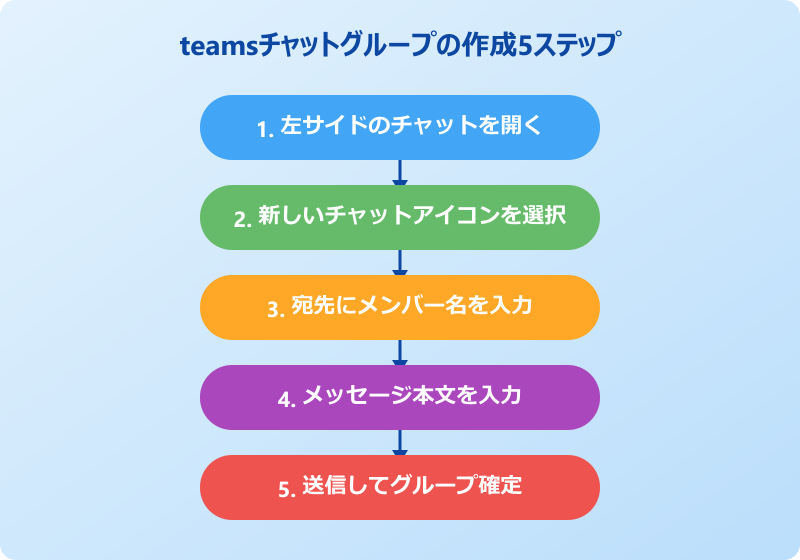
もっとも一般的な作成パターンが、左側ナビゲーションの「チャット」から新規作成する方法です。手順は次のとおりです。
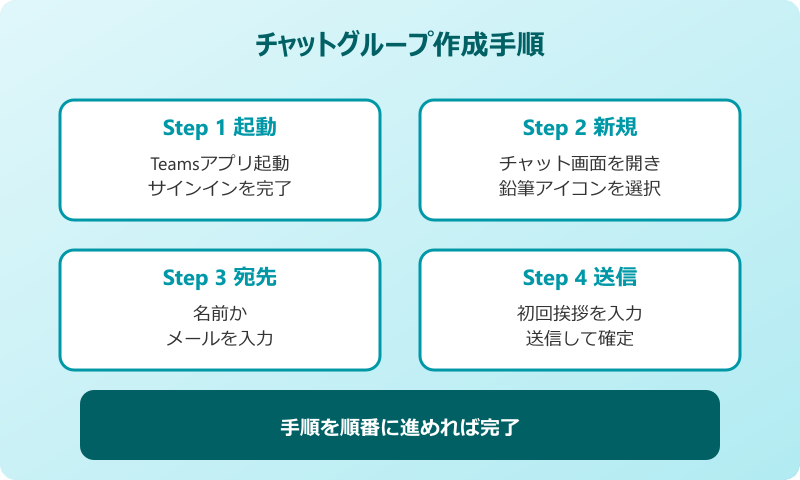
- Teamsを起動して左サイドの「チャット」アイコンをクリック
- 上部の「新しいチャット」アイコン(鉛筆マーク)を選択
- 「宛先」欄に追加したいメンバーの名前またはメールアドレスを入力
- 候補から該当者を選び、必要人数分繰り返す
- 本文欄にメッセージを入力して送信し、グループとして確定
送信のタイミングでグループが正式に作成され、左側のチャット一覧に表示されるようになります。ここまでで所要時間はおおむね2〜3分です。
もしメンバー候補が表示されない場合は、組織外のユーザーまたはアカウントが無効化されている可能性があります。社内の管理者に確認してもらうか、別のメールアドレスでの招待を検討してみてください。社内の宛先帳に名前が登録されていないと候補が出ない仕様もあり、その場合はメールアドレス直接入力で解決できることが多いです。
なお、はじめに送るメッセージが空欄だとグループ自体が保持されない仕様もあるため、簡単な挨拶を1通入れておくのがおすすめです。「よろしくお願いします」の一文でも問題ありません。送信直後にグループ名やアイコンをカスタマイズしておくと、参加者全員が場所を認識しやすくなり、その後の発言ハードルも下がります。
メンバー追加と履歴の引き継ぎ方法
すでにあるチャットへ追加メンバーを呼ぶときは、画面右上の参加者アイコンから操作します。具体的な流れは次のように進みます。
- 対象のチャットを開き、右上の「参加者を表示して追加」をクリック
- 「ユーザーを追加」を選択し、招待したい人の名前を入力
- 履歴の共有範囲をプルダウンで指定
- 「追加」を押して完了
履歴の共有範囲は「履歴を含めない」「直近の日数分を共有」「すべての履歴を共有」の3パターンから選べます。情報の機微度に応じて切り替えるのが基本です。
たとえば社外パートナーを途中参加させる場合、過去の検討内容を見せたくないケースも多いです。そのときは「履歴を含めない」を選ぶと安心して招待できます。
反対に、議論の流れを把握してほしい新メンバーには「すべての履歴を共有」を選ぶと、過去のやり取りを一括で確認してもらえます。状況に合わせて使い分けるとトラブルが減ります。
グループ名を設定して識別しやすくするコツ
チャットグループは初期状態だと参加者名が並んだだけの表示になります。グループが増えるほど見分けがつきにくくなるため、グループ名は早めに設定するのがおすすめです。
設定手順は、対象のグループを開いて上部の鉛筆アイコン(グループ名を編集)をクリックし、名前を入力するだけです。3名以上のグループでのみこの操作が使えます。
命名のコツは、「目的+期間+担当部署」の3要素を意識することかなと思います。たとえば「新製品キャンペーン_25年下期_マーケ」のように区切ると、後から探すときも識別しやすくなります。
逆に「打ち合わせ」「相談」だけの抽象的な名前は、グループが増えたときに区別がつかなくなりがちです。最初の数文字で内容が想像できる名前を心がけると、参加者全員のストレスが減ります。
絵文字を1つ加えるとアイコンが視覚的に区別され、サイドバーで見つけやすくなります。「📣お知らせ_全社」のような付け方もシンプルで使いやすいです。
人数制限と権限を確認するポイント
teamsチャットグループでは、参加人数や利用機能にいくつかの制限があります。把握しておくと作成後のトラブルを避けやすくなります。Microsoft Learnの仕様ページでも最新の制限が確認できるので、運用前に一度目を通しておくと安心です。
主な制限を表にまとめました。
| 項目 | 上限 | 備考 |
|---|---|---|
| 同時参加人数 | 250名 | 同時追加は200名まで |
| ファイル送信 | 1ファイル100MB | 添付は10件まで |
| 添付可能数 | 10件/メッセージ | 超えるとエラー |
| 20名超の制限 | 機能制限あり | 入力表示など一部無効 |
とくに注意したいのが20名を超えたときの挙動です。20名を超えると入力中インジケーターや開封確認といった機能が無効になり、Outlookの自動応答も反映されなくなります。少人数前提の運用設計を考えたほうが、快適に使えるケースが多いと感じます。
権限面では、グループ作成自体に管理者権限は不要で、一般ユーザーが自由に立ち上げられます。ただし、組織外のメンバーを招待する場合は管理者がゲストアクセスを許可している必要があります。詳細はMicrosoftサポート公式ガイドで確認できます。
teamsチャットグループの応用テクニック
ここからは、作成後の運用で差が出る応用テクニックを紹介します。日々のやり取りをスムーズにするコツや、つまずきやすいポイントの対処法をまとめました。
運用ルールを最初に共有しておくことが、長く使い続けるカギになります。基本の操作に慣れたら、ぜひこのセクションも目を通してみてください。
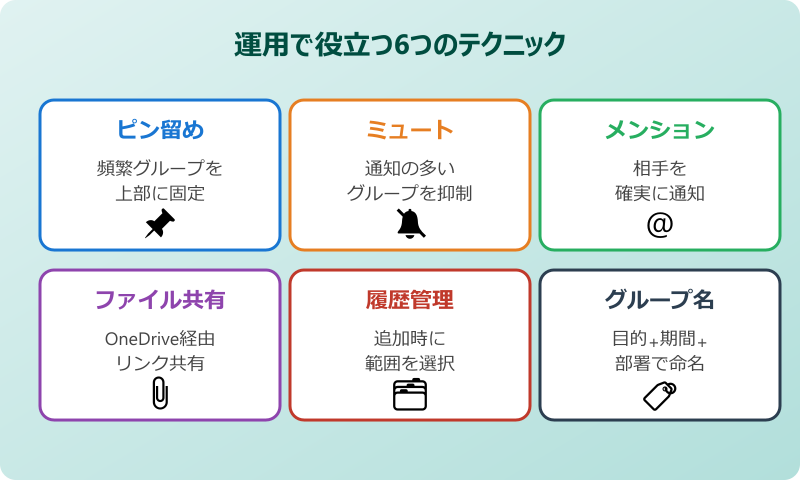
メンバーの追加・削除・退出の管理
運用が始まると、メンバーの入れ替えが発生します。各操作の手順を整理しておきます。
メンバーを追加するときは前述の「ユーザーを追加」から行います。削除する場合は同じ画面で対象者の右側にある「×」アイコンをクリックし、削除を確定します。削除権限はグループ参加者なら誰でも持っており、特別な管理権限は不要です。
自分が退出する場合は、グループ一覧で対象を右クリックして「退出」を選ぶか、グループ内のメニューから「グループを退出」を実行します。退出するとそれ以降の発言は受け取れなくなる点に注意してください。
関連する仕様として、退出後に履歴が完全に消えるわけではなく、自分が在籍していた期間の履歴は残ります。コンプライアンス検索の対象にもなり得るため、業務発言は丁寧に扱うのが基本です。
メンバー入れ替えのタイミングで気をつけたいのが、新規参加者へのオンボーディングです。参加直後はチャット内の文脈が読み取りにくいため、最初の数日は意識的にメンションで会話に巻き込む工夫が役立ちます。短くても自己紹介の流れを用意しておくと、グループ全体の温度感がぐっと上がります。
ピン留めとミュートで通知を整える
グループが増えると通知が多くなり、重要なやり取りを見落としがちです。Teamsには通知量を整える機能が用意されているので、上手に使いたいところです。
頻繁に使うグループは「ピン留め」で上部に固定できます。グループ名の右側に表示される「…」から「固定」を選ぶだけで、左ペインのトップに表示されるようになります。
逆に通知が多すぎるグループは「ミュート」が便利です。同じく「…」メニューから「ミュート」を選ぶと、新着があってもバナー通知やバッジ表示が抑えられます。メンションだけは別途通知されるため、緊急の連絡を見逃す心配は減ります。
未読管理についてもコツがあります。あえて未読のまま残しておくことで、後で対応するタスクの目印にする運用も可能です。詳しい操作はTeamsで未読にするにはどうする?仕組みと手順を解説!の記事も参考になります。
ファイル共有とメンションの実用テク
チャットグループは単なる会話ツールではなく、軽量なファイル共有スペースとしても機能します。送ったファイルはOneDrive上に保存され、参加メンバー全員からアクセスできる仕組みです。
共有時のコツは、ファイル本体ではなくOneDriveやSharePointのリンクで渡すことです。容量を圧迫しにくく、バージョン管理もしやすくなります。1ファイルは100MBまでに制限されているので、巨大データはクラウドリンクが基本です。
メンションも積極的に使いたい機能です。「@」を入力して相手を選ぶと、相手にだけ通知が届きます。全員を呼びたいときは「@everyone」と入力すると、グループ参加者全員に一斉通知できます。
関連して、既読を確認したいときは既読マークの設定を見直すと便利です。Teamsの既読マーク設定って何?確認方法と注意点を調査!も合わせて読むと、運用が一段ラクになります。
チームとグループチャットの違いと使い分け
Teamsを使い始めるとよく聞かれる質問が「チームとグループチャットの違い」です。混同しやすいので整理しておきます。
大まかに言うと、グループチャットは短期間・少人数のやり取りに、チームは長期間・大人数のプロジェクト運営に向いています。チームにはチャネルやWiki、タブといった大規模運用向けの機能が標準搭載されているのが大きな違いです。
具体的な選び方をまとめると次のようになります。
- 3〜5名で2〜3週間の打ち合わせ → グループチャット
- 10名以上で半年以上のプロジェクト → チーム
- 外部パートナーが多い案件 → チームのプライベートチャネル
- 会社全体のお知らせ → 組織全体のチーム
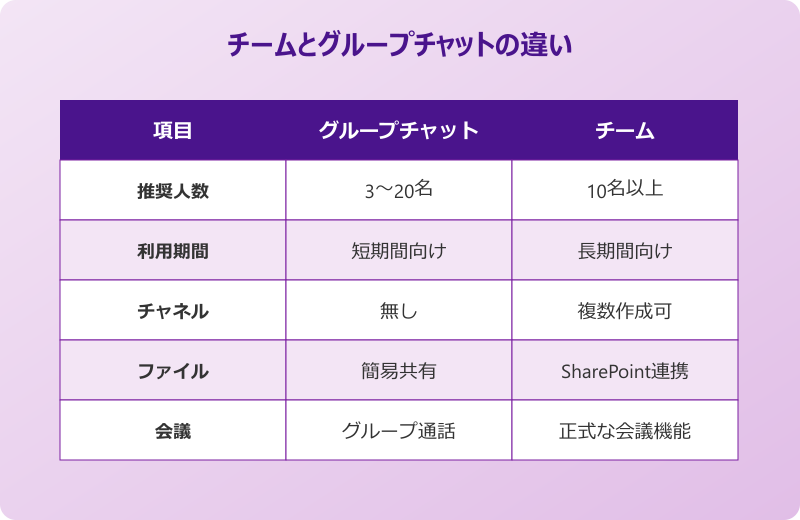
迷ったらまずグループチャットから始めて、必要に応じてチームに昇格させる流れがおすすめです。逆方向の移行は手間がかかるため、最初の判断は慎重に行うとあとあと楽になります。ファイル蓄積が増えてきた、参加者が15名を超えた、議題が3つ以上同時に走っている、といったタイミングがチームへ切り替える目安かなと思います。
もう1つ覚えておきたいのが「組織全体のチーム」と「通常のチーム」の違いです。組織全体のチームは10,000名まで自動参加で広報用途に向いていますが、誰でも投稿できるため運用ルールを明示しないと情報が散らかりやすい弱点もあります。
トラブル時の対処法と注意点
運用していると、想定外のトラブルにあたることもあります。代表的な事象と対策を整理しておきます。
「メンバーを追加できない」「通知が届かない」といった症状の多くは、アカウント側の設定かクライアントのキャッシュが原因です。まずは再起動とサインインのやり直しを試してみてください。
メッセージが送信されないときは、ネットワーク接続を最初に確認します。Teamsは右上にネットワーク状態のアイコンが表示されるので、赤や黄色になっていないか目視で確認できます。
送信されているのに相手に届かない場合は、相手側の通知設定がオフになっている可能性があります。メンションを使ってみて、それでも反応がなければ別チャネルで連絡するのが現実的です。Enterキーで誤送信したくない場合の設定はTeamsでenter押して送信しない設定とは?解説!を参考にしてみてください。
古いメッセージが見えなくなった場合は、メッセージ検索を使うと過去履歴を呼び出せます。キーワード検索だけでなく、送信者でフィルタリングすると目当ての投稿に辿り着きやすくなります。
もう1つよくあるのが、アプリ起動直後に同期が走って一部の投稿が遅れて表示されるケースです。十数秒から1分ほど経ってもメッセージが現れない場合、サインアウトとサインインを繰り返すと改善することが多いです。それでも復帰しないときは、デスクトップ版とブラウザ版で同じグループを開いてみて、どちらに表示されているかを比較すると原因の切り分けに役立ちます。
まとめ teamsチャットグループの作り方を振り返り
ここまで、teamsチャットグループの作り方を基本手順から応用テクまでお伝えしてきました。大事なポイントを最後にもう一度まとめます。
作成手順は「チャット」→「新しいチャット」→「宛先入力」→「メッセージ送信」の4ステップで完了します。グループ名の早めの設定や履歴共有の使い分けが、その後の運用をラクにしてくれます。
応用面では、ピン留めとミュートの活用、ファイル共有のリンク化、チームとの使い分けが鍵です。最初に運用ルールを軽く決めておくと、後から参加するメンバーも迷わず動けます。
teamsチャットグループは正しく使えば、メールよりも軽快で、会議より柔軟なコミュニケーションを実現してくれる仕組みです。まずは小さなグループから試してみて、自分のチームに合った使い方を育てていくのが上達への近道かなと思います。詳しい機能紹介はMicrosoft Teams公式ページも確認してみてください。新機能のアップデートも継続的に行われているため、四半期に一度くらいは公式情報を覗いておくと、見落としていた便利機能を発見できます。