Teamsチャットの既読マークはどう見える?確認方法を解説!
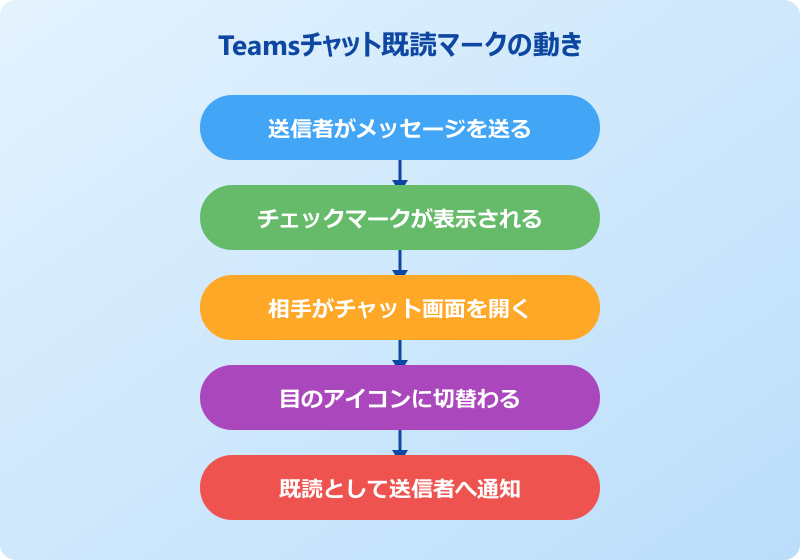
Teamsチャットの既読マークは、自分が送ったメッセージが相手に読まれたかどうかをアイコンで判別できる機能です。チェックマークから目のアイコンへ切り替わる仕組みになっており、デフォルトでオンに設定されています。
ただし、20人を超えるグループチャットや、開封確認をオフにしている相手とのやり取りでは表示されない仕様もあります。意外と知られていない条件や制約を理解しないと、「読んでくれているのか分からない」と感じる場面が出てきます。
この記事では、Teamsチャットにおける既読マークの仕組み、確認方法、表示されない原因、未読のまま読む工夫まで、運用に役立つ知識を整理して紹介します。
- Teamsチャットの既読マークが意味するアイコンの違い
- 既読がつく条件と開封確認の設定方法
- グループチャットでの仕様と表示されない原因
- 未読のまま内容を確認する具体的な工夫

Teamsチャットの既読マークの基本
まずは既読マークがどんな機能で、どのように表示されるのか、基本部分から押さえていきます。アイコンの種類や、既読がカウントされる条件、設定画面の場所まで一通り見ていきましょう。
仕組みを理解しておくと、相手に読まれていない理由を冷静に判断できるようになります。
既読マークとはどんな機能か
Teamsの既読マークは、2020年頃に追加されたメッセージ既読確認機能です。送信者が「相手に届いたメッセージが、ちゃんと読まれたかどうか」をアイコンで把握できる仕組みになっています。
仕様としては1対1チャットとグループチャットでのみ動作し、チームのチャネル投稿には適用されません。チャネル投稿に既読が出ないのはよくある誤解なので、まず押さえておきたいポイントです。
また、機能はデフォルトでオンになっています。利用者は意識せずに既読を送受信している状態とも言えるため、業務メッセージのやり取りでは「相手から見えている前提で書く」ことを前提に運用することになります。
既読マークは送信した側にしか表示されません。受信者側のチャットには既読アイコンは出ない仕組みです。
アイコンで分かる既読の種類
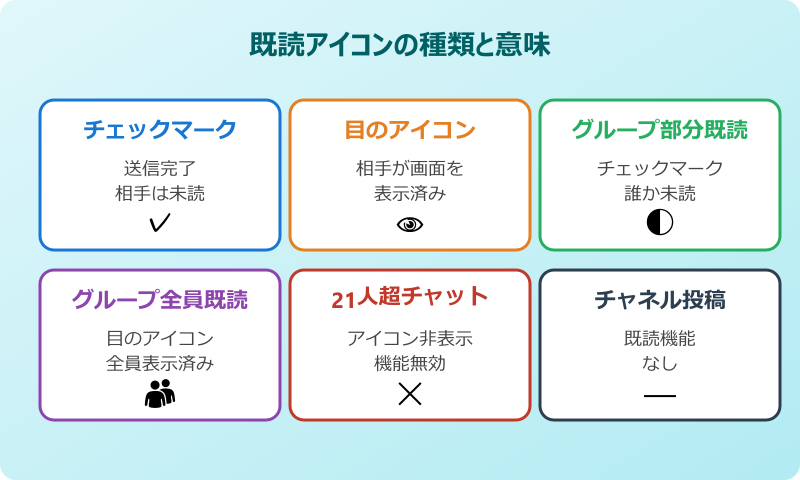
送ったメッセージのすぐ右側に表示されるアイコンが、相手の状態を表しています。未読のときはチェックマーク、既読になると目のアイコンに切り替わる仕組みです。
1対1チャットでは相手が一度でもチャット画面を開いた瞬間にアイコンが切り替わります。グループチャットでは少しルールが異なり、参加者全員がメッセージを開いて初めて目のアイコンへと変化します。
| 状態 | アイコン | 意味 |
|---|---|---|
| 送信直後 | チェックマーク | 送信は完了したが未読 |
| 1対1で相手が開封 | 目のアイコン | 相手が画面を表示した |
| グループで全員が開封 | 目のアイコン | 参加者全員が表示済み |
| グループで未開封者あり | チェックマーク | 誰か1人でも未読 |
このアイコン変化の仕組みを把握しておくと、グループチャットで「全員ではないけど誰かは見ている」状況も推察できます。
既読がつく条件と判定基準
Teamsの開封確認は、相手が単に通知を見ただけでは反応しません。チャットウィンドウをアクティブにし、対象のメッセージを画面に表示した瞬間に既読扱いとなります。
具体的には、デスクトップ通知のバナーをクリックせずに見ただけでは未読のままです。アクティビティフィードでメッセージのプレビューを確認しただけでも、既読にはなりません。
また、ロック画面のプッシュ通知やスマホの通知センターから内容を見ただけのケースも未読のままです。実際にチャットを開いて該当メッセージが画面表示されないと、目のアイコンには切り替わらない設計と言えます。
この判定基準を逆手に取ると、「内容を確認しても既読を付けたくない」という運用にも対応できます。後半のH3で詳しく扱いますが、未読確認のテクニックの土台になる知識です。
もう一点気を付けたいのは、相手が同じメッセージを別端末で開いた場合の挙動です。デスクトップ版で開いていてもスマホアプリ側で表示しなおせば、既読ステータスは即座に反映されます。逆に、デスクトップ版を起動したまま画面ロックしている状態では、メッセージは未読のままになっている可能性があります。
運用面では、メッセージを送ってから一定時間経っても既読にならない場合、相手のステータスが「退席中」や「応答不可」になっていないかを併せて確認すると判断材料が増えます。在席状況と既読状況を組み合わせて見ることで、「読まれていないだけなのか、読めない状況にあるのか」の切り分けがしやすくなります。
開封確認のオン/オフ設定方法
開封確認の設定は、個人ごとに自分のTeamsで切り替える形になります。新しいTeams(New Teams)でもクラシック版でも、おおむね手順は共通です。
- Teams画面の右上にあるプロフィール画像をクリックする
- 「設定」または「設定とその他」を選択する
- 左側メニューから「プライバシー」を開く
- 「開封確認」のスイッチをオンまたはオフに切り替える
新しいTeamsでは「・・・」メニューから設定に入り、「チャットとチャネル」の項目に開封確認スイッチがある場合もあります。バージョン差はありますが、プライバシー系の設定として配置されている点は共通です。
開封確認をオフにすると、自分の既読は相手に伝わらなくなる代わりに、自分が送ったメッセージの既読も確認できなくなります。「相手にだけ見せず、自分は確認したい」という片方向の運用はできない仕様です。
グループチャットでの仕様の違い
グループチャットでは、1対1とは違うルールが追加されます。代表的なのが参加者20人以下のグループでのみ既読機能が動くという制限です。
参加者が21人以上になると、既読アイコンそのものが出なくなります。さらに注意したいのは、一度でも21人を超えたグループは、その後人数を20人以下に戻しても既読機能が復活しないとされている点です。
大人数チャネルや部署単位のグループでは、最初から既読機能が表示されないと考えておいた方が運用は安定します。少人数のプロジェクトチームのみ、既読を活かせる場と言えるかもしれません。
また、グループ内で誰が既読・誰が未読かを個別に確認したい場合は、メッセージ右上の「・・・」から既読メンバー一覧を表示できる場合があります。これは20人以下のグループ・組織テナントの設定状況に依存します。
大規模なチームでも既読を可視化したいという要望はよく聞きますが、現状のTeamsには20人を超えるチャット向けの一覧機能は提供されていません。代替案としては、議事録や案内をチャネル投稿側で行い、既読代わりに「いいね」リアクションを集める運用が無難です。
Teamsチャットの既読マークを使いこなすコツ
基本仕様を踏まえたうえで、表示されないときの原因と対処、そして既読をつけずに内容を確認する運用テクニックを整理します。受信側・送信側の両方の視点で見ていきましょう。
業務でTeamsを使うほど、既読まわりの運用は気になりやすい部分です。仕様を逆手に取った工夫まで知っておくと、ストレスを減らせます。
既読が表示されない主な原因
「相手は読んでいるはずなのに既読にならない」というケースには、いくつか典型的な原因があります。原因を切り分けるだけで、不要な疑念を持たずに済む場面が多いです。
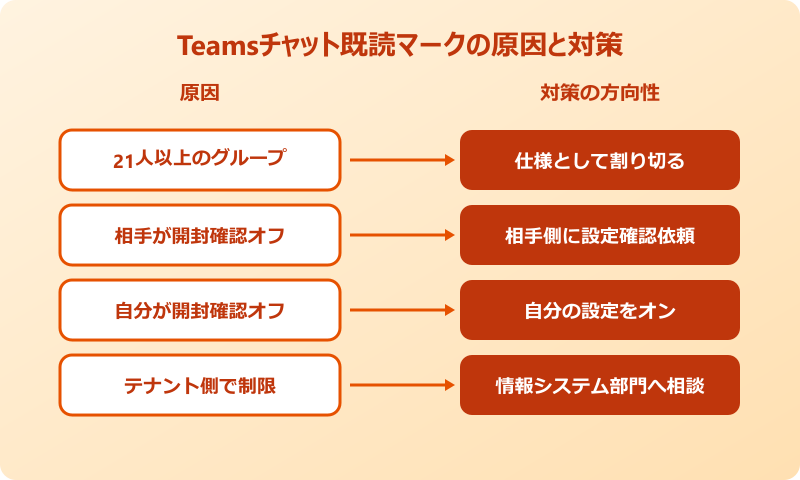
主な原因をまとめると以下のようになります。
| 原因 | 状況 | 対処の方向性 |
|---|---|---|
| グループ参加者が21人以上 | 既読アイコンそのものが非表示 | 仕様として割り切る |
| 相手が開封確認をオフ | 1対1でも目アイコンが出ない | 相手側の設定確認を依頼 |
| 自分側が開封確認をオフ | 送受信両方の既読が見えない | 自分の設定をオンにし直す |
| 相手がチャット未表示 | 通知だけ見て画面を開いていない | 仕様として待つ |
| テナント側で機能が制限 | 管理者ポリシーで無効化 | 情報システム部門に相談 |
とくに見落としやすいのが、「自分側が開封確認をオフにしている」パターンです。開封確認は送信者と受信者の両方がオンにして初めて機能するため、片方でもオフだと目のアイコンは表示されません。
未読のままメッセージを確認する方法
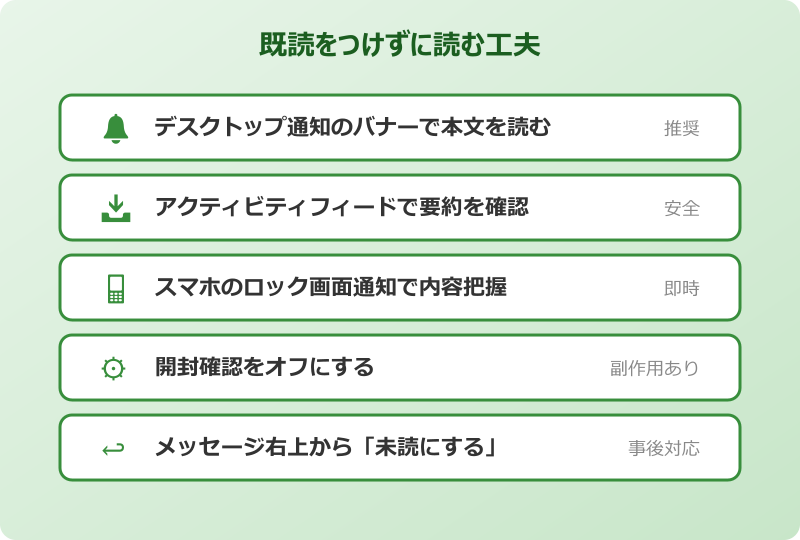
「内容は今すぐ確認したいけれど、相手にはあとで返信した感を出したい」という場面もあるかもしれません。Teamsでは、チャット画面をアクティブにしなければ既読がつかない仕様を活かせます。
具体的な工夫としては以下のような方法が挙げられます。
- デスクトップ通知のバナーで本文プレビューを読む
- アクティビティフィードでメッセージ要約を確認する
- スマホのロック画面通知でメッセージを把握する
- 開封確認をオフにしておく(相互制約あり)
ただし、開封確認をオフにする方法は、自分が送ったメッセージの既読確認もできなくなる副作用があります。プライベートのチャットでは便利でも、業務利用では送信者として困ることが増えるかもしれません。
個別のメッセージ単位では、メッセージ右上の「・・・」メニューから「未読にする」を選び、いったん開いた後に未読状態へ戻す操作も使えます。完全に既読を消す機能ではありませんが、視認性を保つ工夫としては有効です。
裏ワザ的な工夫としては、Outlookと連携している組織であれば、Outlook側でTeamsの通知メールを開く運用も考えられます。Teamsアプリ自体を起動せずに本文の概要が確認できれば、既読は付かないままで内容把握だけ済ませられます。組織のメール連携設定によって挙動は異なるため、自分の環境で確認しておくと安心です。
一方、頻繁に未読のまま読む運用はトラブルの火種にもなりやすい点には注意が必要です。送信者から「読んでくれたか分からない」と思われ続けると、業務の信頼関係に影響します。短い反応スタンプや「あとで返信します」の一言だけでも返しておくと、コミュニケーションの摩擦は減らせます。
受信側で工夫できる運用のコツ
受信者側として、既読を意識しすぎずTeamsを使うコツもあります。無理にすべて即レスしようとせず、優先順位をつけてさばく運用が現実的です。
たとえば、以下のような工夫が考えられます。
朝・昼・夕方など時間を区切ってまとめて返信する、ピン止めや重要マークで未対応のメッセージを管理する、自分宛てのメンションだけ通知をオンにする、といった運用です。
既読マークがある以上、相手は「読まれているか」を一定気にします。返信が遅れる場合は短い反応スタンプだけでも返しておくと、コミュニケーションのストレスを下げられます。
また、不要なグループチャットからは早めに退出することも、既読プレッシャーを減らす一つの方法です。Teamsの既読仕様は便利な反面、人によっては疲労感の要因にもなりえます。
チームのカルチャーとしても、「読んだら必ずすぐ返す」より「読んだら一定時間内に何らかのリアクションを返す」というルールにしておくほうが、運用が長続きします。既読がついたから即返信を期待する、というプレッシャーが強い職場では、せっかくの既読機能がストレス源になりがちです。
個人で使う際にも、夜間や休日は通知をミュートする、優先度の高い相手だけ通知を残す、といった設定を組み合わせるとメリハリのある使い方ができます。Teamsには「フォーカスアシスト」やWindows側の集中モードと連動した通知制御もあるため、自分の働き方に合わせて調整してみてください。
チャネル投稿には既読が付かない
意外と知られていないのが、チームのチャネル投稿には既読機能が用意されていないという事実です。チャットの既読マーク仕様と混同されやすい部分なので、整理しておきます。
チャネル投稿の場合、誰がどのメッセージを読んだかをアイコンで把握する仕組みは提供されていません。代わりに、リアクションスタンプ、メンション、保存などの機能を組み合わせて「見たかどうか」を可視化する運用が一般的です。
具体的には、重要連絡には「親指立て」スタンプで反応を集める、回答必須項目には@メンションを付けて未読時に通知を飛ばす、などの工夫が考えられます。
「Teamsチャット」と「Teamsチャネル」は名前が似ていても挙動が違うサービス領域です。既読が必要な連絡はチャット側、ストックしたい議論はチャネル側、と使い分けると運用しやすくなります。
業務でチャネル投稿を多用する場合、「アナウンス」を活用するのも一案です。アナウンス機能を使うと見出しが大きく強調され、ほかの投稿に埋もれにくくなります。既読の代わりにはなりませんが、見落としのリスクを下げる効果が期待できます。
さらに、特定の投稿を必読扱いにしたいときは、ピン止め機能やブックマーク機能を組み合わせるのも有効です。仕様の制約はあるものの、複数機能を掛け合わせることで「読んでほしい度合い」を相手に伝えられます。
既読マークに関するよくある質問
業務でTeamsを使う方からよく挙がる疑問を、まとめて整理しておきます。
| 質問 | 回答 |
|---|---|
| 既読を取り消すことはできる? | 個別の既読の取り消しはできない。未読に戻すことのみ可能 |
| スマホアプリでも既読は付く? | 付く。アプリでチャットを開いた瞬間に既読扱いとなる |
| 既読確認が表示されない人は? | 相手が開封確認をオフにしているか、テナント設定の影響が考えられる |
| 1対1で既読の時刻は分かる? | 標準機能では時刻までは表示されない |
| 退職者宛ての既読は? | アカウント無効後は既読が更新されない可能性がある |
細かい挙動はTeamsのバージョンや組織のポリシーで変わることがあります。気になる挙動があるときは、社内の情報システム部門に確認するのが確実です。
そのほか、よく耳にする悩みとして「自分には目のアイコンが見えるのに、同じグループ内の同僚には見えない」というケースもあります。これは、相手側のクライアントバージョンが古い、開封確認設定が個別にオフになっている、過去に21人を超えていたチャットを引き継いでいる、などの要因が重なって起きやすい現象です。
業務影響が大きい場合は、新規にグループを作り直して20人以下で運用し直す、Teams本体を最新バージョンにアップデートする、テナント管理者にメッセージングポリシーの確認を依頼する、といった対応を検討すると改善する可能性があります。
未読の制御方法と組み合わせて使いたい場合は、Teamsで未読にする手順もあわせて確認してみてください。
Teamsチャットの既読マーク活用まとめ
Teamsチャットの既読マークは、送信者がメッセージの開封状況をアイコンで確認できる便利な機能です。チェックマークから目のアイコンに切り替わる仕組みで、1対1とグループチャット(20人以下)で動作します。
一方で、開封確認は送信者と受信者の両方がオンにしなければ機能しないこと、グループ参加者が21人を超えると機能自体が出ないこと、チャネル投稿には既読がないことなど、知らないと混乱しやすい仕様もそろっています。
仕様を理解したうえで、デスクトップ通知やアクティビティフィードを使った未読確認、未読に戻す機能、リアクションスタンプの活用などを組み合わせると、Teamsチャットでのコミュニケーションは格段にスムーズになります。チーム内でも「既読の意味」「返信ルール」を一度すり合わせておくと、運用がより安定します。
関連する目のアイコンの不具合や未読対応については、Teamsで目のマークがつかない原因と対処法や、teamsチャットでのメンションの仕方もあわせて参考にしてみてください。
公式情報はMicrosoft公式サポート(既読確認の使い方)にまとまっており、グループチャットでの挙動や不具合事例はMicrosoft Q&A(グループチャットの既読仕様)でも議論されています。仕様の詳細はMicrosoft 365相談センター(既読機能解説)も合わせてチェックしておくと安心です。