Teamsメンションでチーム全員に通知できる?操作と注意点解説!
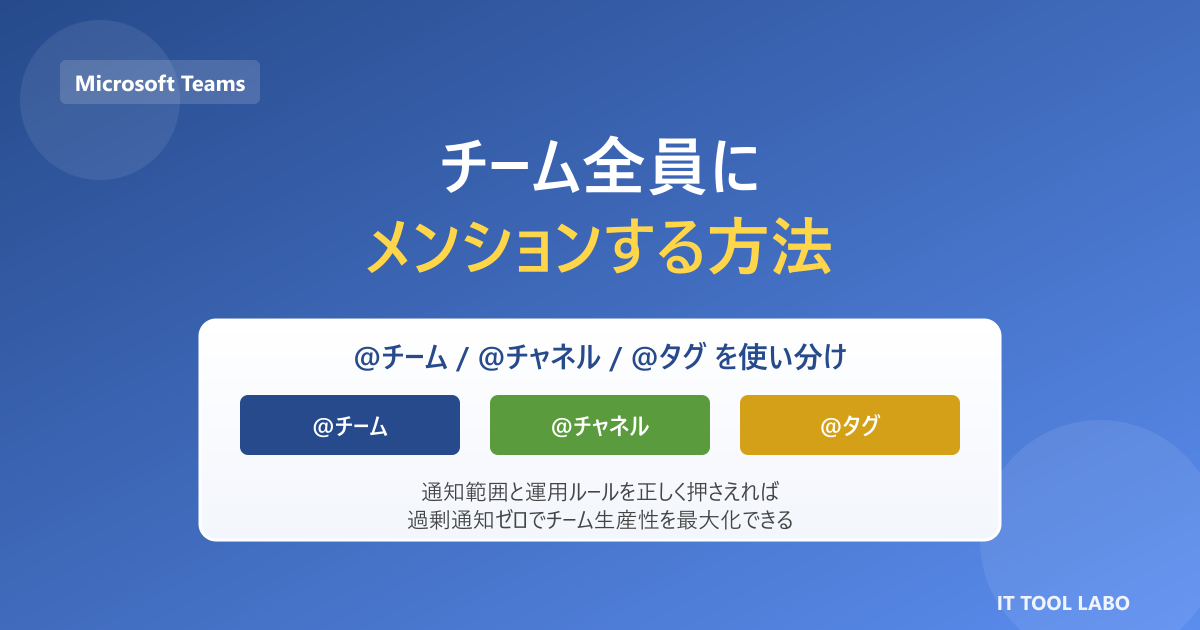
実はTeamsで「チーム全員」に通知を届ける方法は1つではなく、@チーム/@チャネル/@タグの3つを使い分ける必要があります。同じ「全員にメンション」でも通知範囲やインパクトが大きく違うため、選び方を間違えるとメンバーの通知疲れや、肝心な相手に届かないという事態が起きやすくなります。
とくに最近は管理者ポリシーで@チームメンションを制限している組織も増え、思った通りに動かないという声を耳にします。ゲストユーザーやモバイル版での挙動の差、タグ作成権限といった細かい仕様の理解が成否を分けるポイントになるかなと思います。
本記事ではTeamsメンション チーム 全員の基本仕様から、できない時の原因、シーン別の使い分けまでを実務目線で整理しました。読み終わるころには、自分のチームに合ったベストなメンション運用を選べるようになるはずです。
- Teamsメンション チーム 全員の3つの方法と通知範囲の違い
- @チーム機能が使えない時の原因別の対処法
- タグを活用したチーム全員への一斉通知の設計手順
- 業務シーン別のおすすめの使い分けと運用のコツ

Teamsメンションでチーム全員に届けたい時の基本知識
まずはTeamsメンション チーム 全員にまつわる基本仕様を整理します。仕組みを正しく理解しておくと、後半で扱う対処法やシーン別の使い分けがぐっと飲み込みやすくなるかなと思います。
 そもそもTeamsメンション チーム 全員の機能とは
Teamsで「チーム全員にメンションする」とは、@マークを使って特定のチーム所属メンバー全員のアクティビティに通知を飛ばす機能のことを指します。投稿に 「@チーム名」と入れて送信すると、そのチームに属するすべての人に未読バッジが点灯し、デスクトップ通知やモバイルプッシュ通知が一斉に届く仕組みです。
個別に「@山田さん、@佐藤さん…」と打ち込む必要がないため、緊急の連絡や全社的な周知でよく使われます。プロジェクトの進捗報告依頼、サーバー障害の一報、シフト変更の周知など、リアルタイム性が求められる場面で特に重宝されるかなと思います。
一方で、@チーム メンションは通知の影響力が大きいため、無闇に使うとメンバーの通知疲れや業務集中の妨げにつながります。本当に全員へ届ける必要があるかを毎回吟味する、というカルチャーを育てるのが運用成功のカギです。
なお、似た仕組みに@チャネルメンション、@タグメンションがあり、それぞれ通知範囲と運用の柔軟性が異なります。3つを正しく使い分けることが、Teamsメンション チーム 全員を実務で活かす第一歩となります。
@チームと@チャネルと@タグの違いを徹底比較
3つのメンション方式は「チーム全員へ届く」という結果が似ていても、内部の動きやコントロールのしやすさが大きく異なります。違いを表で整理してみます。
| メンション種別 | 通知対象 | 最大規模 | 権限 | 主な用途 |
|---|---|---|---|---|
| @チーム | チーム所属者全員 | チーム人数 | 所有者ポリシー依存 | 部署全体の重要連絡 |
| @チャネル | チャネル参加者 | チャネル人数 | チャネル設定依存 | チャネル単位の周知 |
| @タグ | タグ登録メンバー | 最大200名 | 所有者/メンバー設定 | 役割別の連絡網 |
表を見ると分かるように、@チームは威力が一番強いぶん、誤爆した時のダメージも大きい選択肢です。関係のないメンバーにまで通知が飛ぶと、徐々にミュートされて重要連絡まで埋もれる悪循環に陥りやすくなります。
一方で@タグは200名までというサイズの制約はあるものの、用途別のグループを柔軟に作れる点が魅力です。「新人研修担当」「夜勤シフト」「Aプロジェクト関係者」など、組織図と切り離した実務的な単位で運用できるのが大きな利点といえます。
@チャネルは中間的な位置付けで、特定のテーマで集まったメンバーだけに届くため、@チームほどの強さはありませんが、関係者に確実に通知できるバランス型の選択肢かなと思います。
チーム全員にメンションできない時の主な原因

ゲストやモバイル版で挙動が変わる注意点
Teamsはアカウント種別や利用デバイスによってメンション機能の挙動が微妙に変わります。普段デスクトップ版でしか使わないと気付かない仕様も多いので、運用前に整理しておくと安心です。
まずゲストユーザーは、招待元組織のポリシー次第で@チームメンションが完全に無効になることがあります。所属組織のテナントでは普通に使えても、客先のチームに参加するときは候補に出ない、という状況が起こり得ます。
モバイル版Teamsでは、メンション候補のサジェスト挙動がデスクトップとやや異なります。とくにiOSでは@入力後の候補一覧が縦長表示になり、@チームを選びにくいレイアウトです。誤って@個人を選んでしまった経験を持つ方も多いかもしれません。
また、Web版とデスクトップアプリ版で通知の即時性に違いがあります。Web版はブラウザを閉じると通知が止まる場合があり、@チームメンションを送ったのに「気付いてもらえなかった」という事態を生みやすいです。重要な周知は、相手のデバイス事情も意識して送ると効果が高まるかなと思います。
通知範囲を把握しておくと得られるメリット
3つのメンション方式の通知範囲を体系的に理解しておくと、運用上たくさんのメリットを享受できます。とくに大規模なチームほど、この知識の有無で生産性が大きく変わってきます。
1つ目のメリットは通知疲れの防止です。「すべて@チーム」という雑な運用から「ルーティン業務は@タグ、緊急時のみ@チーム」と切り替えるだけで、メンバーの通知ストレスが大幅に減ります。集中時間を守れるようになり、生産性向上にもつながります。
2つ目は連絡漏れの抑止です。誰に届くのかを把握しないままメンションを使うと、対象外のメンバーに気付かれずスルーされることがあります。範囲を理解していれば、重要な相手を確実にカバーする宛先を選べます。
3つ目は運用ルールの設計しやすさです。組織として「この種類の連絡は@チーム、こちらは@タグ」と決めておくと、新入社員にもすぐ運用を浸透させられ、属人化を避けられます。
運用ルール策定のコツは「通知範囲が広いほど慎重に使う」を基本原則にすることです。@チーム=全社放送、@タグ=部内放送、@個人=ささやき、というメンタルモデルを共有しておくと、誰でも迷わず選べるようになります。
Teamsメンションでチーム全員へ確実に届ける方法を解説
続いては、Teamsメンション チーム 全員を実務で確実に活かすための具体的な手順と、トラブル時の対処法を整理します。基本操作からタグ設計、運用のコツまで順を追って見ていきます。
 @チームメンションの基本的な使い方と画面操作
@チームメンションは最もシンプルなチーム全員通知の方法です。デスクトップ版Teamsから操作する場合は、わずか数ステップで送信できます。
- 対象チームの任意のチャネルを開き、画面下部の投稿欄をクリック
- 半角の @ キーを押し、続けてチーム名の頭1〜2文字を入力
- 候補リストに表示されたチーム名(青いハイライト付き)をクリックで選択
- 本文を続けて入力し、送信ボタンまたは Enter で投稿完了
送信した投稿には宛先として「@チーム名」が青い文字で表示され、メンバーのアクティビティに通知が飛びます。受け取った側の画面では赤いアイコンと未読バッジが表示され、Outlookアカウントが連携されていればメール経由でも通知が届きます。
注意点として、@マークを全角で入力すると候補が出ません。日本語入力中の方は、IMEを一度オフに切り替えてから@を打つようにすると確実です。また、入力途中でTabキーを押すと先頭候補が自動選択される仕様もあり、誤爆を避けるためにマウスでの確定が安全かなと思います。
送信前にプレビュー部分で宛先表記を必ず再確認しておくと、誤って@個人メンションのまま送ってしまう事故を防げます。重要な周知ほど、ひと呼吸置いてから送信ボタンを押すのが推奨される運用です。
タグ機能でチーム全員への一斉通知を設計する手順
「@チームでは広すぎる、@個人を連打するのは面倒」という場合に重宝するのがタグ機能です。タグを使えば最大200名のサブグループへ一発で通知でき、運用の柔軟性が格段に上がります。
- 左側のチーム名横にカーソルを合わせ、表示される「…」(その他のオプション)をクリック
- メニューから「タグを管理」を選び、画面上部の「タグを作成」をタップ
- タグ名(たとえば営業1課や新人研修担当のような実務名)を入力し、対象メンバーを検索して順番に追加
- 保存後、投稿欄で @ を押すと作成したタグ名が候補に表示される
タグを使った投稿は 「@営業1課 来週の会議について…」のように本文の冒頭にメンションを置くスタイルが基本です。タグに登録されたメンバー全員のアクティビティに通知が飛び、未登録のメンバーには通知が届きません。チーム全体に放送せずピンポイントで届けたい時に最適な選択肢といえます。
注意点として、デフォルトではタグ作成はチーム所有者のみが行えます。メンバーにも作成権限を渡したい場合は、チーム設定の「タグの管理」から権限を変更します。所有者ポリシーで「メンバーもタグを作成・編集できる」をオンに切り替えると、各自で運用しやすい体制になります。
タグ設計のコツは「役割×案件×拠点」の3軸で考えることです。役割タグ(営業/技術/総務)、案件タグ(Aプロジェクト/Bプロジェクト)、拠点タグ(東京/大阪/福岡)を併用すると、組み合わせで柔軟に通知範囲を絞り込めます。
メンションが届かないメンバーがいる時の確認手順

過剰通知を防ぐ運用ルールの作り方
Teamsメンション チーム 全員は便利な反面、運用ルールを決めずに使うとメンバーの通知疲れを招きやすいツールです。チームで運用ガイドラインを共有しておくと、長期的な生産性が大きく変わってきます。
定番のルールとして「@チームは1日1回まで」という上限を設けるチームが増えています。それ以上の連絡は@タグや@個人で代替する、というメンタルモデルを共有すると過剰通知をかなり抑制できます。
2つ目に有効なのが「時間帯ルール」です。コアタイム外(19時以降や週末)は@チームの利用を控える、緊急時のみ電話やSMSに切り替える、といった暗黙の約束を明文化しておくと、メンバーのワークライフバランスを守れます。
3つ目は「通知前確認」の習慣化です。@チームを送信する前に「本当に全員に必要か」を3秒考える、というシンプルな自問を全員に推奨するだけで、誤爆や乱用が大きく減ります。投稿テンプレートに「【重要度】〇」を入れる運用も効果的です。
運用ルールはチーム憲章として可視化しておくのがおすすめです。Teamsの最上位チャネルに「メンション運用ガイド」をピン留めしておけば、新メンバーが参加した際もすぐに参照でき、属人化を避けられます。
シーン別おすすめの使い分けと文例集
最後にシーン別のおすすめパターンを文例とともに整理します。具体的な書き方を真似することで、明日からすぐ運用に取り入れられるかなと思います。
シーン1はシステム障害の一報です。緊急性が最大なので@チームを使います。たとえば「@営業1部 メールシステムに障害が発生中です。詳細は別途共有しますが、まずは認識合わせのため一斉通知します。」のように短く要点を伝えるのがコツです。
シーン2は週次の進捗依頼です。ルーティンなので@タグが向きます。たとえば「@週次報告タグ お疲れさまです。今週の進捗を金曜17時までに各自記入してください。」というテンプレを毎週同じ書き方で運用しておくと、作業時間が大幅に短縮されます。
シーン3は新人歓迎の周知です。テンションを少し上げる文体が好まれる場面で、たとえば「@チーム 来週月曜から新メンバーの〇〇さんが加わります!自己紹介スレッドを別途立てますので、各位ご挨拶お願いします。」のような書き方が一般的かなと思います。
シーン4はイベント参加リマインドです。@タグで対象者を絞り、たとえば「@勉強会参加者 明日14時開始です。会議室Aへお集まりください。」のように書きます。絵文字や顔文字を控えめに使うと、堅すぎず適度なフランクさが出ます。
シーン5は方針変更の周知です。@チームで全員に届け、本文は丁寧めに整えます。たとえば「@営業本部 本日のミーティングで決定した運用変更について共有します。詳細は添付資料をご覧いただき、不明点はこのスレッドでご質問ください。」というように書くと信頼感が伝わります。
Teamsメンション チーム 全員を使いこなすまとめ
ここまで、Teamsメンション チーム 全員にまつわる仕様、原因、対処法、シーン別の使い分けを順に整理してきました。最後にポイントをまとめておきます。
まず大前提として、Teamsで「チーム全員に届ける」方法は@チーム/@チャネル/@タグの3種類があり、それぞれ通知範囲と運用の柔軟性が異なります。@チームは威力が最強なぶん誤爆ダメージも大きいので、運用ルールとセットで使うのが鉄則です。
メンションが思うように動かない時は、管理者ポリシー、チャネル設定、ゲストアカウントの権限、デバイス通知設定の4点を上から順にチェックすれば、ほとんどの問題は切り分けられます。タグ機能を併用すれば過剰通知を避けつつ柔軟な連絡網を構築できるので、ぜひ役割や案件別にタグ設計を進めてみてください。
Teamsメンション チーム 全員の機能は、使いこなせばコミュニケーションコストを大きく下げる強力な武器となります。一方でメンバーへの配慮を欠いた乱用は、ツール離れの原因にもなりかねません。本記事の運用ルールや文例を参考に、自分のチームに合った最適なメンション運用を組み立てていただければと思います。
関連トピックとしてTeamsチャネルで全員にメンションするには?方法を解説、Teamsチャネルをプライベートに変更できる?対処法を解説、Teamsのチーム名って変更できるの?手順と注意点を徹底調査もあわせて読むと、メンション運用の全体像がより深く理解できます。公式情報はMicrosoft Learn タグ管理ドキュメント、Microsoft Teams 製品ページ、Microsoft Teams 公式サポートを参照すると最新仕様にキャッチアップできるかなと思います。