Teamsで予定表を共有するには?やり方と注意点を解説!
実はTeamsの予定表は、初期設定のままだと他のメンバーに詳細まで見せない仕様になっています。予定が入っているかどうかだけが分かり、件名や出席者は相手から見えません。
業務で使ううえでは「メンバーのスケジュールをもっと詳しく共有したい」「他部署との調整を早く済ませたい」という場面が多いはずです。そこで活躍するのがTeamsの予定表共有機能で、適切に設定すればチームの調整コストがぐっと下がります。
この記事では、Teamsで予定表を共有すると便利なシーンを整理したうえで、実際の共有手順、アクセス権限の使い分け、共有できない時のトラブル対処までをまとめて解説します。Outlook連携や新カレンダーUIの話も交え、初めての方にも分かるよう順を追って案内します。
- Teamsの予定表共有が活躍する具体的な場面
- 他のユーザーとカレンダーを共有する手順
- アクセス権限の種類と選び方
- 共有できない時に試したい対処ステップ
Teamsの予定表を共有すると役立つ場面
まずはTeamsの予定表共有がどんな場面で役立つのかを整理しましょう。業務では「誰と」「どこまで」共有するかでやり方が変わります。
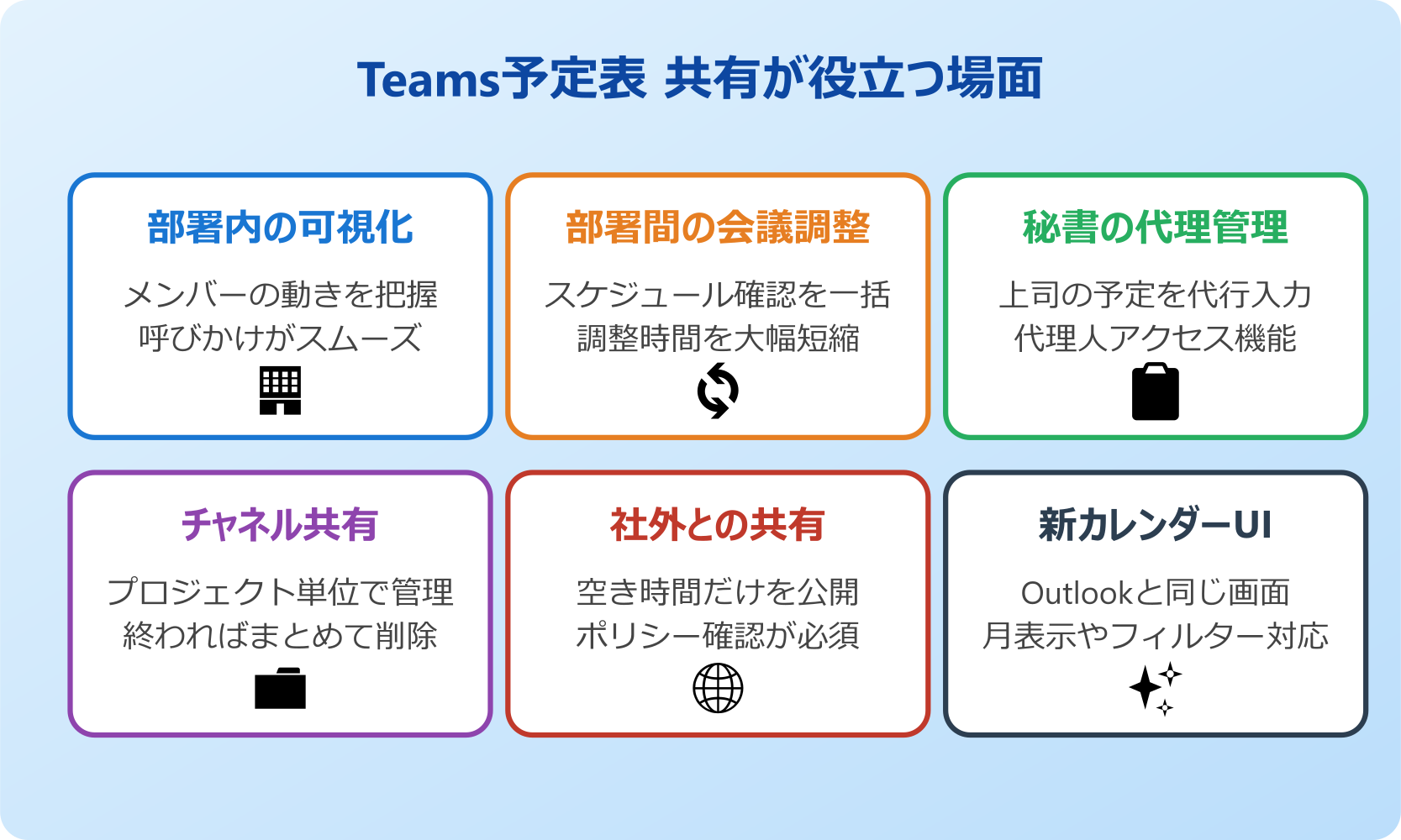
ここでは部署内の可視化、部署間調整、秘書代行、チャネル単位の共有、社外との共有、そして新しいカレンダーUIまで、6つのシーンを順に見ていきます。
部署メンバーの予定を把握したい時
部署内で予定を共有すると、誰がいつ会議に入っているか一目で把握できるため、業務の声かけが格段にしやすくなります。不在の人に無駄な呼び出しをかけてしまう事態も避けられ、チーム全体の時間効率が上がります。
特に10人前後のチームでは、朝会やランチミーティングの設定がスムーズになります。スケジュールアシスタント機能を使えば、候補時間を自動で提案してくれるため、メンバーに一人ずつ「空いてる?」と聞く手間がなくなります。
また、在宅勤務と出社が混在するハイブリッド勤務が広がる中、予定表の共有は出社日の可視化にもつながります。たとえば「この日は出社」と予定欄に書いておくだけで、対面で打ち合わせたい相手が日程を合わせやすくなります。
部署リーダー視点では、メンバーの稼働率を把握しやすくなるのも利点です。過度な会議詰め込みが早めに察知でき、負荷分散の判断に役立ちます。
新卒や中途入社のメンバーにとっても、既存メンバーの動きが予定表から見えるのは心強い支援です。「この時間は先輩が空いているから質問できそう」と自分で判断できるため、オンボーディングの初動がスムーズに進みます。
他部署との会議調整に役立つシーン
部署をまたいだプロジェクトでは、関係者全員の予定を確認しないと会議が成立しません。Teamsの予定表共有が入っていれば、他部署の出席予定もTeams内で一括チェックできます。
従来はメールで「○日の10時は空いていますか」と個別に確認していたやり取りが、一気に不要になります。特に10名以上が参加する大規模ミーティングでは、調整時間を数日単位で短縮できるケースも珍しくありません。
スケジュールアシスタントを開くと、参加予定者の空き時間が縦方向に並んで表示されます。赤色や斜線で塗られた時間帯を避けて会議を設定すれば、リスケジュールの連鎖を防げます。
ただし他部署の予定表を見るには、組織の管理者設定でExchange Web Servicesが有効になっていることが前提です。自社ポリシー次第では表示が制限される場合もあるので、見えないときは管理者に確認すると話が早いです。
上司の予定を秘書が代理管理する場面
役員や管理職の予定を秘書が代理で入力・編集するシーンでも、Teams予定表共有は欠かせません。Outlookの「代理人アクセス」機能と組み合わせれば、秘書が本人に代わって予定を作成・削除できます。
アクセス権を「編集可能」にすると、予定の追加だけでなく変更も可能になります。「代理人」として設定すれば、会議招待メールを代理で受け取ったり、本人の代わりに返信したりもできます。
ただし権限が強くなるほど情報管理のリスクも増すため、運用ポリシーを決めておくのが安全です。秘書業務が交代する際は、必ず前任者の権限を解除する手順までセットで取り決めておきましょう。
代理管理は複数人の秘書チームで分担することも可能です。一人に権限を集中させるのではなく、役割ごとに分散するとヒューマンエラーを抑えられます。
補足として、OutlookとTeamsの予定表はリアルタイムに同期します。Outlookで秘書が代理入力した予定も、数秒後には本人のTeamsカレンダーに反映されます。
チャネルで小さなグループの予定を共有
Teamsの「チャネルカレンダー」は、特定のチャネル参加者だけで予定表を共有する機能です。プロジェクト単位や少人数タスクフォースでの共有に最適です。
追加方法はシンプルで、チャネル上部の「+」ボタンからアプリ一覧を開き、「チャネルカレンダー」を選ぶだけ。タブとして固定され、メンバーは誰でも予定を登録できます。
このチャネルカレンダーで作成した会議は、自動的にチャネルへ投稿されます。投稿を見るだけでメンバーが会議招待を確認できるため、「招待メールに気付かなかった」という抜け漏れも防げます。
各自の個人カレンダーとは別管理になるのがポイントで、プロジェクトが終わればチャネルごと削除できるので、過去の予定がずっと残り続ける煩わしさがありません。
ヒントとして、チャネルカレンダーの予定は参加メンバー全員が編集できます。勝手に動かされたくない定例会議は、主催者権限のある個人カレンダーで作成しておくのが無難です。
社外メンバーとの限定的な共有
社外のゲストや取引先にも、Teamsの予定表を部分的に共有できます。ただし、組織のセキュリティポリシーで制限されているケースが多いため、実現可否は管理者に確認するのが先決です。
Microsoft 365管理センターで外部共有が許可されていれば、相手のメールアドレスを指定して「予定ありを表示」などの範囲を選択できます。全詳細を見せる必要はなく、空き時間だけ見えるようにする使い方が現実的です。
社外共有は便利な反面、誤設定による情報漏えいのリスクも伴います。相手がゲストとして招待されている場合は、誰にどこまで見せたか定期的に棚卸ししておくと安心です。Microsoft Learnのドキュメントでもベストプラクティスとして案内されています。
共有範囲を「予定あり/なしのみ」に絞れば、案件名や出席者名を知らせずに済みます。社外との日程調整では、この最小限共有がちょうどいい落としどころになります。
外部共有は案件が終わったタイミングで速やかに解除するのがベストです。Outlookの共有設定画面から対象ユーザーを選んで権限を取り消せるので、四半期ごとに棚卸しをルーチン化しておくと、退職者や異動者への古い共有が残らず安心感があります。
新しいカレンダーUIでの見え方
2024年11月中旬以降、Teamsの新しいカレンダーUIが段階的に展開されています。旧UIと比べて、Outlookとほぼ同じ画面構成になり操作が直感的になりました。
新UIでは月表示、分割表示、カスタマイズ可能な時間スケール、保存ビューなどが追加されています。左パネルから「他のユーザーのカレンダーを追加」でき、複数人のカレンダーを重ねて確認することも可能です。
フィルター機能も強化されており、会議の種類別や色分けで絞り込めます。社内会議だけ表示する、自分が主催した会議だけ見るといった柔軟な使い分けができ、情報過多のカレンダーを整理しやすくなりました。
もし環境によって新UIがまだ適用されていない場合は、今後のアップデートで順次切り替わっていく予定です。管理者側で展開スケジュールを調整していることもあるため、社内情シスからの案内を待つと良いでしょう。
新UIでは「保存済みビュー」という便利機能が追加されています。「今週の重要会議だけ」「プロジェクトA関連だけ」のようにフィルター条件を保存しておけば、クリック1つで切り替えが可能です。同じ条件で毎回絞り込む手間が消えるので、情報整理のストレスが一段減ります。
シーン別Teamsの予定表共有のやり方
ここからは具体的な操作手順と注意点に入ります。Teamsで予定表を共有するには、OutlookやMicrosoft 365管理センターとの連携を理解しておくとスムーズです。
共有の基本操作、他のユーザーのカレンダー追加、アクセス権限の使い分け、共有できないときの対処、そして全体のまとめを順番にお伝えします。
特定の人と予定表を共有する基本手順
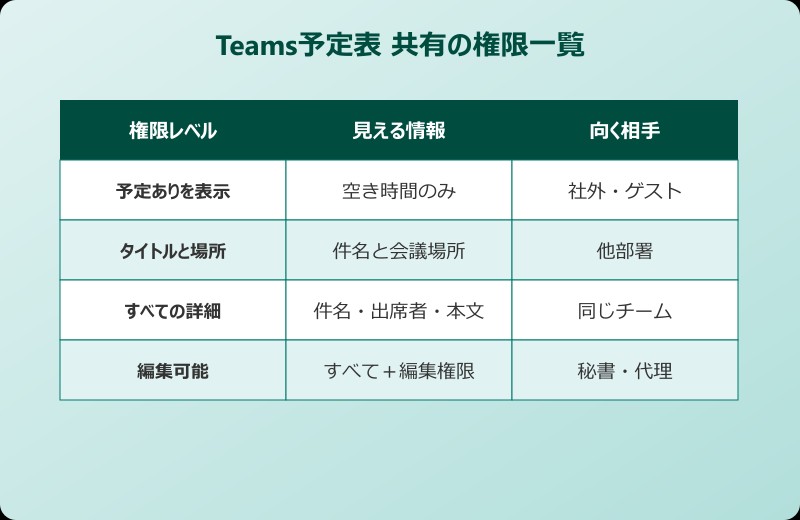
Teamsからは直接的な共有ボタンがないため、Outlookカレンダーを経由して共有設定を行います。一度設定すればTeams側にも即反映されるため、初期セットアップと考えて進めましょう。
- Outlook for Webを開き、左メニューから「予定表」を選択
- 画面右上の「共有」ボタンをクリック
- 共有先のメールアドレスまたは名前を入力
- アクセス許可をドロップダウンから選択
- 「共有」ボタンを押して招待メールを送信
相手が招待メールを承認すると、自分のカレンダーが相手のTeams/Outlookにも表示されるようになります。処理が反映されるまでに最大48時間かかる場合があるため、直後に見えなくても焦らず待つのがコツです。
逆の立場で、自分が他の人から共有を受けた場合は、招待メールに記載の「承諾」ボタンを押すだけで一覧に追加されます。Teamsのカレンダー画面からも追加済みリストを確認できます。
Teamsアプリからの新しいカレンダーUIが有効な環境であれば、左パネルの「他のユーザーのカレンダー」リンクから直接相手を選択して追加することも可能です。一回のクリックで完結するため、共有されている相手の確認も楽です。
他の人のカレンダーをTeamsに追加する
共有を受けた側は、Teamsの新しいカレンダーで左パネルから他のユーザーのカレンダーを追加できます。複数人のカレンダーを重ねて表示すれば、チームの全体像が一目で見渡せます。
追加手順は次のとおりです。新しいカレンダーの左側「他のユーザーのカレンダー」横の「+」をクリックし、「ディレクトリから」を選択、同僚の名前やメールアドレスを入力すると候補が表示されます。選んで追加すれば、色分けされた状態で重なります。
表示される情報量は、その相手が自分に付与したアクセス権に依存します。予定ありだけの表示なのか、件名まで見えるのかは、相手側の設定次第となる点を覚えておきましょう。
追加したカレンダーは、チェックボックスのオンオフで表示・非表示を切り替えられます。多くの人のカレンダーを追加すると画面が見づらくなるので、普段使いのメンバーだけオンにしておくのが快適な運用です。
色の使い分けもポイントで、上司を赤、同僚を青、社外を緑のように統一ルールを決めておくと視認性が上がります。予定が重なっている時間帯も一目で分かるため、会議調整の意思決定が速くなります。
なお、追加可能なカレンダー数には上限があり、通常は数十個程度までが目安です。大規模な組織で全員分を表示しようとすると動作が重くなるため、必要最小限に絞るのが現実的です。
アクセス権限の種類と使い分け
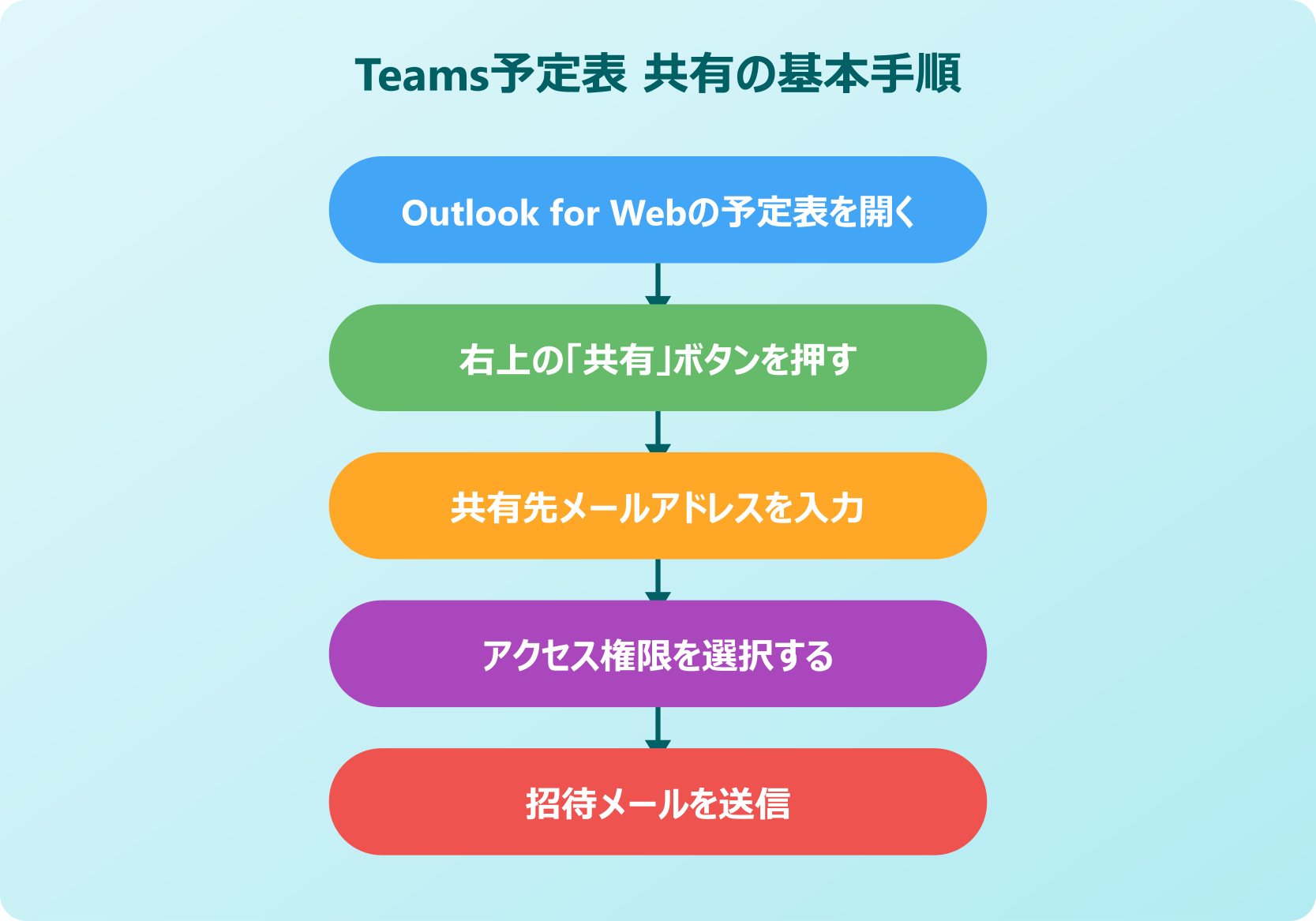
予定表を共有するときのアクセス権限は4段階から選べます。どのレベルを付与するかで、情報の見え方が大きく変わります。
| 権限レベル | 見える情報 | 向いている相手 |
|---|---|---|
| 予定ありを表示 | 空き時間のみ | 社外の取引先・ゲスト |
| タイトルと場所のみ | 件名と会議場所 | 他部署のメンバー |
| すべての詳細を表示 | 件名・場所・出席者・本文 | 同じチームのメンバー |
| 編集可能 | すべて+編集権限 | 秘書や代理管理者 |
基本は「必要最小限の情報だけ共有する」という考え方が安全です。社外には「予定ありを表示」、他部署には「タイトルと場所のみ」、同じチームには「すべての詳細」というように段階的に使い分けます。
「編集可能」を付与すると相手が勝手に予定を変更・削除できるため、秘書業務など明確な代理関係にのみ使うのが鉄則です。誤って全員に編集権限を渡してしまうと、重要な会議が消える事故にもつながりかねません。
権限を渡したあとでも、後から設定画面で絞り込みや取り消しが可能です。人事異動や業務変更のタイミングで定期的に見直し、古い権限が残り続けないよう管理していきましょう。また、権限が多段階であることを社内で共通理解にしておくと、部門間のトラブルも減らせます。
予定表が共有できない時の対処法
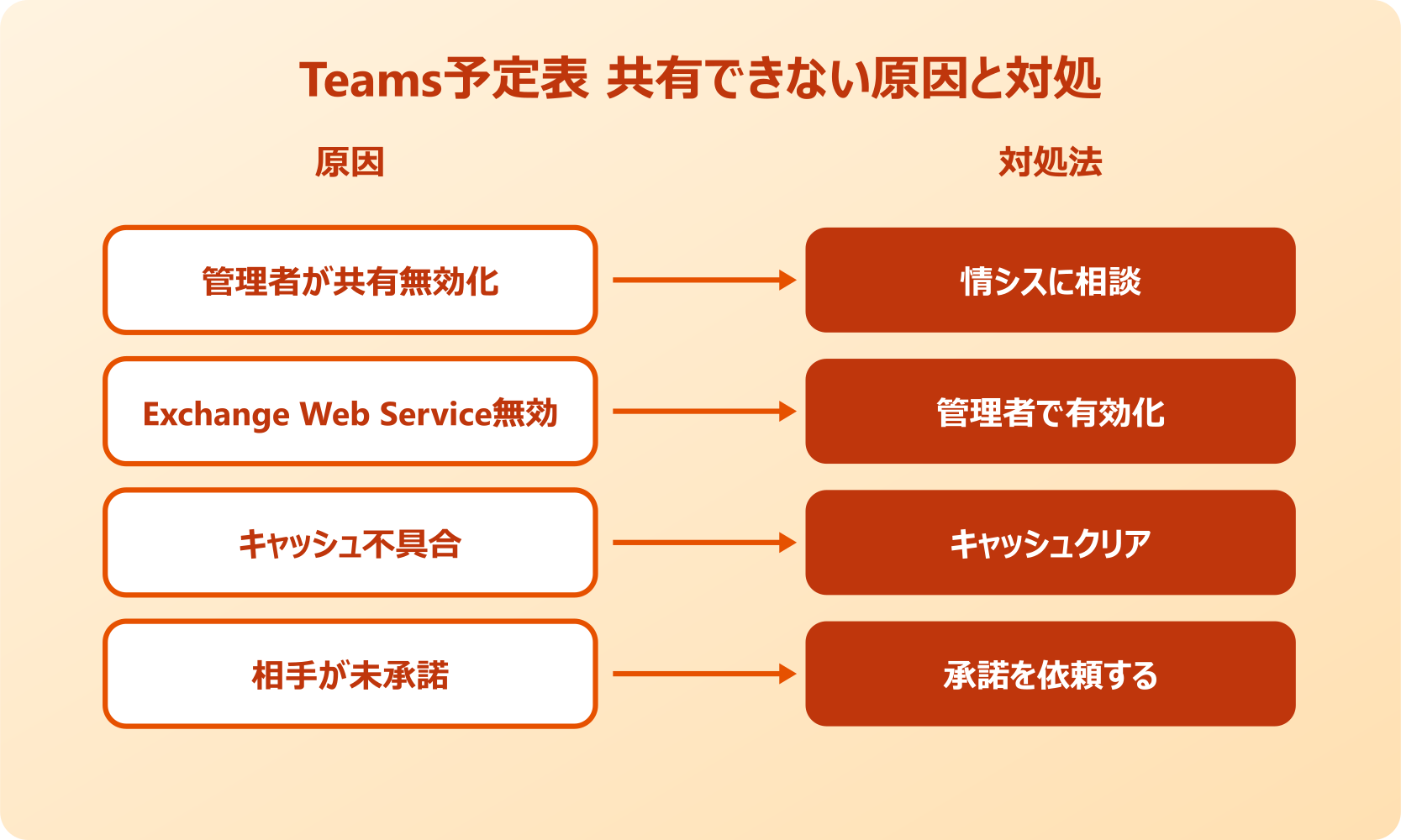
「共有設定したのに相手から見えない」「そもそも共有ボタンがグレーアウトしている」というトラブルも発生します。原因は大きく分けて5つのパターンに集約されます。
まず、組織の管理者が外部共有を無効化しているケース。Microsoft 365管理センターの設定で制限されていると、個人では解除できません。情シスや管理者への相談が必要になります。
次に、Exchange Web Servicesが無効化されているパターン。この設定がオフだとカレンダーの同期自体が動かず、Teams側に予定表アイコンすら出ません。管理者による有効化が必要で、反映までに最大48時間かかる仕様です。
それ以外の切り分けとしては、Teamsアプリのキャッシュクリア、サインアウトと再サインイン、Teams自体のアンインストール再インストールが効きます。「予定表を読み込めませんでした」という警告が出たときは、再インストールが最短の解決策です。
モバイルで共有予定表が表示されない場合は、モバイル版が一部の共有タイプに非対応だからです。デスクトップ版では表示されてもスマホでは見られない、という前提で使い分けると混乱を防げます。
さらに細かい切り分けとしては、共有元と共有先のOffice 365テナントが異なる場合も要注意です。別組織間では一部機能が制限され、詳細まで見えない仕様が既定になっています。外部ユーザーを招待している場合は、事前に表示範囲を確認しておきましょう。
もっとも多いのが「招待メールは届いたがユーザーが承諾ボタンを押し忘れている」というパターンです。まずは相手に「招待メールの承諾をお願いします」と一声かけるだけで解決するケースがかなりあります。切り分けの最初の一歩として覚えておくと便利です。
注意点として、相手に共有招待を送信しても、招待メールを承諾するまで相手のTeamsには何も表示されません。共有したつもりなのに見えていない時は、まず相手に承諾処理を依頼するところから確認しましょう。
まとめ|Teams予定表の共有を使いこなそう
Teamsの予定表共有は、チームのスケジュール調整コストを下げる強力な機能です。Outlookカレンダーと連動しているため、Teamsだけでなく普段のメール環境からもスムーズに設定できます。
活用のポイントは、共有する相手ごとに「どのレベルの情報まで見せるか」を意識することです。部署内なら全詳細、他部署なら件名だけ、社外なら空き時間だけ、といった段階的な運用が安全かつ実用的でしょう。
もし共有できないトラブルに遭遇したら、管理者設定、Exchange Web Services、キャッシュクリアの順に切り分けていけば大抵の問題は解決します。複雑に見える仕組みですが、原因はパターン化されているため冷静に対処できます。
公式情報として、Microsoft公式のTeams予定表共有ガイドや、複数カレンダーの表示に関するサポートページ、組織外ユーザーとの予定表共有に関するMicrosoft Learnドキュメントも参照してみてください。設定に迷ったときの頼れる一次情報です。
Teamsでの予定管理をさらに快適にしたい方は、Teams会議の参加者リストを確認する方法、Teams投稿の時間指定で効率化するコツ、Teamsアプリのキャッシュクリア手順もあわせてご覧ください。