teams予約送信はバレるのか仕組みを考察!
業務時間外についメッセージを送ってしまい、相手に気を遣わせていないか心配になることはありませんか。そんな時に便利なのがMicrosoft Teamsの予約送信機能です。指定した日時に自動でメッセージが送られるので、深夜や休日に通知音を鳴らさずに済みます。
ただ「予約送信したことが相手にバレるのでは」「ちゃんと普通のメッセージとして届くのか」と気になる方も多いかなと思います。結論からいうと、Teams予約送信は受信者側にはほぼ普通のメッセージとして表示されます。とはいえ、いくつか注意したいポイントもあります。
この記事では、予約送信の仕組みや受信者からの見え方、バレる可能性のあるシーン、そして上手に使うコツまで、現場目線でまとめていきます。
- teams予約送信が受信者にバレるかどうかの結論と仕組み
- 予約送信したメッセージに付くマークや表示の違い
- バレずに自然に使うための時刻設定や運用のコツ
- 予約送信ができない時に確認したい原因と対処法
順を追って、画面表示の細かい挙動から実務での運用テクニックまで整理していきます。

teams予約送信がバレる仕組みと実際の表示
まずはteams予約送信が受信者側でどう見えるのかを整理します。送信側と受信側で見える情報がどう違うのか、内部的にどう扱われるのかを順番にみていきましょう。
そもそもteams予約送信とはどんな機能か
Microsoft Teamsの予約送信は、入力したメッセージを指定した日時に自動配信する機能です。送信ボタンを通常クリックするのではなく、右クリック(モバイルは長押し)すると「後で送信」「スケジュール送信」のメニューが出てきます。
2024年以降、デスクトップ版・Web版・モバイル版(iOS/Android)のいずれでも標準搭載されており、追加ライセンスは不要です。Microsoft 365 BusinessやEnterpriseだけでなく、無料版のTeamsでも基本的に利用できます。
機能の位置づけとしては、Outlookの「配信タイミング」やGmailの予約送信と似た思想です。ただし時間の指定単位は30分刻みで、Outlookのような分単位の細かい設定はできません。1週間程度先までの日時を選べる仕様になっています。
主な使いどころは、深夜・早朝に書いた連絡を翌朝の業務開始時刻に届ける、休日に思いついた依頼を月曜朝に送る、海外メンバーのタイムゾーンに合わせて配信する、といったケースです。働き方改革やフレックス勤務との相性が良く、相手に余計な通知を飛ばさない配慮としても重宝されています。
受信者側の画面に予約送信は表示されるのか
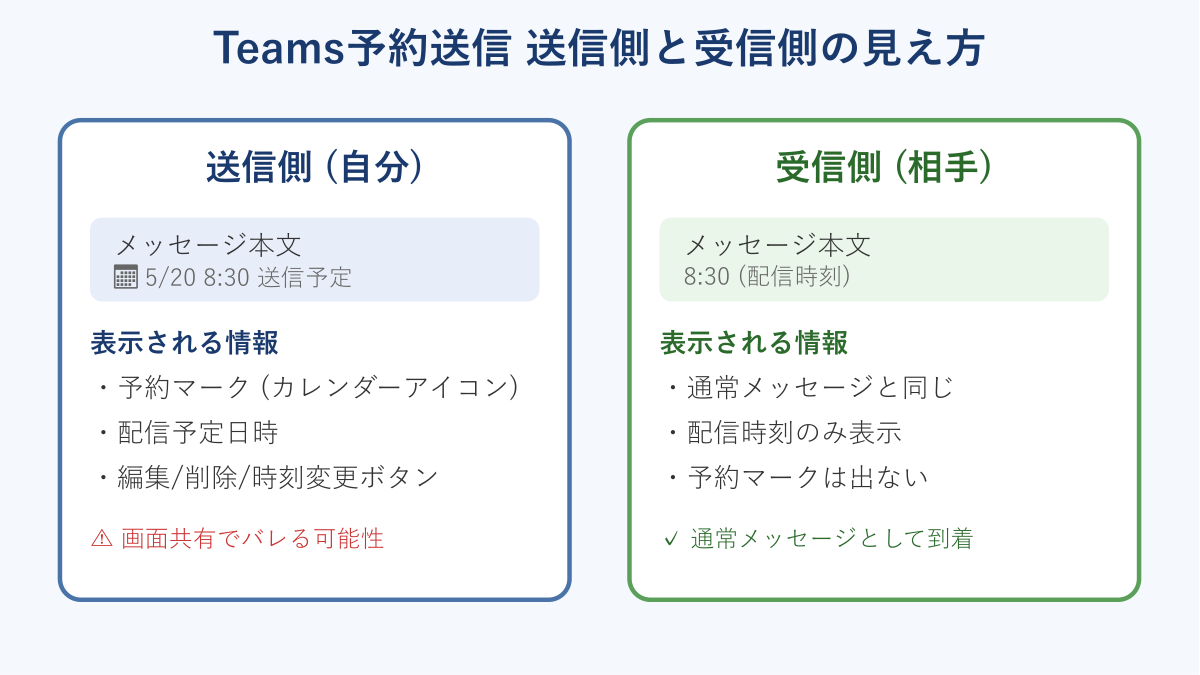
結論から書くと、受信者側のチャット画面には「予約送信されたメッセージ」という特別な表示は出ません。指定した日時になった瞬間に、通常のメッセージと全く同じレイアウトで届きます。
具体的には、送信時刻として表示されるのは「実際に配信された時刻」です。たとえば午後10時に予約しておいて翌朝8時30分に配信指定した場合、受信者の画面には「8:30」と表示されます。「22時に予約された」という痕跡は出ません。
このため、相手から見ると「いつもよりちょうどぴったりな時間に届いたな」と感じることはあっても、それが予約送信によるものか手動送信かを画面上で区別する手段は基本的にありません。マイクロソフト公式の解説でも、受信者側の画面表示は通常メッセージと同等と明記されています。
ただし送信者側の自分の画面では、配信前のメッセージに「予約済み」を示すマークと予定時刻が表示されます。これは送信者本人のみが見える情報なので、画面共有で他人に画面を見せる場合は注意したいところです。Microsoft公式の予約送信ヘルプにも、送信者側のプレビュー表示の説明が掲載されています。
メッセージに「予約送信」マークが付くタイミング
送信者側のTeams画面では、予約完了直後から配信時刻まで、該当メッセージの右下にカレンダーアイコンと配信予定時刻が表示されます。たとえば「Scheduled for Mon, 8:30 AM」のような英語表記、日本語環境では「2026年5月20日 8:30 に送信予定」のような形式です。
このマークは送信者の画面にだけ表示され、受信者のチャットには出ません。配信時刻になると自動的にマークが消え、通常メッセージとしてタイムラインに並びます。
注意したいのが、画面共有時の挙動です。チャットウィンドウを開いた状態で会議の画面共有を行うと、自分用の「予約済み」マークが他のメンバーに映り込んでしまうケースがあります。バレたくない場面では、共有前にチャットを閉じておくのが安全です。
また、編集や削除の操作履歴は通常メッセージと同様に扱われます。配信後に「編集済み」マークが付いた場合は、それが手動で書き直したものなのか予約段階で編集したものなのか、受信者側からは判別できません。配信前に何度編集しても、相手にはその履歴は届かないので安心して推敲できます。
チャネル投稿とチャットで表示が違うのか
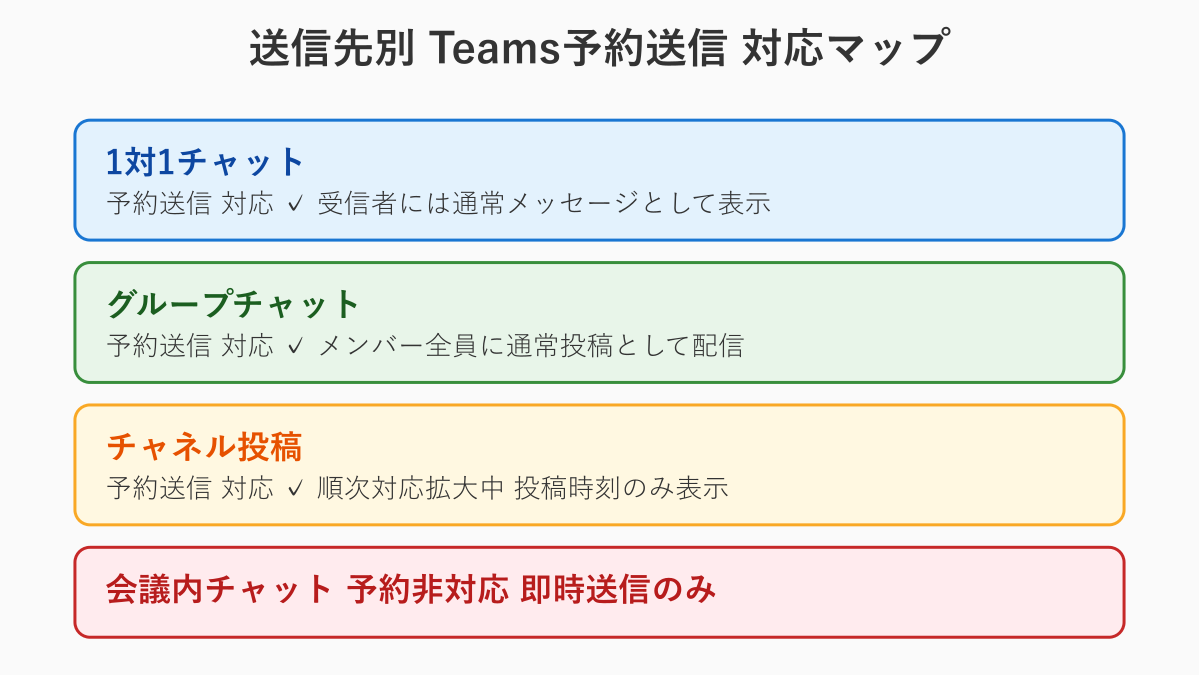
Teams予約送信は1対1チャット・グループチャット・チャネル投稿のすべてで利用可能です。ただしチャネル投稿の場合、過去には予約送信機能が一時的に未対応だった時期もあり、現在は順次対応が進んでいる状況です。
チャネル投稿でも、受信者側の見え方は基本的にチャットと同じです。指定した時刻に「新しい投稿」として通知が飛び、配信時刻だけが表示されます。「予約された」という履歴がチャネルのアクティビティに出ることはありません。
| 送信先 | 予約送信対応 | 受信者の見え方 | 送信者の予約マーク |
|---|---|---|---|
| 1対1チャット | 対応 | 通常メッセージと同じ | 自分の画面のみ表示 |
| グループチャット | 対応 | 通常メッセージと同じ | 自分の画面のみ表示 |
| チャネル投稿 | 対応(順次拡大中) | 通常投稿と同じ | 自分の画面のみ表示 |
| 会議内チャット | 非対応 | 該当なし | 該当なし |
会議中のチャットや一時的なミーティング内チャットは仕様上、予約送信に対応していません。これらは即時送信のみとなるため、会議後にゆっくり送りたい場合は通常の1対1チャットに切り替える必要があります。チャネル投稿の予約手順についてはTeams投稿の時間指定はどうやるかを解説した記事もあわせてご覧ください。
配信時刻と既読のズレからバレる可能性
受信者画面に「予約送信」表示は出ないものの、状況証拠から薄々勘づかれるケースは存在します。代表的なパターンを整理しておきます。
状況証拠でバレやすいパターン
- 送信者のステータスが「退席中」「オフライン」のままメッセージが届く
- 過去の送信頻度から見て不自然な時間帯にぴたりと届く
- 同じ件で別ルートでやり取り済みの内容を再送している
- 会議や別作業中の時間帯にも関わらず詳細な長文が届く
特に1番目の「ステータス退席中での受信」は不自然に見えやすく、勘の鋭い相手だと「自動送信かな」と気付かれる可能性があります。これを回避するには、配信時刻を相手の勤務時間内かつ自分も活動状態になっていそうな時刻に合わせるのが効果的です。
とはいえ、これらはあくまで状況証拠であり、画面上に「予約送信」と書かれるわけではありません。通常運用の範囲では、ほぼ気付かれずに自然なメッセージとして届くと考えて差し支えありません。普段の送信パターンから極端に外れない時刻を選んでおけば、相手が違和感を抱く確率はかなり低くなります。
予約送信メッセージの編集や削除と痕跡
配信前の予約済みメッセージは、自分の画面に表示されているマーク部分にカーソルを合わせると「…」メニューが現れ、編集・削除・配信時刻変更が可能です。配信前であれば何度でも変更でき、受信者側には何も届かないため痕跡は残りません。
配信後に編集した場合は、通常メッセージと同様に「編集済み」マークが表示されます。これは予約送信特有のものではなく、手動送信メッセージを後から書き直した場合と同じ扱いです。受信者側からは区別できません。
削除についても同様で、配信前は跡形もなく消えますが、配信後の削除は「このメッセージは削除されました」というシステム表示が残ります。完璧に隠したい場合は配信前にキャンセルする必要があります。
なお、複数のメッセージをまとめて予約している場合は、Teamsの画面左側にあるアクティビティフィードから一覧確認することはできません。各チャット個別にスクロールして確認することになるため、予約数が多くなりそうな運用では送信前に管理表を別に作っておくと安心です。送信ミスを防ぐ意味でも、特に重要案件の予約は二重チェックを推奨します。
teams予約送信をバレずに使うコツと注意点
仕組みが分かったところで、実務で自然に活用するためのテクニックと、思わぬ落とし穴を避けるためのチェックポイントを整理します。teams予約送信の「自然な使い方」を意識すると、相手に違和感を与えずに済みます。
業務時間外送信を避けたい時の使い方
残業中・休日勤務中に思いついた依頼を即送ってしまうと、相手のスマホに通知が飛び結果的に「業務時間外に対応させた」状態になります。これを避けるためのもっとも自然な手段が予約送信です。
たとえば金曜の夜にレポートを書き終えた場合、月曜の朝9時に予約しておけば、相手は休み明けに通常の朝メッセージとして確認できます。自分の働き方の柔軟性と、相手への配慮を両立できるのが最大のメリットです。
業務時間外に予約送信したい典型シーン
- 深夜・早朝に思いついたToDoや依頼事項
- 休日に書いた議事録の翌営業日配信
- 祝日や連休明けにまとめて確認してほしい連絡
- 異なるタイムゾーンの相手に現地時刻で届けたい連絡
注意点として、相手側で「予約送信が許可されない」設定になっている組織は基本的にありません。送信側のクライアント機能で完結するため、相手の権限設定に依存せず利用できます。組織のセキュリティポリシー次第で送信側に制限がかかるケースはあるので、社内で初めて使う場合はMicrosoft Teams管理者向けドキュメントを確認しておくと安心です。
バレずに自然に使うための時刻設定のコツ
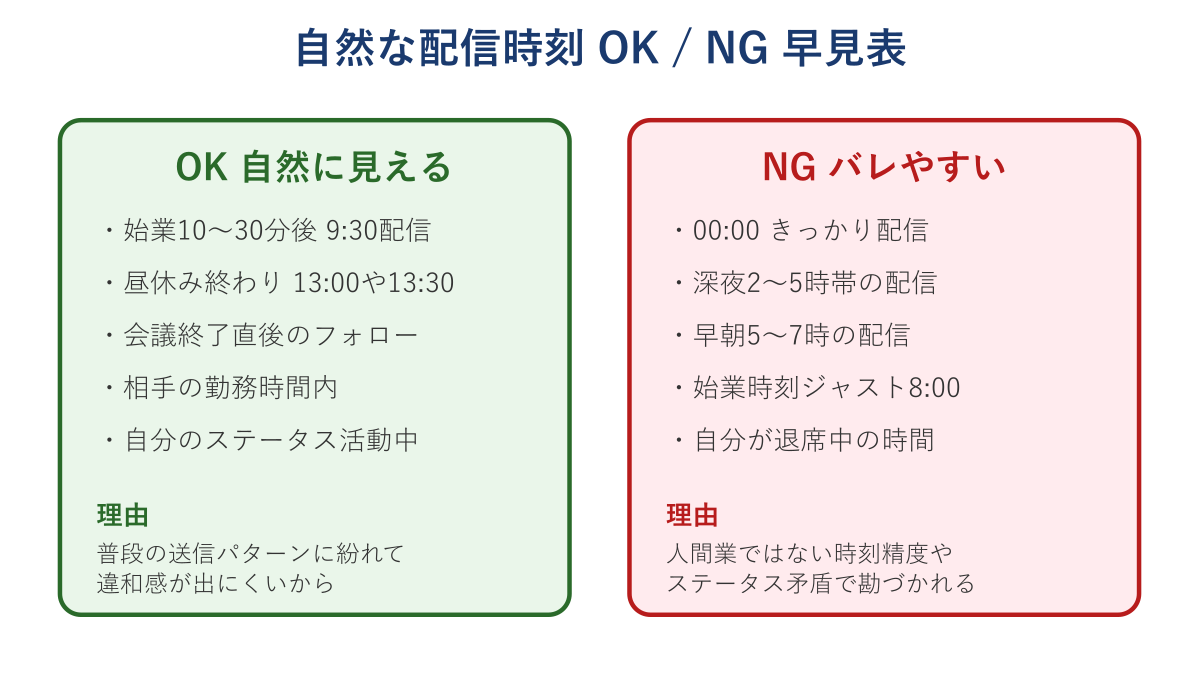
予約送信を「予約送信っぽく」見せないためには、配信時刻の選び方が重要になります。30分単位という制約があるため、不自然な時間帯を選ばないことがポイントです。
自然に見える時刻設定の目安
- 始業10〜30分後(例として9:00始業なら9:30配信)— 出社して落ち着いたタイミングで自然
- 昼休み終わり直前(12:55ではなく13:00や13:30)— 午後一の連絡として自然
- 会議終了直後(事前の予定表から逆算)— 会議で出た内容のフォローとして自然
- 避けたい時刻として深夜帯・早朝5〜7時・きっかり毎時0分や00:00など機械的な時刻
とくに「8:00ぴったり」「9:00ぴったり」のような始業時刻ジャストの配信は不自然に見えやすいので、5〜30分ずらすのがおすすめです。Teamsの30分刻み制約に合わせるなら、8:30や9:30が無難な選択になります。
また、自分のステータスメッセージや在席状況も配信時刻に合わせて整えておくと、より自然に届きます。Teamsのステータスメッセージで休暇を設定する記事を参考に、配信時刻と矛盾しない状態を整えておきましょう。
予約済みメッセージの確認方法と一覧表示
予約したメッセージを一覧で確認したい場合、現状のTeamsでは専用の「予約一覧画面」は用意されていません。これは多くのユーザーが不満を感じている仕様で、Microsoftのフィードバックフォーラムにも改善要望が継続的に上がっています。
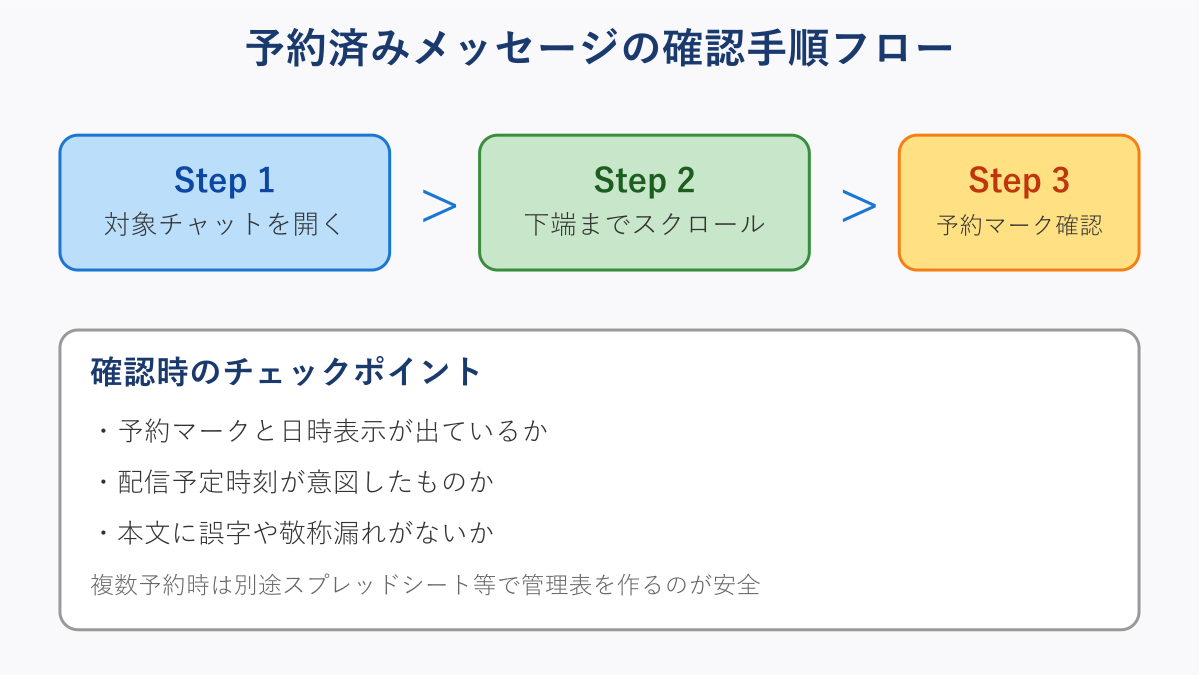
現実的な確認方法としては、予約したチャットを個別に開き、タイムラインを下端までスクロールして「予約済み」マーク付きメッセージを目視確認するしかありません。チャネル投稿の予約も同様で、当該チャネルを開いて確認します。
複数の予約を抱える運用をするなら、別途メモアプリやスプレッドシートで「送信先」「配信時刻」「内容の要約」を管理しておくと事故が減ります。とくに重要案件の予約は二重三重のチェックをおすすめします。
なお、TeamsアプリのPower Automate連携を使えば、独自のフローで予約一覧を自動取得することも理論的には可能ですが、設定難易度が高く一般ユーザー向けではありません。日常運用としては手動の管理表でカバーするのが現実解になります。
予約送信ができない時に確認したい原因
「右クリックや長押しをしても予約送信メニューが出てこない」「指定した時刻になっても配信されない」という場合に確認したいポイントをまとめます。
よくあるトラブルとチェック項目
- Teamsアプリのバージョンが古い場合は最新版にアップデート
- 会議内チャットや一時チャネルで予約しようとしている場合は通常チャットに切り替え
- クラシック版Teamsを使用している場合は新しいTeamsへ移行
- キャッシュ破損が疑われる場合はサインアウト・再サインインまたはキャッシュクリア
- 組織のポリシーで機能が制限されている可能性があればIT管理者に確認
配信時刻になっても届かないケースでは、送信者のTeamsが起動している必要はないものの、Microsoft 365サービス全体に障害が起きていると配信が遅延することがあります。Microsoft 365管理センターのサービス正常性ページで状態を確認しましょう。
また、予約時刻を過去日時に設定してしまうエラーや、組織を跨いだ外部ゲストとのチャットで予約送信が無効化されているケースもあります。詳しい予約手順はTeamsで時間指定の投稿をする手順記事もあわせて確認してみてください。
teams予約送信をバレずに上手に使うためのまとめ
ここまで見てきた通り、teams予約送信は受信者側にはほぼバレない仕組みになっており、業務時間外配信を避けたい時の強力な味方になります。マークや特別表示が出るのは送信者側だけなので、相手の画面には自然な通常メッセージとして届きます。
バレるとすれば、画面共有時の予約マーク映り込み、送信者ステータスとの矛盾、あまりにきっかりした配信時刻、といった状況証拠から推測されるケースに限られます。これらは少しの工夫(共有前にチャットを閉じる、時刻を30分単位の自然な数値にする、ステータスを整える)で十分に回避できます。
30分単位の制約や予約一覧画面がないなど不自由な点はあるものの、現場運用で「予約しておいてよかった」と感じる場面は多いものです。働き方の柔軟性と相手への配慮を両立する道具として、teams予約送信をぜひ日常的に取り入れてみてください。
最後に補足として、teams予約送信は将来的に分単位指定や予約一覧画面の追加が検討されている機能でもあります。Microsoft 365ロードマップに該当する更新項目が登録されており、今後のアップデートで使い勝手が大幅に向上する可能性も高いとされています。現時点での制約はありつつも、相手にバレずに業務時間外の連絡をスマートに行える便利な機能として、まずは小さな依頼や雑談メッセージから試してみるのがおすすめです。