Teamsで時間指定の投稿をするには?方法と注意点を解説!
Microsoft Teamsに送信予約機能が標準搭載されたのは、実は2022年11月のアップデートからです。意外と歴史が浅いため、機能そのものを知らずにメール下書きや付箋で対応している方も少なくない印象になります。
休日や深夜の相手に気を遣って下書きを溜めている方は、時間指定投稿を覚えるだけで一気に楽になります。本記事ではTeamsの時間指定投稿の基本操作から、できない時の対処、Power Automateでの応用までをまとめて整理します。
- Teamsの時間指定投稿の基本仕様と操作手順
- スマホやチャネルでの対応状況
- 30分単位の制限や予約ボタンが出ない時の対処
- Power Automateで細かく時間指定する応用パターン

Teamsの時間指定投稿の基本と使い方
このセクションではTeamsの時間指定投稿の仕組みと、PCチャット・チャネル・スマホそれぞれの操作手順を整理します。予約済みメッセージの編集や削除といった、運用で必要になる基本操作も合わせて押さえておきましょう。
時間指定投稿とはどんな機能か
Teamsの時間指定投稿は、その名のとおり指定した日時にメッセージを自動送信できる機能です。書き終えた瞬間に送るのではなく、相手の業務時間に合わせて自動で配信されるイメージで、深夜の通知や休日の連絡を避けたい場面で重宝します。
2022年11月に個別チャットとグループチャット向けに正式リリースされ、その後2025年2月のアップデートでチャネルへの予約投稿にも対応しました。当初はチャットだけ、現在はチャネルも対応という流れを把握しておくと、ネット上の古い情報に振り回されにくくなります。
送信予約機能はメール文化の「夜中に作って朝に送る」という気遣いと近い発想で、Teamsを使った非同期コミュニケーションを格段に整理しやすくしてくれます。深夜思いつきで連絡を打つタイプの方にも、自分のリズムを保ちつつ相手に配慮できる、便利なバッファの役割を果たします。
また、時間指定投稿は標準機能として無料で利用可能です。Microsoft 365の各種ライセンスに含まれており、追加課金なしでそのまま使い始められます。組織側で機能を制限していない限り、すぐに業務へ取り込める手軽さも大きな魅力です。
チャットでの時間指定投稿の手順
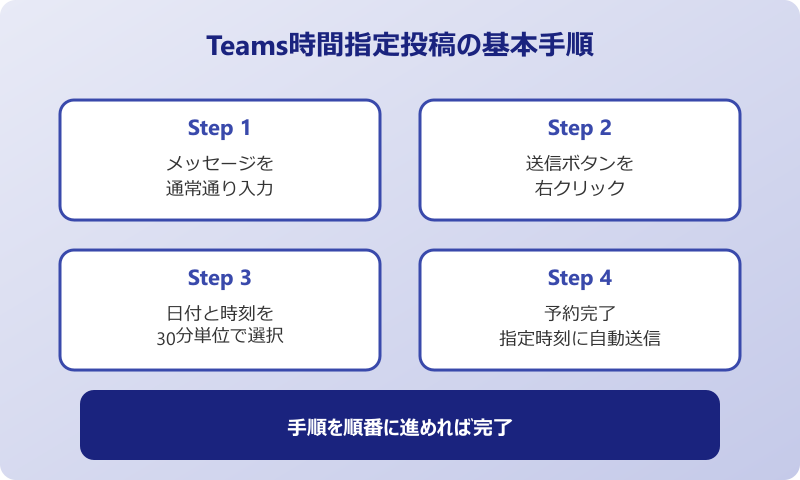
個別チャットやグループチャットでの時間指定投稿は、操作が非常にシンプルです。メッセージ入力欄にいつもどおり本文を書いたら、送信せずに「送信」ボタンを右クリックします。すると「予約送信」または「送信をスケジュール」のメニューが表示されます。
メニューを開くと小さなカレンダーが現れ、送信日時を選択できます。日付は当日の少し先から最大1週間後程度までを指定でき、時間は30分単位で選ぶ形です。「8時00分」「8時30分」のように、ビジネスシーンで使いやすい区切りになっています。
送信日時を確定すると、メッセージ欄に予約済みであることを示すマークが表示されます。実際にメッセージが配信されるのは指定時刻のタイミングで、相手のチャット画面には予約された事実は通知されません。送り手のチャットには「○月○日 ○時に送信予定」のラベルが付くため、ぱっと見ても予定が分かります。
送信を取り消したい場合や時刻をズラしたい場合は、後述するように予約済みメッセージから操作できます。書いた瞬間に送らない安全な業務フローを構築するうえで、覚えておきたい基本操作のひとつです。
初めて操作する場合は、自分の自分用チャットや、テスト用のグループチャットで一度試してから本番運用に移ると安心です。配信後にメッセージがどう表示されるか、相手のタイムラインでの見え方を確認しておけば、業務メッセージで使う際の感覚が掴みやすくなります。
チャネルへの時間指定投稿の対応状況
長らくチャネル投稿は時間指定送信に対応していませんでしたが、2025年2月のアップデート以降、チャネルへの予約投稿もMicrosoft純正機能として利用できるようになりました。これでチームへのアナウンスや週次レポートなども、自動配信に切り替えられます。
操作はチャットの場合とほぼ同じで、チャネルの新規投稿ウィンドウから本文を入力し、送信ボタンを右クリックすると予約メニューが表示されます。チームへの大事なお知らせを、相手の朝イチのタイミングで届けるといった使い方が現実的になりました。
ただし、組織のTeams設定や利用しているライセンスによっては、チャネル予約投稿の機能がまだ展開されていないケースもあります。アプリのバージョンを最新に保ち、Microsoft 365管理センター側で機能ロールアウトの状況を確認しておくのが望ましいです。
古い情報サイトでは「チャネルでは予約送信できない」と書かれていることもありますが、これは2025年2月以前の情報です。最新の対応状況は公式サポートページで確認しておくと、機能差異に振り回されずに済みます。
スマホアプリでの時間指定投稿
iPhoneやAndroidのTeamsアプリでも、チャットの時間指定投稿は同じように利用できます。スマホ版では送信ボタンを長押しすることで、予約送信のメニューが表示される動きです。PCの「右クリック」がスマホでは「長押し」になる、と覚えておくと迷いません。
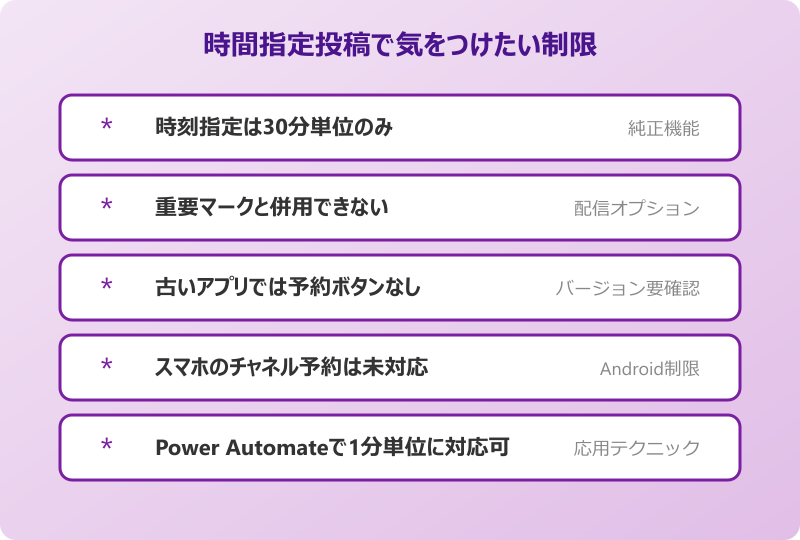
カレンダーや時間ピッカーが表示されるので、日付と時刻を選んで確定すれば予約送信が完了します。ただし、Androidアプリではチャネルへの予約投稿に未対応のケースがあります。チャネル投稿の予約は、PC版やWeb版で行うほうが現状は確実です。
外出先で考えがまとまった内容を、業務時間中の同僚へ届くようセットしておく、といった使い方は出張や移動の多いポジションで重宝します。スマホで打ち込んでおき、相手の出社タイミングに合わせて自動配信する、というワークフローが日常運用で機能します。
スマホ版で送信予約ボタンが見つからない場合は、まずアプリストアで最新版にアップデートしてみてください。古いバージョンではメニュー自体が表示されないため、アップデート後に再度試すと表示されることが多いです。
予約済みメッセージを編集・削除する
予約したメッセージは、配信前であれば本文の編集や予約自体のキャンセルが可能です。チャット画面に表示されている予約メッセージにマウスを合わせると、三点アイコンや時計アイコンが表示され、ここから操作できます。
編集を選ぶと、本文を書き直したり、配信時刻を変更したりできます。書き直しの場合はもう一度送信ボタンの右クリックから新しい時刻を指定する流れです。完全に取りやめたい場合は「予約を取り消し」を選ぶと、メッセージが下書きに戻るか削除されます。
注意したいのは、予約時刻を過ぎたメッセージは通常メッセージと同じ扱いになり、編集や削除も通常チャットの操作に切り替わる点です。送信後は相手側のチャットにも残るため、誤字や情報の修正が必要なら配信前に済ませておくのが安全です。
予約一覧をまとめて確認するUIは、デスクトップ版でも限定的なため、長期間先まで予約を仕込みすぎると管理が煩雑になります。1日〜1週間以内のスケジュールに絞って活用すると、現実的な運用になります。
Teamsの時間指定投稿で気をつけたい制限と対処
このセクションでは、Teams純正の時間指定投稿で押さえておきたい制限と、それを補うための応用テクニックを整理します。30分単位の制限や予約ボタンが出ない時の対処、Power Automateとの連携まで、運用面での工夫を紹介します。
30分単位までしか指定できない制限
Teams純正の時間指定投稿では、送信時刻が30分単位でしか設定できません。「9時15分」や「10時45分」のような細かい指定はできず、「9時00分」「9時30分」「10時00分」のように区切られた時刻からの選択になります。
多くの業務では30分単位で十分ですが、たとえばイベント開始の数分前にリマインドを送りたい場合や、相手の会議終了時刻ぴったりに連絡したい場合などは、純正機能だけでは物足りません。こうしたケースでは、後述するPower Automateとの組み合わせが選択肢になります。
| 方法 | 時間粒度 | 対象 | 難易度 |
|---|---|---|---|
| Teams純正機能 | 30分単位 | チャット・チャネル | 低 |
| Power Automate | 1分単位 | チャット・チャネル | 中 |
| Outlook予約送信 | 1分単位 | チャネル限定 | 中 |
30分単位の仕様はUIをシンプルに保つための設計と推測されますが、要件次第ではPower Automateの併用が現実解になります。普段はTeams純正、細かい時間が必要な時だけPower Automate、という使い分けが運用しやすいです。
重要・緊急マークと併用できない注意
Teamsの時間指定投稿で意外と見落とされがちなのが、配信オプションとの併用制限です。「重要」「緊急」のラベルを付けた状態だと予約送信ボタンが選べない仕様になっており、標準メッセージとして送る場合のみ予約送信に対応します。
緊急のお知らせを夜中の早朝にバズらせたい、というニーズは少ないと思いますが、運用上「重要」マークをデフォルトで付けて使っている組織だと、予約メニューが出ずに混乱しがちです。予約したい時は配信オプションを標準に戻すことを覚えておくと、操作で詰まらずに済みます。
緊急性の高いメッセージを時間指定で送りたい時は、メッセージ本文の冒頭に「【至急】」「【期限当日】」などのテキストで強調する運用に切り替える方法もあります。Teams側のラベルが使えなくても、業務フロー上の優先度はテキストで補えます。
また、メンション付きの予約投稿は問題なく機能します。送信時刻に合わせて相手にプッシュ通知が飛ぶため、スケジュール通知としての効果はしっかり保たれます。配信オプションを切り分けて使うことで、相手への配慮と機能制限のバランスを取れます。
予約送信ボタンが出てこない時の対処
「右クリックしても予約メニューが出てこない」という相談はよくあります。原因は主にアプリのバージョン・ライセンス・対象スレッドの3点に集約されることが多いです。順番にチェックしていけば大体解消します。
1点目はアプリのバージョンです。古いTeamsでは予約機能そのものが提供されていません。デスクトップ版なら設定メニューから「更新プログラムを確認」、スマホ版ならアプリストアから最新版へのアップデートを行ってみてください。
会社支給のPCで自動更新が制限されている場合は、Web版(teams.microsoft.com)で操作してみると予約送信メニューが利用できることがあります。アプリの再起動やサインアウトサインインも、表示が崩れている際の有効な対処法です。
2点目はライセンスです。一部の教育機関向けプランや特定のゲストアクセスでは、機能が制限されているケースがあります。3点目は対象です。2025年2月以前のアプリではチャネルで予約送信できないため、チャネル投稿時に出ない場合は最新化も併せて実施する必要があります。
Power Automateを使った細かい時間指定
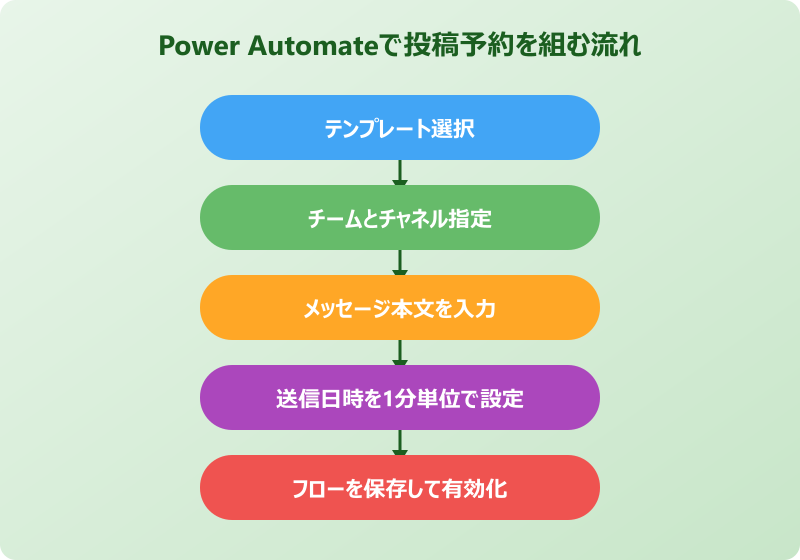
30分単位の制限やチャネル投稿の細かい予約に対応したい場合は、Power Automateを活用するのが定番です。Microsoft 365に含まれるノーコード自動化ツールで、テンプレートを使えば数分でTeamsの予約投稿フローを作れます。
Power Automateには「Microsoft Teamsへ投稿する」アクションが標準で用意されています。フローの組み合わせを覚えると、Outlook受信メールをトリガーにしてTeamsへ自動転送するなど、純正機能だけでは届かないシナリオも実現できます。
具体的には「指定した日時にチームのチャネルに投稿する」テンプレートを選び、投稿先のチームとチャネル、メッセージ本文、送信日時を設定するだけです。1分単位での時間指定や、毎週月曜の朝9時など定期実行のパターンも実現できます。
定期連絡の自動化にも適しており、週次の進捗共有チェックインや、月初の請求関連リマインドなどを完全自動化することが可能です。担当者が休んでも投稿が止まらないため、属人化を避けたいチームコミュニケーションの土台として役立ちます。
Power Automateは無償ライセンスでも基本機能を使えるため、まずは個人のチャネルで小さなフローから試してみるのがおすすめです。純正機能とPower Automateの使い分けを覚えれば、Teamsの時間指定投稿はかなり強力な武器になります。
業務での活用シーンと運用のコツ
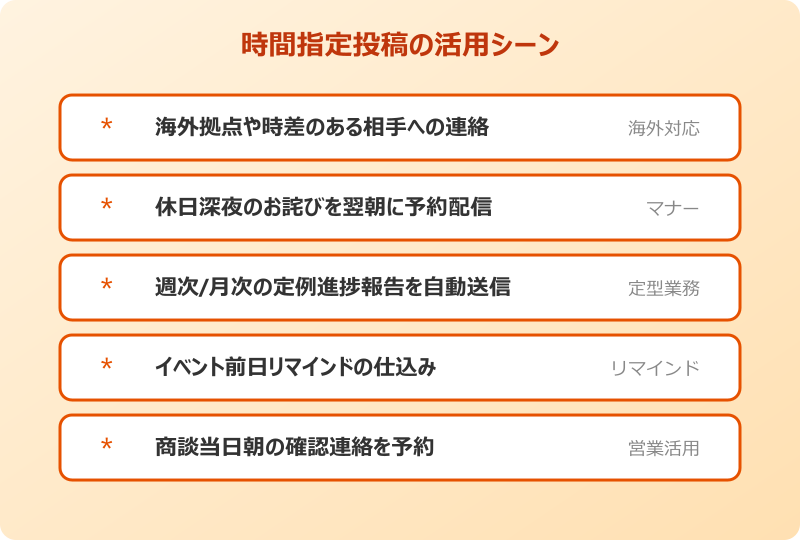
時間指定投稿が効果を発揮するのは、非同期コミュニケーションを意識した運用です。メールの「夜中に書いて朝に送る」マナーをTeamsにも持ち込めば、相手の通知ストレスを減らしつつ自分の作業時間も守れます。
具体的なシーンとしては、海外拠点や時差のある相手への連絡、休日対応のお詫びメッセージ、定例の進捗報告、月次イベントのリマインドなどが挙げられます。とくに相手の時間帯への配慮が必要な業務では、送信予約はマストツールに近い役割を担います。
営業職や顧客対応の現場では、商談前日の確認連絡を当日朝に届けるよう予約しておくと、フォロー漏れを大幅に減らせます。バックオフィス業務でも、月初の集計依頼や週次の社内報送付など、定型業務に予約投稿を組み込むことで、属人化や送信忘れのリスクを低減できる効果があります。
運用のコツは、書いた直後ではなく数分後を予約時刻にする、というワンクッションを入れることです。予約一覧から内容を見直すワンステップが入るので、誤字や情報不足に気付きやすく、誤送信を防げます。下書きとしての使い方も含め、自分用チャットと併用するとさらに安全度が高まります。
また、予約投稿を組織で活用する場合は、ローカルルールも整えておくのがおすすめです。「定例連絡は前日夜にPower Automateで予約」「個別連絡は当日朝の純正予約」といった形で運用基準を共有すると、チーム全体の通信品質が底上げされます。
Teamsの時間指定投稿のまとめ
Teamsの時間指定投稿は、非同期で気遣いのあるコミュニケーションを実現する強力な機能です。チャットなら2022年11月から、チャネルなら2025年2月から利用可能になっており、追加コストなしですぐに業務へ組み込めます。
基本操作は送信ボタンを右クリック(スマホは長押し)して日時を選ぶだけと、覚えるべき手順は最小限です。30分単位、重要マークとの併用不可、Androidチャネル予約の制限といったポイントを把握しておけば、使い始めで戸惑うことも減ります。
細かい時間指定や定期実行が必要な場面では、Power Automateとの組み合わせが選択肢になります。純正機能とPower Automateの使い分けで、業務シーンに合わせた柔軟な運用が可能です。Outlookの予約送信と組み合わせれば、メールとTeamsで統一した非同期コミュニケーションも実現できます。
個人利用にとどまらず、組織として運用ルールを整備することで効果はさらに増します。連絡を受け取る側のストレスを減らせば、結果的にチーム全体の集中力や生産性も底上げされ、心理的安全性の高いチーム文化づくりにもつながります。機能としての時間指定投稿だけでなく、運用文化としての非同期コミュニケーションを意識することが、Teams活用の質を一段引き上げる鍵になります。
関連してTeamsの自分用チャットの使い方やTeamsのグループの作り方、Teamsのメンションのやり方もあわせて押さえておくと、チャット運用の幅が一気に広がります。詳細仕様はMicrosoft公式 チャット予約送信ガイド、Microsoft公式 チャネル予約送信ガイド、Power Automate公式サイトを参照すると確実です。