Teams会議の参加者リストは誰が見れる?確認法を調査!
Teams会議の参加者リストを確認したいなら、主催者アカウントでカレンダーの会議詳細を開き「出席」タブからCSVでダウンロードするのが、もっとも確実で速い方法です。参加状況を後から一覧で見られるので、出欠確認や業務記録にそのまま使えます。
ただ、ダウンロードできるのは会議の主催者または共同開催者だけで、モバイルアプリ版ではこの操作ができません。権限や設定の状況によっては、そもそも「出席」タブが出てこないケースもあり、戸惑う方も多い部分かなと思います。
この記事では、Teams会議の参加者リストの基本的な見方から、出席者レポートのダウンロード手順、表示されないときの対処、管理センターでの権限設定まで、順番に整理して解説していきます。
この記事で分かること
- Teams会議の参加者リストで確認できる情報の全体像
- 会議中と会議終了後それぞれの参加者一覧の見方
- 参加者レポートをCSVでダウンロードする具体的な手順
- リストが表示されないときに確認すべき設定とポリシー
Teams会議で参加者リストを確認する基本手順
まずは、Teams会議で参加者リストを確認するための基本操作を押さえていきます。「会議中に見る方法」と「会議終了後に見る方法」では取得できる情報の粒度が違うため、用途に応じた使い分けが大切になってきます。主催者権限の扱いにも触れていくので、一緒に確認していきましょう。
参加者リストで確認できる情報の全体像
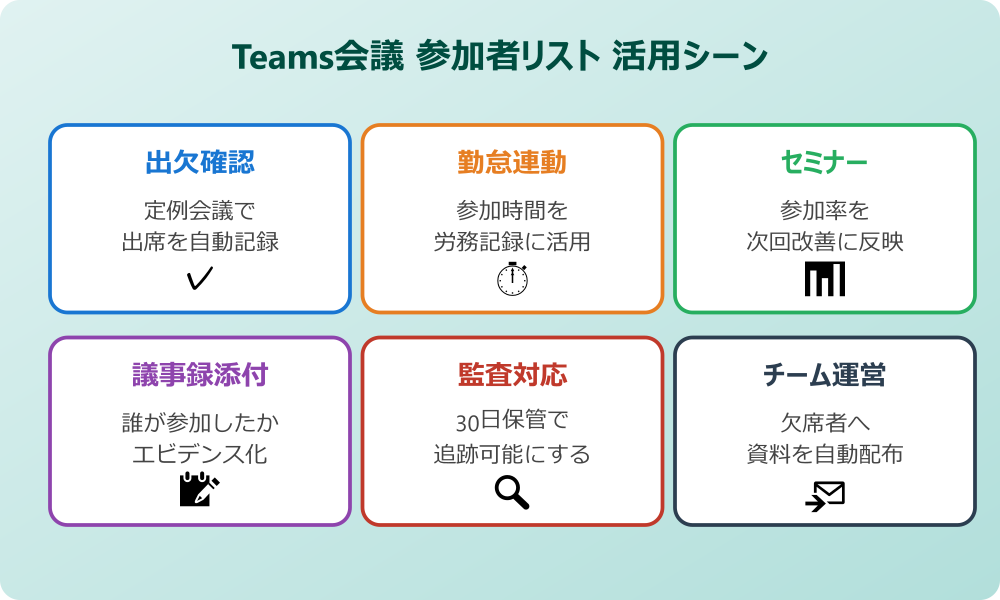
Teams会議の参加者リストは、誰がその会議に参加したかを一覧で確認するための機能で、出席者レポートとも呼ばれます。単なる出席の有無だけでなく、参加・退出時刻や参加時間の合計なども一緒に取得できるため、社内の勤怠連動やセミナー運営の記録として使われることが多い機能です。
取得できる情報は、会議の開始時刻・終了時刻、参加者ごとの名前、参加タイムスタンプ、退出タイムスタンプ、参加時間の合計、参加者の役割(主催者・発表者・出席者)などが中心です。また会議によっては、メールアドレスやゲスト表示も含まれる形で出力されます。
ファイル形式はCSVで提供されるので、そのままExcelやスプレッドシートに取り込んで加工できます。部署ごとの出席率を集計したり、欠席者だけを抽出したりといった二次利用がしやすい点も、このレポートが重宝される理由かなと思います。
ただし、参加者リストに含まれる情報は、Teamsの管理センターで設定されたポリシーによって変わることがあります。一部の情報(メールアドレスなど)は、組織の方針でマスクされたり項目から外されたりするケースもあるため、自組織の管理者に最終的な出力項目を確認しておくと安心です。
会議中に参加者一覧を表示する操作手順
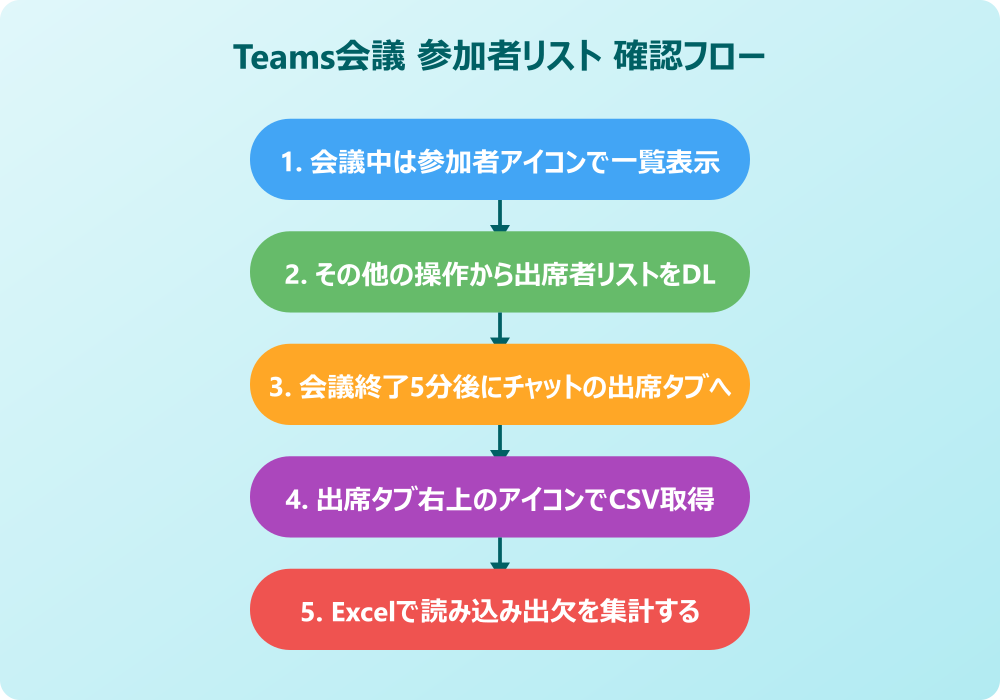
会議の最中に、現時点で誰が入っているかを見たい場合は、会議ウィンドウ上部のメニューから「参加者」アイコンをクリックします。右側にパネルが開き、会議に参加中のユーザーが一覧表示されます。
参加者パネルでは、オンラインで接続している人だけでなく、招待済みで未参加の人も確認できる仕様です。名前の横にマイクやカメラの状態アイコンが表示されるため、音声トラブルがあった際の切り分けにも役立ちます。
- Teams会議中に画面上部の「参加者」アイコンを押す
- 右側のパネルで「会議中」と「招待済み」のユーザーを確認する
- 必要に応じて検索ボックスから特定の参加者を絞り込む
- 出席状況をその場で確認し、必要なユーザーを追加で招待する
この表示はあくまでリアルタイムの状況で、後から履歴として残したい場合はダウンロード操作が別途必要になります。特に長時間の会議では、途中入退室が重なると一覧の並びが変わっていくので、記録用の取得は会議中の出席者リストダウンロードか、会議終了後のレポートで行うのが確実です。
会議中の参加者パネルは「今いる人」を見るための機能で、勤怠の証跡として保存したい場合は、別途CSVダウンロードの操作が必要になります。
会議終了後に参加者レポートを見る方法
会議終了後の参加者リストは、カレンダーか会議チャットのどちらからでも開けます。確認できるタイミングの目安は会議終了から約5分後とされており、レポートが生成されるまで少し時間がかかるケースもあります。
もっとも手軽な方法は、Teamsのチャットタブから該当会議を開き、上部に表示される「出席」タブを選ぶやり方です。ここには参加者ごとの入退出時刻や参加時間が表形式で並んでおり、ページ内でそのまま確認できます。
カレンダー経由で開く場合は、Teamsのカレンダーから該当会議をダブルクリックして詳細画面を表示し、上部メニューの「出席」をクリックします。スケジュール済み会議なら、終了後に自動で参加者レポートが生成されるため、再ダウンロードが必要になっても比較的長期間アクセスしやすい点が特徴です。
一方で、「今すぐ会議」で始めた場合はレポートが自動生成されないケースがあるため、会議を開始するときの方式には注意が必要です。定期的に出欠を取りたいミーティングなら、カレンダーから事前にスケジュールして会議を立てるほうが、参加者リストの管理が楽になります。
参加者リストをCSVでダウンロードする手順
参加者リストをCSVとして手元に残したい場合は、会議中か会議終了後のいずれかで、ダウンロード操作を行います。CSVなのでExcelやスプレッドシートとの相性が良く、フィルタや並び替えも自由自在です。
下の表は、取得タイミング別に内容の違いをまとめたものです。用途に合わせて選ぶと効率的に活用できます。
| 取得タイミング | 含まれる情報 | 向いている用途 |
|---|---|---|
| 会議中のダウンロード | 入退出の時系列ログ | 途中経過のリアルタイム把握 |
| 会議終了後のダウンロード | 参加者ごとの合計時間・会議概要 | 出欠確認・勤怠・議事録添付 |
| 管理センター経由 | 組織単位のレポート | 複数会議の横断集計 |
会議中にダウンロードするときは、参加者パネル右上の「…(その他の操作)」をクリックし、「出席者リストをダウンロード」を選びます。ブラウザの既定ダウンロードフォルダに、CSVファイルが保存される流れです。
会議終了後の場合は、チャットの「出席」タブを開いた状態で、右上のダウンロードアイコンを押すとCSVが保存されます。会議がスケジュール済みなら、終了から一定期間は何度でも再ダウンロードできるため、メンバーへの共有が必要な場合にも便利です。
主催者だけが操作できる理由と権限の違い
参加者リストのダウンロードは、セキュリティとプライバシー保護の観点から、会議の主催者(または共同開催者)のみに許可されています。発表者権限を持っているだけでは操作できない点に注意が必要です。
役割ごとの権限イメージを簡単に整理すると、主催者は会議全体の管理者として出席データの出力やポリシー変更ができるのに対し、発表者は画面共有や他の参加者のミュート操作などの会議進行に関わる機能、出席者は会議への参加や発言が中心となっています。
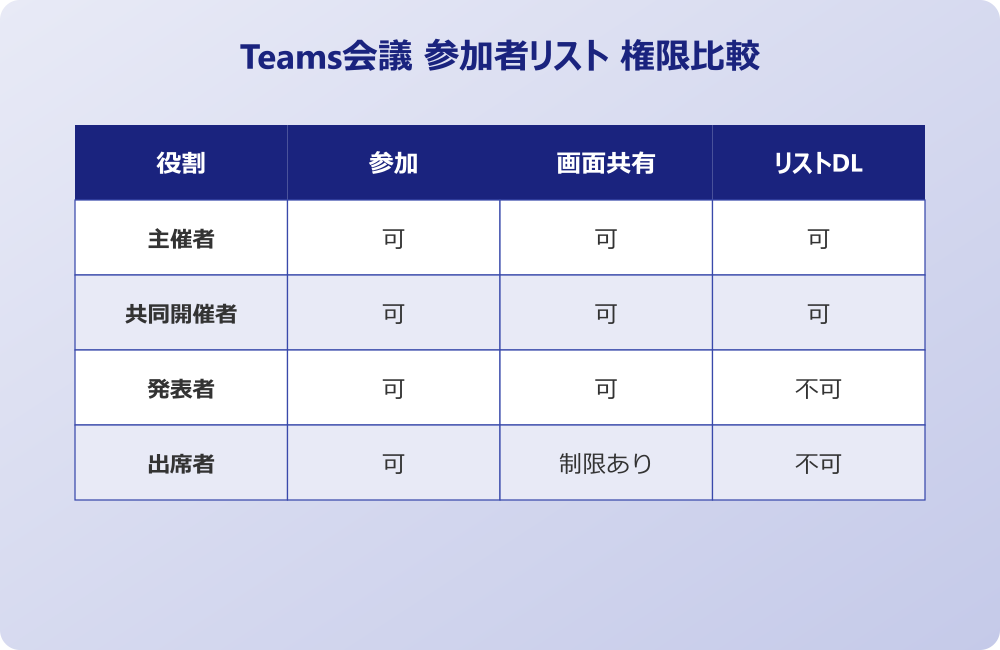
自分が発表者権限で会議に入った場合や、代理で会議を回している場合は、主催者アカウントからレポートを取得してもらう形になります。どうしても自分が継続的に出欠管理をしたい場合は、最初から自分のアカウントで会議をスケジュールするのが確実です。
詳しいポリシーの仕様は、Microsoft Learn公式の会議出席レポート解説にも記載されているため、自組織でカスタマイズされている場合はそちらもチェックしておきましょう。
Teams会議の参加者リストを活用する応用テクニック
基本の確認方法を押さえたら、次はトラブル対処や設定カスタマイズ、運用上のコツまで踏み込んでいきましょう。「なぜか出席タブが出てこない」「CSVが途中までしか取れていない」といった声も多い機能なので、原因を事前に知っておくと慌てずに対応できます。
参加者リストが表示されないときの対処法
「出席」タブや出席者レポートが見当たらない場合、原因はいくつかのパターンに分けられます。代表的なものとしては、主催者権限がない、会議オプションで出席レポートがオフになっている、管理センターのポリシーで制限されている、Teamsクライアントが古いバージョンのまま、といったケースが挙げられます。
対処としてまず確認したいのは、そもそも自分が会議の主催者・共同開催者として設定されているかという点です。会議の役割が「出席者」や「発表者」になっていると、どれだけ設定を変えてもリストのダウンロードはできません。
- 自分が主催者または共同開催者かどうか会議詳細を確認する
- 会議オプションで「出席レポートを許可する」がオンになっているか確認する
- Teamsクライアントを最新バージョンに更新する
- アプリのキャッシュクリアを実施して再起動する
- それでも改善しない場合は管理センターのポリシーを管理者に確認する
キャッシュクリアの手順は別記事でも詳しく取り上げています。Teamsアプリのキャッシュクリア手順も合わせて参考にしてみてください。
会議から全員退出してしまうと、会議中のダウンロード経由では履歴を取れなくなる場合があります。長時間会議の場合は、主催者が退出する前にダウンロードを済ませておくと確実です。
会議オプションで出席レポートを許可する設定
会議オプションは、Teamsカレンダーから会議を選び「会議オプション」を開くか、会議招待メール内のリンクからアクセスできます。ここで「出席レポートを許可する」というトグルを有効化すると、レポートが生成される挙動に切り替わります。
既定値は組織のテナント設定によって異なりますが、多くの環境ではオンの状態で配布されている傾向です。ただし、個別の会議で設定を変更した場合はその会議だけ挙動が変わるため、重要な会議の前には必ず会議オプションでレポート設定を確認するのがおすすめです。
会議オプションでは、このほかロビーの有無、発表者の指定、チャットの利用可否なども同時に管理できます。こまかい設定は、Microsoftサポートの出席者レポート管理ページに詳細があるので、一度目を通しておくと迷いが減ります。
なお、会議オプションのUIはUIのアップデートで配置が変わる場合があります。最新のTeamsでは「詳細」メニュー配下にまとめられているケースもあるため、見つからない場合はメニューを展開して探してみるとよさそうです。
管理センターで出席レポートポリシーを整える
組織単位での出席レポート運用は、Teams管理センターの会議ポリシーから制御されます。管理者権限を持つアカウントで、[会議] → [会議ポリシー]と進み、該当するポリシーを選択して編集する流れです。
設定項目の中には「出席レポート」や「出席者情報を含める」といった項目があり、ここをオン・オフすることで、組織全体の既定挙動が決まります。ポリシーはユーザーごとに割り当てが違うこともあるため、特定のアカウントだけ挙動が違う場合は、割り当てポリシーをまず確認するのがコツです。
個人利用のTeamsでは管理センターが存在しないため、この設定はできません。企業・組織のMicrosoft 365アカウントで利用している場合に限り、管理センター経由のコントロールが可能になります。
会議ポリシーは反映まで数時間かかるケースがあります。変更した直後に会議を実施する場合は、テスト会議で実際にレポートが取れるかを事前に確認しておくと安心です。
参加者レポートの保存期間と再ダウンロードのコツ
参加者レポートには保存期間の概念があり、アクセス経路によって残る期間が変わります。運用ルールを決めるうえで、この違いを把握しておくと混乱しにくいです。
| アクセス経路 | 保存期間の目安 | 推奨される使い方 |
|---|---|---|
| Teams管理センター | およそ30日 | 管理者による横断監査 |
| 主催者のチャットタブ | 明確な有効期限なし | 主催者自身の長期保存 |
| 手元に保存したCSV | 保存先次第 | 社内の記録・共有資料化 |
30日を過ぎると管理センターからは取得できなくなる可能性があるので、定期的に必要なレポートはCSVで自分のストレージに退避しておくと安全です。監査対応や勤怠連動などで長期保存が求められる場合は、SharePointやOneDriveのフォルダに自動集約するルールを用意する運用例もあります。
再ダウンロードが必要になるシーンとしては、誤って元のCSVを削除してしまった場合や、部署異動で担当が変わった場合などが典型例です。主催者アカウントからチャット経由で再ダウンロードすれば、同じデータをそのまま取り直せるので、慌てずに操作しましょう。
共同開催者を最初の招待段階で追加しておくと、主催者本人が休暇中でもレポート取得が可能になる点もポイントです。会議の継続性を重視する定例ミーティングでは、主催者のほかに2名程度を共同開催者として設定しておくと、属人化を避けられます。
長期保存ルールを決めるうえでは、個人情報の取り扱いにも配慮したいところです。参加者の氏名やメールアドレスが含まれるCSVは、アクセス権限を絞ったフォルダで保管し、保管期限を決めておくのが無難かなと思います。プロジェクト終了後にまとめて削除するタスクをカレンダーに登録しておくと、削除忘れ防止にもつながります。
参加者リストをExcelで整形する便利な活用例
ダウンロードしたCSVは、そのままExcelに取り込んで使うと真価を発揮します。単なる出席チェックで終わらせず、関数やピボットテーブルで加工すると、定例会議の振り返り資料などにも応用できます。
よく使われる加工パターンとしては、同じメンバーの複数回参加を合算する集計、部署ごとの出席率ダッシュボード化、退出が早かった参加者の抽出、長期欠席者のハイライトなどがあります。CSVの文字コードがUTF-8 BOM付きになっているため、Excelで開いても文字化けしにくい点もありがたいです。
会議の記録をそのままドキュメント化したい場合は、Teams録画のダウンロードと権限設定も合わせて確認して、録画+参加者リストをセットで管理するやり方もよく用いられます。
フォーマットは組織の運用で揃えるのがおすすめです。ファイル名に会議日とテーマを入れたり、フォルダ構造を年月ベースにしたりと、後から検索しやすいルール化をしておくと、半年後の振り返りでもスムーズに参照できます。会議運営の周辺操作として、Teamsチャットの改行設定もあわせて把握しておくと、レポート送付時の本文整形に便利です。
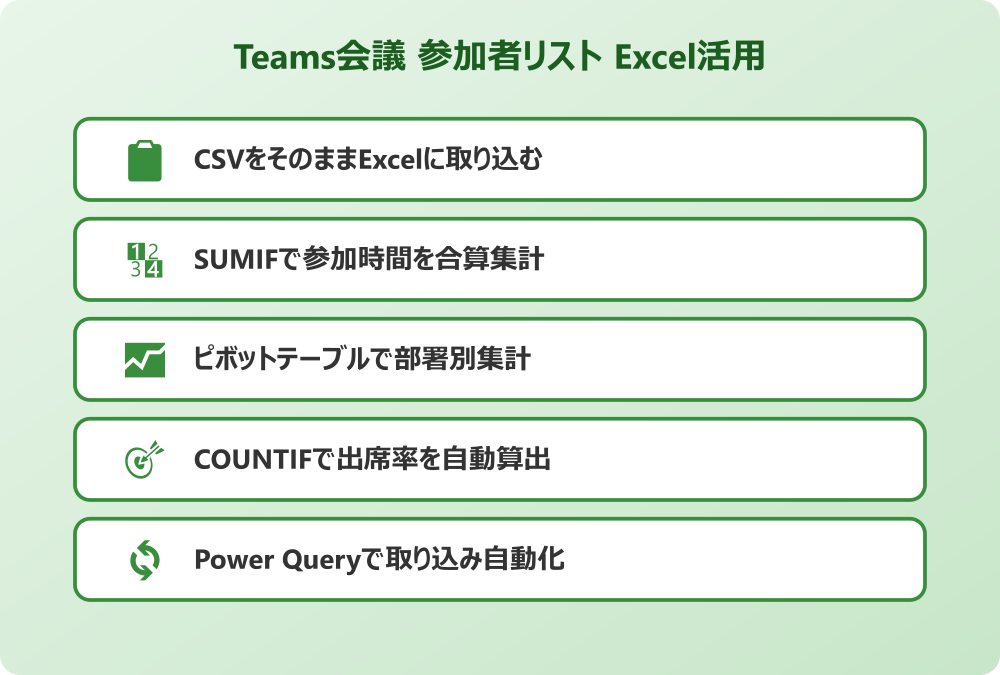
Excelで加工する際に便利な関数もいくつか挙げておきます。参加時間が一定以下の参加者だけを抽出したいときはIF関数とフィルタの組み合わせ、同一メンバーの複数回参加を集計したいときはSUMIFやピボットテーブル、出席率をパーセント化したいときはCOUNTIF関数とLEN関数の組み合わせが定番です。少し慣れると、毎月の会議レポート作成が5分程度で終わる状態まで効率化できます。
さらに踏み込んで運用したい場合は、Power Queryを使ってCSVの自動整形を行うパターンも相性が良いです。取り込み時に参加時間の単位変換や氏名の正規化を自動化しておけば、月に何本も会議を開くチームでも、毎回手作業で整える必要がなくなります。反復作業はPower Queryで自動化するというルールで運用すると、定例レポート業務の負荷が大きく下がります。
Teams会議の参加者リスト活用のまとめ
ここまで、Teams会議の参加者リストを確認・活用するためのポイントを整理してきました。参加者リストのダウンロードは主催者のみが可能で、会議中と会議終了後で取得できる情報の粒度が違う、という2点が全体の土台になります。
応用編としては、会議オプションでの出席レポート許可、管理センターでのポリシー設定、CSVの長期保存ルール、Excelでの二次加工が代表的な使い方でした。自分がよく開催する会議のタイプに合わせて、必要な設定を押さえておくと、後から慌てずに済みます。
参加者リストが出ない・ダウンロードできないといった場合も、権限・会議オプション・ポリシー・クライアントバージョンの4点を順に確認していけば、だいたいの原因にたどり着けるはずです。詳細仕様については、Microsoft Teams公式ページからも機能概要を確認できるので、気になった方はあわせてチェックしてみてください。
Teams会議の参加者リストを正しく押さえておくと、出欠管理の工数が大きく減り、会議のあとの記録作業もスムーズに進みます。ぜひ、普段の会議運営に取り入れてみてください。