Teams出欠確認のやり方は?投票機能まで丸ごと解説!
業務でMicrosoft Teamsを使っていて、会議の出欠確認をどう取ればいいのか迷う場面は多いかと思います。招待を受けた側が承諾を返すだけなのか、主催者がレポートを取るのか、それともFormsで事前アンケートを配るのか、選択肢が多くて手が止まることもあるかもしれません。
この記事ではTeamsの出欠確認に関する操作を、招待された側・主催する側の両方の視点で整理します。基本のクリック操作から、出席レポートのCSV出力、Forms連携やPolls投票機能まで一気に押さえます。
読み終える頃には、社内会議でも社外イベントでも、出欠の集計と管理がスムーズに進められるようになると思います。
- Teamsで出欠を返信する具体的な手順
- 主催者として出席状況を確認する方法
- FormsやPollsで出欠アンケートを作るやり方
- 出欠確認ができないときの原因と対処

Teams出欠確認の基本操作
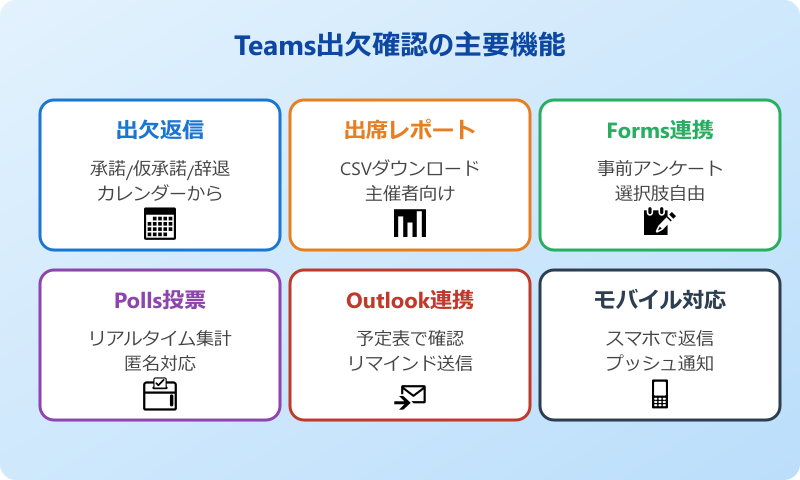
まずはTeamsで出欠確認を行うときに必要な、基礎的な操作を順番に押さえていきます。会議に招待された側の返信、主催者側の確認、レポート出力までの流れを通して理解できるよう構成しました。
パソコン版とモバイル版で画面が少し違う部分もあるので、普段使っている環境に合わせて読み進めてください。
招待された会議で出欠を返信する手順
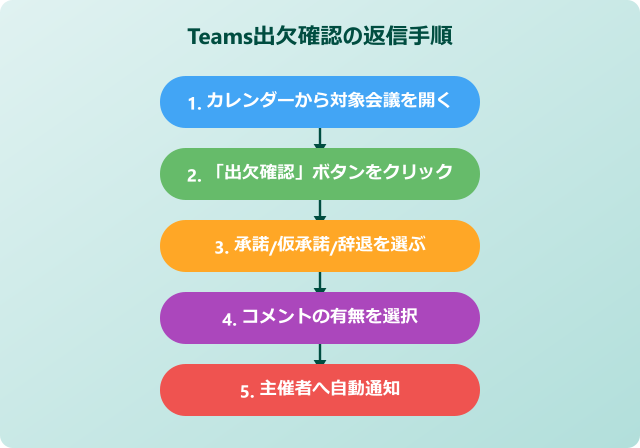
Teamsで会議の招待を受けると、メールに加えてカレンダーアプリにも予定が表示されます。出欠を返すときは、Teams左サイドバーの「カレンダー」を開き、対象の会議をクリックすると詳細画面が開きます。
画面上部に「出欠確認」ボタンが表示されているので、そこをクリックすると「承諾」「仮承諾」「辞退」の3択メニューが表示されます。返事を選ぶと自動で主催者に通知が飛び、相手のカレンダーにも反映される仕組みです。
「承諾」を選ぶと自分のカレンダーに予定が確定で入ります。「辞退」を選ぶとカレンダーから予定そのものが消えるので注意が必要です。判断に迷う場合は「仮承諾」にしておくと、予定は残したまま後で変更できます。
返信時にコメントを添えるかどうかも選べます。コメントを添えるとメールが主催者に届き、添えずに送信すれば通知のみが飛ぶ動きです。社外との会議では一言添える方が丁寧かなと思います。
「承諾」「仮承諾」「辞退」の使い分け
出欠確認の3つの選択肢は、それぞれ意味と挙動が違います。間違って選ぶと自分のスケジュールから予定が消えてしまうこともあるため、違いを把握しておくと安心です。
「承諾」は参加確定の合図で、自分のカレンダーに予定が入り、主催者には参加者として表示されます。「仮承諾」は参加するかどうかまだ決まっていない状態で、カレンダーには予定が残りつつも、主催者側には未確定の状態で通知されます。
「辞退」は不参加を示し、自分のカレンダーから予定が消えるとともに、主催者にも欠席として通知が届く挙動です。カレンダーから完全に消えるので、予定の存在自体を忘れたくない場合は「仮承諾」が安全かなと思います。
主催者の画面では、招待した参加者ごとの「承諾」「仮承諾」「辞退」の選択結果が確認できます。誰がまだ返信していないかも一覧で分かるので、リマインドの判断にも使えます。
主催者として出欠状況を確認する方法
会議の主催者になった場合、招待した参加者がそれぞれどう返信したかをTeams上で確認できます。確認手順はカレンダーから対象の会議を開き、「スケジュール アシスタント」または会議詳細画面の参加者一覧を表示する流れです。
参加者の名前の隣に承諾・仮承諾・辞退のアイコンが表示され、未返信の人は空欄のまま並びます。重要な会議で出席状況を早めに把握したい場合、ここを定期的にチェックしておくと参加見込みが立てやすくなります。
未返信の人にはチャットからリマインドを送るか、改めて招待を再送する方法も選べます。再送のタイミングは会議の1〜2日前が一つの目安かなと思いますが、相手の都合や会議の重要度に応じて調整してください。
大規模なオンラインセミナーや研修の場合は、後述する出席レポート機能と組み合わせると、当日の実出席との突き合わせもしやすくなります。
定期的な部内ミーティングなら、出欠の状況をTeamsチャネルに投稿してメンバー全員に共有する運用も有効です。誰が参加して誰が欠席かをチームで把握できるので、後の議事録共有や情報展開がスムーズに回ります。
出席レポートのダウンロード手順
会議の主催者と共同主催者は、会議終了後に出席レポートをCSVファイルでダウンロードできます。誰が何時に参加して何時に退出したか、時刻ベースで記録されるので、研修や勉強会の出席管理にとても便利な機能です。
ダウンロード手順は以下の通りです。
- Teamsカレンダーで対象の会議を開く
- 「出席」タブをクリック
- 右上の「ダウンロード」ボタンを押す
- ブラウザのダウンロードフォルダにCSVが保存される
ファイル名は「meetingAttendanceList.csv」で、氏名・操作(参加または退出)・タイムスタンプの3列が記録されます。氏名はTeams上の表示名がそのまま入る仕様です。
会議終了直後はサーバー側の集計に少し時間がかかるため、ダウンロードしてもデータが空の場合があります。数分〜十数分待ってから再度ダウンロードすると、正しいデータが取得できるケースが多いです。詳細仕様はMicrosoft公式の出席レポート解説ページで確認できます。
スマホアプリでの出欠確認のやり方
外出先や移動中でも、Teamsのスマホアプリから出欠返信ができます。基本的な流れはパソコン版と同じで、カレンダーを開いて対象の会議をタップし、出欠の選択肢から返信を送る形です。
iPhoneでもAndroidでも、画面下部のメニューから「カレンダー」をタップして対象の会議を選ぶと、詳細画面に「承諾」「仮承諾」「辞退」のボタンが並んで表示されます。タップ一つで返信できるので、メールアプリを開かなくても完結する手軽さがあります。
スマホ版では出席レポートのダウンロードや参加者一覧の細かい確認はできない場合が多く、これらの操作はパソコン版に切り替える必要があります。主催者として詳細を確認したいときはPCで開く前提で運用すると良いかなと思います。
通知設定をオンにしておけば、招待が届いた時点でプッシュ通知が飛ぶため、見落としを防げます。アプリの「設定」から会議関連の通知をカスタマイズできるので、自分の使い方に合わせて調整しておくと便利です。Teamsの会議参加方法そのものについてはTeamsにブラウザから参加するには?の記事も参考にしてみてください。
Teams出欠確認の応用と効率化テクニック
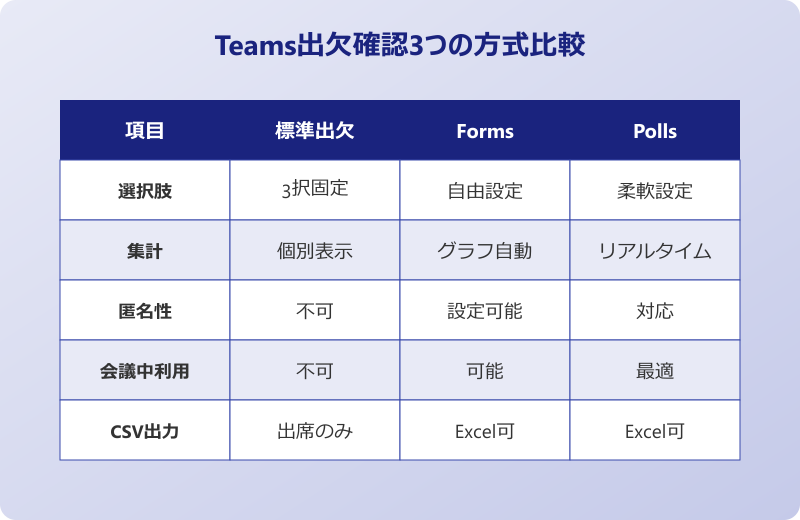
基本操作を押さえたら、次はもっと効率よく出欠を集計したり、社外向けの大規模イベントで使ったりするための応用テクニックです。Microsoft Formsや投票機能Pollsと組み合わせると、Teamsの出欠管理は一気に楽になります。
ここからは便利な周辺機能と、トラブル時の対処法を順番に紹介していきます。
Formsで出欠アンケートを作る方法
会議の出欠だけでなく、参加形態や希望メニューなども一緒に集めたい場合は、Microsoft Formsで出欠アンケートを作る方法が便利です。Formsは無料で使えて、Teamsとの連携もスムーズです。
作成の流れは、Formsにアクセスして「新しいフォーム」をクリックし、「参加します」「参加しません」「未定」などの選択肢を持つ質問を作成します。完成したフォームのリンクをコピーして、Teamsのチャネルやチャットに貼り付ければ、メンバーがその場で回答できます。
Teamsのチャネルでは、画面上部の「+」ボタンからタブとしてFormsを追加することも可能です。タブに固定しておくと、誰でも回答状況をその場で確認できるので、進行状況の見える化に役立ちます。
| 機能 | 標準の出欠確認 | Formsアンケート |
|---|---|---|
| 選択肢の数 | 3択固定 | 自由に設定可能 |
| 追加質問 | 不可 | 複数質問が可能 |
| 集計形式 | 承諾/仮承諾/辞退 | グラフ・表で自動集計 |
| 社外参加 | 招待されたユーザーのみ | リンクを知っていれば可 |
Formsの基本仕様はMicrosoft公式のFormsとTeams連携ページで確認しておくと安心です。
投票機能Pollsを会議に組み込む手順
Microsoft TeamsにはFormsをベースにした「Polls」という投票アプリがあります。会議中にその場で出欠や賛否を集めたいとき、Pollsを使うと参加者が画面上のボタンをタップするだけで集計が走るので便利です。
Pollsを会議に追加する手順は、Teamsカレンダーで会議を作成または編集し、画面上部の「+」アイコンから「Polls」を検索して追加します。会議前・会議中・会議後の3タイミングで投票を作成・公開・集計でき、結果はExcelファイルとしてエクスポート可能です。
会議中の投票は参加者全員にリアルタイムで表示されるので、ライブで意思確認をしたい場面に向いています。匿名投票にも対応していて、率直な意見を集めたいときにも使える設計です。
会議前にPollsで事前出欠を取っておけば、参加見込みを早めに把握できます。会議終了後にもう一度結果を見直す形で、出席者の反応や意見を振り返る用途にも活用可能です。複数の投票を一つの会議に紐づけられるので、出欠だけでなく当日の議題に対する意見集約にもそのまま使えます。
Polls機能はFormsベースのため、Microsoft 365のライセンスがあれば追加コストなしで使えます。組織のテナントによっては管理者がアプリの利用を制限している場合もあるので、表示されないときはIT部門に確認してみてください。
CSV出力した出席レポートの集計テク
出席レポートのCSVは、そのままExcelで開くだけでも参加・退出時刻の確認に使えますが、ピボットテーブルや関数を組み合わせるとさらに細かい集計が可能になります。
たとえば「氏名」列をピボットテーブルの行ラベル、「タイムスタンプ」を値に設定し、最小値と最大値を取ると、各参加者の入退室時刻が一目で確認できます。研修や説明会で「最低○分以上参加した人を出席扱い」とするルールを運用しているなら、IF関数や条件式で滞在時間を計算する形が便利です。
複数回の会議をまとめて集計したい場合は、CSVファイルをPower Queryで結合する手も使えます。Power QueryはExcelの「データ」タブから利用でき、フォルダ内のCSVをまとめて読み込めるので、毎週の定例会議の出席率を月次で集計するときなどに重宝します。
CSV内の表示名が同姓同名で被っている場合は、メールアドレスや社員IDと突き合わせる作業も必要になります。事前に名前を「フルネーム+部署」など一意になる形に整えておくと、後の集計が格段に楽になるかなと思います。
出欠確認ができない時の原因と対処
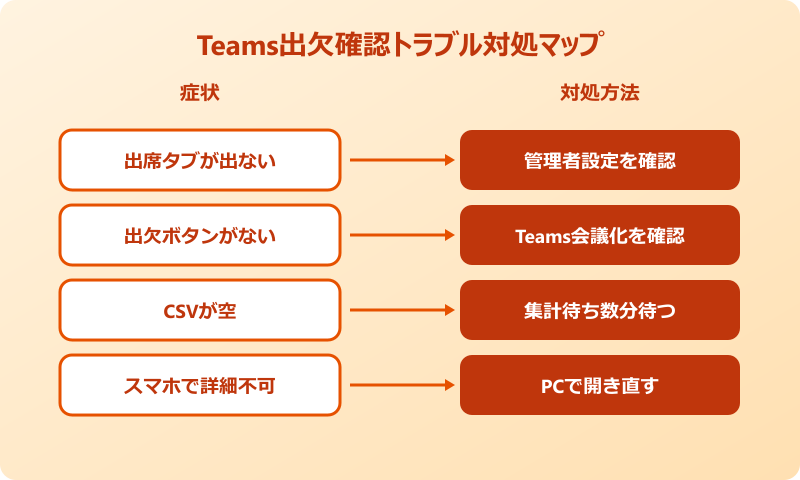
出欠確認ボタンが表示されない、出席レポートがダウンロードできない、といったトラブルは意外とよく起きます。原因は大きく分けて、ライセンス・管理者設定・アプリのバージョンの3つです。
出席レポート機能は、Teams管理センターでテナントの管理者が「会議出席レポートを許可する」設定を有効にしていないと使えません。グレーアウトしている場合や、そもそも「出席」タブが表示されない場合はこちらを疑ってみる流れが最初のステップです。
会議の招待自体に出欠確認ボタンが表示されない場合、招待がそもそもTeams会議として作成されていないことがあります。Outlookで普通の予定として送られてきた場合、Teamsアプリ上では出欠ボタンが出ないので、Outlookから返信する形になります。
古いバージョンのTeamsクライアントでは新機能が使えないことがあります。出欠確認や出席レポートで挙動がおかしいと感じたら、まずアプリのアップデートを確認してください。Teamsのバージョン確認はTeamsのバージョン確認方法は?の記事で詳しく紹介しています。
Outlookと連携して出欠を一括管理するコツ
Teamsで作成した会議はOutlookのカレンダーにも自動で連携されるため、Outlook側でも出欠の状況を確認できます。普段Outlookをメインで使っているなら、こちらの方が見やすいと感じる人もいるかもしれません。
Outlookの予定詳細画面では、招待した参加者ごとに承諾・仮承諾・辞退のステータスが表示され、未返信の人にだけリマインドメールを送ることも可能です。Outlookの「スケジュール アシスタント」を使うと、参加者の空き状況も含めて確認できるので、再調整が必要なときに便利です。
逆にOutlookで作成した予定をTeams会議として送るには、予定作成時に「Teams会議」のトグルをオンにする操作が必要になります。このトグルがオフだと、Teams側に出欠確認ボタンが表示されないので注意してください。
会議の予定を一括管理するには、Outlookの「予定表ビュー」をカスタマイズして、自分が主催する会議だけを抽出するフィルタを作る方法もあります。重要会議の出欠状況を毎朝チェックする運用にすると、リマインドの抜け漏れが減ります。詳しい運用方法はTeamsでビデオ通話のやり方は?の記事も合わせて参考になるかなと思います。
Teams出欠確認を業務改善に活かすまとめ
Teams出欠確認は、シンプルな3択返信から始まって、出席レポートのCSV出力、Forms・Pollsとの連携まで幅広く使える機能です。会議の規模や目的によって使い分けると、無駄なリマインドや集計の手間がぐっと減らせます。
少人数の社内会議なら標準の出欠確認だけで十分ですが、社外向けセミナーや研修になるとFormsやPollsで詳細を集めて、Excelで集計する流れが効率的です。研修の出席管理を厳密にしたい場合は、出席レポートのCSVをPower Queryで月次集計するところまで仕組み化すると安定します。
Teamsの管理者がレポート機能を有効化していないと出席タブが出ないので、新しい機能を試す前にまずは管理センターの設定確認から始めるとスムーズです。使い分けの基本を押さえて、自分の業務に合った形でTeams出欠確認を取り入れてみてください。
より細かい設定や仕様の最新情報はMicrosoft Learnの公式ドキュメントに網羅されているので、運用の途中で迷ったときに参照すると安心です。
Teams出欠確認はバージョンアップで仕様が変わることもあります。出席タブの位置やボタン名が違うと感じたら、まずはアプリのアップデート状況をチェックする流れがおすすめです。日々の業務で使う機能だからこそ、定期的に運用ルールを見直しながら使うことで、より精度の高い出欠管理につながります。