Teamsで動画の音声を共有するには?原因と対処法を解説!

実はTeamsの画面共有では、動画を映していても音声は相手に届きません。これはTeams側の仕様で、コンピュータの音を共有するには「コンピュータサウンドを含む」というオプションを明示的に有効にする必要があります。意外と知らずに苦労している方も多いポイントです。
「画面共有したのに音だけが聞こえない」「コンピュータサウンドのボタンが見つからない」と詰まる場面は、原因を順に切り分けると意外とすんなり解決します。外部スピーカーやMacの環境では追加の設定が必要になるケースもあるので、状況に応じた対応が大事です。
この記事では、Teamsで動画と音声をうまく共有できない原因の整理から、具体的な操作手順、YouTubeやPowerPointを使う時のコツまで紹介します。会議で動画教材を見せたい時の参考にしてもらえればうれしいです。
- Teamsで動画と音声を共有できない代表的な原因
- 「コンピュータサウンドを含む」を確実にオンにする手順
- 外部スピーカーやMac環境で起きる固有のトラブル対策
- YouTubeやPowerPoint動画を共有する時のコツ

Teamsの動画と音声共有がうまくいかない原因
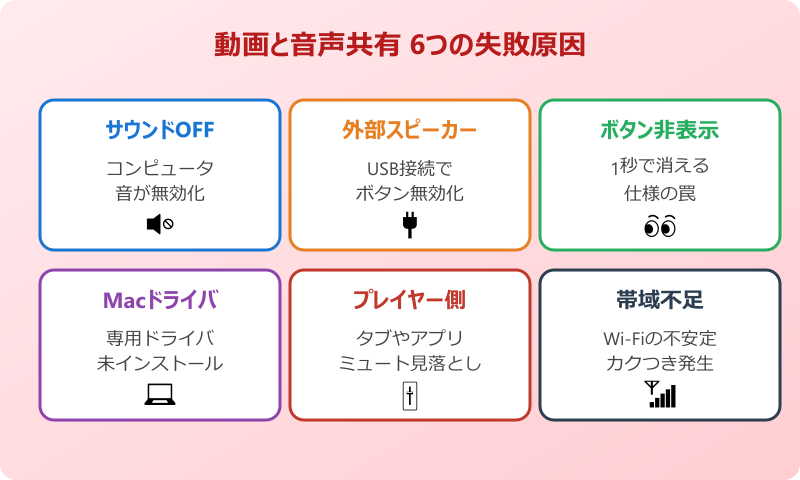
Teamsで動画を共有しても音だけ届かないというトラブルは、いくつかの典型的な原因に絞られます。仕様上の制限から接続機器の影響まで、つまずきポイントは多岐にわたるため、順番にチェックして切り分けていくのが解決への近道です。
このセクションでは、動画と音声を共有できない時に押さえておきたい6つの原因を紹介します。自分の環境がどれに当てはまるかを確認して、次のセクションで紹介する対処法に進む流れがおすすめです。
コンピュータサウンドを含むがオフのまま
もっとも多いのが、画面共有時に「コンピュータサウンドを含む」がオフになっているケースです。Teamsの初期設定では、画面共有しても端末の音は相手に届かない仕様で、明示的にオプションを有効化しないと動画の音声は共有されません。
このオプションをオンにしないまま動画を再生すると、自分の画面では普通に音が鳴っているように見えても、相手には完全な無音状態で映像だけが届く形になります。動画教材を使った研修や、製品紹介の動画を見せる場面で起きやすい失敗です。
初期設定がオフなのは、PCで鳴っているすべての音(通知音やシステム音)が相手に届いてしまうのを防ぐためのMicrosoftの配慮かなと思います。とはいえ、毎回オンにし忘れるストレスも大きいので、操作手順を覚えておくことが重要です。
共有開始の直前ではなく、画面選択画面の段階でトグルをオンにする必要がある点も忘れがちなポイントです。共有開始後にオプションが見つからず慌てるパターンも多いため、まずは仕様を理解しておきましょう。映像そのものが映らない場合は別のトラブルなので、Teamsで画像が表示されない原因と対処法もあわせて確認すると切り分けがスムーズです。
外部スピーカー接続でボタンが押せない
USB接続の外部スピーカーやヘッドセットを使っている場合、「コンピュータサウンドを含む」のボタンが押せず、「デバイスを変更してください」というメッセージが出ることがあります。これは接続している音声出力デバイスとTeamsの相性問題で起きるトラブルです。
具体的には、特定のUSBオーディオデバイスがTeamsの音声共有機能と競合し、共有ボタンがグレーアウトしてしまう仕様が原因とされています。Bluetoothヘッドセットや一部のWeb会議用スピーカーマイクで報告例が多いです。
外部スピーカーをいったん外して内蔵スピーカーに切り替えると、ボタンが押せるようになるケースが大半です。Teams会議の音質確認を兼ねて、共有前にデバイス設定を見直す習慣をつけると失敗が減ります。
また、PCのオーディオドライバが古いと同様の症状が出ることもあります。デバイスマネージャーから音声デバイスのドライバを最新版に更新すると、安定して共有できるようになる場合があります。
ボタンが画面に出てこない仕様の罠
「コンピュータサウンドを含む」のトグルは、画面共有を開始した直後の1秒程度しか自動表示されない仕様になっています。共有開始後に気づいた時には既にボタンが消えていて、どこにあるか分からないという声も多いです。
この場合は、共有中の画面の上辺にマウスカーソルを持っていくと、コントロールバーが再表示されてオプションを呼び出せます。「ボタンが消えた」と感じた時はカーソル位置を上に動かしてみてください。
また、共有開始時のウィンドウ選択画面でトグルをオンにしておく方が確実です。共有が始まってから慌てて操作するよりも、選択前にチェックを入れる流れの方が確実で、相手側の聞こえ方も安定します。
新しいTeamsとクラシックTeamsでもボタンの位置や挙動が微妙に違うため、UIの差異にも注意が必要です。アプリのバージョンを最新に保っておくと、ボタンが見つからないトラブルは大幅に減るかなと思います。
「コンピュータサウンドを含む」は共有開始前にオンにするのがコツです。共有が始まってからカーソル操作で呼び出す方法も覚えておくと安心です。
Macでオーディオドライバが未インストール
Macユーザーが画面共有で動画の音声が届かない場合、専用のTeamsオーディオドライバがインストールされていないことが原因のケースが多いです。Windowsと違い、Macではデフォルトでコンピュータサウンドの共有機能が使えない仕様になっています。
Teamsアプリから初めて音声共有を試みると、ドライバのインストールを促す案内が表示されます。指示に従ってインストールを実行し、その後Mac本体を再起動すると、コンピュータサウンドの共有機能が使えるようになります。
Apple SiliconのMac(M1、M2、M3など)でもこの手順は共通で、過去には動作不良が報告されていましたが、2024年以降のアップデートで安定動作するようになっています。古い情報を参考にしている場合は、最新のTeams版でドライバを再インストールしてみるのがおすすめです。
ドライバのインストール時にmacOSのセキュリティ設定がブロックする場合もあります。「システム環境設定」→「セキュリティとプライバシー」から、ブロックされたソフトウェアの実行を許可する操作を忘れずに行いましょう。
動画プレイヤー側のミュート見落とし
意外な落とし穴が、共有元の動画プレイヤー自体がミュートになっているケースです。Teams側の設定が完璧でも、再生している動画やWebブラウザのタブがミュート状態だと、当然ながら相手には音が届きません。
ブラウザのタブには小さなスピーカーアイコンが表示されますが、誤クリックでミュートになっているケースは意外と多いです。Chromeなどでは、タブを右クリックして「サイトのミュート」を選んだ覚えがなくても、ショートカットキーで切り替わってしまうことがあります。
また、Windowsの音量ミキサーで個別アプリの音量がゼロになっている場合も同じ症状になります。タスクバーのスピーカーアイコンを右クリックし、「音量ミキサーを開く」から、各アプリの音量設定を確認すると原因が見つかることがあります。
共有前に必ず自分のPCで動画を再生して音が出るかをチェックしておくと、本番でのトラブルが激減します。当たり前のようでつい忘れがちな確認ですが、参加者を待たせないためにも一手間かけておきたいところです。
動画再生前にプレイヤーや音量ミキサーがミュートになっていないか必ず確認しましょう。本番中にミュート解除の操作で慌てると、参加者を待たせる原因になります。
通信帯域による音飛び・カクつき
音声は届いているけれど「ブツブツ切れる」「映像と音がずれる」というトラブルもよくあります。これは多くの場合、Wi-Fiの帯域不足や回線の不安定さが原因です。動画共有は通常の音声会議よりも大きな帯域を使うため、回線品質の影響を受けやすいです。
有線LANに切り替えるだけで改善するケースが多いので、重要な動画共有の場面ではLANケーブル接続を検討するのが安全です。Wi-Fiしか使えない環境なら、ルーターの近くで作業するか、5GHz帯の利用に切り替えると安定しやすくなります。
また、Teamsには「高モーションの画面共有」というオプションがあり、動画コンテンツを共有する時に動きを優先するモードに切り替えられます。共有メニューから設定でき、動画やゲーム画面の共有時に効果を発揮します。
参加者の回線が遅いケースでは、こちらが完璧な配信をしても向こうで遅延する場合があります。事前に「ネット回線が不安定な方は申し出てください」と一言添えておくと、トラブル時のコミュニケーションがスムーズになります。
Teamsで動画と音声を確実に共有する対処法
原因を把握したら、次は具体的な対処法を試していきましょう。Teamsで動画と音声を共有する基本操作は意外とシンプルですが、状況に応じた応用テクニックを知っておくと格段に成功率が上がります。
このセクションでは、コンピュータサウンドを含む機能の正しい使い方から、外部デバイス利用時の対応、YouTubeやPowerPoint動画を共有する時の注意点までまとめて紹介します。場面別の使い分けの参考にしてください。
コンピュータサウンドを含むをオンにする手順
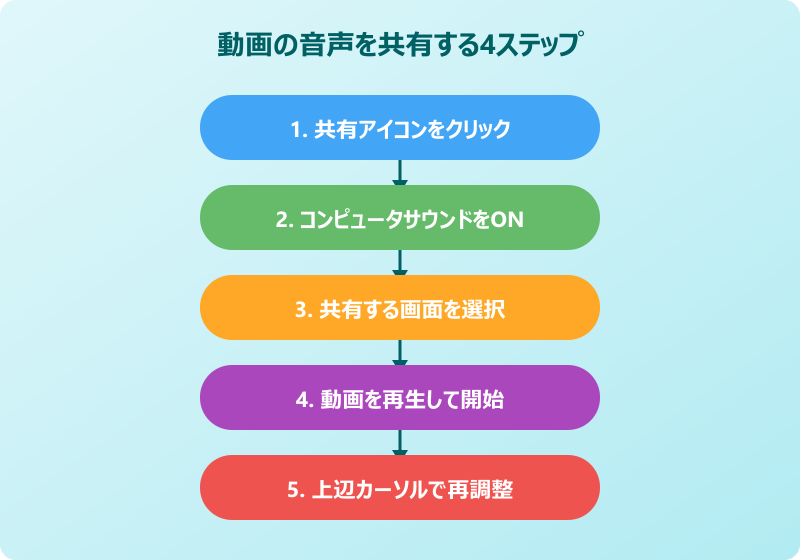
Teams会議で動画の音声を共有する基本手順を、デスクトップ版を例に紹介します。Windows・Mac共通で使える操作なので、以下の流れを覚えておくと迷わず実行できます。
- Teams会議の画面下部にある「共有」アイコンをクリック
- 共有メニュー上部にある「コンピュータサウンドを含む」のトグルをオンに切り替え
- 共有したい画面またはウィンドウを選択
- 共有開始後に動画を再生
注意したいのは、トグルをオンにしてから画面を選ぶ順番です。逆の順番だと、せっかくオンにしたつもりでも反映されず、結局音が届かないトラブルにつながります。必ずトグル→画面選択の順で操作するのがコツです。
共有中にオプションを変更したい場合は、画面上辺にカーソルを合わせるとコントロールバーが再表示されます。表示されたバーから「コンピュータサウンドを含む」のトグルを操作できるので、共有を中断せずに切り替え可能です。
Microsoftの公式ドキュメントでも詳細な手順が紹介されています。詳しい設定や仕様の確認はMicrosoft Support公式の音声共有ガイドもあわせて参考にしてみてください。
外部スピーカー利用時のデバイス切替
外部スピーカーやヘッドセットを使っていて「コンピュータサウンドを含む」が押せない時は、Teamsの音声デバイス設定を見直すと解決することがあります。会議中にデバイスを切り替えるだけで、ボタンが有効化される場合が多いです。
切替手順は、会議画面の「︙」(その他のオプション)から「デバイスの設定」を開き、スピーカーの欄で別の出力デバイスを選択する流れです。一度内蔵スピーカーに戻してからオプションを有効化し、再度外部スピーカーに切り替える方法も有効です。
Bluetoothヘッドセットの場合、「ヘッドフォン(ハンズフリー)」と「ヘッドフォン(ステレオ)」のように複数モードが表示されます。ステレオモードの方が音質が良く、共有時の音飛びも少ない傾向があるので、選択時に確認すると安定します。
どうしても外部デバイスでうまくいかない場合は、PCの音声出力を内蔵スピーカーに切り替えてから共有を開始するのが確実です。発表者が音を聞く必要がない場面なら、この方法が一番シンプルで確実な対処になります。
YouTube動画は事前にURL共有が無難
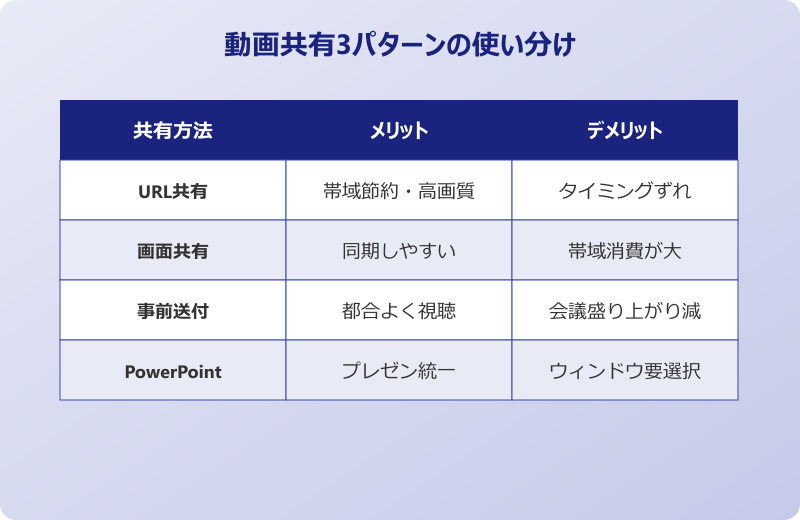
YouTube動画を会議で見せたい場合、画面共有よりもURLを参加者に共有して各自で再生してもらう方法のほうが効率的です。動画の通信負荷を分散できる上、参加者ごとに最適な画質で視聴できるメリットがあります。
具体的な流れは、会議のチャット欄にYouTubeのURLを貼り付けて、「みなさん再生してください」と一言添えるだけです。再生タイミングを揃えたい場合は「3、2、1で同時に再生スタート」と声をかけると、感覚的に近いタイミングで視聴できます。
ただし、視聴後の感想を共有する時間や、特定のシーンで議論を止めたい時は画面共有の方が便利な場面もあります。会議の目的に応じて、URL共有と画面共有を使い分けるのが現実的なやり方かなと思います。
| 共有方法 | メリット | デメリット |
|---|---|---|
| URL共有 | 帯域節約・高画質 | 再生タイミングがずれる |
| 画面共有 | 同期・議論しやすい | 帯域消費・音飛び発生 |
| 事前送付 | 各自の都合で視聴 | 会議中の盛り上がり減少 |
動画の長さや内容、参加人数を考慮して最適な共有方法を選ぶと、Teams会議の効率がぐっと上がります。短時間の動画は画面共有、長尺コンテンツはURL共有という棲み分けが目安です。録画した会議内容を共有したい場面では、Teamsレコーディングの保存方法と期限も参考になります。
PowerPoint埋め込み動画を共有するコツ
プレゼン資料に動画を埋め込んでいる場合、PowerPointごと画面共有するのが基本ですが、こちらも「コンピュータサウンドを含む」のオン化を忘れずに行う必要があります。スライド内の動画も通常の動画と同じく、音声を別途有効化しないと届きません。
PowerPointのスライドショーモードで再生する場合は、デスクトップ全画面を共有するか、PowerPointウィンドウを指定して共有するかの2択になります。ウィンドウ指定の方が他の通知が映り込まないので、本番のプレゼンには向いています。
ただし、ウィンドウ単位の共有では拡張ディスプレイのスライドショーが映らないトラブルもあります。デュアルモニター環境の方は、メインディスプレイでスライドを表示する設定にしておくと、スムーズに共有できるはずです。
動画の音声共有に詳細な設定が必要な場合は、Microsoft for businessの画面共有ガイドに基本ルールと応用例がまとまっています。プレゼン前に一度目を通しておくと安心です。
Teamsの動画と音声共有を成功させるまとめ
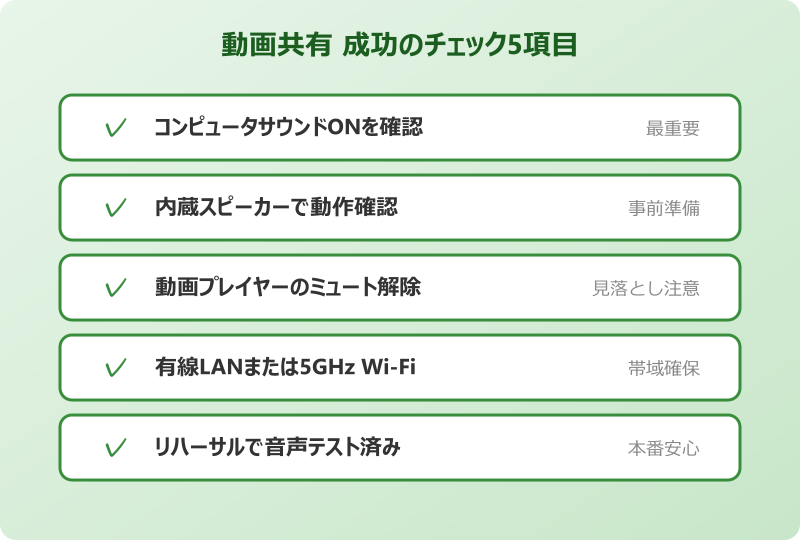
ここまで、Teamsで動画と音声を共有する原因と対処法を紹介してきました。要点を整理すると、「コンピュータサウンドを含む」を必ずオンにするのが最重要ポイントです。これさえ意識すれば、動画教材や製品紹介の場面で音が届かないトラブルはほとんど解消できます。
外部スピーカーで詰まった時はデバイスを切り替え、Mac環境ではオーディオドライバを最新化、回線が不安定な時は有線LANや高モーション共有を活用するなど、状況に応じた引き出しを増やしておくと安心です。
YouTubeはURL共有、PowerPoint動画はウィンドウ単位の画面共有といった用途別の使い分けを身につけると、会議のクオリティが目に見えて上がります。動画コンテンツは情報量が多いだけに、共有がうまくいくかどうかで会議の満足度が大きく変わるかなと思います。
動画共有は事前リハーサルが効きます。本番前に同僚と1対1の会議を立ち上げて、音声付きで動画を共有してみると、当日の不安がぐっと減ります。
議論を視覚的に進めたい場面では、ホワイトボード機能も合わせて使うと表現の幅が広がります。詳細はTeamsホワイトボードの使い方と共有・保存方法にまとめているので、動画共有と組み合わせた会議運用の参考にしてみてください。
共有時の細かい挙動についてはMicrosoft Q&Aの動画ファイル音声共有スレッドでも事例が共有されているので、特殊な環境で困った時は参考にしてみてください。Teamsの会議機能は奥が深く、使いこなすほど業務が滑らかになります。少しずつ自分の運用スタイルを磨いていけば、オンライン会議のストレスはぐっと減らせるはずです。