Teams引用返信のやり方は?できない原因も解説!
Teamsでメッセージに引用して返信したいのに、返信の項目が見当たらない、あるいは一部だけを引用できずに戸惑うことはありませんか。Teamsの引用には「メッセージ全文への返信」と「一文だけの一部引用」という別々の機能があり、使う場所によって出せるものが変わります。
この記事では、全文引用と一部引用の手順を分けて整理し、チャットとチャネル、PCとスマホ、そしてWeb版での違いまで一つずつまとめました。あわせて、引用返信できない、表示されないといったつまずきの原因も具体的に確認していきます。
読み終えるころには、相手のどの発言への返事なのかをはっきり示せて、私自身が日々のやり取りで心がけているような誤解の少ない会話ができるようになるはずです。難しい設定は出てこないので、Teamsを使い始めたばかりの方も安心して読み進めてください。
この記事で分かることは、次の4点です。
- Teamsで全文を引用して返信する具体的な手順
- 一文だけを引用するやり方と引用返信のショートカット
- チャットとチャネル、スマホ、Web版での引用の違い
- 引用返信できない、表示されないときの原因と対処
Teamsで引用返信するやり方と使い分け
まずは引用の基本からいきます。ここでは全文引用と一部引用の違い、それぞれの手順、ショートカット、そしてチャットとチャネル、PCとスマホでの差を順番に見ていきます。最初に全体像をつかんでおくと、あとで迷いにくくなります。どれも数回試せば手になじむ操作ばかりなので、身構えずに読み進めてみてください。
引用は全文返信と一部引用の2種類
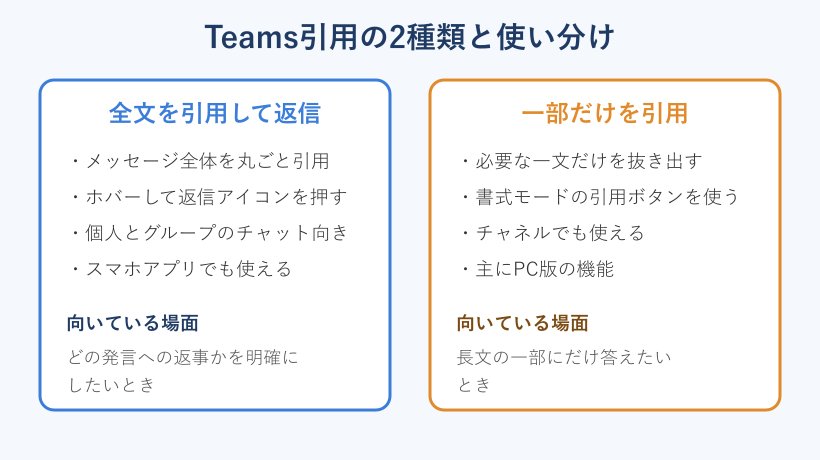
Teamsの引用返信は、大きく「全文を引用して返信する機能」と「一文だけを引用する機能」の2つに分かれます。この2つを別物として覚えておくことが、つまずきを減らす第一歩になります。
理由はシンプルで、出てくる場所も操作も別だからです。全文引用は、相手のメッセージ全体を引用枠として自分の返信の上に載せる形で、どの発言への返事かが一目で伝わります。一方の一部引用は、長いメッセージの中から必要な一文だけを抜き出して引用する使い方で、話題が複数混ざったやり取りで役立ちます。同じ「引用」という言葉でも、頭の中で別々の引き出しにしまっておくと混乱しません。
たとえば、チームの連絡で「日程」と「持ち物」の2つが1通にまとめて書かれていたとします。日程にだけ答えたいときは一部引用で該当箇所を抜き出すと、相手も何への返事かをすぐ理解できます。逆に、短いメッセージにそのまま返すなら全文引用のほうが速く、わざわざ一部を選ぶ手間もいりません。
「結局どちらを使えばいいのか分からない」と迷う方もいますが、正解が1つに決まっているわけではありません。相手が読み返したときに、どの発言への返事かがすぐ分かるかどうかを基準に選べば十分です。まずは「2種類ある」という前提を押さえておけば、次の手順もすっきり頭に入ってきます。慣れないうちは、送信する前に「これは全文か、一文だけか」と一瞬だけ意識してみてください。それだけで選び間違いがぐっと減ります。全文引用は会話の流れを丸ごと残し、一部引用は要点だけを切り出す、というイメージを持っておくと、どちらを選ぶか迷ったときの判断が速くなります。使い分けの感覚は、何度か試すうちに自然と身についてきます。
全文を引用して返信する手順
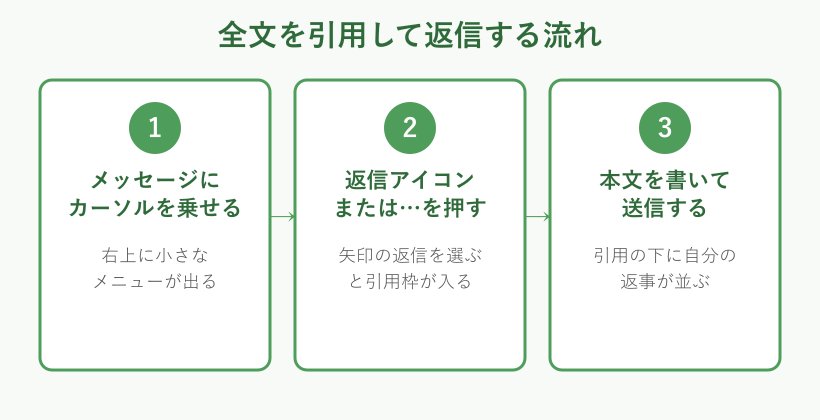
全文引用は、返信したいメッセージにカーソルを乗せて、表示されるメニューから返信を選ぶだけで使えます。個人チャットやグループチャットでいちばん手軽に使える引用返信です。
手順はおおむね次の流れになります。ここではパソコン版のTeamsを例に説明します。
- 引用したいメッセージの上にマウスカーソルを乗せる
- 右上に出るメニューから返信の矢印アイコン、または「…」の中の返信を選ぶ
- 入力欄に引用枠が入るので、その下に自分のメッセージを書いて送信する
こうすると、相手の発言が引用枠として表示され、その下に自分の返事が並びます。会話が長く伸びても、どの発言に対する返信なのかが後から読み返してもすぐ分かります。とくに人数の多いグループチャットでは、話題が飛び交って「これは誰への返事なのか」が埋もれがちなので、全文引用が効きます。
返信の項目が見当たらないときは、メッセージにきちんとカーソルが乗っていない場合が多いです。少し待ってメニューが出るのを確認してから操作すると、取りこぼしが減ります。全文引用はスマホアプリでも同じ考え方で使えるので、外出先でも相手の発言を引きながら返せます。手順を丸暗記しなくても「乗せて、返信を選んで、書く」という3拍子だけ覚えておけば大丈夫です。もし引用枠を付けずに送ってしまっても、あわてる必要はありません。あらためて全文引用で返信し直せば、どの発言への返事かはきちんと伝わります。相手の画面でも引用枠は同じように表示されるので、自分の画面で崩れて見えても中身は正しく届いています。まずは気軽に一度試してみるのがおすすめです。
一部だけコピペで引用する手順
一文だけを引用したいときは、書式モードを開いて引用ボタンを使うと確実です。この一部引用こそ、長文の一部にピンポイントで答えたいときの主役になります。
やり方は、まず入力欄の下にある書式のアイコン(Aの下にペンが描かれたマーク)を押して書式モードにします。次に、引用したい文章をコピーして入力欄に貼り付け、その部分を選択した状態で引用ボタン(ダブルクオートのマーク)を押します。すると、貼り付けた文章が引用枠に変わり、その下に自分の返事を書き足せます。
入力欄の先頭で半角の「>」とスペースを入力しても、引用枠を作れます。引用ボタンがどこにあるか分からないときの近道として覚えておくと便利です。
たとえば、相手の長い連絡から「開始は10時です」の一文だけを引用枠にして、その下に「了解しました」と返せば、何に対する返事かがはっきりします。全文を引用すると長すぎて読みにくい場面でも、要点だけを抜き出せるので画面がすっきりします。一部引用はチャネルの投稿にも使えるため、全文引用が出せない場面の代わりとしても頼れます。
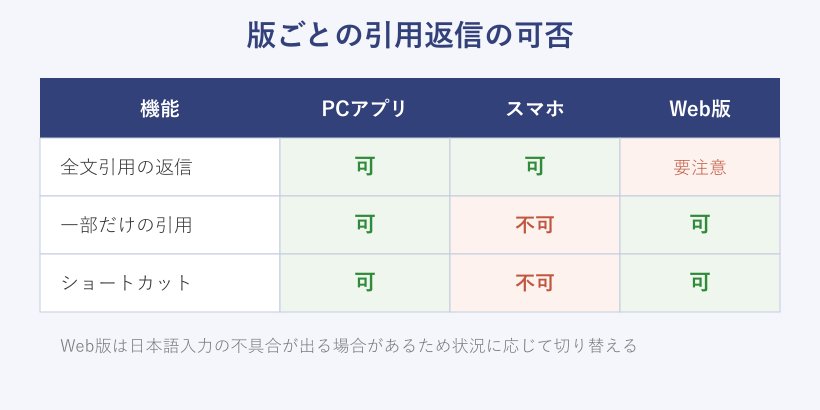
ここで一つ注意があります。一部引用は主にパソコン版の機能なので、スマホアプリでは同じ操作ができないことが多いです。「スマホでボタンが見つからない」と探し続けても徒労になりやすいので、スマホで細かく引用したいときは、いったんパソコンから返す運用にしておくと崩れにくいです。どうしてもスマホだけで対応したい場面では、全文引用で返してから、本文に「開始時刻の件です」と一言そえると、一部引用に近い分かりやすさを出せます。道具の制約は、書き方の工夫で十分に補えます。引用そのものにこだわりすぎず、相手に伝わることを優先すると、やり取りはむしろスムーズになります。
ショートカットで引用を素早く入れる
引用返信の書式は、ショートカットキーでも呼び出せます。マウスでボタンを探す手間が省けるので、引用を多用する人ほど時短につながります。
書式モードにした入力欄で、Shift+>(半角の大なり記号)を押すと、引用の書式が入ります。あとは引用したい内容を入力するだけです。前の項目で紹介した「>」とスペースの方法と考え方は同じで、キーだけで完結できるのが利点です。手が入力欄から離れないぶん、テンポよく返信できます。
覚えておきたい引用まわりの入力方法は次の3つです。用途に合わせて使い分けてみてください。
- メニューの返信アイコンから全文を引用する
- 書式モードの引用ボタンで一部を引用する
- Shift+>や「>」+スペースで引用枠を素早く出す
ショートカットは、キーボード操作に慣れている人にとって特に相性が良いです。1日に何度も引用する業務なら、この一手間の差が積み重なって大きな時短になります。ただし、この方法が効くのは基本的にパソコン版で、スマホやWeb版では反応が違う場合があります。うまく引用枠が出ないときは、ショートカットの前に自分がどの版を使っているかを確認すると原因を切り分けやすいです。次の章のバージョン差の話もあわせて読んでみてください。ショートカットが手になじむまでは、無理に使わずボタン操作と併用しても構いません。速さよりも、確実に引用枠を出せることのほうが大切です。毎日たくさん引用するなら少しずつキー操作に慣れ、たまにしか使わないならボタンで十分、と自分の使用頻度に合わせて選ぶのが現実的です。
チャットとチャネルで変わる引用
同じ引用でも、個人やグループのチャットとチームのチャネルでは、使える機能がそろっていません。ここを知らないと「昨日はできたのに今日は返信が出ない」と混乱しがちです。
理由は、全文引用(返信)が個人間やグループのチャットで有効なのに対し、チームの各チャネルへの投稿には現状そのまま使えない場面があるからです。チャネルでどの発言かを示したいときは、一部引用に切り替えると必要な文章だけを引用枠にできます。この違いを表にすると、次のように整理できます。
| 場所 | 全文引用の返信 | 一部引用 |
|---|---|---|
| 個人チャット | 使いやすい | 使える(PC版) |
| グループチャット | 使いやすい | 使える(PC版) |
| チームのチャネル | 出ない場合あり | おすすめ |
たとえば、部署のチャネルに流れた告知の一部にだけ返事をしたいなら、返信アイコンを探すよりも先に一部引用を選ぶほうが早いです。チャットとチャネルの役割の違いそのものが気になった方は、Teamsの個人チャットの使い分けは?基本を解説!もあわせて読むと整理しやすいです。「返信が出ない=故障」ではなく、場所によって出るものが違うだけという視点を持っておくと、落ち着いて対処できます。チャネルでは、引用の代わりにメンションで相手を指定する方法もあります。引用とメンションを組み合わせれば、誰へのどの返事なのかをより確実に伝えられます。場所に合った道具を選ぶ意識があれば、返信が出ないと悩む時間はぐっと短くなります。まずはその場所で使える機能を一通り見渡してから、いちばん伝わりやすい方法を選んでみてください。
PCとスマホで違う引用返信の可否
引用返信は、パソコン版とスマホ版でできることが違います。この差を先に知っておくと、外出先で「一部引用が見つからない」と焦らずに済みます。
パソコン版のTeamsでは、メッセージの一部だけをコピーして引用する一部引用が使えます。これに対して、スマホ版のチャットで基本的に使えるのは全文の引用返信です。モバイルでは表示できる範囲の都合で、引用したメッセージの全文が文字数の関係で省略表示されることもあります。引用枠が短く見えても、中身が消えたわけではありません。
たとえば、通勤中にスマホで手早く返すなら全文引用で十分ですが、長文の一箇所にだけ丁寧に答えたい業務連絡は、席に戻ってからパソコンで一部引用を使うほうが伝わりやすいです。急ぎでなければ、スマホでは「見て把握」、パソコンで「引用して返信」と分担してもよいです。
スマホとパソコンで見え方がそろわないのは仕様の範囲です。無理にスマホで再現しようとせず、端末に合ったやり方へ切り替えるほうが早いです。
このように、端末ごとの得意分野を割り切って使い分けると、引用返信のストレスがぐっと減ります。どちらか一方に無理をさせないことが、結果としていちばんの近道です。スマホは確認とすばやい一言、パソコンはじっくり引用、と役割を決めておくと、その日の状況に振り回されずに済みます。移動中に届いた長文へは、まずスマホで全文引用の短い返事を入れておき、席に戻ってから必要なら一部引用で補足する、という流れも使いやすいです。次の章では、実際にうまくいかないときの原因を具体的に見ていきます。
Teamsで引用返信できない原因と対処
ここからは、引用返信できない、表示されないといったトラブルの原因と対処をまとめます。多くは故障ではなく、場所やアプリの版の違いで説明がつきます。上から順に確認していけば、たいていの症状は切り分けられます。どれも特別な設定変更はいらず、確認する場所を変えるだけで解決するものばかりです。まずは落ち着いて、当てはまりそうな項目から目を通してみてください。
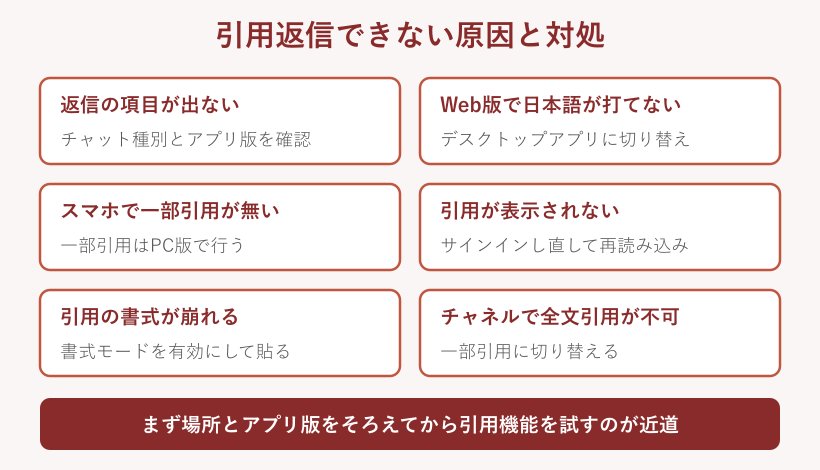
返信の項目が出ないときに確認する場所
返信や引用の項目が出ないときは、まず「今どこで操作しているか」と「どの版のTeamsか」を確認します。これがそのまま解決の近道になります。
理由は、これまで見てきたとおり、全文引用がチャットで有効でもチャネルでは出ない場面があり、一部引用はパソコン版が中心だからです。つまり、機能そのものが壊れているのではなく、その場所ではその機能が用意されていないだけ、というケースが少なくありません。原因を「自分の操作ミス」だと決めつける前に、環境を疑うほうが早く解決します。
具体的には、次の順番で見直すと原因を絞り込めます。まず個人チャットかグループチャットかチャネルかを確認し、次にパソコンのアプリかスマホかWeb版かを確認します。全文引用が出ないならチャネルの可能性が高いので、一部引用に切り替えます。逆に一部引用のボタンが無いならスマホの可能性が高いので、パソコンから開き直します。
「本当に環境のせいなのか、自分が見落としているだけではないか」と不安になる方もいますが、多くは場所と版の違いで説明できます。まずは操作している場所とアプリの版をそろえてから、もう一度引用機能を試してみてください。原因を場所と版から切り分けるだけで、迷いは大きく減ります。それでも見当たらないときは、アプリを最新版に更新してから開き直すと、表示が変わることがあります。焦って設定をあれこれ変える前に、更新と再起動という基本の一手を挟むほうが安全です。設定を戻せなくなる心配もなく、多くの場合はこれだけで引用や返信の項目が正しく出るようになります。
Web版で日本語入力ができない問題
ブラウザのWeb版で返信や引用を使うと、日本語がうまく入力できないという既知の問題が報告されています。一文字目だけ入って、その後が続かないような症状が代表例です。
これはWeb版の返信機能まわりで起きやすい不具合とされており、入力の相性が原因のため、こちらの操作ミスではありません。急いで返信したい場面で入力が固まると焦りますが、原因が分かっていれば落ち着いて対処できます。何度打ち直しても直らないときは、無理に粘らず環境を変えるのが賢明です。
Web版で日本語が打てないときは、デスクトップ版のTeamsアプリに切り替えて同じチャットを開き、そちらから引用返信するのが確実な回避策です。
たとえば会社の共有パソコンなどでアプリを入れられない場合でも、いったん下書きを別の場所で書いてから貼り付ける、短い定型文で返すといった工夫でしのげます。もし返信そのものが見えない症状もあわせて出ているなら、Teamsで返信が表示されないのはなぜ?原因と対処法を解説!で表示側の対処も確認しておくと安心です。
Web版はあくまで補助的に使い、腰を据えて引用返信するときはアプリを使う。この切り替えを一度覚えておくと、いざというときに困りにくいです。トラブルの多くは「別の入り口から入り直す」だけで解けます。急ぎの連絡なら、まず短い一言だけアプリから送って相手を安心させ、詳しい引用返信は落ち着いてから送る、という二段構えも有効です。入力の不具合に振り回されず、伝えるべきことを先に届けられます。原因の切り分けと並行して、相手を待たせない工夫もしておくと、慌てずに済みます。
スマホ版で一部引用ができない理由
スマホ版で一部引用のボタンが見当たらないのは、故障ではなく仕様の範囲です。一部引用は主にパソコン版の機能で、モバイルでは全文の引用返信が中心になります。
理由は、スマホの画面や入力欄の作りが、細かい書式操作より手早い返信に寄せて設計されているためです。だからこそ、スマホでは全文引用が素早く使える一方、一文だけを抜き出す一部引用は用意が薄くなっています。小さな画面で範囲選択を繰り返すより、全文引用でまるごと引くほうが実用的、という割り切りとも言えます。
たとえば、外出先で長文の一箇所にだけ答えたいときは、スマホではいったん全文引用で返しておき、細かく引用し直したい場合は席に戻ってからパソコンで整えると崩れません。モバイルでは引用元の全文が文字数の関係で省略されて見えることもあるため、引用枠が短くても不具合とは限らないです。相手の画面では正しく引用が伝わっているので、慌てて送り直す必要はありません。
「スマホでできない一部引用は、パソコンで行う」と役割を分けておくのが、いちばん確実な付き合い方です。無い機能を探し続けるより、端末の得意分野に合わせるだけで、無駄な試行錯誤を避けられます。スマホで一部引用のボタンが見当たらないのは、多くの人が同じように感じるところなので、自分だけが設定を間違えているわけではありません。パソコンが手元にないときは、全文引用でいったん返しておき、細かい引用は後回しにするだけで十分に間に合います。
引用したメッセージが表示されない対処
引用したはずのメッセージが表示されない、途中で止まって見えるといったときは、読み込み直しで解決することがよくあります。データの受け渡しが一時的に滞っているだけの場合が多いからです。
まず試したいのは、一度サインアウトして、もう一度サインインし直す方法です。アカウント情報が読み込み直され、止まっていたメッセージや引用枠が表示されることがあります。次に、ブラウザのWeb版で同じチャットを開いてみると、アプリ側の問題かサーバー側の問題かを切り分けられます。切り分けができると、次に何をすべきかがはっきりします。
たとえば、アプリでは引用が欠けて見えるのにWeb版では正しく見えるなら、アプリの再起動や更新で直る可能性が高いです。逆にどちらでも同じように欠けるなら、時間を置いてから再度開くと表示がそろうこともあります。ネットワークが不安定な場所では、電波の良い場所に移るだけで表示が戻る場合もあります。
表示の乱れは、慌てて何度も送り直すほど、かえって会話が散らかりがちです。まずは再読み込みと版の切り替えで落ち着いて切り分けるのが、遠回りに見えて確実な対処になります。同じ内容を連投する前に、一呼吸おいて確認してみてください。
引用の書式が崩れて反映されないとき
コピペした引用がただの文章になって引用枠にならないときは、書式モードが有効になっているかを確認します。引用ボタンは書式モードでこそ効くため、ここが抜けていると崩れがちです。
理由は、通常の入力状態のまま貼り付けると、文章がそのまま送られて引用の枠が付かないからです。入力欄の書式アイコンを押して書式モードにしてから、引用したい部分を選択して引用ボタンを押す、という順番を守ると安定します。順番が逆になると、せっかく選んでも枠にならないことがあります。
具体的には、貼り付けた文章を選んでから引用ボタン、あるいは行の先頭で半角の「>」とスペース、という手順を思い出してください。ショートカットのShift+>も、書式モードでの入力が前提になります。どれか1つが確実に手になじんでいれば、崩れてもすぐ立て直せます。
それでも崩れるときは、いったん引用枠だけを先に作ってから、その中に文章を貼り直すと整いやすいです。会議チャットなどで引用がうまく出ない状況が続くなら、Teams会議チャットが表示されない原因は?直し方を解説!もヒントになります。書式モードを先に有効化してから貼るだけで、多くの崩れは防げます。もし何度やっても枠にならないなら、貼り付けた文章にもとの書式が残っている場合があります。そのときは、いったんメモ帳などに貼ってから貼り直すと、余計な書式が取れて引用枠になりやすいです。焦って送信する前に、プレビューでどう表示されるかを一呼吸おいて確かめると安心です。
Teams引用返信は使い分けで誤解を防ぐ
ここまで見てきたように、Teams引用返信は「全文を引用して返信する機能」と「一文だけの一部引用」を分けて考えるのが基本です。全文引用は個人やグループのチャットで手早く、一部引用は長文の一箇所に答えたいときに、と役割を分けて使います。
返信や引用の項目が出ないときは、故障を疑う前に、チャットかチャネルか、パソコンかスマホかWeb版か、という場所と版の違いを確認します。Web版の日本語入力の不具合はアプリへの切り替えで、表示の乱れは再読み込みと版の切り替えで、多くが落ち着きます。原因のほとんどは、この2つの軸で説明がつきます。
つまり、機能を覚えるだけでなく、使う場所と端末に合わせて引用を選ぶことが、誤解の少ない会話につながります。返信項目が見当たらないときこそ、この記事の切り分けを思い出して、落ち着いて一つずつ確認してみてください。相手にどの発言への返事かがきちんと伝われば、日々のやり取りはぐっとスムーズになります。
Teamsの引用返信に関するよくある質問
最後に、Teamsの引用返信でよく寄せられる疑問をまとめました。本文と重なる部分は要点だけ、細かい点はここで補足します。同じ疑問でつまずく人は多いので、当てはまるものがあれば参考にしてみてください。気になるところから読んでみてください。
引用返信のショートカットキーは何ですか
書式モードにした入力欄でShift+>(半角の大なり記号)を押すと、引用の書式が入ります。行の先頭で半角の「>」とスペースを入力する方法も同じ結果になります。どちらもパソコン版での操作が前提で、スマホやWeb版では反応が異なる場合があるため、うまく出ないときはアプリ版で試してみてください。キーが効かないときは、先に書式モードになっているかを確認すると解決しやすいです。半角と全角の切り替えも見落としがちなので、記号が正しく半角で入っているかも見てみてください。ボタンとキーのどちらでも同じ引用枠が作れるため、無理にキーだけで済ませようとせず、やりやすい方法を選べば十分です。
チャネルで全文引用ができないのはなぜですか
全文引用の返信は個人やグループのチャットで有効な一方、チームの各チャネルへの投稿には現状そのまま使えない場面があるためです。故障ではなく、その場所には機能が用意されていない、という理解で問題ありません。チャネルでどの発言かを示したいときは、書式モードの引用ボタンを使う一部引用に切り替えると、必要な文章だけを引用枠にできます。まずは一部引用を試すのが近道です。それでも相手にうまく伝わらないと感じるときは、メンションで名前を指定してから返事を書くと、誰への返信かがはっきりします。チャネルは大人数が見る場所なので、引用とメンションを合わせて使うと行き違いを防ぎやすいです。
送った引用返信は取り消せますか
送信済みのメッセージは、通常のメッセージと同じく編集や削除の操作で対応します。引用枠の部分だけを後から外したいときも、メッセージ全体を編集して引用を消す形になります。引用の付け方を間違えたときは、送り直すよりも編集で整えるほうが会話が散らかりません。相手にすでに読まれている場合もあるため、内容の訂正は一言添えると親切です。引用元のメッセージが相手によって編集や削除をされると、引用側の表示も変わることがあります。引用がうまく残らないときは、そのあたりも合わせて確認しておくと、原因を早く見つけられます。
スマホでも一部引用はできますか
スマホ版のチャットで基本的に使えるのは全文の引用返信で、一文だけを抜き出す一部引用は主にパソコン版の機能です。スマホで細かく引用したいときは、いったんパソコンから返すか、全文引用で対応するのが現実的です。モバイルでは引用元の全文が文字数の関係で省略されて見えることもありますが、これも仕様の範囲で不具合ではありません。相手側には引用が正しく届いているので安心してください。どうしても一部引用が必要な業務連絡は、パソコンからの返信に回すと確実です。スマホは受け取りと素早い返事、パソコンは丁寧な引用返信、という役割分担を決めておくと、外出先でも落ち着いて対応できます。
より詳しい仕様は、次の公式情報もあわせて確認してみてください。