中古パソコンは16GB必要?8GBとの違いと用途別の選び方
こんにちは、ITツールラボのえぬです。
中古パソコンを探していると、メモリは16GBと8GBのどちらがいいのか迷う場面が出てきます。価格は16GBのほうが少し上がりますし、8GBでも十分に動くと感じる人もいます。だからこそ判断に困るわけです。
この記事では、16GBと8GBで何が変わるのかを用途ごとに説明します。あなたが普段パソコンで何をするかが決まれば、必要なメモリは自然と見えてきます。やることに合えば8GBでも気持ちよく使えます。無理に高いモデルを選ぶ必要もありません。読み終えるころには、自分に合う一台の条件がはっきりするはずです。
- 16GBと8GBで変わる体感の違い
- 用途別に見た16GBの必要度
- 中古で16GBを選ぶときの確認点
- 16GBの中古パソコンを買える場所
結論から言うと、2026年に仕事用として数年使うなら16GBを優先する価値があります。ブラウザとTeamsとOfficeを同時に開く使い方なら、8GBでは余裕が足りません。一方で軽い作業だけなら8GBでも困りません。注意したいのはメモリを増やせない機種です。あとから足せない以上、買う時点で余裕を持たせておくほうが安心でしょう。
16GBと8GBのメモリはどこが違うのか
メモリはパソコンが同時に抱えられる作業の広さを決める部品です。机の広さに例えると分かりやすいでしょう。机が広ければ資料を何冊も開いたまま進められますが、狭い机では一冊を閉じてから次を開くことになります。まずは16GBと8GBで体感がどう変わるのかを見ていきます。
8GBで足りる作業と重くなる場面
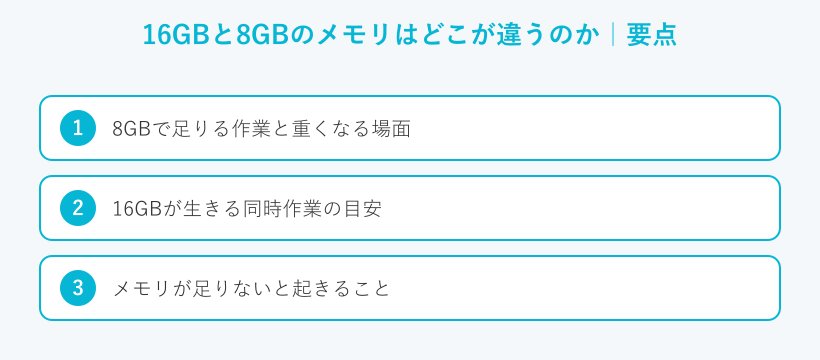
8GBは今でも普段使いの基準になる容量です。ネットの閲覧や文書の作成くらいなら、8GBでも気持ちよく動きます。動画をながら見する程度でも問題は出にくいでしょう。
重くなるのは作業が重なったときです。ブラウザのタブを十数個開き、その裏でTeamsやExcelを動かすと空きメモリが減っていきます。そうなると動作がもたつき始めます。保存やページの切り替えに待ち時間が生まれることもあります。8GBは軽い作業なら頼れる相棒ですが、同時進行が増えると息切れします。
とはいえ、使い方が決まっている人にとって8GBは無駄のない選び方です。あなたの作業がどちらに近いかを思い浮かべてみてください。
16GBが生きる同時作業の目安
16GBの良さは、複数の作業を抱えても余裕が残るところにあります。ブラウザで資料を調べながらWordに書き込みます。合間にTeamsやZoomもつなぎます。こうした日常でも動作が落ちにくくなります。
目安になるのは、ソフトを閉じずに切り替えて使う時間が多いかどうかです。仕事中はいくつものソフトを開きっぱなしにする人が多いでしょう。その切り替えが増えるほど、8GBと16GBの差は体感として出てきます。毎日数時間パソコンに向かう人ほど、16GBの余裕が効いてきます。
画像を扱う作業や、タブを大量に開く調べ物が多い場合も16GBが向いています。余裕がある状態は、作業そのものの快適さにつながります。
メモリが足りないと起きること
メモリが足りなくなると、パソコンは不足分をストレージで肩代わりします。この肩代わりは一時しのぎなので、どうしても動作が遅くなります。ページの切り替えでくるくる回る表示が出ることがあります。入力が一拍遅れて反映されることもあります。
さらに進むと、ソフトが急に閉じることもあります。作業中のデータが消える事態につながりかねません。こうした不便は、作業を止めるだけでなく気持ちもすり減らします。快適さは、足りない状態をいかに避けるかで決まります。
だからこそ、自分のやることに合った容量を最初に選んでおくことが近道になります。
16GBが必要かを用途別に見分ける
必要なメモリは、スペック表だけでは決まりません。決め手になるのは、あなたがそのパソコンで何をするかです。ここでは代表的な使い方を4つに分けて16GBが要るのか8GBで足りるのかを見ていきます。
ネットと動画視聴が中心の人
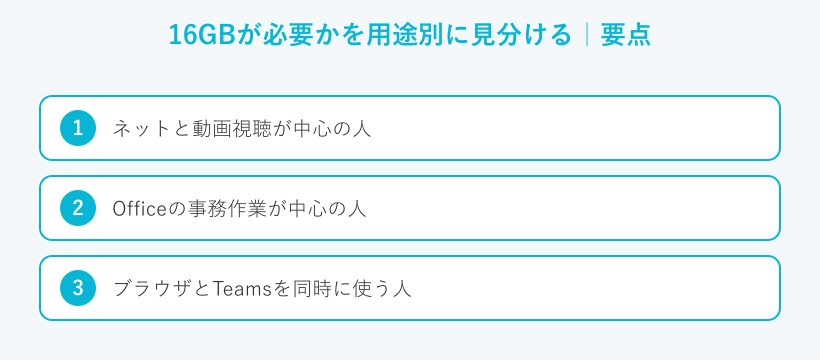
ネットの閲覧と動画視聴がおもな使い道なら、8GBで十分に間に合います。YouTubeや配信サービスを見る程度では、メモリを大きく消費しません。文書を少し書く程度や年に数回の書類作成程度であれば十分に使えます。
この使い方で16GBを選んでも、余った容量を使い切る場面はあまり訪れません。むしろ8GBのモデルを選んで、浮いた予算をSSDの容量や状態の良さに回すほうが満足度は上がります。軽い用途ではメモリより他の部分にお金をかけるほうが生きてきます。
Officeの事務作業が中心の人
WordやExcelを使った事務作業が中心なら、8GBでも動きますが16GBだと安心感が増します。表計算が小さいうちは8GBで問題ありません。ところが大きなExcelを開く場合や複数のファイルを並べて見比べる場合は差が出てきます。
メールやカレンダーを開いたまま資料を作る人も多いでしょう。そうした常駐のソフトが積み重なると、空きメモリは思ったより早く減ります。数年は同じ一台を使うつもりなら、16GBを選んでおくと先々まで落ち着いて使えます。あなたの事務作業が今後どこまで増えそうかで判断するとよいでしょう。
ブラウザとTeamsを同時に使う人
在宅勤務などでブラウザとTeamsを同時に動かす人には、16GBを強くおすすめします。会議をつなぎながら資料を画面共有します。その裏で複数のタブも開きます。この使い方はメモリをよく使います。
8GBだと会議中に動作が重くなって音声が途切れたり、共有画面がかくついたりする心配が出てきます。仕事の信頼に関わる場面だけに、余裕を持たせておきたいところです。オンライン会議を日常的に行うなら16GBが実質的な基準になります。この条件に当てはまる人は価格差を払う価値が十分にあります。
画像や軽い動画を編集する人
写真の編集や、短い動画をたまに作る人も16GBが向いています。画像や動画を扱うソフトはメモリを多く使うからです。8GBでも起動はします。ただ書き出しに時間がかかったり、編集中に動作が引っかかったりしがちです。
本格的な動画編集を毎日行うなら、本当は16GBでも心もとない場面があります。もっとも趣味の範囲や仕事の片手間で触る程度なら16GBがちょうどよい落としどころになります。重い作業を見据えるならメモリと合わせてCPUの力も確かめておきたいところです。
◆えぬのワンポイント
私がおすすめしているのは、今の使い方ではなく「数年後の使い方」で選ぶ考え方です。中古パソコンは3年前後使う人が多く、その間に作業は少しずつ増えていきます。買った当初は8GBで足りても途中から会議や資料づくりが増えると窮屈になります。迷ったときは一段上の16GBにしておくと後悔が少なくなります。
16GBの中古パソコンを選ぶ注意点
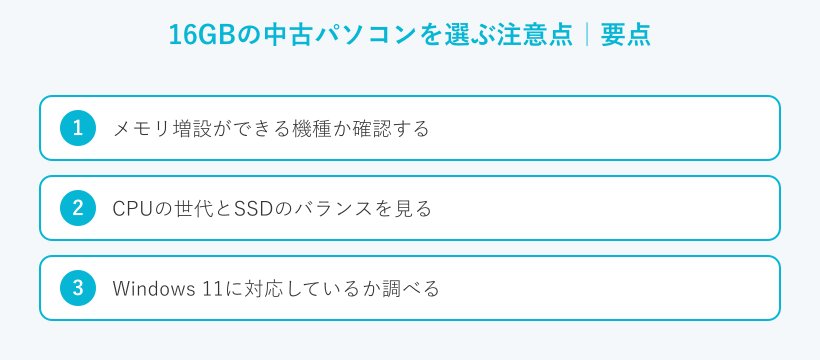
メモリを16GBに決めたら、次は中古ならではの確認点に目を向けます。ここを飛ばすと、容量は合っていても使い心地で損をすることがあります。選ぶ前に押さえておきたい4つを順に見ていきましょう。
メモリ増設ができる機種か確認する
まず確かめたいのが、あとからメモリを増やせる機種かどうかです。中古の薄型ノートには、メモリが基板に直付けされていて増設できない個体が少なくありません。この場合は購入時の容量が使う間ずっと上限になります。
増設できない機種を選ぶなら、最初から16GBを積んだものを選んでおくほうが安全です。逆に増設できる機種なら、8GBで買って後から足す道も残ります。増設の可否は将来の余裕を左右する大事な分かれ道です。商品説明に増設可否が書かれていないときは、販売店に型番を伝えて確認すると確実でしょう。
CPUの世代とSSDのバランスを見る
メモリだけ16GBにしても、他の部品が古いと快適さは出ません。とくにCPUの世代と、ストレージがSSDかどうかは体感を大きく左右します。起動やソフトの立ち上がりが遅いと感じる原因はメモリよりこの2つにあることが多いです。
目安としてIntelなら第8世代以降を選ぶと長く使いやすくなります。ストレージはSSDが前提と考えてよいでしょう。どのCPUを選ぶか迷うときは中古パソコンのCore i7は買いかもあわせて読むと、世代と用途の合わせ方が見えてきます。スペック全体の目安は中古パソコンのおすすめスペックにまとめています。
Windows 11に対応しているか調べる
これから数年使うならWindows 11に対応しているかの確認は欠かせません。マイクロソフトが公表しているWindows 11の最小システム要件では、メモリは4GB以上・ストレージは64GB以上とされています(出典:マイクロソフト「Windows 11 のシステム要件」)。
ここで注意したいのは、4GBはあくまで最低ラインという点です。快適に使うなら8GB以上が目安になり、仕事用なら16GBが安心につながります。対応の可否はCPUの世代でも変わるため商品説明に「Windows 11 対応」や「TPM2.0」の記載があるかを確かめてください。古い機種に無理やり入れた個体もあるので、正規の更新を受けられるかが曇っているものは避けるほうが無難でしょう。
Windows 10搭載の中古機も多く出回っていますが、Windows 10のサポートは2025年10月に終了しています。そのまま使い続けるとセキュリティ面で心配が残ります。長く使う前提なら、Windows 11に対応した機種を選んでおきましょう。
バッテリーと保証の状態を確かめる
中古ノートで見落としがちなのがバッテリーの劣化です。どれだけ減っているかは、届くまで分かりにくいのが実情です。買って半年ほどで持ちが大きく落ちたという声もあります。バッテリーの状態を明記している販売店や、容量を保証している店を選ぶと安心感が増します。
あわせて見ておきたいのが保証です。中古はメーカー保証が切れていることがほとんどで、故障時の修理費が高くつく場合があります。保証の長さは、中古を安心して使うための保険になります。バッテリーの詳しい確認方法は別の記事でも説明しています。
16GBの中古パソコンを買える場所
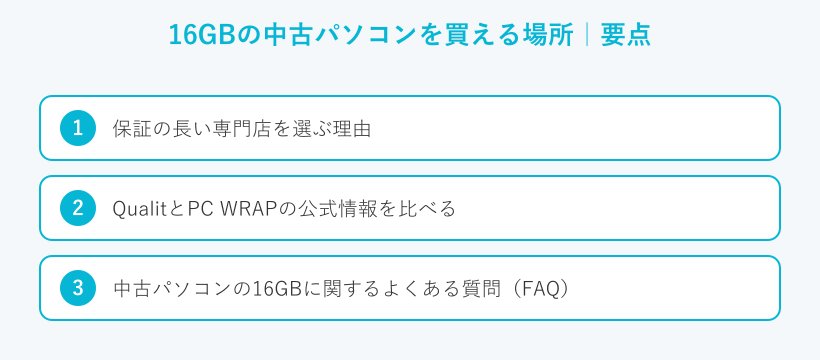
16GBのモデルを選ぶなら、どこで買うかも満足度を左右します。同じ16GBでも、保証や整備の中身は販売店ごとに差があるからです。ここでは安心して選びやすい専門店の考え方と代表的な2店の公式情報を見ていきます。
保証の長い専門店を選ぶ理由
中古パソコンを初めて買うなら、保証の付く専門店が選びやすい相手です。専門店は仕入れた個体を検品し、不具合のあるものを販売前に外します。初期化やクリーニングも済んでいるため届いてすぐ使い始められます。
フリマや個人間の取引は安く見えても、保証がなく状態も読みにくいのが難しいところです。トラブルが起きたときに自力で解決できる人向けといえます。16GBメモリを積んだ中古パソコンを保証つきで探すなら、まずは専門店から見ていくと失敗が減ります。価格だけでなく、保証の長さと整備の中身を見比べてください。
QualitとPC WRAPの公式情報を比べる
専門店の中でも、保証や成り立ちに特徴があるのがQualitとPC WRAPです。どちらも公式サイトで条件を確認できます。まずは両店の基本情報を並べてみましょう。
| 項目 | Qualit(クオリット) | PC WRAP(ピーシーラップ) |
|---|---|---|
| 運営会社 | 横河レンタ・リース | SNC |
| 保証期間 | 12か月 | 3年 |
| 仕入れの特徴 | 法人レンタルの返却品を整備して販売 | 中古パソコンの専門店として販売 |
| 品質の目安 | バッテリーは80%以上を基準にテスト | 業界最長級の長期保証を掲げる |
(出典:Qualit公式サイト/PC WRAP公式サイト、2026年11月時点)
Qualitは法人のレンタル返却品を整備して売る仕組みで、12か月の保証が付きます。バッテリーの状態を基準で管理している点も中古の不安を和らげてくれます。Qualitで条件に合う16GBモデルを見るなら、整備済みの落ち着いた一台を見つけやすいでしょう。詳しくはQualitの評判や保証の解説も参考になります。
一方のPC WRAPは中古で3年という長い保証が目立ちます。長く使う前提の人にとって、この保証期間は大きな安心につながります。PC WRAPの長期保証つきモデルを選ぶと購入後の安心が続きます。保証の中身や返品の条件は、PC WRAPの評判や保証の確認でもまとめています。
どちらを選ぶかは、あなたの重視する点で変わります。整備済みの安定感とバッテリー基準を求めるならQualit、保証の長さを最優先するならPC WRAPが向いています。16GBの在庫や価格は時期で動くので気になったタイミングで公式の商品ページを確かめるのが確実です。
◆えぬのワンポイント
保証の長さは、中古を選ぶときの安心料だと私は考えています。本体価格が少し高くても、長い保証が付いていれば故障時の出費を抑えられます。16GBのモデルは数年使うことを前提に選ぶ人が多い選択です。保証との相性もいい買い方です。価格と保証を天秤にかけましょう。そして落ち着いて使える一台を選んでいただければと思います。
中古パソコンの16GBに関するよくある質問(FAQ)
Q1. 中古パソコンは16GBと8GBのどちらを選べばいいですか?
A. 使い方で決めるのが基本です。ネットや動画視聴が中心なら8GBで足ります。ブラウザとTeamsとOfficeを同時に使う仕事用や、数年使う前提なら16GBが安心につながります。迷ったときは、増設できない機種ほど最初から16GBを選んでおくと後悔が少なくなります。
Q2. 8GBの中古ノートパソコンは今から買っても大丈夫ですか?
A. 軽い用途なら今でも十分に使えます。閲覧や文書作成が中心の人には無駄のない選び方です。ただし、オンライン会議や複数ソフトの同時使用が増える見込みがあるなら16GBを検討しましょう。そのほうが長く快適に使えます。あとで増設できる機種かどうかも、判断の材料になります。
Q3. 中古の16GBノートパソコンはいくらくらいが目安ですか?
A. CPUの世代や状態で変わるため、あくまで一般的な目安になります。Ryzen 5やCore i5に16GBとSSDを組み合わせた構成だと、4万円台から見かけることが多いです。価格は時期や販売店によって変わります。同じモデルの相場を複数の店で見比べると判断しやすくなります。
Q4. 8GBの中古パソコンを買ってから16GBに増やせますか?
A. 機種によります。メモリスロットに空きがある機種や、交換できる機種なら後から増やせます。一方で、薄型ノートには基板に直付けされていて増設できない個体もあります。増設を前提にするなら購入前に型番を販売店に伝えましょう。そのうえで対応可否を確かめておくと安全です。
Q5. 16GBあればWindows 11は快適に動きますか?
A. メモリの面では余裕があります。Windows 11の最小要件は4GBで、快適に使う目安は8GB以上とされています。16GBあれば日常の作業で不足を感じる場面は少ないでしょう。ただし快適さはCPUの世代やSSDにも左右されるため、メモリだけでなく全体のバランスも確かめてください。
中古パソコンの16GB選びのまとめ
ここまで、中古パソコンの16GBと8GBをどう選び分けるかを見てきました。最後に要点を振り返ります。
- ネットや動画が中心なら8GBで足り、浮いた予算を状態に回せる
- ブラウザとTeamsとOfficeを同時に使う仕事用は16GBが安心
- 増設できない機種は、買う時点で16GBにしておくと後悔しにくい
- メモリだけでなく、CPUの世代とSSDとバッテリーも合わせて確認する
- 長く使うなら、保証の付いた専門店で選ぶと不安が減る
16GBが必要かどうかは、あなたがそのパソコンで何をするかで決まります。使い方に合えば8GBでも気持ちよく使えますし、同時作業が多いなら16GBが力を発揮します。この記事があなたの一台選びの手助けになればうれしいです。