Windows11でWordは無料ダウンロード可能?方法を調査!
「Windows 11のパソコンを買ったのに、Wordが入っていない。無料でダウンロードして使えないのかな」と探している方は多いはずです。結論からお伝えすると、デスクトップ版のWordを無料でダウンロードして永続的に使うことはできませんが、正規の方法で無料で使うルートはちゃんと用意されています。
いちばん現実的なのは、ブラウザだけで動く「Word for the web」を使う方法です。ダウンロード不要で、Microsoftアカウントさえあれば0円で文書を作れます。加えて、1か月だけの無料試用や、スマホの無料アプリという手もあります。
この記事では、Windows 11でWordを無料で使う具体的な手順と、無料版でできることの限界、そして「無料ダウンロード」をうたう危険なサイトの見分け方まで、私が順番に整理してお伝えします。読み終わるころには、自分に合った無料の入口がはっきり選べるはずです。
この記事で分かることは次のとおりです。
- Windows 11でWordを無料で使う4つの正規ルート
- ブラウザ版Wordの始め方と、無料でできる範囲
- 買い切り版とサブスク版のどちらがお得かの選び方
- 「無料ダウンロード」をうたう非公式サイトの危険性

Windows 11でWordを無料ダウンロードして使う方法
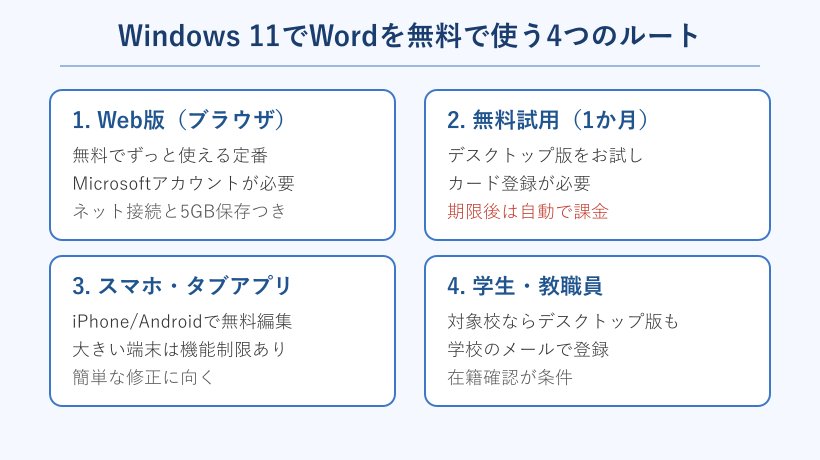
まずは無料で使うための入口を整理します。Windows 11には標準でWordが付いていない機種も多く、「入手=ダウンロード」と考えがちですが、実際にはダウンロードせずに無料で使う方法が中心です。無料ルートは大きく4つあり、使う頻度や場所に合わせて選ぶのがコツになります。それぞれ「無料でできる範囲」と「必要な条件」が違うので、まずは全体像をつかんでから自分に合うものを選ぶと迷いません。
Windows 11に最初からWordは入っている?
新しいパソコンにWordが入っているかどうかは、機種によって大きく違います。家電量販店で売られている一部のノートパソコンは、Office搭載モデルとして最初からWordが入っていますが、これは「無料でついてくる」わけではなく、本体価格に正規ライセンス代が含まれている形です。
見分け方は簡単で、製品仕様に「Office Home & Business 2024付き」などと書かれていればOffice搭載モデルです。この場合、初回起動時に付属のプロダクトキーカードの番号を入力し、Microsoftアカウントとひも付けてライセンス認証をすると使えるようになります。認証をしないままだと、閲覧はできても編集ができない状態にとどまることがあります。
一方で「Office非搭載」と書かれた機種や、自分で組んだパソコンには、最初からWordは入っていません。知恵袋などでも「プリインストールのWordは無料なのか有料なのか」という質問がよく見られますが、答えは「本体代に含まれた有料ライセンス」です。まずはスタートメニューやアプリ一覧にWordのアイコンがあるかを確認し、無ければ次に紹介する無料ルートが出発点になります。中古パソコンの場合は前の持ち主のアカウントにライセンスがひも付いていて使えないこともあるため、注意が必要です。
入っているかどうかを確実に調べたいときは、設定を開いて「アプリ」から「インストールされているアプリ」の一覧を見て、WordやOfficeの名前があるかを探す方法もあります。アイコンが見当たらない、あるいは開いても「ライセンスがありません」と表示される場合は、無料ルートに進むのが早い解決になります。ここで無理に有料版を買い直す必要はなく、まずは無料で試してから判断すれば十分です。
無料で使えるのはブラウザ版「Word for the web」
ダウンロードせずにいちばん手軽に使えるのが、ブラウザで動く無料版「Word for the web」です。Microsoftの公式ページでも、Word・Excel・PowerPointにブラウザから無料でアクセスできると案内されています。ソフトを入れないので、パソコンの空き容量を気にせずに済むのも助かる点です。
この無料版でできるのは、文字入力やフォント変更、箇条書きや段落の設定、表や画像の挿入、コメント機能を使った共同編集など、日常の文書づくりに必要な操作のほとんどです。作った文書はクラウドのOneDriveに5GBまで自動保存され、自宅のパソコンでも会社のパソコンでも、同じアカウントでサインインすれば続きを編集できます。テンプレートも用意されているので、履歴書やお知らせ文書もゼロから作らずに済みます。
くわしい提供内容はMicrosoft公式の無料Web版の案内ページで確認できます。ちょっとした文書作成や、印刷用の書類づくり、他の人が作ったWordファイルの確認くらいなら、この無料版で足りるケースがほとんどです。まず無料版で自分の用途をまかなえるか試してから、有料版を考えるのが、いちばん無駄のない進め方になります。
作った文書は、リンクを送るだけで家族や同僚と共有でき、複数人で同時に書き込むこともできます。印刷したいときも、ブラウザからそのまま印刷やPDF書き出しができるため、コンビニのプリンターで出力する用途にも困りません。無料版だからといって「見るだけ」ではなく、実用的な文書づくりが一通りこなせると考えて差し支えありません。
ブラウザ版Wordを始める手順
Web版Wordの始め方はとても簡単で、4つのステップで使い始められます。特別な設定は要らず、必要なのはインターネット接続とMicrosoftアカウントだけです。所要時間も数分ほどで、初めての方でも迷いにくい流れになっています。
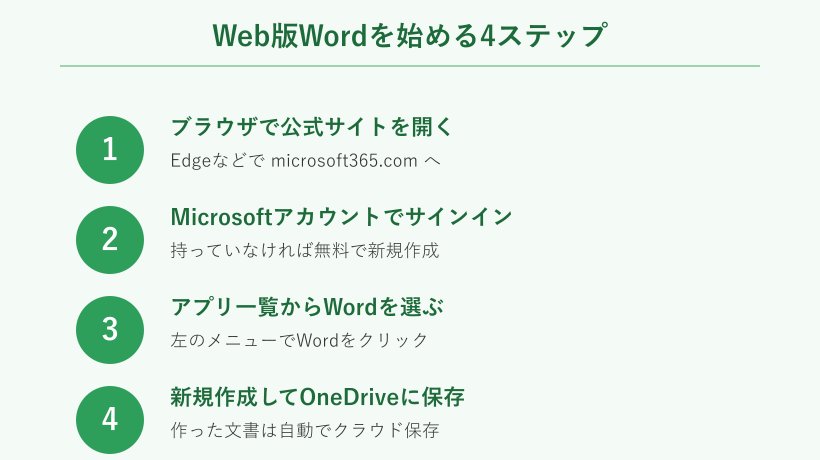
まずEdgeなどのブラウザで公式サイト(microsoft365.com)を開きます。次に、お持ちのMicrosoftアカウントでサインインします。アカウントが無い場合も、メールアドレスを登録すればその場で無料で新規作成できます。サインインが済んだら、画面左側のメニューからWordを選び、白紙の文書かテンプレートを選んで作成をはじめます。
会社や学校のメールアドレスでサインインすると、組織用のアカウントとして扱われることがあります。個人の文書づくりに使うなら、プライベートのMicrosoftアカウントで入るのがおすすめです。よく使うなら、公式サイトをブラウザのお気に入りに登録しておくと次回からすぐ開けます。
作成した文書は自動的にOneDriveへ保存されるため、保存し忘れの心配が少ないのも安心できる点です。提出用に手元へ残したいときは、メニューからWord形式(.docx)やPDFでダウンロードもできます。まずはこの流れで一度触ってみると、無料でどこまでできるかが体感できます。
日本語入力もパソコンの設定そのままで使えるので、特別なフォントの追加などは要りません。もし途中でネット接続が切れると編集が止まるため、大事な作業の前は電波の安定した場所で行うのがおすすめです。慣れてきたら、テンプレートから作ると体裁の整った文書を短時間で用意できます。
スマホやタブレットの無料アプリも使える
パソコンだけでなく、スマホやタブレット向けの無料アプリでもWordを編集できます。iPhoneやAndroidのアプリストアからMicrosoftのアプリを入れてサインインすれば、外出先で文書をさっと直したいときに便利です。電車の中で誤字を直す、といった使い方に向いています。
ただし注意点として、画面サイズが一定より大きい端末では、一部の編集機能を使うのに有料のサブスクリプションが求められる場合があります。無料でフルに使えるのは主に小さめの画面のスマホやタブレットで、大きなタブレットは閲覧と簡単な修正が中心になると考えておくと安全です。あくまで補助的な編集向きで、本格的なレイアウト作業はパソコンのほうが快適です。
スマホアプリもブラウザ版と同じMicrosoftアカウントでサインインするので、パソコンで作った文書の続きをそのまま開けます。写真に撮った紙の資料を文書に取り込む機能など、スマホならではの使い方もあり、複数の端末を行き来する人ほどこの連携のありがたさを感じられます。
スマホアプリもソフト本体をパソコンに入れるわけではないので、大きな空き容量は要りません。ただし文書の読み書きには通信が発生するため、外出先で大きなファイルを扱うときはデータ通信量に少し気を配ると安心です。ちょっとした確認や修正なら、スマホひとつで完結できる手軽さが魅力です。
Microsoft 365の無料試用(1か月)を試す
ブラウザ版では物足りず、インストール版のフル機能を試したい場合は、Microsoft 365の1か月無料試用という選択肢があります。試用中はデスクトップ版のWordをパソコンに入れて、マクロや差し込み印刷まで含めて制限なく使えます。購入前に本当に必要な機能がそろっているかを確かめるのに向いています。
無料試用の申し込みには、クレジットカードなどの支払い情報の登録が必要です。試用期間が終わると自動的に有料へ切り替わり、料金が発生します。続けるつもりがない場合は、期間内にアカウント設定のサブスクリプション画面から自動更新をオフにしておくのが安全です。
「無料でずっと使いたい」という目的には向きませんが、「フル機能をしっかり確かめてから購入を決めたい」という人には合っています。試用は基本的に一度きりで、同じアカウントでは繰り返し使えない点も知っておきましょう。始める前に、解約の締め切り日をカレンダーやスマホの通知に控えておくと、うっかり課金を確実に防げます。
試用ではWordだけでなく、ExcelやPowerPointなどのアプリもまとめて使えるため、Officeソフト全体を購入前に確かめられます。数日だけ集中して必要な文書を仕上げたい、というような短期の使い方にも合っています。試用を申し込むと、そのアカウントに紐づく形でデスクトップ版をインストールできるようになります。
学生や教職員なら無料で使える場合がある
意外と知られていませんが、対象の学校に在籍する学生や教職員は、Wordを含むアプリを無料で使える制度が用意されていることがあります。学校がMicrosoftと包括契約を結んでいる場合、学校が発行したメールアドレスで登録すると利用できる仕組みです。
この制度では、ブラウザ版だけでなくデスクトップ版まで無料で使えるケースもあり、大容量のクラウド保存が付くこともあります。個人で買うと年額がかかるものが在学中は無料になるため、対象に当てはまる人にとってはもっとも手厚い無料ルートです。レポートや卒業論文の作成にそのまま活用できます。
ただし、対象になるかどうかは学校ごとに違うため、まずは在籍する学校の情報システム担当や公式の案内を確認するのが確実です。だれでも使えるわけではなく、あくまで在籍者向けの制度である点は押さえておきましょう。卒業や退職で在籍資格がなくなると使えなくなるので、その後も必要なら別の方法へ切り替える準備をしておくと安心です。
なお、家庭に対象校の学生がいる場合でも、無料で使えるのは本人の学習用途が前提です。家族の別の人がそのまま業務に使う、といった使い方は想定されていないため、対象や用途の範囲は公式の案内で確かめておくと安心できます。在学中に作った文書自体は、卒業後もOneDriveなどに残しておけば引き続き開けます。
無料で使う前に知っておきたい限界と有料版の選び方
無料ルートはとても便利ですが、万能ではありません。ここからは無料版でできないことと、フル機能が必要になったときの有料版の選び方を整理します。あわせて、うっかり手を出すと危険な「無料ダウンロード」サイトについても具体的に触れていきます。無料で始めたあとに「やっぱり有料版が要るのか」を判断するための材料として読んでみてください。
Web版Wordでできること・できないこと
無料のWeb版は基本編集には十分ですが、デスクトップ版と同じことがすべてできるわけではありません。この違いを知らずに使い始めると「あの機能が見当たらない」と戸惑うことになるので、先に境界線を知っておくのが得策です。
Web版でできないことの代表が、マクロ(VBA)による自動化、はがきや宛名の差し込み印刷、細かな図形の作図、フォントの埋め込みといった高度な機能です。また、インターネットに接続していないと使えないため、電波の届かない出張先や機内では作業が止まってしまいます。使えるフォントもパソコンに入っている全種類ではなく、用意された範囲に限られます。
| 項目 | 無料のWeb版 | 有料のデスクトップ版 |
|---|---|---|
| 基本の文字入力・書式 | できる | できる |
| オフライン利用 | できない | できる |
| マクロ・差し込み印刷 | できない | できる |
| 使えるフォント | 一部のみ | すべて |
逆に言えば、こうした高度な機能を使わないなら、無料版で困る場面は多くありません。会議の議事録や案内文、簡単なチラシくらいなら無料版で十分こなせます。自分の使い方がどちら寄りかを見きわめると、有料版が本当に必要かどうかがはっきりします。
たとえば、町内会のお知らせや自己PR用の書類、テンプレートを使ったお礼状などは、無料のWeb版だけで最後まで仕上げられます。反対に、何百件もの宛名を自動で差し込む年賀状づくりや、決まった作業をボタンひとつで繰り返すマクロを組みたい場合は、有料のデスクトップ版が必要になります。この線引きを意識しておくと、無料と有料のどちらに費用や手間をかけるべきかを冷静に判断できます。
他の人から届いたWordファイルを開いて内容を確認したり、少し手直しして返したりするだけなら、無料のWeb版で問題なくこなせます。「有料版でないとファイルすら開けない」と思い込んでいる方もいますが、閲覧と基本編集は無料の範囲でしっかり対応できるので安心してください。判断に迷ったら、まず無料版で普段の作業を再現してみるのが確実です。
デスクトップ版Wordは無料では使えない
ここが多くの人がつまずくポイントですが、パソコンにインストールして使うデスクトップ版のWordは、無料では手に入りません。無料でずっと使えるのはあくまでブラウザ版で、デスクトップ版には正規のライセンスが必要です。ここを勘違いすると、後で紹介する危険なサイトに引っかかりやすくなります。
先ほど触れた無料試用でも、期間が過ぎれば料金が発生します。プリインストール版も、本体価格にライセンス代が含まれた有料の仕組みです。つまり「無料でダウンロードしてインストールし、追加費用なしでずっと使う」という道は、正規の方法には存在しないと考えておくのが正確です。ソフトの開発や更新には費用がかかるため、そもそも無料で配れるものではないという背景があります。
この前提を押さえておくと、「デスクトップ版を無料配布」とうたうサイトが、いかに不自然かが分かります。正規の入手先は、Microsoftの公式ストアか、家電量販店やネット通販の正規販売店に限られます。極端に安い認証キーだけを売るサイトも、正規品である保証がなく認証が通らなくなる例があるため、避けるのが無難です。
相場より大幅に安いキーは、企業向けや教育機関向けのライセンスが本来の用途を外れて流れていることがあり、あとから使えなくなるリスクを抱えています。安く手に入れたつもりが、結局買い直すことになっては本末転倒です。正規の価格帯を知っておけば、「安すぎる」ものを見たときに立ち止まって判断できます。無料で使いたい段階なら、まずはWeb版で済ませてしまうのがいちばん安全です。
買い切り版とサブスク版はどっちがお得?
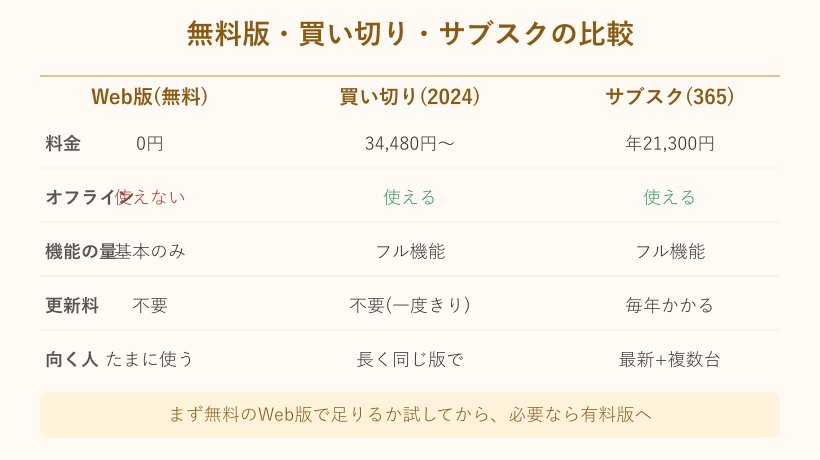
フル機能のデスクトップ版が必要になったら、選択肢は買い切り版(Office 2024)とサブスク版(Microsoft 365)の2つです。どちらがお得かは、使う期間と使い方によって変わります。数年単位で考えると答えが見えてきます。
買い切り版のOffice Home 2024は、WordやExcel、PowerPointが使えて34,480円ほどの一度きりの支払いで、更新料はかかりません。Outlookも欲しい場合は、Office Home & Business 2024が43,980円ほどで用意されています。一方のMicrosoft 365 Personalは、2026年時点で年額21,300円ほどのサブスクで、常に最新機能が使え、AIのCopilotも含まれ、複数の台数にも入れられます。単純計算で、同じ版を2年以上使うなら買い切りのほうが割安になりやすい計算です。
長く同じバージョンで良いなら買い切り、最新機能や複数台での利用を重視するならサブスクが向きます。なお、Microsoft 365はCopilotの搭載にともなって値上げされた経緯があり、AI機能が不要なら旧価格の「Classic」プランへ切り替えて負担を抑える方法もあります。それぞれの正確な価格や含まれるアプリは、Microsoft 365のプラン比較ページや買い切り版Office 2024の公式ページで確認できます。少しでも安く買う方法は、ワードやエクセルを安く購入する方法の記事でもまとめています。
家族みんなで使いたい場合は、複数人で分け合えるMicrosoft 365 Familyという上位プランもあり、一人あたりの負担を抑えられます。逆に、一台のパソコンで自分だけがずっと使うなら、更新料のかからない買い切り版が気楽です。使う人数と台数、そして「毎年払い続けるか、一度で済ませたいか」の好みで選ぶと、後悔の少ない選択になります。
「無料ダウンロード」をうたう非公式サイトは危険
検索すると「Wordを完全無料でダウンロード」とうたう非公式サイトが出てくることがありますが、これらには手を出さないのが鉄則です。正規に無料でずっと使えるのはWeb版だけなので、デスクトップ版を無料配布するサイトは、そもそも正規のものではないと考えて差し支えありません。
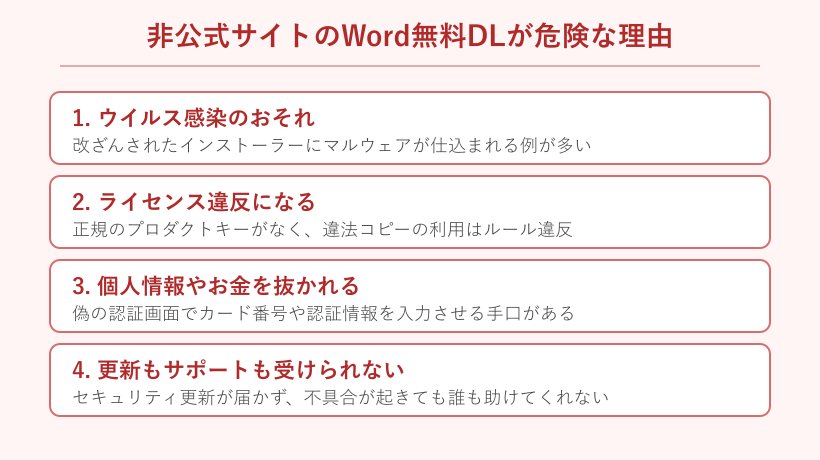
非公式サイトのインストーラーには、マルウェアが仕込まれている例が数多く報告されています。ライセンス違反になるだけでなく、偽の認証画面でカード情報を抜き取られたり、セキュリティ更新が受けられずに不具合を抱え込んだりと、リスクの塊です。会社のパソコンで実行すれば、職場全体に被害を広げる原因にもなりかねません。
見分け方の基本は、ダウンロード元がMicrosoftの公式ドメインかどうかを確認することです。目先の「無料」につられて、大切なパソコンや個人情報を危険にさらすのは割に合いません。無料で使いたいなら、必ず公式のWeb版や無料試用など、正規のルートを選んでください。
とくに会社から貸与されたパソコンでは、勝手に非公式のソフトを入れる行為そのものが規則違反になることが多く、情報漏えいの入り口にもなります。少し手間に感じても、正規のルートを選ぶことが結果的にいちばんの近道です。「無料」という言葉だけを頼りにダウンロードボタンを押す前に、その配布元が信頼できるかどうかを一度立ち止まって確認する習慣をつけておきましょう。
Wordの代わりになる無料ソフト
「有料版を買うほどではないけれど、オフラインでも無料で文書を作りたい」という場合は、Wordの代わりになる無料ソフトという手もあります。代表的なのがGoogleドキュメントとLibreOfficeです。どちらも費用をかけずに使えます。
Googleドキュメントはブラウザやアプリで無料で使え、作った文書をWord形式(.docx)で書き出すこともできます。自動保存や共同編集にも強く、Googleアカウントがあればすぐに始められます。LibreOfficeはパソコンにインストールして使う無料ソフトで、オフラインでも動き、Wordの文書をある程度そのまま開いて編集できます。GoogleドキュメントをPDFで保存する方法の記事もあわせて参考にしてみてください。
ただし、これらの無料ソフトはWordと完全に同じ表示になるとは限らず、複雑なレイアウトの文書はフォントや改行の位置が少しずれることがあります。相手とWord形式でやり取りする機会が多い場合は、送る前に表示崩れがないか確認しながら使うと安心です。それぞれの特徴やWordとの違いは、Wordの代わりになる無料ソフトの比較記事でくわしく整理しています。
ざっくりした使い分けとしては、クラウドで手軽に共有したいならGoogleドキュメント、オフラインでしっかり作りたいならLibreOfficeが目安です。Wordファイルとの完全な互換を重視するなら、最終的には正規のWordが安心という結論になります。
無料ソフトは費用がかからない一方で、提出先が「必ずWordで」と指定してくる場面では相性の確認が欠かせません。まずは無料ソフトで作ってみて、レイアウトのずれが気になるようなら正規のWordに切り替える、という段階的な進め方が現実的です。用途がはっきりしている人ほど、無料ソフトだけで十分に足りるケースが多いはずです。
まとめ:Windows 11でWordを無料で使うなら用途で選ぼう
Windows 11でWordを無料ダウンロードして永続的に使う正規の方法はありませんが、無料で使えるルートはしっかり存在します。いちばん現実的なのはブラウザ版のWord for the webで、Microsoftアカウントがあればダウンロード不要で0円から始められます。まずはここから試すのが失敗のない選び方です。
フル機能を試したいなら1か月の無料試用、外出先ならスマホの無料アプリ、対象校の学生や教職員なら無料制度と、状況に合った入口を選ぶのがコツです。マクロやオフライン作業が欠かせない人だけ、買い切り版かサブスク版を検討すれば十分でしょう。「無料ダウンロード」をうたう非公式サイトには絶対に近づかないことだけは、Windows 11でWordを無料で使ううえで忘れないでください。
迷ったときの流れはシンプルです。まずWeb版を試し、機能が足りなければ1か月の無料試用で本当に必要な機能を見きわめ、それでも常用するなら買い切りかサブスクを選ぶ、という順番で考えれば失敗しません。この記事の比較表を手元の判断材料にして、自分の使い方に合ったいちばん無理のない方法を選んでみてください。
Windows 11でWordを無料で使う方法に関するよくある質問(FAQ)
Q1. Web版Wordはずっと無料で使えますか?
A. はい、Microsoftアカウントがあれば、ブラウザ版のWord for the webは無料で使い続けられます。文字入力や書式設定、表の挿入などの基本機能が対象で、作った文書はOneDriveに5GBまで保存できます。高度な機能やオフライン利用が必要なときだけ、有料版を検討すれば足ります。ソフトのインストールも不要です。
Q2. 新しいWindows 11パソコンにWordは入っていますか?
A. 機種によります。Office搭載モデルなら最初から入っていますが、その分の料金は本体価格に含まれています。Office非搭載モデルや自作パソコンには入っていないため、無料のWeb版などを使うことになります。まずはスタートメニューやアプリ一覧にWordのアイコンがあるかを確認してみてください。
Q3. 無料試用を使うとお金はかかりますか?
A. 試用期間中は無料ですが、支払い情報の登録が必要で、期間が終わると自動的に有料へ切り替わります。続けない場合は、期間内にアカウント設定から自動更新をオフにしておけば料金は発生しません。試用は基本的に一度きりのため、解約の締め切り日を控えておくと安心です。
Q4. 「無料ダウンロード」サイトからWordを入れても大丈夫ですか?
A. おすすめできません。デスクトップ版を無料配布するサイトは正規のものではなく、マルウェア感染やライセンス違反、個人情報の流出といった危険があります。ダウンロード元がMicrosoftの公式ドメインかを必ず確認し、無料で使うなら公式のWeb版や無料試用など正規のルートを選んでください。
Q5. 無料ソフトのGoogleドキュメントでWordの代わりになりますか?
A. 日常の文書づくりなら十分代わりになります。GoogleドキュメントはWord形式での書き出しに対応しており、無料で使えます。ただし複雑なレイアウトの文書は表示が少しずれることがあるため、Word形式でのやり取りが多い場合は、送る前に表示を確認しながら使うと安心です。