Outlookの表示名を変更するには?新旧の手順を解説!
Outlookの表示名を変更するなら、まず自分がどの入り口を使っているアカウントなのかを確かめるのが近道です。従来のOutlookと新しいOutlook・Web版では変更できる場所がまったく違い、同じ手順を試しても反映されないことがあります。設定画面の作りが世代ごとに変わっているため、以前使っていた記憶をもとに探すとかえって見つからないこともあります。
とくに新しいOutlookでは、アプリの中に表示名を直接書き換える項目が用意されていません。Microsoftアカウントか、連携している外部メールサービス側で名前を変えてからOutlookに反映させる流れになります。この違いを知らずに従来の手順だけを探していると、いつまでも該当する設定にたどり着けず、時間だけが過ぎてしまいます。
この記事では、アカウントの種類ごとの変更手順から、変更しても反映されない時に確認したいポイント、過去に送ったメールの表示がどうなるかまで、順番に整理していきます。会社のパソコンと自宅のパソコンで手順が違って戸惑った、という方にも参考にしていただける内容です。
- アカウントの種類ごとのOutlook表示名の変更手順
- 新しいOutlook・Web版で表示名を変えたい時の考え方
- 変更したのに反映されない場合に確認すること
- 表示名を変更すると過去のメールの表示がどうなるか
それぞれ順番に見ていきます。まずはアカウントの種類ごとの基本の手順からです。

Outlookの表示名を変更する基本の手順
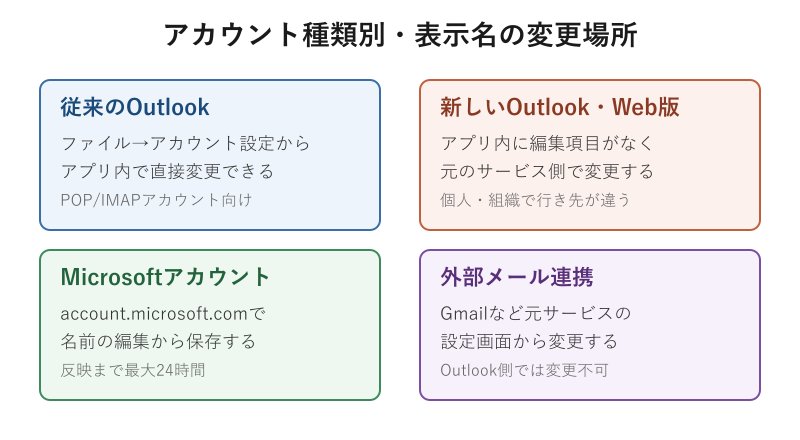
Outlookは使っているアカウントの種類や環境によって、表示名を変える窓口が分かれています。まず自分のアカウントがどのタイプに当てはまるかを意識しながら、該当する手順を確認してください。同じ「Outlookの表示名変更」であっても、行き先が違えば操作画面もまったく別物になるため、いきなり設定を探し回るより先にここを整理しておくと遠回りを防げます。
従来のOutlook(クラシック版)での変更手順
デスクトップにインストールされた従来のOutlookで、POP/IMAPアカウントを使っている場合は、アプリ内の設定画面から表示名を書き換えられます。手順はそれほど複雑ではありません。普段からOutlookを起動しているパソコンで、次の順番に進めてみてください。
- リボンの「ファイル」タブをクリックする
- 左側の「情報」から「アカウント設定」を選ぶ
- 変更したいメールアカウントを選択し「変更」をクリックする
- 「自分の名前」欄を新しい表示名に書き換える
- 「次へ」に進み、完了したら「閉じる」で終了する
この方法が使えるのは、プロバイダーメールや独自ドメインのメールなどPOP/IMAP接続のアカウントです。名前欄を書き換えて次へ進むだけなので、パスワードの再入力を求められても、普段使っているものをそのまま入力すれば問題ありません。設定完了後にOutlookを再起動すると、新しい表示名がリボンやプロフィールアイコンの表示にも反映されているのを確認できます。
長年同じ表示名を使っていた場合、変更した直後は違和感を覚えるかもしれませんが、設定自体はいつでも同じ手順でやり直せます。誤字に気づいたときも、慌てずもう一度同じ画面から直せば大丈夫です。
署名機能とあわせて設定を見直すのもおすすめです。表示名だけでなく署名に記載する名前や肩書きもそろえておくと、受け取った相手にちぐはぐな印象を与えずに済みます。
一方で、会社や学校から配布されたMicrosoft 365やExchangeのアカウントでは、この画面自体は開けても名前欄が編集できないか、グレーアウトして触れないことがあります。無理に何度も開き直しても状況は変わらないため、この点は後の見出しで詳しく触れる管理者依頼の流れを参考にしてください。
ポイント
手順の詳細はマイクロソフト公式のヘルプページにもまとまっています。画面の表記が変わっている場合は、あわせて確認しておくと安心です。従来のOutlookで表示名を変更する(Microsoft公式)
複数のPOP/IMAPアカウントをひとつのOutlookにまとめている方は、アカウント設定の一覧画面でどれがどのアドレスなのか確認しながら進めると、間違ったアカウントの名前を変えてしまう失敗を防げます。
設定変更後にすぐ送信テストをして表示を確かめておくと、後になって「実は反映されていなかった」という事態を避けられます。送信済みトレイに残る自分宛てのコピーではなく、別のメールアドレス宛てに送って確認するのが確実です。
会社の共用パソコンなど、複数人でひとつのOutlookを共有している環境では、自分が変更した内容が他の利用者にも影響することがあります。作業前に一声かけておくと、あとで混乱を招かずに済みます。
新しいOutlook・Web版でできることとできないこと
新しいOutlook for Windowsや、ブラウザで使うOutlook on the webには、受信者に見える表示名をアプリ内で直接編集する機能が用意されていません。設定のアイコンから「アカウント」や「メールアカウント」の項目をひと通り開いても、それらしい入力欄が見当たらないのはこのためです。従来版から乗り換えたばかりの方ほど、この仕様変更に戸惑いやすいポイントといえます。
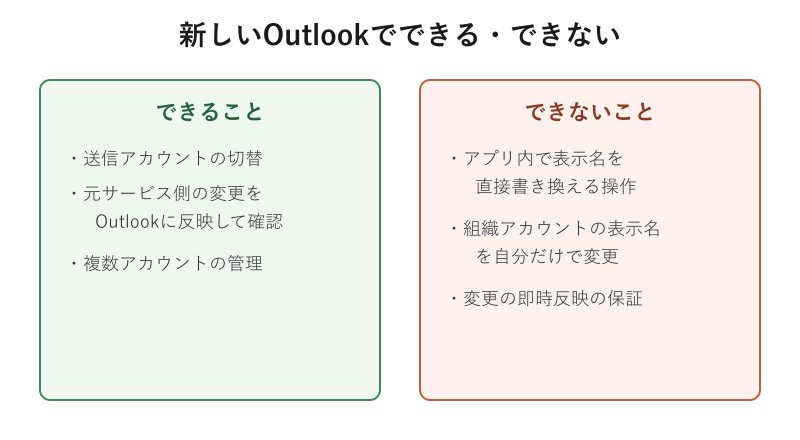
そのため新しいOutlookでは、表示名そのものを変える作業はOutlookの外側で行い、その結果をOutlookが読み込む形になります。行き先はアカウントの種類によって変わるので、次の表で自分のケースを確認してください。
| アカウントの種類 | 変更する場所 | 備考 |
|---|---|---|
| 個人のMicrosoftアカウント | account.microsoft.com | 反映まで時間がかかる場合がある |
| 会社・学校のMicrosoft 365/Exchange | 組織の管理者に依頼 | 個人での変更は制限されていることが多い |
| Gmail・Yahoo!メールなど | 各サービスの設定画面 | Outlook側の表示に反映されるかは接続方式による |
複数のアカウントを新しいOutlookに追加している場合は、アカウントごとに変更先が違う点にも注意が必要です。ひとつのアカウントだけ変更して満足してしまい、ほかのアカウントの表示名が古いままというケースもよく見られます。作業を始める前に、自分が追加しているアカウントを一つずつ書き出しておくと、抜け漏れを防ぎやすくなります。
新しいOutlookは今後さらに機能が追加される可能性があるため、将来的にアプリ内での編集に対応することも考えられます。現時点では対応していない、という前提で外部の変更先を頼る運用に慣れておくのが現実的です。
設定画面の名称や配置は、アップデートのたびに少しずつ変わることがあります。今回紹介した手順で該当の項目が見当たらない場合は、検索窓に「アカウント」と入力して探してみると、目的の画面にたどり着きやすくなります。
Microsoftアカウント(個人)の名前を編集する方法
OutlookやHotmail、Liveのメールアドレスを使っている場合は、Microsoftアカウントのプロフィールから名前を編集します。Outlookの設定画面ではなく、Microsoftアカウント専用のページで作業する点がポイントです。ブラウザでアクセスするページなので、パソコンでもスマホでも同じ手順で操作できます。
- account.microsoft.comにアクセスしてサインインする
- 「あなたの情報」を開く
- 「名前の編集」を選び、姓と名を入力し直す
- 「保存」を選択する
この操作を終えると、Outlookをはじめとしたマイクロソフトの各サービスに新しい表示名が反映されていきます。ただしすべての場所に行き渡るまで最大24時間ほどかかるとされているため、変更直後は古い表示名が残っていても慌てる必要はありません。翌日になっても変わらない場合に、改めて確認作業に移るくらいの気持ちで待つとよいでしょう。
結婚などで姓が変わった場合や、旧字体から新字体に表記を揃えたい場合も、同じ画面から対応できます。氏名だけでなく、ニックネームのような表示にしたい場合も同じ入力欄で設定が可能です。家族で共有しているパソコンでも、サインインしているアカウントさえ間違えなければ、誰でも同じ手順で変更できます。
手順の詳細はMicrosoftアカウントの名前を変更する方法(公式ページ)にも掲載されているので、画面が見つからないときはあわせて参照してみてください。
氏名の変更については、本人確認の観点から追加の手続きが必要になる場合もあります。画面の案内に沿って進めれば迷うことは少ないですが、変更内容によっては即時に反映されない可能性がある点も頭に入れておくとよいでしょう。
プロフィール写真やニックネームなど、名前以外の項目も同じページからまとめて編集できます。表示名を見直すタイミングで、あわせてプロフィール全体を確認しておくのもおすすめです。
もし入力した内容が保存できない場合は、一時的な通信エラーの可能性があります。ページを再読み込みしてから、もう一度同じ手順を試してみてください。
Gmailなど外部メールと連携している場合の変更先
GmailやYahoo!メール、iCloudメールなどのアカウントをOutlookに追加して使っている場合、表示名の変更はOutlook側ではなく元のメールサービスの設定画面で行います。たとえばGmailであれば、設定の「アカウントとインポート」から名前の項目を編集する流れです。Outlookはあくまでそれらのメールを読み書きするための窓口という位置づけになります。
この方法で名前を変えても、新しいOutlookからの送信時にその設定がすぐに反映されるとは限りません。接続方式によって反映のタイミングが異なるため、変更後にテストメールを送って表示を確認しておくと安心です。IMAP接続かPOP接続かによっても、情報の同期される速さに差が出ることがあります。
一度Outlookからアカウントを削除して、あらためて追加し直すと表示名が更新される場合もあります。ただしこの方法はメールの再同期に時間がかかることがあるため、まずは通常の確認方法を試してから検討するのがよいでしょう。
Gmailの名前変更手順はGmailアカウントの名前を変更する(Google公式ヘルプ)で公開されています。サービスごとに画面の場所が違うため、迷ったときは公式のヘルプを見るのが確実です。
複数の外部メールを1つのOutlookにまとめている方は、どのアカウントがどのサービスと連携しているかを一覧にしておくと、変更先を探すときに迷いにくくなります。連携先のサービスごとにログイン情報が違う場合は、パスワードを忘れないよう手元で管理しておくとスムーズです。
会社の代表アドレスをGmailなどで転送・連携している場合は、担当者が変わるたびに表示名を更新する運用ルールを決めておくと、退職者の名前がいつまでも表示され続けるといったトラブルを防ぎやすくなります。
外部サービス側の設定変更は、Outlookからは見えない場所で行う操作になるため、変更したことを忘れてしまいがちです。カレンダーやメモアプリに変更日を記録しておくと、後から反映状況を追いやすくなります。
スマホ版Outlookアプリでの表示名の扱い
iPhoneやAndroidのOutlookアプリでも、表示名を単体で書き換える設定項目は基本的に用意されていません。パソコン版の新しいOutlookと同じ考え方で、Microsoftアカウントや連携先のメールサービス側で変更した内容を、アプリ側が読み込む形になります。アプリ内の「設定」から自分のアカウントを開いても、名前を書き換える欄自体が存在しないことがほとんどです。
複数のアカウントをスマホアプリに追加している場合は、送信時にどのアカウントを使っているか確認してから、該当するアカウントの変更先を探すとスムーズです。アプリを一度再起動すると、変更内容が反映されているか確認しやすくなります。外出先で急いで確認したいときは、モバイル通信よりWi-Fi環境のほうが同期が安定しやすい点も覚えておくと役立ちます。
アプリをアップデートした直後は表示が一時的に乱れることもあります。再起動しても直らない場合は、アプリをいったん最新の状態に更新してから改めて確認してみると、思いのほかあっさり解決することがあります。
タブレット版のOutlookアプリも基本的な考え方は同じです。画面が大きい分メニューの配置は多少異なりますが、表示名の変更先がアプリの外にあるという点は共通しています。
変更前に用意しておきたい情報
実際に手を動かす前に、いくつか確認しておくと迷いにくくなります。とくに複数の環境でOutlookを使っている方は、次の4点を先に整理しておくのがおすすめです。
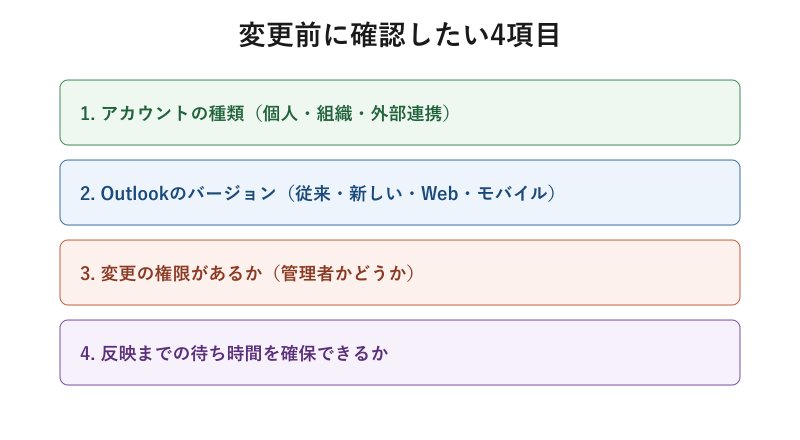
とくに「個人のアカウントか、会社・学校から配られたアカウントか」の見分けは重要です。メールアドレスが会社独自のドメインになっている、あるいはIT部門からパスワードを配布された記憶がある場合は、組織アカウントである可能性が高いといえます。判断に迷ったら、社内のヘルプデスクに一度確認してから作業を始めると手戻りが少なくなります。
表示名を変えたつもりが、メールアドレスがそのまま表示される不具合に悩まされている場合は、通常の変更手順とは別の原因が考えられます。Outlookの表示名がアドレスになる原因って?解決方法を調査!もあわせて確認してみてください。
また、普段どのOutlookを使っているかを見直しておくことも大切です。会社支給のパソコンでは従来のOutlookのまま運用されていることもあれば、自宅のパソコンではすでに新しいOutlookに切り替わっていることもあります。同じ「Outlook」という名前でも中身が違うと理解しておくだけで、手順選びの迷いがかなり減ります。
アプリの左上や画面右上にあるバージョン表示、あるいはヘルプメニューの「バージョン情報」からも、今使っているOutlookの種類を確認できます。迷ったときはここで確かめてから作業に入ると安心です。
会社のパソコンでは、情報システム部門の方針でアップデートの時期がずれていることも珍しくありません。同僚と手順を見比べて「うちのパソコンと違う」と感じたときは、まずバージョンの違いを疑ってみるとよいでしょう。
最後に、変更したい表示名を事前にメモしておくこともおすすめです。姓名の並び順や、部署名をどこまで含めるかなど、いざ入力画面を開いてから迷うと作業が中断してしまいます。あらかじめ完成形を決めておけば、どの手順でもすぐに入力を終えられます。
表示名変更でつまずきやすいポイント
手順どおりに進めたつもりでも、反映されない・そもそも変更できないというケースにぶつかることがあります。ここではよくあるつまずきどころを整理します。焦って何度も設定を変えると、かえって状況が分かりにくくなるので、ひとつずつ落ち着いて確認していきましょう。
職場・学校のMicrosoft365やExchangeは自分では変更できない
会社や学校から配布されたMicrosoft 365やExchangeのアカウントは、表示名の変更が組織の管理者に限定されているケースがほとんどです。従来のOutlookでアカウント設定を開いても、名前欄がグレーアウトしていたり、書き換えてもすぐ元に戻ったりするのはこのためです。これはセキュリティやアカウント管理の都合上、個人が勝手に名乗りを変えられないようにしている仕組みとされています。
この場合は、情報システム部門やヘルプデスクに「表示名を変更したい」と依頼するのが確実です。部署異動や氏名変更に伴う依頼であれば、社内規定に沿って対応してもらえることが一般的です。依頼の際は、正しい表示名の表記(漢字・ローマ字・部署名の有無など)をあわせて伝えておくと、やり取りの往復を減らせます。
注意
組織アカウントは自分で名前欄を書き換えても管理者側の設定で上書きされることがあります。表示名だけでなく、既定の送信アカウントの切り替えに困ったときはOutlookアカウント変更はどうする?既定や切り替えを解説!も参考になります。
規模の大きな組織では、申請してから実際に反映されるまで数日かかることもあります。急ぎで名刺交換や取引先への連絡がある場合は、余裕を持って早めに依頼しておくと安心です。
依頼した内容が反映されたかどうかは、管理者からの連絡を待つだけでなく、自分でも実際に送信テストをして確認しておくと確実です。担当者によって対応の早さに差が出ることもあるため、期限がある場合はその旨も伝えておくとよいでしょう。
組織によっては、表示名の付け方に社内規定が定められていることもあります。フルネームの並び順やローマ字表記のルールが決まっている場合は、依頼する前に一度確認しておくと、申請のやり直しを防げます。
変更したのに反映されない時に確認すること
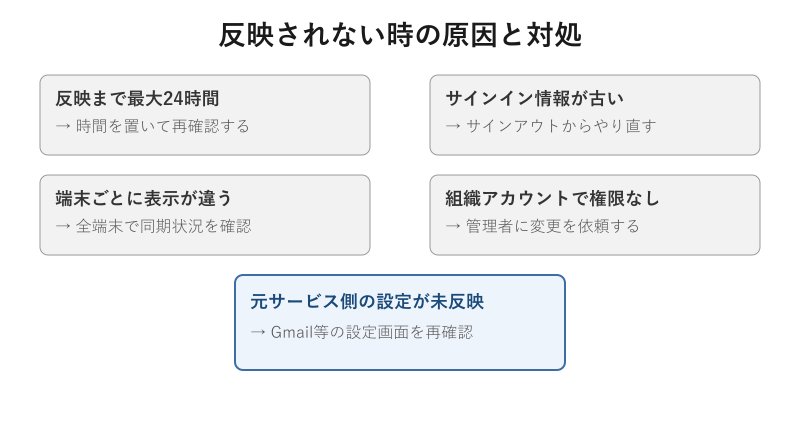
設定を変えたはずなのに古い表示名のままという場合、次の点を順番に確認してみてください。ひとつずつ潰していくことで、原因の切り分けがしやすくなります。
- 変更から時間が経っているか(最大24時間ほど見込む)
- 一度サインアウトしてから再度サインインしたか
- スマホやほかのパソコンなど、別の端末でも同期されているか
- 組織アカウントの場合、管理者側の反映作業が済んでいるか
上記を確認しても直らない場合は、Outlookそのものではなく連携元のサービス側の設定が更新されていない可能性も考えられます。Gmail等を利用している場合は、元のサービスの設定画面を改めて見直すと解決につながることがあります。設定を保存し忘れていたというケースも意外と多いものです。
会社のネットワーク環境によっては、社内のプロキシやセキュリティソフトの影響で同期が遅れることもあります。個人のパソコンでは問題なく反映されるのに、会社のパソコンだけ反映が遅いという場合は、この可能性も視野に入れて情報システム部門に相談してみてください。
表示名ではなく差出人のメールアドレス自体が表示されない、というトラブルであれば原因が別になります。Outlookで差出人が表示されない原因は?対処法を解説!で切り分けの参考にしてみてください。
それでも変わらないときは、Outlookのキャッシュが古い情報を保持しているケースもあります。アプリの再起動やパソコンの再起動を試したうえで、改めて自分宛てにメールを送って表示を確認する方法が確実です。それでも解決しない場合は、一度サインアウトしてアプリを終了し、時間を置いてから再度サインインし直すという手順も試す価値があります。
それでもまったく変化が見られない場合は、変更した画面自体が間違っていた可能性も考えられます。複数のアカウントを持っている方は、意図したアカウントのプロフィールを編集できていたか、もう一度落ち着いて見直してみてください。
ここまで確認しても解決しない場合は、いったん時間を置いて数日様子を見るのもひとつの手です。マイクロソフト側のシステムで反映処理が滞っていることもあり、日をまたぐと自然に直っていたというケースも見られます。
表示名を変更すると過去に送ったメールの表示も変わるのか
表示名を変えると「前に送った分の見え方まで変わるのか」と気になる方は少なくありません。一般的に、メールの表示名は送信した時点の情報がヘッダーに記録される仕組みとされています。そのため、すでに相手の受信トレイに届いているメールについては、表示名を変更しても過去の表示までさかのぼって書き換わるとは限りません。メールという仕組み自体が、送信時点の情報をそのまま保存する性質を持っているためです。
逆に言えば、変更を反映させたい相手には、変更後に新しくメールを送ることで新しい表示名を確認してもらう形になります。社外への連絡など、表示名の見え方が重要な相手には、変更のタイミングで一言添えておくと親切です。とくに継続してやり取りのある取引先には、「表示名を変更しました」と一報しておくと混乱を避けられます。
なお、自分の送信済みフォルダに残っている過去のメールについては、表示上の名前が変わって見えることがあります。これは自分の環境が最新のプロフィール情報を参照して表示し直しているためで、相手側の受信トレイでの見え方とは別の話として捉えておくとよいでしょう。この違いを知らずに「もう変わっている」と思い込んでしまうと、相手側での表示を確認し忘れる原因になります。
どうしても過去のやり取り全体で名前の見え方を統一したい場合は、あらためて関係者に一斉連絡を入れるという運用でカバーするのが現実的です。メールという仕組みの性質上、過去の記録そのものを書き換える方法は基本的に用意されていません。
補足
この仕組みはOutlookに限らず、メールサービス全般に共通する考え方とされています。送信済みのメールを遡って書き換える機能自体が、一般的なメールソフトには用意されていません。
表示名を変更する際に気を付けたいマナー
ビジネスメールで使うアカウントの場合、表示名の付け方にも配慮が必要です。フルネームだけでなく会社名や部署名を併記する形式にしておくと、初めてメールを受け取る相手にも安心感を与えられます。「株式会社〇〇 営業部 山田太郎」のように、所属が一目で分かる表示名は、迷惑メールと誤解されにくいという利点もあります。
一方で、ニックネームや記号を多用した表示名は、社外向けのやり取りでは読みにくく、迷惑メールと誤認されるおそれもあります。私用のアカウントと業務用のアカウントで表示名のルールを分けておくのも一つの方法です。たとえば私用アカウントは下の名前だけ、業務用アカウントはフルネームと会社名、といった具合に使い分けている方も見られます。
フリーランスや個人事業主として活動している場合は、屋号と本名を並べて表示名にしておくと、取引先が問い合わせをする際に迷いにくくなります。名刺やホームページに記載している名乗り方とそろえておくと、より分かりやすい印象につながります。
部署をまたいで異動した直後などは、表示名に残った旧部署名が誤解を招くこともあります。異動やチーム変更のタイミングでは、あわせて表示名も見直しておくと、周囲との連絡がスムーズになります。
取引先とのやり取りが多い部署では、表示名の付け方を社内でそろえておくのもひとつの工夫です。統一されたルールがあると、受け取る側も差出人をひと目で判別しやすくなります。
複数アカウントを使い分けている場合の注意点
Outlookに複数のメールアカウントを追加している場合、アカウントごとに表示名を変えていても、送信時にどのアカウントを選んでいるかによって相手に見える名前が変わります。送信前に差出人欄を確認する習慣をつけておくと、意図しない表示名でメールが届いてしまう事態を避けられます。
プライマリアカウントとして設定しているものと、実際によく使うアカウントが違う場合は、あわせて見直しておくと表示名の管理がしやすくなります。家族共有のパソコンなど、複数人でOutlookを使っている環境ではとくに確認しておきたいポイントです。誰がどのアカウントで送信したのか分からなくなると、後から確認する手間も増えてしまいます。
仕事用とプライベート用のアカウントを一つのOutlookで管理している方は、それぞれの表示名を定期的に見直す習慣をつけておくと、意図しない相手に私的な表示名でメールが届くといった行き違いを防げます。
アカウントの切り替えに慣れていないうちは、送信ボタンを押す前に差出人欄をひと呼吸置いて確認するだけでも、思わぬ行き違いをかなり減らすことができます。
複数アカウントの管理が煩雑になってきたと感じたら、使っていないアカウントをOutlookから削除する、あるいは表示名にアカウントの用途が分かる一言を添えるといった工夫も有効です。
まとめ Outlookの表示名変更は入り口選びが近道
Outlookの表示名を変更するには、従来のOutlookなのか、新しいOutlook・Web版なのか、そして個人アカウントか組織アカウントかを見極めることが最初の一歩になります。従来のOutlookのPOP/IMAPアカウントならアプリ内の設定から、Microsoftアカウントならaccount.microsoft.comから、外部メール連携ならそのサービス側の設定から、それぞれ変更先が分かれています。
反映まで時間がかかる場合や、組織アカウントで管理者の対応待ちになる場合もあるため、変更後すぐに結果が見えなくても焦らず確認していくのがおすすめです。自分のアカウントの種類を把握することが、Outlookの表示名変更をスムーズに終わらせる近道といえます。困ったときは、今回の手順を上から順に見直してみてください。
普段何気なく使っているOutlookも、表示名ひとつで相手からの見え方が変わってきます。手続き自体はそれほど難しくないので、気になったタイミングで一度見直しておくと、日々のメールのやり取りが少しだけ気持ちよくなるはずです。
Outlookの表示名変更に関するよくある質問(FAQ)
Q1. Outlookの表示名は今どこで確認できますか?
A. 従来のOutlookなら「ファイル」から「アカウント設定」を開くと、登録されている名前を確認できます。新しいOutlookやWeb版の場合は、専用の確認画面が用意されていないため、実際に自分宛てにメールを送って表示を見る方法が確実です。プロフィールアイコンの表示名も、あわせて参考になります。会社のアカウントであれば、社内の連絡先一覧に表示されている名前を見る方法もあります。
Q2. 表示名を変更するとアドレス帳の登録名も変わりますか?
A. 自分の表示名を変えても、相手のパソコンやスマホに保存されている連絡先の登録名が自動で書き換わるわけではありません。相手側の連絡先アプリに古い名前で登録されている場合は、その表示のまま残ることがあるため、必要であれば相手に登録し直しをお願いする形になります。長年やり取りのある相手ほど、この行き違いに気づきにくい点にも注意してください。
Q3. 会社のOutlookで表示名を勝手に変えるとどうなりますか?
A. 組織のMicrosoft 365やExchangeでは、表示名の変更が管理者の設定に依存していることが多く、そもそも編集画面が用意されていないケースがあります。無理に別の方法で変えようとせず、情報システム部門へ相談するのが安全です。社内ルールとして表示名の形式が決まっている場合は、あわせて確認しておくと二度手間になりません。
Q4. スマホ版Outlookアプリでも表示名は変更できますか?
A. スマホアプリ単体で表示名を書き換える項目は基本的にありません。パソコンの新しいOutlookと同じく、Microsoftアカウントや連携している外部メールサービス側で変更した内容が、アプリに反映される仕組みです。
Q5. 表示名の変更にはどれくらい時間がかかりますか?
A. Microsoftアカウントの名前編集では、すべての場所に反映されるまで最大24時間ほどかかるとされています。組織アカウントの場合は、管理者側の作業状況によってさらに時間がかかることがあるため、余裕を持って確認するとよいでしょう。急ぎの用件がある場合は、変更をお願いするタイミングにも気を配っておくと安心です。