Wordで罫線を一部だけ引く・消すには?手順を解説!

Wordで表を作ったとき、縦線を消して横線だけにしたい、あるいは特定のセルの線だけを足したり消したりしたい場面はよくあります。ところが「罫線なし」を押すと表全体の線がまとめて消えてしまい、思った一部分だけを変えられずに手が止まってしまう方も多いはずです。
先に結論をお伝えします。Wordの罫線を一部だけ変える鍵は、線を変えたい範囲を先に選んでから、罫線メニューで辺を1つずつオン・オフすることです。あとは消しゴムやペン、細かい設定ダイアログを使い分ければ、縦線なしの表も、下だけの罫線も自由に作れます。範囲を選ばずにボタンを押してしまうことが、一部だけ変えられない最大の原因です。
この記事では、まず「罫線」と編集用の「グリッド線」の違いという前提を押さえ、4つの操作方法を整理します。そのうえで、縦線なしや一部セルだけといったケース別の手順、つまずいたときの対処まで順番に解説します。
- Wordの「罫線」と画面だけに出る「グリッド線」の違い
- 範囲を選んで辺ごとに罫線をオン・オフする基本操作
- 縦線なしや一部のセルだけなど、ケース別の具体手順
- 線が消えない・消えすぎるときの原因と対処

Wordの罫線を一部だけ変える前に知っておく基本
一部だけ思いどおりに変えるには、操作そのものより前に知っておきたい前提があります。ここでは「消えない線の正体」と画面に出るタブ、そして4つの方法の全体像を整理します。急ぐ場合でも、この基本を押さえておくと後の手順でつまずきにくくなります。
消しても線が残るのは「グリッド線」を見ているから
罫線を消したはずなのに薄い線が残る、という相談はとても多いです。その多くは、消した相手が罫線ではなく「グリッド線」だったことが原因です。グリッド線は表のセルの位置をつかみやすくするための編集用のガイドで、画面には出ても印刷はされません。
なぜ混同しやすいかというと、どちらも同じような細い線で表のマス目を形づくっているからです。本当に紙に出る線が「罫線」で、作業の目印にすぎないのが「グリッド線」です。罫線を全部消しても薄いマス目が残って見えるのは、線が消えていないのではなく、下地のガイドだけが残って見えている状態です。試しに印刷プレビューを開くと、グリッド線は一切出てこないので違いがはっきり分かります。
グリッド線の表示は、表の中にカーソルを置いて現れる「レイアウト」タブの「グリッド線の表示」ボタンで切り替えられます。ボタンが押された状態だと表示、もう一度押すと非表示に変わります。印刷結果は印刷プレビューで確かめるのが確実で、プレビューに線が出ていなければ罫線はきちんと消えています。
まず「残って見える線は罫線なのかグリッド線なのか」を見分けること。これが一部だけ調整する第一歩です。ここを取り違えたまま線を消そうとすると、消す必要のない線まで触ってしまい、かえって表が崩れてしまいます。
見分けに自信がないときは、画面の拡大率を上げて線をよく見るのも手です。罫線は選んだ線の種類や太さがそのまま表示され、グリッド線は常に淡い細線で出ます。なお「表示」タブにあるグリッド線(ページ全体のマス目)は、表のグリッド線とはまた別の機能なので、名前が同じでも混同しないようにしてください。
表を選ぶと出る「テーブルデザイン」と「レイアウト」タブ
表の罫線を操作するボタンは、ふだんは画面に出ていません。表の中をクリックすると、リボンの右側に「テーブルデザイン」と「レイアウト」という2つのタブが現れます。この2つが罫線操作の拠点になります。お使いのバージョンによって名前が少し違い、Word 2013以降は「テーブルデザイン」、古いバージョンや一部の表示では「表ツール」の中の「デザイン」と出ることがあります。
テーブルデザインタブには、線の種類や太さ・色を選ぶ「ペンのスタイル」と、辺ごとに線を切り替える「罫線」ボタンが並びます。一方のレイアウトタブには、セルの結合やサイズ調整に加えて、線を1本ずつ消す「罫線の削除」と、線を描き足す「罫線を引く」が入っています。目的の操作がどちらのタブにあるかを知っておくと、探す時間がぐっと減ります。
どちらのタブも、表の中にカーソルがある間だけ表示されます。タブが見当たらないときは、表の外をクリックして選択が外れている可能性が高いので、もう一度セルの中をクリックしてください。なお、Web版のWordやMac版では消しゴムやグリッド線など一部の機能が使えないことがあり、細かい調整はパソコンのデスクトップ版が確実です。段落そのものの罫線は、ホームタブの段落グループにある罫線ボタンから操作します。
役割を一言でまとめると、線の見た目や辺の切り替えはテーブルデザイン、1本単位の増減はレイアウトです。この住み分けを覚えておくと、やりたいことに応じて迷わずタブを開けます。最初は2つのタブを行き来しながら、どこに何があるかを確かめていくと早く慣れます。
リボンの幅が狭いときや折りたたまれているときは、ボタンがアイコンだけになったり、メニューの中にまとまって表示されたりします。思った場所にボタンが見当たらないときは、ウィンドウの幅を広げるか、リボンを展開してから探すと見つけやすくなります。画面が小さいノートパソコンではとくに起こりやすい現象です。
範囲を選んで罫線メニューの辺をオン・オフするのが基本
一部だけ変えるときに最も使うのが、テーブルデザインタブの罫線ボタンです。操作の流れはシンプルで、先に変えたい範囲(セルや行・列)をドラッグで選び、罫線ボタンの下向き三角を押して、上罫線・下罫線・左罫線・右罫線・内側罫線・外枠といった辺をクリックします。選んだ辺だけが付いたり消えたりします。斜めの罫線を引く「斜め罫線」のボタンも同じメニューの中にあります。
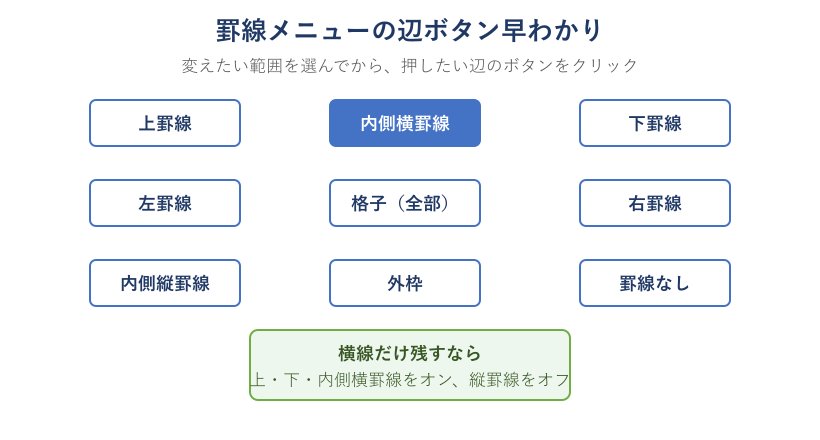
ここで一番のポイントは「操作する前に範囲を選ぶ」ことです。1つのセルだけを選べばそのセルの辺だけが変わり、行をまるごと選べばその行に、表全体を選べば表全体に反映されます。範囲を選ばずにボタンを押すと、カーソルのあるセル1つだけに効いてしまい「一部だけ変わらない」「全体に反映されない」と感じる原因になります。まず選択、それからボタン、という順番を体に入れておくと失敗が減ります。
各ボタンはクリックするたびに付く・消えるが切り替わる仕組みです。いまオンなのかオフなのかはボタンの見た目では分かりにくいので、1回押して結果を見て、違えばもう1回押す、という感覚で問題ありません。たとえば横線だけ残したいなら、縦罫線に当たる「内側縦罫線」や「左罫線・右罫線」をオフにし、「上罫線・下罫線・内側横罫線」をオンにします。辺の名前と場所さえつかめば、縦だけ・横だけ・外枠だけといった調整が自在にできます。
はじめは全体の形を「外枠」「格子」「枠なし」のプリセットでざっくり決め、そのあと内側の線だけを足し引きすると整理しやすいです。外枠は表の外周だけ、格子はすべての線、枠なしはすべて消す、という意味なので、まず大枠を選んでから細部を調整する流れがおすすめです。
消しゴム・ペン・設定ダイアログの使い分け
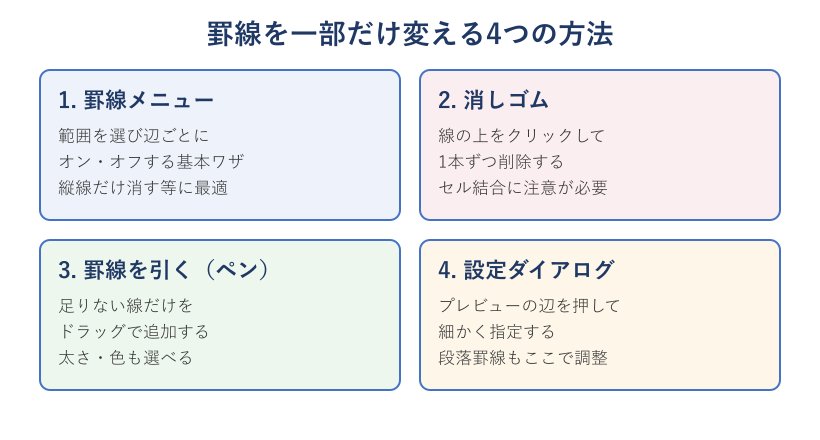
罫線メニュー以外にも、線を1本ずつ消す「消しゴム(罫線の削除)」、線を描き足す「ペン(罫線を引く)」、そして細かく指定できる「線種とページ罫線と網かけの設定」ダイアログがあります。それぞれ得意な場面が違うので、下の表で向き不向きを整理します。
| 方法 | 向いている操作 | 注意点 |
|---|---|---|
| 罫線メニュー | 範囲を選んで辺ごとに一括で切り替え | 先に範囲選択が必要 |
| 消しゴム | 不規則な線を1本ずつ消す | セルが結合される場合がある |
| ペン(罫線を引く) | 足りない線だけを描き足す | 斜めや太さの指定に慣れが必要 |
| 設定ダイアログ | 辺ごとに種類・太さ・色を細かく指定 | 適用先の選択を間違えやすい |
ざっくり選ぶなら、規則的に辺をそろえたいときは罫線メニュー、1本だけ気になる線を消したいときは消しゴムが便利です。線の種類や太さまで作り込みたいなら設定ダイアログ、という具合に使い分けます。慣れないうちは罫線メニューだけでも、縦線なしや一部セルだけといった多くのケースに対応できます。
4つを一度に覚える必要はありません。まずは罫線メニューで辺のオン・オフに慣れ、物足りなくなってきたら消しゴムやペン、設定ダイアログへ広げていく順番が、無理なく身につきます。
消しゴムは手軽ですが、後で触れるようにセルの結合を招くことがあります。正確なボタンの位置や使い方は、ワードの罫線消しゴムの見つけ方と使い方で詳しく整理しているので、消しゴムを本格的に使いたいときはあわせて参考にしてください。
どれを使うか迷ったら、まずは罫線メニューで試してみてください。結果が気に入らなければ「元に戻す」でいつでもやり直せますし、「罫線なし」から引き直すこともできます。失敗しても元に戻せると分かっていれば、気軽にいろいろな辺を試しながら、ちょうどよい形を探せます。
ケース別にWordの罫線を一部だけ調整する手順
ここからは、よくある目的ごとに具体的な手順を見ていきます。どのケースも「範囲を選ぶ」→「辺を指定する」という流れは共通なので、自分のやりたい形に近いものから読んでみてください。手順どおりに進めれば、特別な知識がなくても一部だけの調整ができます。
完成イメージとして、縦線を消して横線だけにした名簿、合計欄だけ二重線にした請求書、見出しの下に線を引いた文書などを思い浮かべると、どの手順が自分のやりたいことに近いかを選びやすくなります。
縦線なしで横線だけの表にする
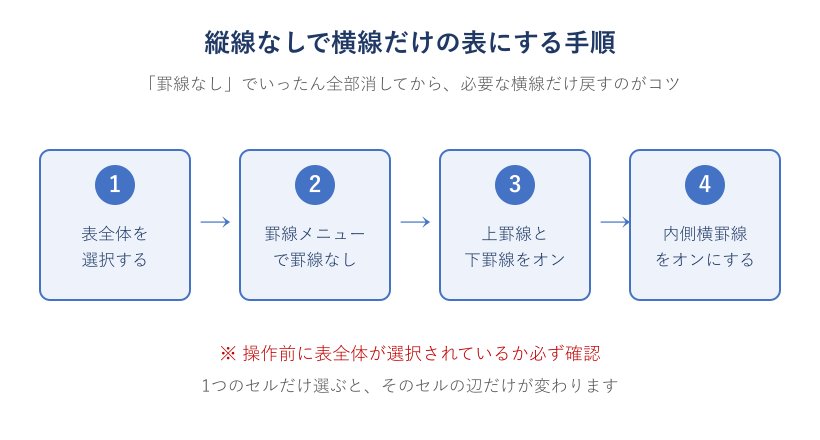
連絡網や名簿、申込書などでは、縦の線を消して横線だけを残したい場面が多いです。手順はまず表全体を選択し、罫線メニューでいったん「罫線なし」を選んで全部の線を消します。次に同じ罫線メニューから「上罫線」「下罫線」、そして行と行の間に当たる「内側横罫線」をオンにすれば、縦線のない横線だけの表になります。
なぜ全部消してから戻すのかというと、縦線だけを狙って1本ずつ消そうとすると、どの辺がいまオンなのか見分けにくく、消し残しが出やすいからです。いったんまっさらにしてしまえば、オンにした辺だけが確実に表示されるので、結果が読みやすくなります。
いきなり縦線だけを消そうとすると、どの辺がオンか分かりにくくなりがちです。「罫線なし」でまっさらにしてから、必要な横線だけ戻すと、迷わず仕上げられます。見出し行だけ太い横線にしたいときは、ペンのスタイルで太さを選んでから、その行の下罫線をもう一度クリックすると、その辺だけ太くできます。
逆に「縦線だけ残したい」ときも考え方は同じで、罫線なしにしてから左罫線・右罫線・内側縦罫線をオンにします。横線か縦線か、どちらを主役にするかを決めてから必要な辺だけ戻すのが、きれいに仕上げる近道です。表の見た目が崩れたら、いつでも「罫線なし」に戻してやり直せるので、気負わず試してみてください。
見出し行にだけ薄い背景色を付けたい場合は、罫線を整えてから網かけ(塗りつぶし)を設定すると、線と色がきれいに重なります。横線だけの表に淡い色の見出し行を足すと、罫線が少なくても区切りが自然に伝わり、すっきりとした読みやすい表に仕上がります。
行ごとに色を交互に変える、いわゆるしま模様にすると、横線をさらに減らしても行の区切りが伝わります。罫線を最小限にしたいときほど、背景色や余白の取り方で見やすさを補うと、線が少なくても整って見えます。
表の一部のセルだけ罫線を消す
表の中で、特定のセルの区切り線だけを消して1つのマスのように見せたい場合があります。このときは消したい範囲のセルをドラッグして選択し、罫線メニューで「内側罫線」をオフにします。選んだ範囲の内側の線だけが消え、外枠は残ります。たとえば請求書で品名欄をひとまとまりに見せたいときなどに便利です。
隣り合う2つのセルの間の1本だけを消したいなら、その2つのセルを選んで「内側罫線」を切るか、消しゴムでその線をクリックします。ただし消しゴムで区切りを消すと、見た目だけでなくセルそのものが結合されることがあります。結合されると入力した文字の並びがずれるため、文字の配置を崩したくないときは、罫線メニューで「線を消す」ほうが安全です。見た目の線を消すのか、セルの区切りごと無くすのか、目的をはっきりさせてから方法を選ぶとよいです。
「表の一部だけ幅を変えたい」という調整も相談が多いテーマで、ワードの表で一部だけ幅を変える方法に具体的な手順をまとめています。罫線とあわせて幅も整えると、部分的なレイアウト調整がぐっとやりやすくなります。
外枠は残して内側の線だけ消すと、1つの大きな枠の中に文字が並ぶ形になります。応募用紙の記入欄や、項目をゆったり見せたい表で使える形です。逆に内側は残して外枠だけ消したいなら、範囲を選んで「外枠」をオフにすれば、周囲の線だけが消えて中の区切りは残ります。
一部のセルにだけ罫線を引く・太さを変える
今度は逆に、線が無いところへ一部だけ線を足したいケースです。範囲を選んで罫線メニューから足したい辺を選べば線が付きますが、太さや色まで変えたいときはペンを使うと思いどおりになります。黒い細線でよければ罫線メニューだけで十分ですが、二重線や色付きの線にしたいならペンの出番です。
手順は、テーブルデザインタブで「ペンのスタイル(線の種類)」「ペンの太さ」「ペンの色」を先に決めてから、「罫線を引く」をクリックし、線を引きたい辺の上をなぞります。設定した太さと色で、その辺だけに線が描き足されます。マウスポインターがペンの形に変わっている間はペンが有効なので、引き終えたら、もう一度「罫線を引く」を押すかEscキーでペンを解除します。
合計金額の行だけ二重線にする、見出しの下だけ太線にするといった強調は、この方法が得意です。色の指定で「自動」を選ぶと黒になり、任意の色を選べば一部の線だけ色を変えられます。表全体の色づかいまで見やすく整えたいときは、ワードの表に色付けして見やすくするコツもあわせて読むと、罫線と背景色のバランスが取りやすくなります。
ペンのスタイルでは実線のほかに点線や二重線も選べ、太さは0.25ポイントから数ポイントまで段階的に指定できます。合計欄の上を二重線にする、重要な行の下を太くするといった強弱の付け方は、読み手の視線を自然に誘導してくれます。線を引き間違えたら、同じ辺をもう一度なぞるか「元に戻す」で取り消せます。
段落の罫線を下だけ・左だけにする
罫線は表だけでなく、文章(段落)にも引けます。見出しの下に1本線を入れたり、引用の左に縦線を付けたりする装飾です。文字や段落を選んでから、ホームタブの段落グループにある罫線ボタンの三角を押し、「下罫線」や「左罫線」など引きたい辺だけを選びます。表を作らなくても、文章の一部分だけに線を添えられるのが段落罫線の便利なところです。
細かく整えたいときは、同じメニューの一番下にある「線種とページ罫線と網かけの設定」を開きます。ダイアログの「罫線」タブで種類を「指定」にし、右側のプレビューにある各辺のボタンを押して、必要な辺だけをオンにします。適用先を「段落」にするか「文字」にするかで効き方が変わります。段落にすると行の幅いっぱいに線が引かれ、文字にすると選んだ文字の周りだけに線が付くので、ここは落ち着いて選んでください。
なお左罫線だけを引くと、線と文字の間隔が調整しにくくなることがあります。マイナビの罫線デザイン解説では、上下にも細い線を引いて色を白にする工夫が紹介されていて、見た目は左線だけに保ちながら間隔を整えられます。同じダイアログの「オプション」ボタンから、線と文字の間隔を数値で指定することもできます。段落罫線で凝ったデザインをしたいときの参考になります。
なお、ページ全体をぐるりと囲む「ページ罫線」は、同じダイアログの別のタブにある別の機能です。段落の一部に線を引きたいだけのときは「罫線」タブ、用紙全体を飾りたいときは「ページ罫線」タブ、と使い分けてください。狙った辺だけに線を引くなら、ふだんは「罫線」タブだけで十分に足ります。
線種とページ罫線と網かけの設定で細かく指定する
辺ごとに種類も太さも色も変えたい、という作り込みには設定ダイアログが最適です。罫線メニューの一番下から「線種とページ罫線と網かけの設定」を開き、「罫線」タブで操作します。表のセルにも段落にも使える、いわば罫線の総合コントロールパネルです。
流れとしては、まず左側の種類で「指定」を選び、中央で線の種類・色・太さを決めます。そのうえで右側のプレビュー図にある上下左右と内側のボタンを押すと、押した辺だけに今の設定が反映されます。もう一度押すと消えるので、プレビューを見ながら辺を1つずつ組み立てられるのが利点です。上だけ太線、左だけ色付き、といった組み合わせも、この画面なら一度に作れます。
最後に、右下の「設定対象」で表・セル・段落・文字のどれに適用するかを選びます。ここを間違えると、セルに引いたつもりが段落に効いてしまうといったズレが起きます。マイクロソフトの罫線または枠線の追加・削除ガイドにも基本の考え方がまとまっているので、動作に迷ったら公式の説明も確認してください。細部まで指定できる分、適用先の確認だけは忘れないようにしたいところです。設定後は「OK」を押して、プレビューどおりに反映されたかを本文で確かめます。
「表」を対象にすると表全体の外周や内側に、「セル」を対象にすると選んでいるセルだけに線が付きます。1つのセルの下だけ太線にしたいのに表全体が変わってしまうときは、設定対象が「表」のままになっていないかを見直してください。対象を切り替えるだけで、同じ操作でも結果が大きく変わります。
Excelから貼り付けた表の罫線を一部だけ整える
ExcelでコピーしたデータをWordへ貼り付けると、セルの罫線までそのまま貼られて、Word側で一部だけ整えたくなることがあります。貼り付け後にWordの表として扱えていれば、ここまでと同じく範囲を選んで罫線メニューで辺を調整できます。Excel由来の細かい線が多すぎるときは、いったん「罫線なし」にしてから必要な線だけ引き直すほうが手早く片づきます。
気をつけたいのは、貼り付け方によっては表が画像(図)として貼られてしまい、罫線を編集できない場合があることです。線をクリックしても選べないときは図として貼られた可能性が高いので、貼り付け直すときに右下の「貼り付けのオプション」から「貼り付け先のスタイルを使用」などを選び、編集できる表の形で貼り直してください。表として貼れていれば、横線だけ残す・一部のセルの線を消すといった調整が自由にできます。
Excelの罫線をそのまま活かしたいのか、Word側で作り直したいのかを先に決めておくと迷いません。少しだけ直すなら貼り付けた表をそのまま調整し、全体を整え直すなら「罫線なし」から引き直すほうが結局は早いです。貼り付け直後に見た目が大きく崩れているときは、作り直す前提で考えると気が楽になります。
直前の罫線操作をF4でくり返して時短する
同じ罫線の設定を、離れた複数の箇所にくり返したいときがあります。そんなときは直前の操作をくり返すF4キーが便利です。1か所目で辺を設定したら、次に変えたい範囲を選んでF4を押すと、同じ設定がそのまま適用されます。たとえば、いくつかの行の下だけに同じ太さの線を引く、といった作業がぐっと速くなります。
ただしF4は「直前の1つの操作」だけをくり返す仕組みなので、1か所で複数の辺をいじった場合は、最後に行った操作だけが対象になります。同じ操作を何度も使うなら、罫線ボタンをクイックアクセスツールバーに登録しておくと、タブを切り替えずにワンクリックで押せて、さらに時間を短縮できます。くり返しの多い表づくりでは、この2つの時短ワザが効いてきます。
クイックアクセスツールバーは、リボンの上に並ぶ小さなアイコンの列で、よく使うボタンを自分で足せる場所です。罫線ボタンを右クリックして追加しておけば、どのタブを開いていても同じ位置から呼び出せます。毎日のように表を作る方ほど、この一手間が積み重なって効いてきます。
線が残る・消えすぎる・結合されるときの対処
一部だけ調整しようとしてうまくいかないときは、原因がいくつかに絞られます。やみくもに操作を繰り返すより、症状から原因を切り分けたほうが早く解決します。代表的な症状と対処を下の図にまとめました。
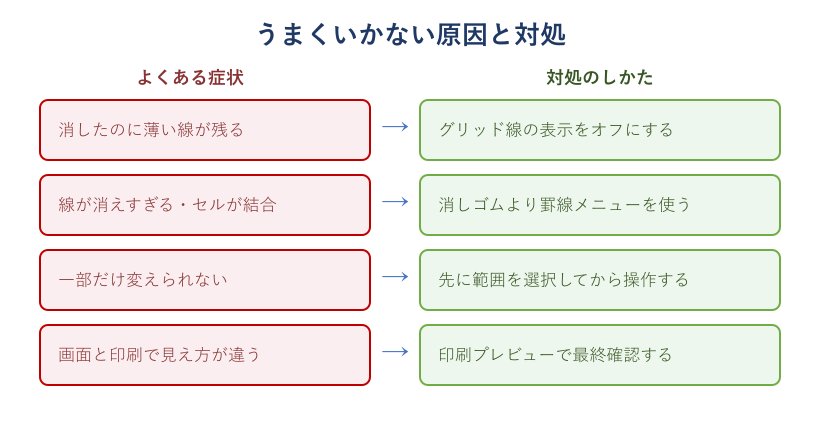
とくに多いのが消しゴムでセルが結合されてしまうパターンです。区切り線を消すとセル同士がつながるため、文字の位置が崩れてしまいます。見た目だけ線を消したいなら、消しゴムではなく罫線メニューで該当の辺をオフにするほうが安全です。もし結合してしまったら、すぐに「元に戻す」で取り消すか、レイアウトタブの「セルの分割」で元に戻せます。
また「消したのに線が残る」ときは、前述のグリッド線が見えているだけのことが大半です。レイアウトタブでグリッド線の表示をオフにし、ディーアイエムイーの不要な罫線を消す解説のように印刷プレビューで最終確認すると、本当に消えているかがはっきりします。逆に「一部だけ変えたのに反映されない」ときは、操作前に範囲を選べていないケースがほとんどなので、選択し直してからもう一度試してください。「画面の見え方」と「印刷結果」は別物だと意識しておくと、無駄に線を消しすぎずに済みます。
それでも線が見分けにくいときは、画面の拡大率を上げて確認してください。小さい倍率のままだと、消えた線と残った線の区別がつきにくくなります。最終的な見た目は必ず印刷プレビューで確かめるのが、いちばん確実な方法です。
反対に、画面では見えているのに印刷すると線が出ないときは、線の色が白などの薄い色になっていないかを確かめてください。白い用紙に白い線は映りません。色を黒や濃いグレーに変えれば、印刷でもはっきりと出ます。前の工程で「見えない罫線」を作った名残が残っていないかも、あわせて見直すとよいです。
Wordの罫線を一部だけ調整することに関するよくある質問(FAQ)
Q1. 罫線を消したのに薄い線が残るのはなぜですか?
A. 消えていないのではなく、編集用の「グリッド線」が見えている場合がほとんどです。グリッド線は画面だけのガイドで印刷はされません。表の中にカーソルを置き、レイアウトタブの「グリッド線の表示」をオフにしてください。印刷プレビューで線が出なければ、罫線はきちんと消えています。
Q2. 一部のセルだけ罫線が変えられないのはどうしてですか?
A. 操作する前に範囲を選べていない可能性が高いです。罫線は「選んだ範囲」に効くため、変えたいセルや行をドラッグで選択してから罫線メニューのボタンを押してください。カーソルを置いただけだと、そのセル1つにしか反映されません。
Q3. 消しゴムで線を消すとセルがくっついてしまいます。
A. 消しゴムはセルの区切りそのものを消すため、結合が起きることがあります。見た目だけ線を消したいときは、罫線メニューで該当の辺をオフにすると結合を避けられます。もし結合してしまったら、「元に戻す」かレイアウトタブの「セルの分割」で戻せます。
Q4. 縦線なしで横線だけの表にする一番簡単な方法は?
A. 表全体を選び、罫線メニューでいったん「罫線なし」にしてから、上罫線・下罫線・内側横罫線をオンに戻す手順がわかりやすいです。全部消してから必要な横線だけ足すと、消し残しが出ずに仕上がります。
Q5. 段落の下だけに線を引くにはどうすればよいですか?
A. 文字や段落を選び、ホームタブの罫線ボタンから「下罫線」を選びます。種類や太さも変えたいときは「線種とページ罫線と網かけの設定」を開き、プレビューで下辺だけを指定して、適用先を段落にします。間隔はオプションから数値でも調整できます。
まとめ Wordの罫線を一部だけ整えるコツ
Wordの罫線を一部だけ変えるときは、最初に変えたい範囲を選び、罫線メニューで辺を1つずつオン・オフするのが基本です。縦線なしや一部セルだけといった形も、「いったん罫線なしにしてから必要な線だけ戻す」と考えれば迷いません。この順番を守るだけで、ほとんどの困りごとは解決します。
1本だけ消したいときは消しゴム、線を足したいときはペン、種類や太さまで細かく指定したいときは設定ダイアログ、と道具を使い分けると作業が速くなります。消したはずの線が残るときはグリッド線を疑い、印刷プレビューで仕上がりを確かめる習慣をつけてください。画面の見え方と印刷結果が別物だと分かっていれば、線を消しすぎる失敗も防げます。
この考え方さえ押さえれば、Wordの罫線は一部だけでも思いどおりに整えられます。縦だけ・横だけ・外枠だけと、目的に合わせて必要な線だけを残す感覚で、読みやすい表や文書に仕上げてみてください。