Wordのクイックアクセスツールバーが出ない?表示方法を解説!
Wordでいつも使っていたクイックアクセスツールバーが見当たらず、保存や元に戻すボタンだけが並ぶ画面に戸惑うことがあります。実はOffice 2021以降、このツールバーは既定で非表示に変更されたため、何も壊れていなくても表示が消えたように見えるケースが多くあります。
この記事では、表示をオンに戻す具体的な手順と、よく使うコマンドを追加するなどのカスタマイズ方法を順番に紹介します。読み終えれば、画面上の操作に迷わず自分好みのツールバーを作れるようになります。
検索しても「ファイルからオプションを開く」という案内だけで終わっている解説が多く、肝心のどこにチェックを入れるのかまでたどり着けない場合もあります。この記事ではその先の操作まで具体的に解説します。
- クイックアクセスツールバーが表示されない原因と戻す手順
- ファイルタブのオプションから表示を切り替える具体的な操作
- よく使うコマンドを追加・削除・並び替える方法
- 設定をエクスポートして別のパソコンでも使う方法

Wordのクイックアクセスツールバーが出ない時の表示方法
消えたように見えるツールバーのほとんどは故障ではなく、表示設定が原因です。まずは全体像をつかんでから、具体的な操作手順を見ていきます。
クイックアクセスツールバーとは何か・どこにあるか
クイックアクセスツールバーは、保存や元に戻す、やり直しといったよく使う機能に1クリックでアクセスできる小さなバーです。通常はリボンの左上、タイトルバーのすぐ下あたりに表示され、画面を切り替えずに作業を続けられるのが特徴です。
この機能はWordだけでなく、Excel・PowerPoint・OutlookなどほかのOfficeアプリにも共通して用意されています。アプリごとに登録したボタンは独立しており、Wordで追加したコマンドがExcelにも反映されるわけではありません。似たような画面構成なので、一つのアプリで操作を覚えておけば、ほかのアプリでも同じ感覚で設定できます。
画面の名称は英語では「Quick Access Toolbar」と表記され、略称としてQATと呼ばれることもあります。日本語のメニューや公式サポートのページでは基本的に「クイック アクセス ツール バー」という表記が使われているので、検索するときはこの日本語表記で探すと、公式の説明にたどり着きやすくなります。
既定では保存・元に戻す・やり直しの3つだけが並んでいますが、ここに自分がよく使うコマンドを追加していくことで、作業効率を大きく上げられます。リボンの奥深くにあるコマンドや、タブを切り替えないと出てこない機能も、ここに置いておけばワンクリックで呼び出せるようになります。
似たような見た目の要素として、リボン自体のカスタマイズ機能もありますが、こちらはタブやグループ全体の構成を変えるためのものです。クイックアクセスツールバーはあくまで少数のボタンを並べる場所という位置づけで、両者は役割が異なります。まずは現在地を確認したうえで、次の項目から表示の切り替え方を見ていきます。
もともとこの機能は、タブを切り替える手間を減らして作業のテンポを落とさないために用意されたものだとされています。マウスの移動距離が少なくなるだけでも、文書を書きながらの細かい操作では積み重なって効果を感じやすくなります。普段は意識しない小さなバーですが、見当たらなくなると不便さに気づきやすい機能の一つです。
表示されない主な原因はOffice 2021以降の既定非表示
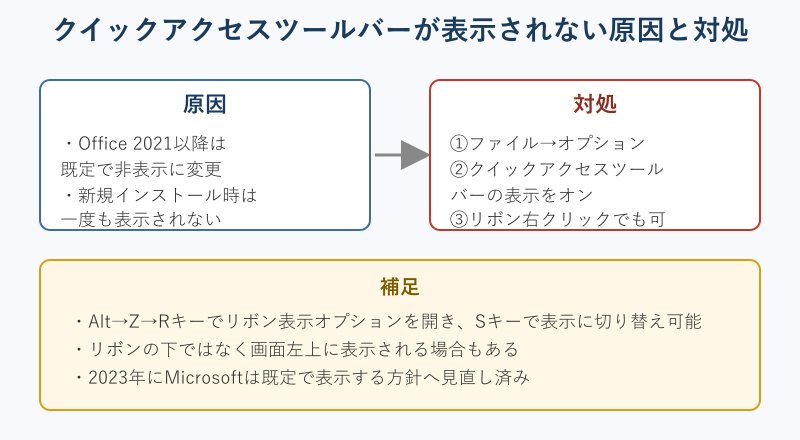
クイックアクセスツールバーが見当たらない場合、多くはOffice 2021以降で行われた画面デザインの刷新(ビジュアルリフレッシュ)により、既定で非表示に変更されたことが原因です。この変更では、元に戻す・やり直しのボタンがホームタブの中に移動し、ツールバー自体は表示されない状態が初期値になりました。
新しくパソコンを購入した場合や、Officeを再インストールした場合は、一度もこのツールバーを見たことがないというケースも珍しくありません。故障や設定ミスではなく、仕様として非表示になっているだけなので、落ち着いて次の手順に進んでください。
なお、Microsoftは2023年4月にMicrosoft 365アプリのクイックアクセスツールバーを既定で有効にする方針へ見直すと発表したとされています。ただし反映のタイミングは環境によって異なるため、お使いのパソコンでは依然として非表示のままという場合もあります。会社や学校のパソコンのように更新の適用時期が管理されている環境では、個人のパソコンよりも反映が遅れることもあります。
また、クイックアクセスツールバーが非表示になっているのと、リボン自体が折りたたまれて見えなくなっているのは、よく混同される別の現象です。リボンのタブだけが見えてコマンドの部分が隠れている場合は、タブをダブルクリックするか、画面右上にあるリボンの表示オプションから「タブとコマンドを表示する」を選ぶと解決します。ツールバーの表示とリボンの表示は別々に設定されている点を覚えておくと、原因の切り分けがしやすくなります。
会社や学校で管理されているパソコンでは、情報システム部門がOfficeの設定を一括管理しているケースがあります。この場合、個人のオプション画面からは変更できないポリシーによって、クイックアクセスツールバーの表示や編集があらかじめ制限されていることもあります。手順どおりに操作しても設定が反映されないときは、自分の端末が組織の管理下にあるかどうかも確認材料の一つになります。
ファイル→オプションから表示をオンにする手順
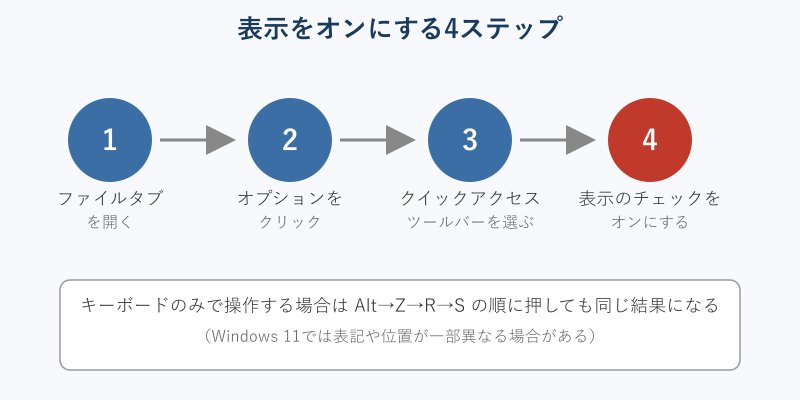
最も確実なのは、ファイルタブからオプション画面を開く方法です。手順は次の通りです。
- 画面左上の「ファイル」タブをクリックする
- 左側の一覧から「オプション」を選ぶ
- ダイアログの左側で「クイックアクセスツールバー」を選ぶ
- 画面の指示に沿って表示設定を切り替えるコマンドをオンにする
この画面では、表示・非表示の切り替えだけでなく、どのコマンドを並べるかも同時に設定できます。項目の名称や並び順はWordのバージョンによって多少異なりますが、「ファイル」から「オプション」へ進む大きな流れは共通しています。Windows 11ではチェックボックスの位置や表記が従来と少し違う場合があるため、画面をよく確認しながら操作してください。
この画面の右上には、設定の適用範囲を選ぶプルダウンが用意されています。既定では「すべての文書に適用」が選ばれており、ここで設定したボタンはパソコン全体のWordに反映されます。一方で「作業中の文書にのみ適用」を選ぶと、いま開いているファイル専用のツールバーとして保存することもできます。社内で配布するひな形だけに特定のボタンを付けたい場合は、この切り替えを使うと目的の範囲だけに設定を絞り込めます。
リボンを右クリックして表示を切り替える方法
オプション画面を開かなくても、リボンのタブ部分を右クリックするだけで素早く切り替える方法もあります。表示されたメニューからクイックアクセスツールバーの表示に関する項目を選ぶと、その場で表示・非表示が切り替わります。
あわせて、ツールバーをリボンの上に置くか下に置くかもこのメニューから選べます。ボタンの数が増えてタイトルバーと干渉しそうなときは、下に移動させると見やすくなります。オプション画面を開く手間を省けるため、頻繁に切り替える人にはこちらの方法がおすすめです。
右クリックメニューに表示される項目名は、Wordのバージョンによって「クイック アクセス ツール バーを表示する」「リボンの下に表示する」のように文言が分かれていることがあります。どちらの表記でも指している操作はほぼ同じなので、似た名前の項目を見つけたら試してみると目的の表示に近づけます。
ここまで紹介したファイルタブから開く方法、リボンを右クリックする方法、次に紹介するキーボードだけの方法は、どれも最終的に同じ設定を切り替えています。操作の入り口が違うだけなので、自分がいちばん覚えやすい方法を一つ身につけておけば、表示が消えるたびに迷わず対応できるようになります。
キーボードだけで表示を切り替える方法
マウス操作を使わずに切り替えたい場合は、キーボードだけでも操作できます。Altキーを押したあとにZキー、続けてRキーを押すと、リボンの表示に関するメニューが展開されます。
ツールバーが非表示の状態であればSキーで表示に切り替わり、すでに表示されている場合はHキーで非表示にできます。この操作はMicrosoft公式のサポートページでも案内されており、Office 2016以降の多くのバージョンで共通して使えるとされています。手が画面から離せない作業中でも迷わず切り替えられるので、覚えておくと便利です。
この方法は、マウスの操作が難しい人や画面を見ながらの細かいクリックが苦手な人にとっても扱いやすい手段です。キーボードだけで最後まで操作が完結するため、ノートパソコンでタッチパッドの反応が悪いときの代替操作としても役立ちます。登録済みのコマンドをキーボードから直接呼び出す割り当ても別途用意されているので、よく使うボタンがいくつかに決まっている人は調べてみる価値があります。
表示されても反応しない・位置がずれる時の対処
表示をオンにしたのにボタンが見当たらない場合、リボンの下ではなく画面の左上の方に表示されていることがあります。見た目の位置が変わっただけで機能自体は問題なく動いているケースなので、画面全体をよく探してみてください。
クリックしても反応しない、操作中に固まるといった症状が続く場合は、設定ファイルの不整合やアドインの影響が関係していることもあります。いったんWordを再起動しても改善しないときは、Officeの修復機能を試すのも一つの方法です。表示位置や挙動のおかしさは一時的な不具合であることが多く、落ち着いて手順を一つずつ確認していけば大きな問題にはなりにくいとされています。
複数のモニターを接続している環境や、画面の拡大表示(高DPI設定)を使っている場合は、アイコンが極端に小さく表示されたり、別のモニターの端に隠れてしまったりすることもあります。この場合はWordのウィンドウを一度最大化してから位置を確認すると見つけやすくなります。アドインを多く追加しているパソコンでは、アドインどうしの競合でツールバーの表示がおかしくなることもあるため、心当たりがあるアドインを一時的に無効化して様子を見るのも有効な手段です。
いずれの対処でも直らない場合は、最終手段としてWordのユーザー設定ファイルを初期化する方法もあります。ただしこの操作は影響範囲が広く、ツールバー以外の設定も一緒に消えてしまうため、ここまで紹介した軽い対処から順番に試し、どうしても直らないときだけ検討するようにしてください。
クイックアクセスツールバーを使いこなすカスタマイズ術
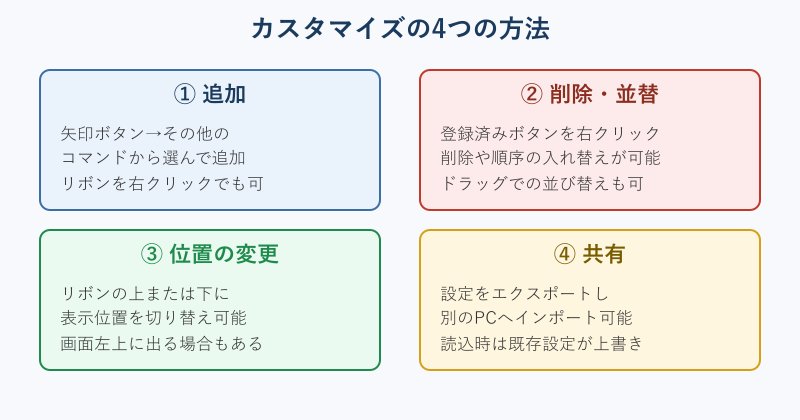
表示できたら、次は自分の作業に合わせてボタンを育てていく段階です。追加・削除・移動・共有の4つの操作を押さえておけば、十分に使いこなせるようになります。
ここから紹介する操作はどれも数クリックで完結するものばかりで、一度覗いてみるだけでも画面の構造がつかめます。表示の問題を解決したばかりの人は、せっかく出てきたツールバーを空のままにせず、ここで自分の作業にあわせて育てていくと、今後の作業効率がそのまま変わってきます。
よく使うコマンドを追加する方法
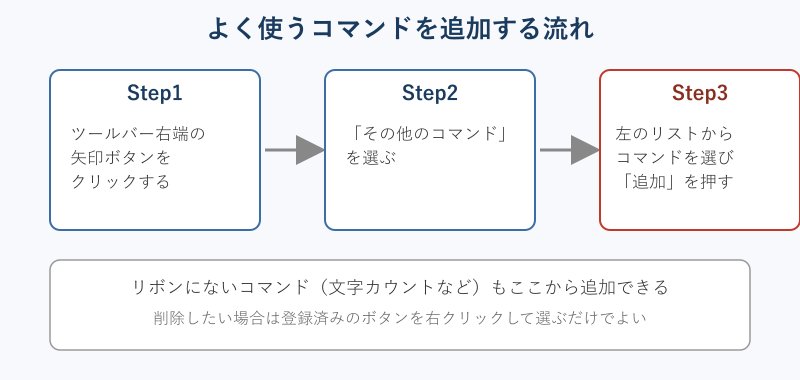
よく使うコマンドを追加するときは、ツールバー右端にある下向きの矢印ボタンをクリックし、「その他のコマンド」を選びます。開いた画面の左側に表示されるコマンド一覧から追加したいものを選び、「追加」ボタンを押すとツールバーに登録されます。
もう一つの簡単な方法として、リボン上にすでに表示されているボタンを直接右クリックし、「クイックアクセスツールバーに追加」を選ぶやり方もあります。わざわざオプション画面を開かなくても、使いたいコマンドをその場で見つけたタイミングですぐに登録できるため、作業の途中で「このボタンをいつも使うな」と感じたときにはこちらの方法が手早く済みます。
ここで表示される一覧には、リボンに出てこないコマンドも含まれています。たとえば文字数カウントや印刷プレビューなど、使う頻度は高いのにリボン上では少し奥にあるコマンドも、この方法なら直接呼び出せるようになります。登録する数が多すぎるとツールバー自体が長くなり見づらくなるため、本当によく使うものだけに絞るのがおすすめです。
よく登録されるコマンドの例としては、クイック印刷、スペルチェックと文章校正の実行、電子メールとして送信、画面の拡大・縮小などが挙げられます。「その他のコマンド」の一覧では、コマンドの種類を「よく使うコマンド」「リボンにないコマンド」「すべてのコマンド」のように絞り込めるため、目的のコマンドが見つからないときは絞り込み先を切り替えてみると探しやすくなります。
登録したコマンドを削除・並び替える方法
不要になったボタンは、ツールバー上のアイコンを右クリックして「クイックアクセスツールバーから削除」を選ぶだけで外せます。マウス操作だけで完結するため、特別な知識は必要ありません。
並び順を変えたい場合は、先ほどのオプション画面の一覧で対象のコマンドを選び、右側にある上下の矢印ボタンで順序を調整します。よく使うものを左側に寄せておくと、視線の移動が少なくなり操作がさらに速くなります。
一つずつ削除するのが手間なときは、オプション画面右下の「リセット」から「クイックアクセスツールバーのみをリセット」を選ぶことで、追加した分をまとめて既定の状態に戻すこともできます。試しにいろいろ追加してみて、しっくりこなければ一旦リセットしてから組み直すという使い方もしやすくなっています。
リボンの下に移動して見やすくする設定
登録するコマンドが増えてくると、ツールバーがタイトルバーと近くなり見づらくなることがあります。そうした場合は、ツールバーをリボンの下側に移動させると視認性が改善します。
移動する方法は、前述のリボンを右クリックするメニューからも、オプション画面からも設定できます。リボンの下に置くと作業領域がやや狭くなりますが、ボタンの位置が常に一定になるため、たくさんのコマンドを登録している人には扱いやすい配置です。
画面の小さいノートパソコンでは、タイトルバーに表示されるファイル名やウィンドウ操作のボタンとツールバーが近くなりすぎて、押し間違いが起きやすくなることがあります。そうした環境ではリボンの下に移動させておくほうが、クリックの的も大きく取れて操作しやすくなる場合が多いです。外部モニターをつないで画面が広いときは、上に置いたままでも窮屈さを感じにくいため、使っている環境に合わせて配置を選んでみてください。
保存ボタンの色が変わる意味とクラウド保存の関係
ツールバーの保存ボタンの見た目が、ファイルの状態によって変わることに気づく人もいます。これはOneDriveなどのクラウド上に保存されたファイルかどうかで、自動保存のスイッチと連動して表示が切り替わる仕組みに関係しています。
自動保存が有効なファイルでは、保存ボタンの横にスイッチ状のアイコンが並ぶ場合があります。パソコンに保存した通常のファイルでは表示が変わらないため、見た目が違うと感じたときはファイルの保存先を確認してみると状況がつかみやすくなります。
また、自動保存のスイッチ自体をツールバーから隠したいという声を受けて、オプション画面側でスイッチの表示・非表示を切り替えられるようになったとされています。自動保存を使わない運用のパソコンでは、このスイッチを隠しておくとツールバーをよりシンプルに保てます。保存アイコンの見た目が変わる現象に気づいたら、故障ではなく保存先の違いによる仕様だと考えて問題ありません。
設定をエクスポート・インポートして別のPCでも使う方法
自分好みに整えたツールバーは、ファイルに書き出して別のパソコンへ持ち込むこともできます。オプション画面の「クイックアクセスツールバー」タブの下部にあるインポート/エクスポートから、設定をファイルとして保存できます。
保存したファイルは、新しいパソコンや別のアカウントで同じ画面から読み込むことで、同じ並びのツールバーを再現できます。ただし読み込みを行うと、読み込み先に残っていた既存のカスタマイズはすべて上書きされて消えてしまうため、先に現在の設定も書き出しておくと安心です。
書き出したファイルの拡張子は専用の形式で保存され、内容を直接編集することは想定されていません。中身を書き換えたい場合は、読み込んだうえでオプション画面から追加や削除をやり直し、あらためて書き出すという手順を踏む必要があります。頻繁に設定を調整する人は、節目ごとに書き出しておくと、あとから元の状態に戻しやすくなります。
この機能は、パソコンを買い替えたときだけでなく、職場で同じ並びのツールバーをチームで共有したいときにも使われています。書き出したファイルはどこに保管してもかまいませんが、社内で配布する場合はファイル名に日付やバージョンを入れておくと、後から見直すときに迷いにくくなります。
Word for the webやタッチ操作モードでの違い
ブラウザからアクセスするWord for the webでは、クイックアクセスツールバーのカスタマイズやエクスポートの機能自体が用意されていません。設定をじっくり作り込む作業は、パソコンにインストールしたデスクトップ版のWordで行う必要があります。ブラウザ版で開いたときにボタンが見当たらない場合は、故障ではなく機能の対応範囲の違いだと考えてください。
タブレットやタッチ操作中心のパソコンでは、「タッチ/マウスモードの切り替え」というコマンドをクイックアクセスツールバーに追加しておくと便利です。タッチ操作用にボタンの間隔を広げたモードへ素早く切り替えられるため、指での操作が多い人は追加しておく価値があります。モードを切り替えると、リボン上のアイコンの大きさや間隔が変わり、細かいボタンを押し間違えにくくなります。
2in1タイプのパソコンのように、キーボードとタッチパネルを使い分ける環境では、作業の途中でモードを切り替える場面が意外と多くあります。そのたびにリボンの奥にあるメニューを探しに行くより、ツールバーに置いておいたほうが切り替えの手間が少なく済みます。
Wordの設定をまとめて初期状態に戻したい場合は、Wordを初期設定に戻すには?設定リセットの方法を解説!も参考になります。リボンのリセットを行うと、クイックアクセスツールバーのカスタマイズも同時に初期化される点はあわせて覚えておいてください。
画面の表記や項目の位置は、WordのバージョンやWindowsのバージョンによって細かく異なります。古いマニュアルや検索結果の画面と自分の画面が完全に一致しないときは、名称が近い項目を探しながら操作してみてください。
| 項目 | クイックアクセスツールバー | リボンのカスタマイズ |
|---|---|---|
| 変更できる範囲 | 少数のボタンの並びだけ | タブやグループ全体の構成 |
| 表示位置 | リボンの上または下を選べる | タブの並び順を変更できる |
| 新しいまとまり | 作れない(既存コマンドの追加のみ) | 独自タブ・グループを作成できる |
| 初期化すると | リボンのリセットで同時に消える | QATの設定も同時に消える |
このように、クイックアクセスツールバーは少数のボタンを手早く並べるための場所で、リボンのカスタマイズはタブやグループそのものを組み替えるための機能です。普段の作業でよく使うコマンドだけを素早く呼び出したいなら前者、タブの構成そのものを自分の仕事に合わせて作り変えたいなら後者を選ぶ、という使い分けで考えると迷いにくくなります。両方を少しずつ組み合わせて使っている人も多く、どちらから手を付けても間違いではありません。
設定に迷ったときは、まず追加だけを試してみるのがおすすめです。削除や移動はいつでも元に戻せるので、気軽にいろいろなコマンドを試しながら自分に合った並びを見つけてみてください。
ここまでの内容と関連して、WordでCopilotが表示されないのはなぜ?対処法を解説!のように、リボン上の別の機能が表示されない場合も原因の考え方は似ています。表示系のトラブルで困ったときは、設定とバージョンの両方を確認する癖をつけておくと安心です。
変更履歴の表示設定のように、ほかの表示系オプションと合わせて見直したい場合はWordで変更履歴を表示しない設定はデフォルトにできる?解説!も役立ちます。
より詳しい操作手順は、Microsoft公式のサポートページにまとまっています。既定表示の方針変更についてはImpress Watchの記事でも経緯が紹介されています。リボン全体のカスタマイズについてはWord でリボンをカスタマイズする方法のサポートページも参考になります。
Wordクイックアクセスツールバーのよくある質問(FAQ)
Q1. クイックアクセスツールバーが急に消えたのはなぜですか
A. ほとんどの場合は故障ではなく、表示設定が切り替わったことが原因です。Office 2021以降は既定で非表示になる仕様のため、更新やパソコンの入れ替えのタイミングで見えなくなったように感じることがあります。ファイルからオプションを開き、表示設定を確認してみてください。以前使っていたパソコンで表示していたコマンドの並びは保存されていないため、新しい環境では一から追加し直す必要がある点も覚えておくと安心です。
Q2. ショートカットキーで表示を切り替えられますか
A. 可能です。Altキーを押したあとにZキー、Rキーの順に押すとリボンの表示に関するメニューが開き、Sキーで表示、Hキーで非表示に切り替えられます。マウスを使わずに操作したいときに役立ちます。
Q3. Excelでも同じ方法で表示できますか
A. Excelをはじめ、PowerPointやOutlookなど多くのOfficeアプリで同じ画面構成が使われているため、基本的な操作の流れは共通しています。ただし細かい項目名は、アプリやバージョンによって多少異なることがあります。また、アプリごとにツールバーの設定は個別に保存されるため、Wordで整えた並びをそのままExcelへ引き継ぐことはできません。アプリを切り替えるたびに、それぞれで追加し直す作業が必要になります。
Q4. 初期設定(デフォルト)に戻すにはどうすればいいですか
A. 追加したコマンドを一つずつ削除していくほか、リボンのカスタマイズ画面にあるリセット機能を使うと、クイックアクセスツールバーの設定もまとめて初期状態に戻せます。リボン全体のカスタマイズも同時に初期化される点には注意してください。削除したいボタンが数個だけなら、個別に右クリックして外していくほうが、ほかの設定に影響を与えずに済みます。
Q5. 追加したいコマンドが一覧に見つからないときはどうすればいいですか
A. 「その他のコマンド」の画面では、既定で「よく使うコマンド」だけが一覧に表示されています。画面上部のプルダウンを「すべてのコマンド」に切り替えると、通常はリボンの奥に隠れているものも含めて、Wordに用意されているほぼすべての機能が一覧に並びます。目的のコマンドが見つからないときは、まずこの切り替えを試してみてください。
まとめ Wordのクイックアクセスツールバーを使いこなす
Wordのクイックアクセスツールバーが出ないと感じたときは、まず故障を疑う前にOffice 2021以降の既定非表示という仕様を思い出してみてください。ファイルからオプションを開く方法、リボンを右クリックする方法、キーボードだけで切り替える方法のいずれかで、表示はすぐに戻せます。
表示できたあとは、よく使うコマンドの追加や並び替え、リボン下への移動、設定のエクスポートといったカスタマイズを少しずつ試してみてください。自分の作業に合わせてボタンを育てていくことで、Word全体の操作がこれまでより快適になっていきます。
最初から完璧な並びを目指す必要はありません。まずは保存とクイック印刷くらいの少数のコマンドから始めて、使いながら足したり外したりしていくほうが、結果的に自分の作業スタイルに合ったツールバーに育ちます。表示のトラブルも、カスタマイズの悩みも、原因さえ分かればどちらも数クリックで解決できる範囲の操作ばかりです。この記事の手順を一つずつ試しながら、自分に合った形を見つけてみてください。
最後に、今回の内容を振り返っておきます。表示が消えたと感じたときは仕様による既定非表示を疑い、ファイルタブのオプション、リボンの右クリック、キーボード操作のいずれかで表示を戻します。表示できたあとは、よく使うコマンドの追加、不要なボタンの削除、リボン下への移動、設定のエクスポートという4つの操作を組み合わせて、自分だけの作業環境を整えていってください。一度この4つの操作に慣れてしまえば、パソコンを買い替えたときや新しい担当業務に変わったときも、同じ手順でスムーズに環境を整え直せるようになります。