Wordの小説設定は?縦書きとページ番号の決め方を解説!
Wordで小説を書こうとして、縦書きにしたら行がずれた、途中からページ番号の数字が変わってしまった、という経験はありませんか。小説は原稿用紙のように行数と文字数をそろえて組むことが多く、あとから設定を直すと本文の位置まで動いてしまいます。
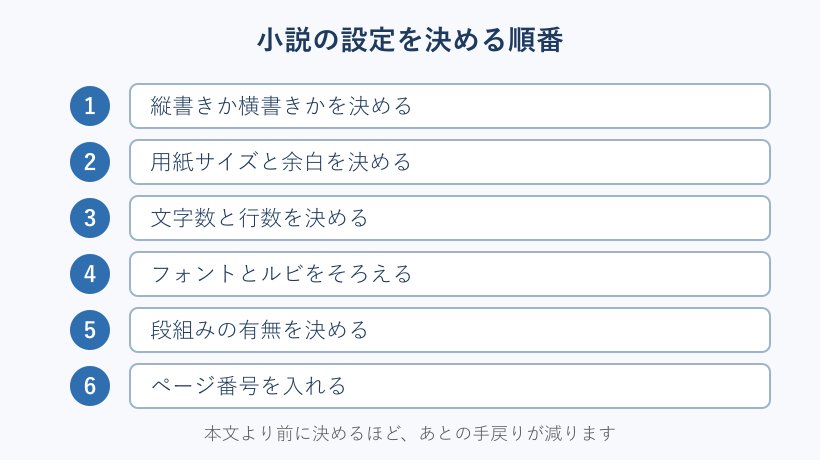
結論から言うと、書き始める前に「縦書き」「用紙と余白」「文字数と行数」「ページ番号」の4つを決めておくのが、いちばん崩れにくい方法です。内容を書き進めてから設定を変えるほど手間が増えるので、最初の一度を丁寧にやるのがコツです。
この記事では、縦書きへの切り替え、用紙と余白、文字数と行数、フォントとルビの扱いを整理します。そのうえで、ページ番号とノンブルの付け方、最後に印刷所へ渡す前の確認点を説明します。設定の順番さえ押さえれば、Wordの小説設定は難しくありません。
ここで扱う内容は、Wordの標準機能で完結するものに限りました。印刷所や投稿サイトによって細かな指定は違うので、最後は必ず渡し先の案内と照らし合わせてください。
この記事で分かること
- 縦書きに切り替える手順と、横書きで書いた原稿を直すときの注意点
- 用紙サイズと余白、文字数と行数を決める考え方
- ページ番号を入れる手順と、開始番号や表紙の扱い
- 印刷所や投稿サイトに渡す前に確認したい項目

小説を書くためのWord基本設定
本文を書き始める前に、Wordの土台を整えておきます。ここで決めた設定は、あとから変えると行の位置や改ページの位置まで動いてしまいます。最初に一度だけ確かめておくと、書き進めてからのやり直しが減ります。
縦書きに切り替える
小説を縦書きで書くなら、最初に文書全体の向きを決めます。Wordでは、レイアウトタブにある「文字列の方向」から縦書きを選ぶと、文書全体の流れが縦書きに変わります。横書きで書いた後に切り替えると、見出しの位置や段落の揃えがずれることがあるため、なるべく最初に切り替えておくと後が楽です。
縦書きにすると、数字や英字の見え方が横書きとは変わります。半角の英数字が縦に並ぶと読みにくくなる場合があるので、本文中の英数字を全角にそろえるか、英字だけ横に組むかを先に決めておくと読みやすくなります。ここは小説の読みやすさを左右する部分なので、原稿の一部を試しに組んで確かめてください。
縦書きで行の並びがおかしくなったときは、本文ではなく文書全体の設定が混ざっていることが多いです。見出しや表だけ横書きのまま残っていると、その部分だけ読み順が崩れて見えます。この場合は、文書全体の向きを一度そろえてから、表や図を個別に調整するのが安全です。
縦書きの中でローマ字の扱いに困ったときは、別の記事で詳しく整理しています。縦書きのなかで英字だけ横に寝てしまう問題を扱っているので、同じ状況なら参考になります。ワードの縦書きでローマ字をきれいに表示するコツは?設定方法を調査!
ポイントは、縦書きを先に決めることです。本文を書いた後に切り替えるより、白紙の状態で縦書きにしてから書き始めると、見出しや段落の位置が最初から安定します。
横書きから縦書きに直すときに崩れやすいのは、段落の先頭の字下げです。字下げを空白キーで作っていると、縦書きに切り替えたときに位置がずれてしまいます。字下げは空白ではなく段落の書式で指定すると、縦書きにしても位置が安定します。
段落と段落の間に空きを入れたいときも、空の行を何行も入れる方法は避けたほうが無難です。段落の前後の間隔を書式で指定すると、後から行数を変えたときに、空行の数を数え直す手間が減ります。
縦書きでは、句読点や括弧が行末に来たときの扱いも気になります。行末の処理は、禁則処理という設定で決まります。禁則処理が効いていると、かぎ括弧や句点が行頭に送られて、行の並びが整って見えます。逆に禁則処理を外すと、行末に句読点だけが残ることがあるので、どちらで組むかは一度試してから決めてください。
縦書きの設定が決まったら、次の用紙と余白に進みます。向きと用紙が決まると、そのあとの字数や行数の計算が一本の流れで決まっていきます。
用紙サイズと余白を決める
用紙の大きさと余白は、小説の見た目の印象を大きく左右する設定です。ページ設定のダイアログで、用紙サイズ、印刷の向き、上下左右の余白を指定できます。文庫本のような判型で書くのか、A4の印刷原稿として書くのかで、必要な余白の大きさは変わります。
印刷所に出す原稿なら、先に印刷所の入稿ルールを確かめるのが確実です。判型や仕上がりのサイズ、余白の最小値などは印刷所ごとに案内が違います。Wordの画面で決めた余白と、印刷所が求める余白が一致していないと、文字が端で切れることがあります。
小説投稿サイトに貼り付けるだけの原稿なら、用紙サイズを厳密に合わせる必要はありません。その場合は、余白を広めに取って読みやすい見た目にしておくと、テキストを移すときにも扱いやすくなります。どの用途でも、設定を決めたら一度印刷プレビューで全体を見ておくと安心です。
判型によって、1行に入る字数や読み心地は変わります。文庫本に近い縦長の判型は、1行の字数が少なめで、目が追いやすい組み方になります。一方でA4の印刷原稿は字数を多く取れるので、一度に読める量が増えます。どちらで書くかは、読み手と渡し先の両方を見て決めると迷いが減ります。
用紙を決めたら、そのサイズで白紙のページを一枚作り、用紙の端から本文までの距離を画面で確かめておくと、余白の取り違えが減ります。紙の端に近すぎる文字は、印刷機や裁断の都合で欠けて見えることがあるので、余白は少し広めに取っておくと安心です。
綴じて読む本や冊子では、余白の中に「とじしろ」を別に取る考え方があります。とじしろは、ページを綴じる部分を余分に空けておくための幅で、余白タブの中で指定できます。綴じる側を左にするか上にするかも、縦書きか横書きかで変わるので、綴じ方向と合わせて決めておくと、印刷後に本文が綴じ目に隠れる心配が減ります。
設定の場所と役割は、次の表でまとめておきます。ページ設定の中でタブが分かれているので、どこで何を決めるかを先に把握しておくと迷いません。
| 設定項目 | 決める理由 | 確認する場所 |
|---|---|---|
| 用紙サイズ | 判型や印刷先の指定に合わせる | ページ設定の用紙タブ |
| 余白 | 文字が端で切れないように幅を取る | ページ設定の余白タブ |
| 印刷の向き | 縦書きなら縦向きが基本になる | ページ設定の余白タブ |
| 文字数と行数 | 1ページの字数と行数を決める | ページ設定の文字数と行数タブ |
ページ設定は、適用する範囲にも注意が必要です。文書全体に適用するか、選択した部分から適用するかで結果が変わります。途中から用紙を変えると、あとで行の並びが崩れやすいので、最初に文書全体へ適用するのが無難です。
余白の幅を変えると、1ページに入る文字数と行数も変わります。文字数と行数の設定と合わせて決めると、あとで行がずれにくくなります。
文字数と行数を指定する
原稿用紙のように1行の文字数と行数をそろえたいときは、ページ設定の「文字数と行数」タブで指定します。文字数と行数を指定すると、Wordが本文のマス目に合わせて字送りと行送りを整えてくれます。決まった字数や行数が指定されている投稿先なら、その数字を入力するのが一番確実です。
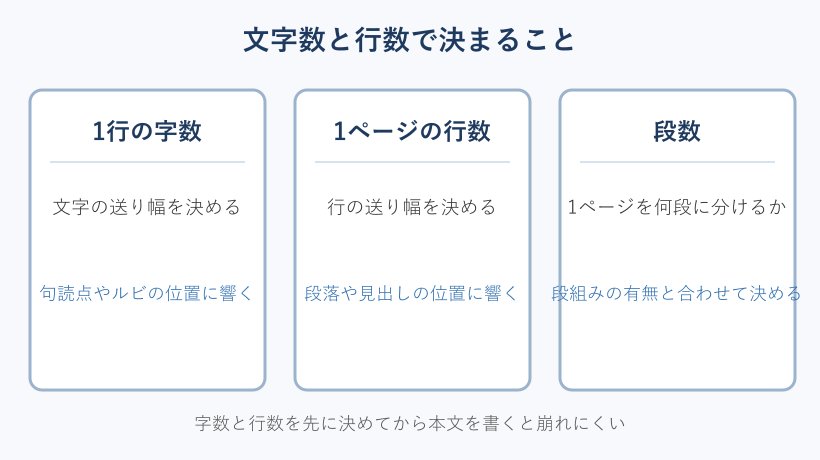
ここで大事なのは、字数と行数を先に決めてから本文を書くことです。書いた後に行数を変えると、段落の区切りや見出しの位置が動いてしまいます。特に1行の字数を変えると、句読点やルビの位置が崩れやすくなります。
縦書きの原稿用紙形式にしたい場合は、マス目の数に合わせて字数と行数を決めます。文字数と行数を指定すると、画面上にマス目の目安を出せる機能もあります。この目安は画面の表示なので、通常は印刷されません。印刷結果は、必ず一度プレビューで確かめてください。
文字数と行数を変えると、既に入力した段落の折り返しも変わります。たとえば1行の字数を一つ減らすと、長い段落の最後の一文字が次の行に落ちることがあります。こうした細かな崩れは、本文を書き進めたあとにまとめて直すと手間がかかるので、設定を先に固定しておくのが安全です。
原稿用紙の形式を再現する場合は、マス目が一文字分の正方形になるように字送りと行送りを合わせる必要があります。字送りだけを変えて行送りを合わせないと、マスと文字の位置が少しずつずれて見えます。字送りと行送りは、必ず同時に決めてください。
会話文が続く章は、かぎ括弧と改行が増えて段落の長さが変わるため、章ごとに見た目が違って見えることがあります。章ごとの見た目は、最後に一度まとめて確かめると、章の切れ目で行の流れが急に変わるのを防げます。
1ページの行数を増やすと、1行あたりの余裕が減って、段落の最後の行が極端に短くなることがあります。逆に行数を減らすと、同じ文章でもページ数が増えます。どちらが読みやすいかは、実際に本文を流し込んで確かめるのが一番確実です。
設定を決めたら、本文の見た目が想定どおりかを、段落を一つ入れて確かめます。数行の試し書きで行の流れが分かれば、そのまま本文に進めます。逆に行の流れがおかしいときは、本文を書く前に設定を戻しておくと、後の調整が少なくなります。
フォントとルビの扱い方
小説の本文は、明朝体や游明朝のような読みやすい書体にそろえると、縦書きでも行の流れが見やすくなります。フォントは文書全体で一種類に統一しておくと、途中で書体やサイズが混ざるのを防げます。見出しだけ別の書体にする場合も、本文との組み合わせを決めてから使いましょう。
ルビ(ふりがな)は、ホームタブのフォントのグループにある「ルビ」の機能で付けられます。ただし、縦書きでルビを付けると、行間が広がって字数と行数の計算が変わることがあります。ルビを多用する作品は、行数の設定を決めた後に、ルビを付けた状態で一度全体を確かめてください。
英数字の書体は、本文の和文フォントとそろえるかどうかで見た目が変わります。欧文フォントが混ざると、文字の太さや高さがそろわないことがあります。気になる場合は、本文全体のフォントを一つに統一するのが手っ取り早い方法です。
配布されているフォントには、利用できる範囲が決まっているものがあります。印刷物として出す、電子書籍として配る、投稿サイトに載せるなど、用途によって使える書体が変わることもあります。作品を外に出す前に、使っているフォントの利用条件も確かめておくと安心です。
フォントの埋め込みも、印刷所や投稿サイトに渡すファイルでは大事な確認点です。相手の環境に書体が入っていないと、表示が変わって行がずれることがあります。PDFに書き出してから渡すと、文字の見た目を固定できるので安心です。
文字の大きさも、本文では一種類に決めておくと落ち着いて読めます。見出しは太字や一段大きいサイズで区別すると、縦書きの流れを崩さずに章立てを示せます。見出しを何種類も使うと、読み手が構造を追いにくくなるので、三段階くらいに絞るのが目安です。
ルビや英数字の扱いは、読者が最初に気づく部分でもあります。細かな違いのように見えても、一行目から目につくので、本文を書く段階で統一しておくと全体の印象がまとまります。
段組みを使うときの注意
2段組みの小説や同人誌の原稿では、1ページを2つに分けて本文を流し込む段組みを使います。段組みは、レイアウトタブの段組みから設定できます。段数を指定すると、本文が左の段から右の段へ自動的に流れます。
段組みは本の形に近づけられる一方、行数の計算が難しくなります。1段あたりの行数と段の幅が変わるので、字数と行数の設定を段組みの状態で決め直す必要があります。段組みを先に決めてから本文を書くと、後の調整が少なくなります。
段組みの途中で改行や区切りを入れると、段の末尾に空白が残ることがあります。その場合は、レイアウトタブの区切りから段区切りを入れて、段を切り替えるとずれを防げます。段の区切り位置を見ながら、本文の流れを確かめてください。
段組みは、小説の一部分だけに使うと設定が混ざりやすくなります。全体で使うか、使わないかを先に決めてください。途中で切り替えると、ページ番号の位置まで変わることがあります。
段組みを使うときによくあるのは、段数を変えたあとに段区切りを入れ忘れるミスです。区切りがないと、ページの後ろ半分が左の段に流れ込んで、読む順番が崩れて見えます。段組みを変えたら、必ずページ末尾の段の流れを確かめてください。
2段組みで書いた原稿を1段に戻す場合も、段区切りが残っていないかを確かめる必要があります。段数を1に戻しただけでは、途中に入れた段区切りが残って、段落の途中で改ページのように見えることがあります。区切りの記号を表示させると、残っている位置を見つけやすくなります。
段組みを使わず1段のまま書いて、印刷所で組み直してもらう方法もあります。どちらにするかは、印刷先の指定に合わせて決めると迷いません。自分で段組みまで整えるか、原稿は1段で渡すかを決めておけば、作業の範囲がはっきりします。
ページ番号とノンブルの付け方
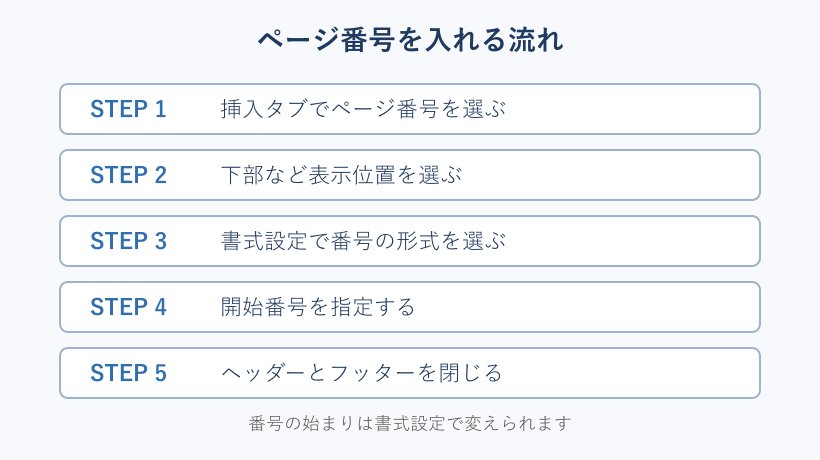
本文が決まったら、ページ番号を入れます。ページ番号は、印刷したときに順番が合っているかを確かめる大事な目印です。挿入、番号の書式と開始番号、表紙の扱いの順に確かめると、迷わずに設定できます。
ページ番号を挿入する
ページ番号は、挿入タブのページ番号から入れます。ページの下部や上部など、番号を入れる場所を選ぶと、ヘッダーとフッターの領域に番号が入ります。挿入が終わったら、ヘッダーとフッターを閉じると本文の編集に戻れます。
番号の表示位置は、縦書きのときもページの下部に置くのが一般的です。中央に寄せるか、左右の端に寄せるかは、小説の本の形によって選びます。文庫本のような見た目にしたい場合は、下部の中央が使いやすい選び方です。
挿入の操作は、Microsoftの公式サポートでも同じ流れで案内されています。最初の挿入で迷ったら、公式の手順と画面を並べて確かめると確実です。ページ番号を挿入する(Microsoft サポート)
ページ番号の位置は、メニューの中で「ページの下部」「ページの上部」「ページの余白」などから選べます。ページの余白に入れる形式は、本文の外側に番号を置きたいときに使いやすい選び方です。どの位置にするかを決めたら、本文の段組みや余白との兼ね合いを一度見ておきましょう。
挿入後にページ番号が見当たらないときは、ヘッダーとフッターの編集モードに入っているかを確かめます。本文を編集している状態では、フッターの領域は薄く表示され、クリックしても入力できません。フッターをダブルクリックして編集モードに入ると、番号を直接確かめられます。
ページ番号を入れる場所は、一度決めると本文を書き進めても変わりません。途中で位置を変えると、ヘッダーとフッターの設定が複数に分かれて、あとで直しにくくなります。最初に位置を決めて、そのまま最後まで使うのが無難です。
番号の書式と開始番号を変える
ページ番号を1から始めたいときや、表紙を除いて番号を始めたいときは、ページ番号の書式設定を使います。ページ番号のメニューから書式設定を開き、開始番号を指定すると、番号の始まりを変えられます。
番号の書式は、アラビア数字のほかに、ローマ数字やアルファベットに変えることもできます。小説では通常アラビア数字が使われることが多いですが、序文などだけ別の書式にしたいときは、セクションごとに設定を分けると扱いやすくなります。
開始番号を変えたときは、画面の表示だけでなく印刷プレビューでも確認してください。番号の始まりがずれると、目次に書いたページ数と合わなくなってしまいます。目次を作っているなら、番号を決めた後に目次のページ数も合わせて見直すと確実です。
ページ番号の書式を変えたときは、目次の表記も合わせる必要があります。序文をローマ数字、本文をアラビア数字にした場合、目次にはどちらの数字で示すかを書いておくと、読み手が迷いません。番号の付け方を最初に紙へ書き出しておくと、途中での食い違いを防げます。
開始番号の設定は、セクションごとに独立して持たれます。そのため、前のセクションで番号を変えていると、次のセクションが想定と違う数字から始まることがあります。どのセクションでどの番号を使うのかを、紙に書き出しておくと迷いません。文書の途中からページ番号を開始する(Microsoft サポート)
表紙や目次に番号を付けない
表紙や目次にページ番号を付けたくないときは、「先頭ページのみ別指定」という設定を使います。ヘッダーとフッターの領域にあるオプションで指定すると、先頭のページだけ番号を消せます。表紙を取り除いた番号で本文を始めたい場合にも、この設定が役立ちます。
目次を含めて本文を一つのセクションにしている場合は、表紙だけを別に扱うと番号が合いやすくなります。セクション区切りを入れてから、それぞれのセクションで番号の設定を変えるのが基本の考え方です。セクションの数が増えるほど設定が複雑になるので、必要な区切りだけに絞ってください。
番号を消したはずなのに残る場合は、前のセクションの設定が引き継がれていることがほとんどです。ヘッダーとフッターの編集画面で、前のセクションとリンクしているかどうかを確かめてください。さまざまなWordドキュメントセクションでページ番号とその形式をカスタマイズする(Microsoft サポート)
奥付や裏表紙にも、番号を付けるかどうかを決める必要があります。奥付をページ数に含めるかどうかで、最後の番号が変わるので、印刷所の指定に合わせて決めてください。ページ数の数え方を先に確認しておくと、入稿後の修正を防げます。
表紙を外したつもりでも、目次のページだけ番号が付いてしまうことがあります。その場合は、目次と本文の境目にもセクション区切りがあるかを確かめてください。境目が一つ足りないだけで、番号の並びが途中から変わってしまいます。
縦書き文書で番号が見づらいとき
縦書きの小説では、ページ番号が本文の端に寄って見えることがあります。下部の中央にそろえたいときは、ページ番号の位置を中央にすると落ち着いた見た目になります。左右の余白との関係で、番号が外側へずれていないかも確かめてください。
見開きで印刷する場合は、ノンブルを左右どちらに置くかで読みやすさが変わります。奇数ページと偶数ページで位置を分けたい場合は、ヘッダーとフッターの中に、奇数ページと偶数ページを別に指定するオプションがあります。名前や場所はWordのバージョンで違うことがあるため、画面を見ながら進めてください。
縦書きの本では、ノンブルを外側に寄せて配置することがあります。外側に寄せるかどうかは、印刷所の指定や作品のジャンルによって違うので、一般論で決めず、渡し先に確認するのが確実です。
見開きで確かめるときは、左右のページを並べて表示すると、番号の位置の偏りが一目で分かります。片方のページだけ番号が内側に寄っている場合は、奇数と偶数で指定を分けた設定を見直すと直りやすいです。
番号の数字が本文より大きかったり小さかったりすると、ページの中で浮いて見えます。フォントを本文と同じにし、サイズを本文よりひと回り小さくすると、まとまりのある見た目になります。番号だけ太字にすると目立ちすぎるので、通常の太さで十分です。
番号の見た目を整えたあとは、本文の最初と最後のページを必ず確かめてください。最初のページは表紙の扱い、最後のページは奥付や白紙の扱いで番号がずれやすい場所です。中ほどのページだけを見て安心すると、入稿後に端のページで番号が合わないことがあります。
ページ番号が途中から同じ数字になってしまう場合は、別の記事で原因と解決策を整理しています。ヘッダーとフッターの設定が絡むと、番号が固まって見えることがあるので、その場合は参考にしてください。ワードのフッターでページ番号が同じになるのはなぜ?原因と解決策を詳しく解説!
番号の位置は、印刷したあとに一度手で確かめるのが確実です。画面の見た目と紙の見た目は、少しずつ違って見えることがあります。
印刷所に入稿する前の確認点
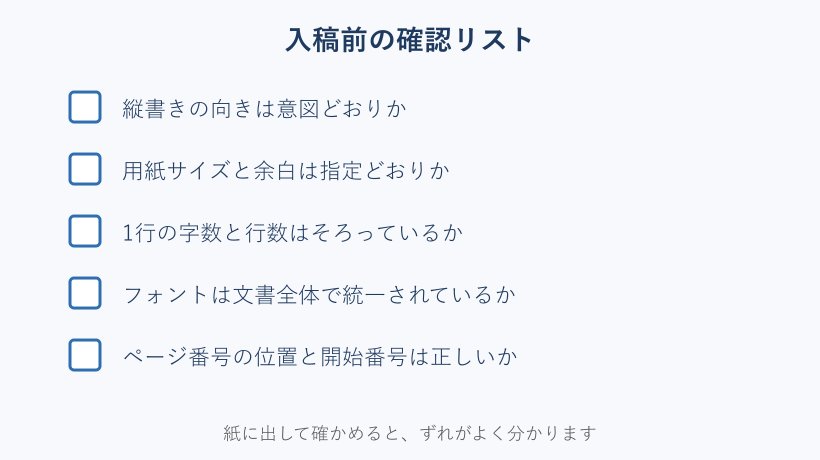
原稿が完成したら、印刷所か投稿サイトに渡す前に確認すべき点があります。縦書きの向き、用紙サイズ、余白、字数と行数、ページ番号の五つは、どれか一つでもずれると仕上がりに影響します。渡す直前にまとめて見直すのが、手戻りの少ない進め方です。
入稿ルールは、印刷所ごとに案内されている内容を読み、それに合わせて設定します。判型や仕上がりのサイズ、塗り足しの扱いなど、用語が難しく感じられる場合は、印刷所に問い合わせるのがいちばん早いです。案内の言葉をそのまま使って聞くと、話が早く進みます。
入稿用の原稿を作る時間は、見た目の確認に想像以上にかかるものです。締め切りの前日に初めて通しで確認すると、ずれを直す時間が足りなくなります。余裕のある段階で一度仮の入稿用データを作り、印刷所の案内と照らし合わせておくと、本番の修正が少なくなります。
PDFで渡す場合は、書き出しの設定で用紙と文字の見た目を確かめます。フォントが埋め込まれているかを確認し、表紙やノンブルが想定の位置に来ているかを一ページずつ見てください。後で直すより、渡す前に見ておくほうが手戻りが少なくなります。
縦書きの封筒や葉書のように、用紙の向きがほかと違う文書を一緒に扱う場合は、別の記事の設定も参考になります。封筒の縦書き設定を扱った記事もあるので、必要に応じて見比べてください。ワードで封筒印刷(長形3号)を縦書きにする設定は?やり方を解説!
最後の確認は、画面ではなく紙に出して行うのがおすすめです。画面では分からなかった行のずれや、番号の位置の偏りが、紙にするとよく分かります。
入稿前の確認では、ページ数の合計も見ておきます。章の区切りで改ページを入れたまま、空白のページが余分に生まれていないかを確かめると、ページ数の差に気づけます。ページ数が想定より多いときは、改ページの位置を一つずつ見直してください。
入稿前の確認は、一度通しで行えば終わりではありません。修正を入れた箇所だけ見直すと、新しいずれを見落とすことがあります。最後にもう一度、全ページを順番にめくって確かめると安心です。
Word小説設定のまとめ
Word小説設定は、縦書き、用紙と余白、文字数と行数、フォント、ページ番号の順に決めていくと、書き進めてからのずれを防げます。特にページ番号と文字数の設定は、後から変えると全体に影響するので、最初の一度を丁寧にやるのが大切です。設定を先に決めることが、小説を書くうえでいちばんの近道です。
ここまでの設定が決まったら、本文を書き始めて、途中で一度印刷プレビューを見ると安心です。段落を重ねるほど、行の位置や番号の並びが見えにくくなるので、区切りごとに確認する習慣をつけておくと扱いやすくなります。
縦書きの小説をWordで書く場合、迷ったときは「最初に決めて、途中で変えない」を基本にすると失敗が減ります。設定を変えたくなったら、いったん文書を複製して試してから本番に反映すると、元の原稿を守れます。
ここまでの設定を一つの流れで見直すと、どこで決めた内容がどこに効いているかが分かります。縦書きを変えれば行の流れが変わり、字数と行数を変えれば段落の折り返しが変わり、ページ番号の位置を変えれば番号の見た目が変わります。設定どうしのつながりを頭に入れておくと、直したい箇所を探しやすくなります。
Word小説設定によくある質問
Q1. 横書きで書いた原稿を後から縦書きにしても大丈夫ですか?
A. 大丈夫ですが、見出しや表の位置がずれることがあります。縦書きに切り替えた後に、一度全体を見直すのが安全です。特に、段落の先頭に入れた空白や、横書き用に組んだ表は、縦書きでは別の見え方になるので、ページごとに確かめてください。途中で切り替えると、ページ番号の位置まで変わることもあります。元の原稿はコピーして残しておくと、戻したいときに困りません。特に、見出しの段落だけを縦書きにしたいと考えている場合は、本文を先に縦書きにして全体を見てから、見出しを個別に直すほうが手間が少なくなります。
Q2. 文字数と行数を指定すると、画面の行が変わるのはなぜですか?
A. 文字数と行数の指定は、1行に入る字数と1ページに入る行数を、Wordがマス目に合わせて計算し直すための設定だからです。指定を変えると、同じ本文でも段落の折り返しや改行の位置が変わります。行の見た目を変えたくないときは、字数と行数を先に決めて、その後で本文を流し込むのが確実です。途中で数字を変えたときは、全体を見直す時間を取ってください。字数と行数を決めたら、本文の最初の数ページだけでも組み直して、段落の末尾に余りや不足が出ていないかを確かめるとよいです。
Q3. 表紙だけページ番号を消すことはできますか?
A. できます。ヘッダーとフッターの設定で「先頭ページのみ別指定」を選ぶと、先頭のページだけ番号を消せます。表紙と目次が別のページにある場合は、目次の直前にセクション区切りを入れてから、それぞれのセクションで番号の設定を変えると扱いやすくなります。番号を消したはずなのに残るときは、前のセクションの設定が引き継がれていないかを確かめてください。
Q4. 小説投稿サイトに貼り付けるだけなら、用紙の設定は必要ありませんか?
A. 用紙サイズを厳密に合わせる必要はありません。投稿サイトは、テキストを読み取って画面の幅に合わせて表示するので、印刷用の判型はほとんど影響しません。ただし、見出しや改行を入れすぎると、投稿サイトの表示で行がずれることがあります。貼り付けたあとに、表示を一度確かめてください。ページ番号も、投稿サイトでは通常は不要なので、外しておくと本文だけをきれいに渡せます。貼り付けの前に、見出しや改行の数を減らしておくと、投稿後の表示も崩れにくくなります。
Q5. 縦書きの原稿をWordのファイルのまま印刷所に渡してもいいですか?
A. 印刷所によって扱いが違います。Wordのファイルのまま受け付ける所もあれば、PDFでの入稿を求める所もあります。フォントの埋め込みやページ番号の位置が変わることがあるので、どの形式で渡すかは案内を見て決めてください。PDFに書き出したあとに、ページを一枚ずつ見直しておくと安心です。