wordの変更履歴を表示しないには?消えない時の対処法を解説!
実はwordの変更履歴には、「隠す」と「消す」がまったく別の操作という落とし穴があります。画面から赤線が消えたので安心して保存したのに、相手が開いたら赤線と吹き出しが復活していた、というトラブルの正体はここにあります。
Microsoftの公式ページでも、この点ははっきり言い切られています。「マークアップなし」ビューを選んでも変更が一時的に非表示になるだけで、次にドキュメントを開くと再び表示されるという説明が明記されているのです。
この記事では、wordで変更履歴を表示しないための設定の入口を整理したうえで、設定したのに消えない場合の原因と、履歴そのものを消し切る手順まで順番に見ていきます。取引先や上司に送る前の最終チェックにも使える内容です。
- wordで変更履歴を表示しないための4つの設定場所
- 「表示しない」と「削除する」の違いと使い分け
- 開き直すと変更履歴が戻ってしまう原因
- 印刷や送信の前に履歴を消し切る手順
順番に確認していけば、送信前の不安はほぼ解消できます。
wordで変更履歴を表示しない基本設定
まずは画面上の赤線や吹き出しを消す操作です。ここで扱うのは、あくまで見た目を切り替える設定になります。ファイルの中身から履歴を取り除く操作は次のH2で扱うので、混同しないように読み進めてください。
校閲タブで変更内容の表示を切り替える
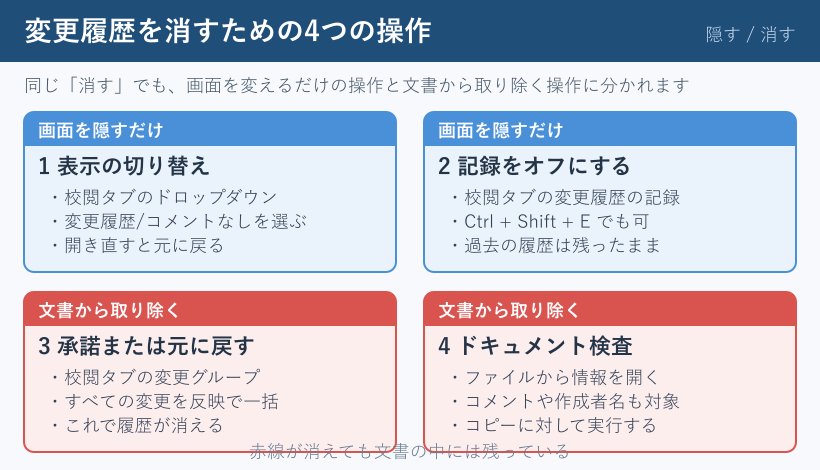
wordの変更履歴の表示は、リボンの「校閲」タブに集約されています。「変更履歴」というグループの中に、現在どの表示になっているかを示すドロップダウンがあり、ここを切り替えるだけで画面上の赤線は消えます。
- リボンの「校閲」タブを開く
- 「変更履歴」グループにあるドロップダウンをクリックする
- 一覧から「変更履歴/コメントなし」を選ぶ
この3ステップで、修正前と修正後が入り混じった表示が、修正を反映し終えた状態の見た目に切り替わります。文書のレイアウトや改ページの位置も、この状態が最終的な仕上がりに近くなるため、印刷前の確認にも向いています。
ドロップダウンの名前はwordのバージョンによって変わります。Microsoft 365の比較的新しい版では「マークアップなし」「すべてのマークアップ」といった表記になっていることがあり、Word 2016から2021あたりでは「変更履歴/コメントなし」「すべての変更履歴/コメント」と表示されます。名前が違っても機能は同じなので、リボンの位置で覚えておくと迷いません。
切り替えた結果は、その文書を開いている自分の画面にだけ反映されます。同じファイルを別のパソコンで開いたり、共有フォルダ上のファイルを同僚が開いたりすると、その人の環境で選ばれている表示が優先されます。自分の画面で赤線が消えていることは、相手の画面でも消えていることを保証しません。
ドロップダウンが灰色で押せない場合、文書が保護されているか、閲覧モードで開いている可能性があります。「表示」タブから「印刷レイアウト」に切り替えると操作できるようになることがあります。
シンプルな変更履歴と変更履歴なしの違い
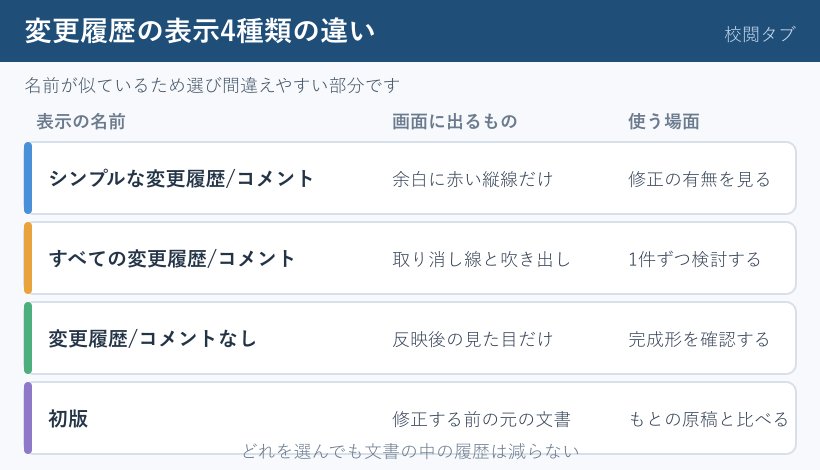
切り替えのドロップダウンには似た名前の項目が並んでいるため、選び間違えて「消えない」と感じるケースが少なくありません。4つの選択肢は目的がそれぞれ違うので、表で整理しておきます。
| 表示の種類 | 画面に出るもの | 向いている場面 |
|---|---|---|
| シンプルな変更履歴/コメント | 余白に赤い縦線だけが出る | 修正箇所の有無だけ確認したいとき |
| すべての変更履歴/コメント | 取り消し線や下線、吹き出しがすべて出る | 1件ずつ内容を検討するとき |
| 変更履歴/コメントなし | 修正を反映した後の見た目だけ | 完成形を確認したいとき |
| 初版 | 修正を加える前の元の文書 | もとの原稿と比べたいとき |
間違えやすいのが「シンプルな変更履歴/コメント」です。この状態では本文中の赤い取り消し線は消えますが、ページ左側の余白に縦線が残ります。この縦線を見て「まだ履歴が消えていない」と判断してしまう人が多いのですが、表示を「変更履歴/コメントなし」に変えれば縦線も出なくなります。
もうひとつ紛らわしいのが、コメントと変更履歴が同じドロップダウンで扱われている点です。項目名に「変更履歴/コメント」と両方が並んでいるため、修正の赤線とコメントの吹き出しは常にセットで出たり消えたりします。片方だけ画面に残したい場合は、このドロップダウンではなく後述の削除操作で対応することになります。
逆に「初版」は、修正を一切していない状態の文書です。書き直した文章がまるごと画面から消えるため、あわてて操作をやり直してしまうことがあります。編集済みの内容を見たいときは、必ず「変更履歴/コメントなし」を選んでください。
なお、吹き出しの出方だけを細かく変えたい場合は、同じ校閲タブの「マークアップの表示」から調整できます。ここには「変更履歴/コメント用吹き出しに表示」「すべての変更履歴をインラインで表示」「変更履歴/コメント用吹き出しに書式のみを表示する」といった項目が用意されています。
変更履歴の記録そのものをオフにする
表示を切り替えても、記録機能が動いたままなら、そのあと打ち込んだ文字が次々と新しい履歴になります。「消したそばから増える」と感じる場合は、記録そのものを止める操作が必要です。
手順は校閲タブの「変更履歴の記録」をクリックするだけです。ボタンが押し込まれた状態なら記録がオン、通常の状態ならオフになります。多くのバージョンでは Ctrl + Shift + E というショートカットでも同じ切り替えができます。
ここで押さえておきたいのは、記録をオフにしても、それまでに溜まった履歴は消えないという点です。オフにする操作は「これから先を記録しない」という意味であり、過去の分は文書の中に残り続けます。この二段構えの仕組みが、履歴が消えないと感じる原因のひとつになっています。
記録がオンのまま作業を続けると、変換ミスを打ち直しただけの箇所や、半角スペースを1つ消しただけの箇所まで履歴に積み上がります。長い文書では吹き出しが画面の半分を覆ってしまい、本文が読めなくなることもあります。編集に集中したいときは、先に記録を止めてから書き進めるほうが効率的です。
記録のオンとオフは文書ごとに保存されます。テンプレートから作った文書で毎回オンになっている場合は、もとのテンプレート側でオフにしてから保存し直すと、以降の文書に引き継がれます。
共有された文書では、この「変更履歴の記録」ボタン自体が押せないことがあります。Microsoftの公式ページにも、文書が校閲のために共有されている場合は変更の追跡をオフにできない可能性があると書かれており、その際はコピーを保存するか、共有した相手に設定の解除を依頼する必要があるとされています。詳しい手順はMicrosoft公式の変更履歴の記録に関する解説で確認できます。
wordの変更履歴を表示しないのに消えない原因
ここからが本題です。設定したはずなのに履歴が戻ってくる、送った相手から指摘された、という場合の原因はほぼひとつに絞られます。表示の切り替えと削除は別の操作だという点を押さえれば、対処は難しくありません。
開き直すと変更履歴が戻ってくる理由
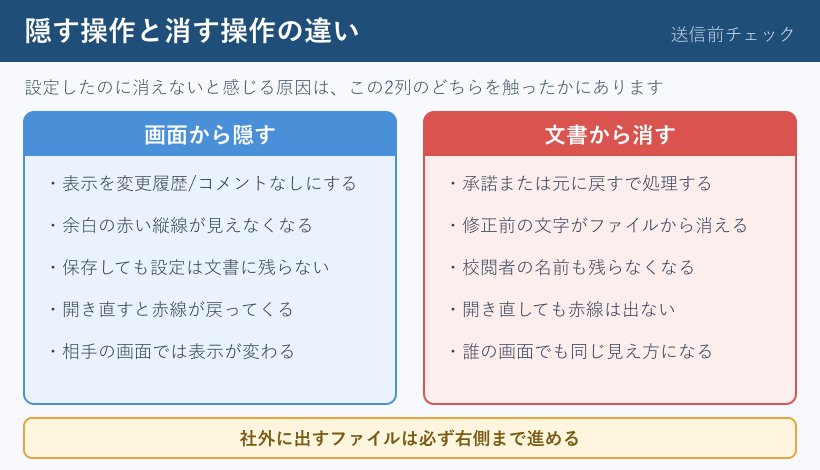
もっとも多いのがこのパターンです。校閲タブで「変更履歴/コメントなし」に切り替え、その状態で上書き保存した。画面はきれいになったので問題ないと判断して送信した。ところが相手側で開くと、赤線も吹き出しも元どおりに表示されている、という流れです。
原因ははっきりしています。表示の切り替えは閲覧している人の画面設定にすぎず、文書に保存される種類の情報ではないからです。Microsoftの公式ページでも「マークアップなし」ビューを選ぶと変更が一時的に非表示になり、次にドキュメントを開くと再び表示されると明記されています。
つまり、ファイルの中には修正前の文字も修正後の文字も両方とも残ったままです。誰が、いつ、どこを直したかという記録も一緒に保存されています。表示を切り替えただけの文書を社外に出すと、削除したはずの金額や、書き直す前の言い回しが相手に読めてしまう状態になります。
同じ公式ページには「追跡された変更を削除するには、変更を受け入れるか拒否する必要があります」という一文もあります。隠すのではなく、承諾か拒否で処理し切ることが唯一の解決策です。判断に迷ったときは、この一文を思い出してください。
この仕組みは、複数人で回覧する文書を想定して作られています。誰かが表示をオフにしただけで修正の記録が失われてしまうと、校閲そのものが成立しなくなるためです。便利な設計である一方、社外へ出すファイルでは意図しない情報の持ち出しにつながります。用途に応じて使い分ける必要があります。
自分の画面で確認したい場合は、いったんファイルを閉じてから開き直すのが確実です。開いた直後に赤線が出てくるなら、履歴はまだ文書の中に残っています。
承諾か元に戻すで履歴を消し切る手順
履歴を文書から取り除く操作は、校閲タブの「変更」グループにまとまっています。1件ずつ確認する方法と、まとめて処理する方法の2通りがあります。
- 校閲タブを開き、「変更」グループを確認する
- 修正を採用するなら「承諾」、取り消すなら「元に戻す」を選ぶ
- ボタン下部の矢印から「すべての変更を反映」または「すべての変更を元に戻す」を選ぶ
- 赤線と吹き出しが消えたことを確認して保存する
件数が多い文書では、まとめて処理する選択肢のほうが現実的です。ただし、まとめて反映すると内容を確認しないまま修正が確定します。金額や日付が書き換わっている可能性があるので、社外に出す文書では一度スクロールして目を通してから実行してください。
まとめて処理する前に、どこがどう変わるのかを一覧で把握しておく方法もあります。校閲タブの「変更履歴ウィンドウ」を開くと、修正の一覧が画面の横または下に表示され、件数と内容をスクロールしながら確認できます。数十件ある文書では、本文を追うよりこちらのほうが速く目を通せます。
反対に、もらった修正をすべて断りたい場合は「すべての変更を元に戻す」を選びます。この操作で文書は修正前の状態に戻り、履歴も同時に消えます。片方だけ採用したいときは、該当箇所を右クリックして個別に承諾か拒否を選ぶこともできます。
操作後は必ず名前を付けて保存し、元のファイルを別に残しておくのが安全です。承諾も元に戻すも、保存してしまうとCtrl + Z では戻せなくなる場面があります。承諾と拒否の詳しい挙動はMicrosoft公式の承諾または拒否の解説にまとまっています。
印刷したら変更履歴が出てしまうとき
画面上は消えているのに、印刷したりPDFに書き出したりすると赤線が現れる、というのもよくある相談です。印刷には印刷専用の設定があり、画面の表示設定とは連動していない場合があるためです。
印刷側の設定は「ファイル」タブの「印刷」画面にあります。設定欄の「すべてのページを印刷」と書かれた部分をクリックすると、下のほうに「変更履歴/コメントの印刷」という項目が並んでいます。ここにチェックが入っていると、履歴と吹き出しが用紙に出力されます。チェックを外せば、本文だけが印刷されます。
この印刷設定は文書ごとではなく、印刷を実行する環境側に保持される場合があります。前の文書で履歴を印刷する設定にしたまま次の文書を印刷すると、そのまま引き継がれてしまうことがあるため、配布資料を刷る前には毎回この欄を開いて確認しておくと安全です。
同じメニューの中には「変更履歴/コメントの一覧」という選択肢もあります。こちらを選ぶと、本文とは別の用紙に修正内容の一覧だけを印刷できます。会議で修正点を配りたい場合には便利ですが、通常の配布資料では選ばないよう気をつけてください。
PDFに書き出す場合も同じ考え方です。エクスポートやPDF保存を実行する前に、履歴を承諾か拒否で処理しておけば、どの設定で出力しても赤線が入り込む余地はなくなります。配布資料からコメントを外す考え方はパワポのコメントを印刷しない設定方法でも同じように整理しています。
ドキュメント検査で残りをまとめて削除
承諾や拒否を済ませても、コメントだけが残っていたり、文書のプロパティに校閲者の名前が残っていたりすることがあります。送信前の最終確認には「ドキュメント検査」という機能が用意されています。
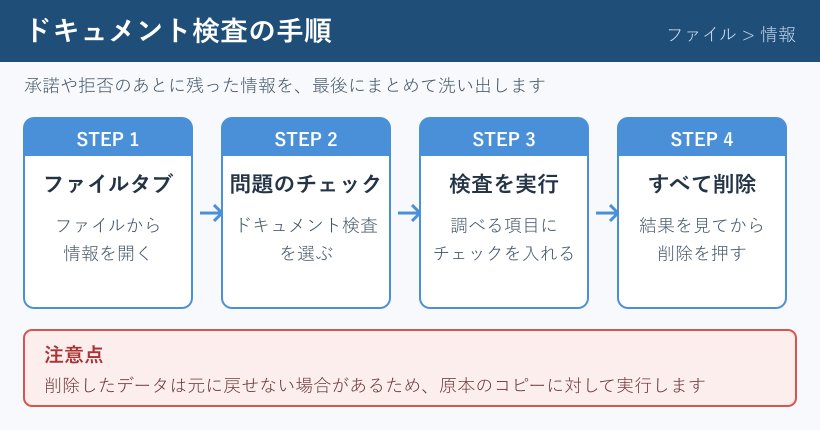
- 「ファイル」タブから「情報」を開く
- 「問題のチェック」から「ドキュメント検査」を選ぶ
- 調べたい項目にチェックを入れて「検査」を実行する
- 結果を確認し、消したい項目の「すべて削除」を押す
この機能は、変更履歴やコメントだけでなく、非表示のテキスト、作成者名、最後に保存した人の名前といった目に見えない情報もまとめて洗い出してくれます。取引先に出すファイルで社内の担当者名を残したくない場合にも役立ちます。
検査結果には、ヘッダーやフッターに残った文字、白い文字色で見えなくなっているテキスト、埋め込まれたファイルなども並びます。すべてを削除する必要はないので、項目名を読んで判断してください。削除したくない項目の「すべて削除」を押さないよう、上から順に確認していくのが確実です。
ひとつだけ注意点があります。Microsoftの公式ページでは、ドキュメント検査が削除したデータは元に戻せない場合があるため、元の文書のコピーに対して実行することが強く推奨されています。原本を別フォルダに置いてから作業する習慣をつけておくと安心です。削除できる情報の種類はMicrosoft公式のドキュメント検査の解説で一覧できます。
wordの変更履歴を表示しない設定のよくある質問
ここからは、設定まわりで質問の多い項目を短くまとめます。細かい仕様の違いを知っておくと、原因の切り分けが速くなります。
変更履歴の記録がオフにできないときは
ボタンがクリックできない場合、変更履歴の記録がパスワードでロックされている可能性があります。校閲タブの「変更履歴の記録」の下矢印から「変更履歴のロック」を確認し、設定した人にパスワードを聞いてください。
ロックがかかっていない場合でも、ファイルが読み取り専用で開かれているとボタンが反応しません。タイトルバーに読み取り専用と出ていないか確認し、出ている場合は名前を付けて保存してから作業してください。
パスワードが分からない場合は、文書の中身を新しいファイルに貼り直す方法があります。ただし書式が崩れることがあるため、レイアウトの多い文書では作り直しの手間と比べて判断してください。共同編集中の文書なら、共有した相手に校閲モードを解除してもらうのが確実です。
コメントだけを消すことはできますか
できます。コメントは変更履歴とは別枠で管理されているため、承諾や拒否の操作では消えません。コメントの吹き出しをクリックして選択し、校閲タブの「削除」を選ぶと1件ずつ消せます。
コメントの中に返信がぶら下がっている場合、親のコメントを削除すると返信も一緒に消えます。特定のやり取りだけ残したいときは、先に必要な返信の内容を別の場所に控えておくと安全です。
まとめて消したい場合は「削除」の下矢印から「ドキュメント内のすべてのコメントを削除」を選びます。修正は反映したいがコメントだけ残したくない、という場面ではこの操作が役立ちます。文書に印を残す方法としてはワードで二重線で消す方法のような取り消し線もあります。
保存し直せば変更履歴は消えますか
消えません。上書き保存でも名前を付けて保存でも、履歴は文書の中に一緒に保存されます。ファイル形式をdocxからdocに変えても同様です。
ファイルの容量が急に大きくなった場合も、溜まった履歴が原因のことがあります。長期間まわしてきた文書ほど記録が積み重なるため、処理し切ってから保存するとサイズが目に見えて小さくなる場合があります。
唯一、PDFに書き出した場合は履歴の記録そのものが引き継がれませんが、その時点で表示されている状態がそのまま紙面になるため、印刷設定によっては赤線入りのPDFができあがります。形式を変えて逃げるのではなく、承諾か拒否で処理してから保存するのが確実な手順です。変更履歴を使う側の操作はワードの添削のやり方で詳しく扱っています。
wordの変更履歴を表示しない設定のまとめ
wordで変更履歴を表示しない操作には、画面上で隠すものと、文書から取り除くものの2種類があります。校閲タブのドロップダウンで「変更履歴/コメントなし」を選ぶのは前者で、Microsoftの公式ページが明記しているとおり、次に開いたときには元に戻ります。
相手に見せたくない履歴があるなら、承諾か元に戻すで1件ずつ処理し切るのが唯一の方法です。仕上げにドキュメント検査を走らせて、コメントや作成者名まで確認しておけば、送信後にひやりとする場面はなくなります。
社内で回している段階では履歴を残したまま進め、外に出す直前にまとめて処理する、という運用が扱いやすい形です。誰がどこを直したかという記録は、後から経緯をたどるときの資料にもなります。消すタイミングだけを決めておけば、履歴機能そのものは強い味方になります。
送信前のチェックは、記録をオフにする、すべての変更を反映または元に戻す、コメントを削除する、ドキュメント検査を実行する、の4手順で完了します。
赤線が消えた画面を信じ切らず、一度閉じて開き直す。この習慣だけでも、wordの変更履歴にまつわる事故はほとんど防げます。