LINEの友達追加はバレる?通知の有無を調査!
LINEで気になる相手を友達に追加するとき、相手のスマホに通知が飛ぶのかどうかが最初に気になるところだと思います。結論から書くと、友達に追加しただけでプッシュ通知が鳴ることはありません。
ただし通知が無いことと、相手に気づかれないことはまったく別の話です。追加された側の画面には「知り合いかも?」という欄があり、そこに名前とアイコンが並びます。しかも、どの方法で追加されたのかまで添えられる場合があります。
ここでは、LINEの友達追加がどこまで相手に伝わるのかを経路ごとに分けたうえで、気づかれにくくするための設定を順番に見ていきます。友達を削除したあとに追加し直す場合の見え方もあわせて整理します。
この記事で分かることは次の4つです。
- 友達追加で相手に通知が届くのかどうか
- 「知り合いかも?」に自分が並ぶ条件と、追加方法まで表示される理由
- 気づかれにくくするための設定を変える順番
- 削除した友達を復活させたときに相手の画面がどうなるか
設定の名称はアプリの更新で少しずつ変わります。画面の文言が記事と違う場合は、近い言い回しの項目を探してみてください。考え方の部分は共通なので、どの版でも同じ判断ができます。
LINEの友達追加はバレるのか仕組みを整理
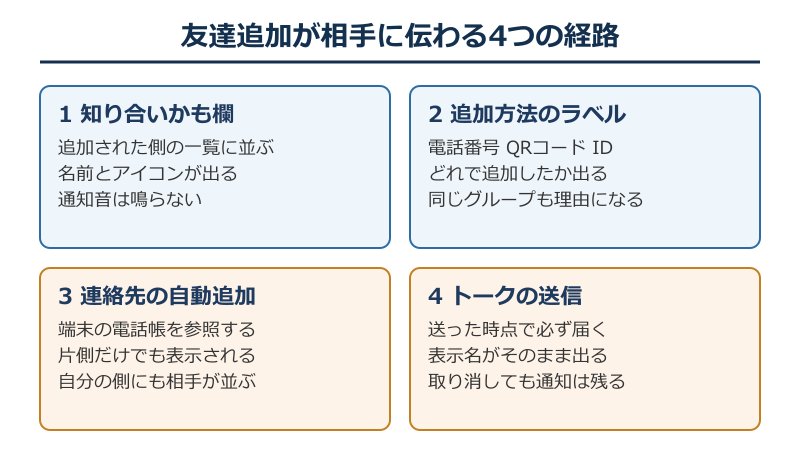
まずは「バレる」という言葉を分解します。プッシュ通知が鳴るのか、相手の一覧に名前が出るのか、追加した方法まで伝わるのか。この3つは別々の話で、答えもそれぞれ違います。ここを混ぜたまま調べると、通知は無いという情報と気づかれるという情報が矛盾して見えてしまいます。伝わり方を経路ごとに分けると、判断がはっきりします。
友達追加そのものに通知は届かない
誰かを友達に追加しても、相手のスマホに「〇〇さんがあなたを追加しました」というプッシュ通知が飛ぶことはありません。音も鳴らず、バッジも増えず、ロック画面にも何も出ないという状態です。ここは多くの人が心配する部分ですが、LINEはこの動作を採用していません。
理由として考えやすいのは、追加が一方通行で成立する設計になっているからです。LINEの友達は、相手の同意を待って成立する仕組みではありません。片方が追加ボタンを押せば、その時点で自分のリストには相手が並びます。承認の手続きが無い以上、相手に知らせるべき出来事も発生しない、という組み立てになっています。
たとえば名刺交換の場でQRコードを読み取った場合、読み取った側のリストにはすぐ相手が入ります。読み取られた側は、その場では何も起きません。帰宅してからアプリを開いても、通知欄に履歴が残っているわけではありません。
似た心配として、相手のプロフィールを見ただけで足あとが残るのではないか、という質問もよく出ます。LINEにはプロフィールの閲覧履歴を本人に見せる機能がありません。ホームの投稿を開いても、誰が見たかは投稿者に伝わらない作りです。この点は写真共有系のサービスと混同されやすいところです。
ただし、ここで安心して終わりにすると読み違えます。通知が鳴らないことは、痕跡がまったく残らないことを意味しません。相手がアプリの中の特定の場所を開けば、追加された事実はきちんと見えるようになっています。静かに伝わる経路が別にある、という理解が正確です。
知り合いかもに出ると気づかれる
追加された側の画面で実際に動くのが「知り合いかも?」の欄です。友達リストの上部にある項目で、ここを開くと自分を友達に追加したのに、こちらからはまだ追加していない相手が一覧で並びます。名前とアイコン、設定していればひとことも表示されます。
LINEの公式ヘルプでも、この欄に並ぶ条件として相手が自分を友達に追加した場合が挙げられています。つまり、追加した側から見れば「通知は行かないが、相手が知り合いかもを開けば分かる」という状態になります。
相手が自分を友だちに追加した場合や、自分と友だちの可能性がある相手がいる場合に表示されます。(LINEヘルプセンター「知り合いかも?に表示される仕組み」)
実務的な感覚で言うと、この欄を毎日チェックしている人はそれほど多くありません。通知が来ない以上、開くきっかけが無いからです。そのため「追加したけれど何週間も反応が無い」という状況は普通に起こります。逆に、相手が新しい友達を追加しようとして同じ画面を開いた瞬間、まとめて目に入ることになります。
相手がこの欄をどう扱っているかでも見え方が変わります。仕事で不特定多数とやり取りしている人は、知らない名前が何十件も並んだ状態が普通になっていて、一件ずつ確認していません。反対に、友達の数が少ない人のリストに1件だけ新しい名前が増えれば、すぐ目に入ります。相手の使い方によって気づかれる確率が変わるわけです。
気づかれるタイミングを自分でコントロールできない点が、この仕組みの厄介なところです。数日後かもしれませんし、半年後かもしれません。いつか見られる前提で追加するかどうかを決めるのが、現実的な向き合い方になります。
追加した方法が相手に表示される
「知り合いかも?」に並ぶのは名前だけではありません。多くの場合、その人の名前の下にどの経路で追加されたのかを示す一文が添えられます。電話番号で追加された、QRコードで追加された、LINE IDで追加された、といった内容です。
これが意味するところは小さくありません。たとえば教えていないはずの電話番号経由だと表示されれば、相手は「なぜこの人が私の番号を知っているのか」を考え始めます。共通の知人から聞いたのか、名簿を見たのか、という推測が動き出すわけです。QRコード経由であれば、直接会った場面と結びつきます。
一方で、理由がまったく表示されないケースもあります。連絡先の共有から流れてきた場合や、はっきりした経路が特定できない場合です。この場合は名前とアイコンだけが並びます。
追加方法のラベルは「どこまで自分の情報が相手に渡っているか」を相手に教える材料になります。番号を知られたくない相手には、番号検索ではなくQRコードを使うほうが情報の出方は素直です。
相手にどう見えるかを一覧にすると、次のようになります。
| 追加した方法 | 相手の画面に並ぶか | 方法が表示されるか |
|---|---|---|
| 電話番号の検索 | 並ぶ | 表示される場合が多い |
| LINE IDの検索 | 並ぶ | 表示される場合が多い |
| QRコードの読み取り | 並ぶ | 表示される場合が多い |
| 同じグループから追加 | 並ぶ | グループ名で示される |
| 連絡先の共有から追加 | 並ぶ | 表示されないことがある |
| 相手が先に追加済み | 並ばない | そのまま友達になる |
ラベルの文言はアプリの更新にあわせて少しずつ変わってきました。過去に使われていた表現と現在の表現が違うため、検索して出てきた情報がそのまま当てはまらないことがあります。自分の画面で何と書かれているかを確認するのが確実です。
表の最後の行が見落とされやすいところです。相手がすでに自分を追加していた場合、こちらが追加してもお互いに友達として並ぶだけで、知り合いかもの欄には何も起きません。相手にとっては何の変化も無いため、この場合にかぎっては本当に気づかれません。
電話番号の自動追加でお互いに出る
自分から何も操作していないのに相手のリストに入ってしまう経路もあります。端末の電話帳を読み込んで自動で友達にする機能です。設定の中にある友だち自動追加をオンにしていると、アドレス帳に入っている番号が順番に照合されていきます。
ここで起きやすいのが片側だけの登録です。相手のアドレス帳にはこちらの番号が入っているが、こちらのアドレス帳には相手の番号が無い、という状況を考えてみます。この場合、番号を登録している相手の側にはこちらが友達として入り、番号を持っていないこちら側には相手が知り合いかもとして並びます。
つまり自分が意図的に追加していなくても、相手の画面ではすでに友達として扱われていることが起こります。仕事で一度だけ番号交換した相手や、昔のバイト先の連絡網などがここに引っかかります。
自動追加でつながった相手には、追加方法の理由が電話番号として示されます。こちらが番号を検索したわけではなくても、相手の画面では同じラベルが並びます。意図した追加と自動の追加が、相手からは区別できないという点が誤解を生みやすいところです。「なぜ番号を知っているのか」と聞かれても、こちらには心当たりが無い、という食い違いが起こります。
この機能は初期設定の流れでオンにしてしまいがちです。機種変更のときに再設定した覚えがある方は、一度見直しておくと状況がつかめます。古い番号が別人に割り当てられていて、まったく知らない相手が並ぶこともあります。
仕事用の端末で使っている場合はさらに影響が広がります。取引先の代表番号や、一度だけ問い合わせた店舗の番号まで電話帳に入っているためです。個人用のアカウントでログインしたまま自動追加をオンにすると、業務上の連絡先が私的な友達リストへ流れ込みます。端末とアカウントの組み合わせを先に確認する手順を挟むと事故が減ります。
友だち自動追加は「これから照合する」だけでなく、オンにした時点の電話帳をまとめて処理します。オフに戻しても、すでに追加された相手が自動で消えることはありません。
トークを送ると確実に相手へ届く
ここまでは静かに伝わる経路でしたが、確実に相手へ届く操作もひとつあります。トークの送信です。友達に追加しただけの相手に対してメッセージを送ると、相手の画面には通常の通知として表示されます。友達になっているかどうかは関係ありません。
送信してすぐ取り消しても、通知そのものは相手の端末に残っていることがあります。ロック画面に出た文面を見られていれば、取り消しは意味を持ちません。誤送信に気づいたときの取り消しは、あくまで履歴を消す操作だと考えておくほうが安全です。
なお、友達以外からのメッセージを受け取らない設定も用意されています。プライバシー管理の中にあるメッセージ受信拒否で、これをオンにしている相手には、追加しただけの状態から送ったメッセージは届きません。送った側の画面では送信されたように見えるため、届いていないことに気づきにくい点は覚えておくと役に立ちます。
通知のプレビューをオフにしている相手であれば、ロック画面には送信者名だけが出て中身は伏せられます。ただし名前は出るため、誰から届いたかは伝わります。スタンプや画像を送った場合も同じ扱いで、文字が無いから静かに届くということはありません。
逆に言えば、相手に知られたくないなら追加だけで止めておく判断になります。追加は静かな行為、送信は明確な行為という線引きで考えると迷いません。
公式アカウントの追加は数だけ伝わる
個人ではなく企業や店舗の公式アカウントを追加した場合は、事情が少し変わります。運営側の管理画面には友達の人数が集計されるため、追加された事実そのものは数字として伝わります。ただし、その1件が誰なのかを名前で見られるわけではないとされています。
この違いは個人アカウントとの大きな差です。個人であれば追加された事実が知り合いかもの欄に名前つきで並びますが、公式アカウント側には人数の増減しか見えません。店舗のクーポンを取るために追加したとき、店員に自分が特定されるのではないかという心配はほぼ不要です。
運営側に個人が見えるのは、こちらからトークを送ったときです。問い合わせとしてメッセージを送れば、担当者の画面には表示名とアイコンが出ます。クーポン目的で追加しただけなら、名簿に個人として載ることは基本的にありません。
とはいえ、居住地域や性別といった属性が統計として扱われる場合はあります。個人が特定される形ではないものの、まったく情報が渡らないわけでもありません。抵抗がある場合は、追加してクーポンを取得したあとにブロックするという使い方をする人もいます。
通知の多さが理由で追加をためらう場合は、ブロックまでしなくても通知だけを止められます。該当のトークを開いて通知の切り替えをオフにすれば、配信は届き続けますが音は鳴りません。クーポンや会員証として使い続けたいが着信は減らしたい、という場面に向いた方法です。
公式アカウントは通常の友達と同じリストに並ぶため、数が増えると個人の友達が探しにくくなります。定期的に整理しておくと、後述する削除や非表示の判断もしやすくなります。
LINEの友達追加をバレずに進める対策
ここまでで、追加が相手に伝わる経路は整理できました。仕組みが分かったところで、今度は自分の側の設定を見ていきます。ここで扱うのは「自分が誰かを追加するとき」だけでなく、「知らない相手から追加されないようにするとき」の設定も含みます。順番に触っていくのが分かりやすい流れです。
友だちへの追加を許可をオフにする
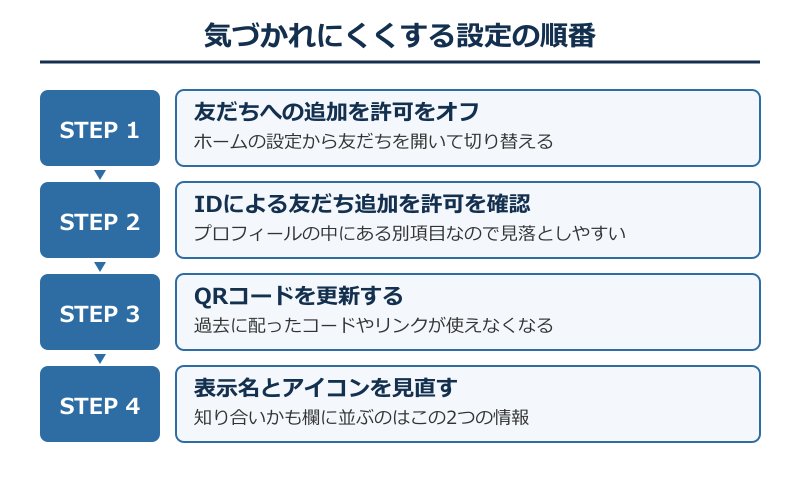
最初に見直したいのが、電話番号での検索を受け付けるかどうかの設定です。ホームの画面から設定を開き、友だちの項目に進むと、友だちへの追加を許可という切り替えがあります。ここをオフにすると、自分の番号を知っている相手が検索しても見つからなくなります。
手順としては次の流れになります。
- ホームの画面を開いて右上の設定アイコンを押す
- 一覧の中から友だちを選ぶ
- 友だちへの追加を許可の切り替えをオフにする
- 同じ画面にある友だち自動追加もあわせて確認する
この設定をオフにすると、相手が電話番号を入力しても検索結果に出てきません。番号の入れ間違いや、以前その番号を使っていた人を探している相手からの追加を、入口で止められます。知らない相手からの追加を減らす効果がいちばん大きい設定がここです。
公式ヘルプでも、電話番号での追加を拒否する方法としてこの切り替えが案内されています。逆に、自分が電話番号検索で見つけてもらう必要がある場面ではオンに戻す必要があります。仕事の連絡用に使っている場合は、状況に応じて切り替える運用が現実的です。
注意点として、この設定はこれから検索してくる相手に効くもので、すでに友達になっている関係には影響しません。過去に追加された分を消したい場合は、別の操作が必要になります。
もうひとつ混同されやすいのが、この項目と友だち自動追加の違いです。追加を許可は「相手から自分を見つけられるか」を決める設定で、自動追加は「自分が相手を取り込むか」を決める設定です。向きが逆なので、片方だけをオフにしても、もう片方の経路は生きたまま残ります。両方を同じ画面で確認できるので、まとめて状態を見ておくと安心です。
IDによる友だち追加を許可を見直す
次に確認したいのがLINE IDの扱いです。こちらは友だちの画面ではなくプロフィールの中に置かれているため、電話番号の設定だけ変えて安心してしまう人が少なくありません。設定からプロフィールを開くと、IDによる友だち追加を許可という項目があります。
IDは自分で決めた文字列なので、どこかに書いてしまうと不特定多数に届きます。SNSのプロフィール欄やフリマアプリの取引メッセージに一度書いただけでも、スクリーンショットとして残ります。番号と違って本人が公開している可能性が高いのがIDの特徴です。
手順は次のとおりです。
- 設定の画面からプロフィールを開く
- IDの欄にある許可の切り替えを確認する
- 公開する必要が無ければオフにする
オフにすると、ID検索の結果に自分が出てこなくなります。設定済みのIDそのものが消えるわけではないため、必要になったときにオンへ戻せば再び検索されるようになります。IDは一度決めると変更できない仕様のため、公開の可否だけで調整する形です。
なお、ID検索や電話番号検索は年齢確認を済ませていないと使えない仕組みになっています。契約している通信会社と連携できていない端末では、そもそも検索する側になれません。検索できない理由がここにある場合もあります。
格安の通信サービスを使っていて年齢確認に対応していない場合は、ID検索という経路そのものが使えません。その場合はQRコードか、共通の知人からの紹介でつながることになります。自分が検索されない状態になっているのか、相手が検索できない状態なのかは分けて考えておくと、原因の切り分けが早くなります。
QRコードを更新して過去の分を切る
3つ目がQRコードとリンクの扱いです。こちらは許可のオンとオフではなく、更新して古いものを無効にするという考え方になります。マイQRコードの画面に更新の操作があり、これを実行すると以前配ったコードや共有したURLが使えなくなります。
手順は次のとおりです。
- ホームの画面で自分の名前を押してプロフィールを開く
- マイQRコードの表示を選ぶ
- 画面内の更新の操作を実行して新しいコードを作る
QRコードは画像として簡単に出回ります。グループのトークに貼った1枚が転送されたり、イベントのスライドに映ったものが撮影されたりします。オンとオフの切り替えが用意されていないのは、コードの本体を差し替えれば同じ効果が得られるためです。
更新すると、これから読み取ってもらう予定のコードも一緒に無効になります。名刺や案内に印刷して配っている場合は、差し替えのタイミングを考えてから実行するほうが混乱しません。
更新後は新しいコードが発行されるので、必要な相手には配り直します。人数が少なければ手間になりませんが、店舗の掲示物などに使っている場合は影響範囲が広くなります。どこに出しているかを思い出してから操作する手順が安全です。
更新しても、そのコードから過去に追加された相手との関係は切れません。すでに友達になっている人はそのまま残ります。あくまで、これから読み取られる分を止める操作です。特定の相手とのつながりを切りたい場合は、ブロックや削除のほうを使います。
この3つを順番に処理すると、電話番号とIDとQRコードという主要な入口がひととおりふさがります。入口ごとに設定の場所が違うため、まとめて見直す機会を作っておくと取りこぼしが減ります。
表示名とアイコンで身元を隠す
設定を変えても、追加する側に回ったときに相手の画面へ並ぶこと自体は避けられません。そこで効いてくるのが、並んだときに何が見えるかです。知り合いかもの欄に出るのは表示名とアイコンとひとことで、この3つが身元の手がかりになります。
本名をフルネームで入れていて、顔写真をアイコンにしている場合、相手は一目で誰かを判断できます。逆に、ニックネームと風景写真であれば、心当たりのある名前が並んでいない限り追加した人物を特定しにくくなります。
ただし、名前を変えれば追跡できなくなるわけではありません。追加方法のラベルが電話番号と出ていれば、相手は自分の番号を知っている人物の中から探し始めます。表示情報と追加経路の両方がそろって初めて特定されるという関係です。
ひとことの欄は特に見落とされがちです。数年前に設定した文章がそのまま残っていて、当時の勤務先や学校名が書かれている場合があります。名前を伏せていても、ここから絞り込まれることがあります。設定を見直すときは、名前とアイコンだけでなくこの欄も一緒に確認しておくと抜けがありません。
仕事用と個人用でアカウントを分けている場合は、どちらから追加したかも確認しておくと安心につながります。ログインしているアカウントを取り違えたまま操作すると、隠したかった側の表示名が並んでしまいます。追加ボタンを押す前に、自分のプロフィール画面を一度開いておく習慣が役に立ちます。
友達削除から復活させた時の見え方
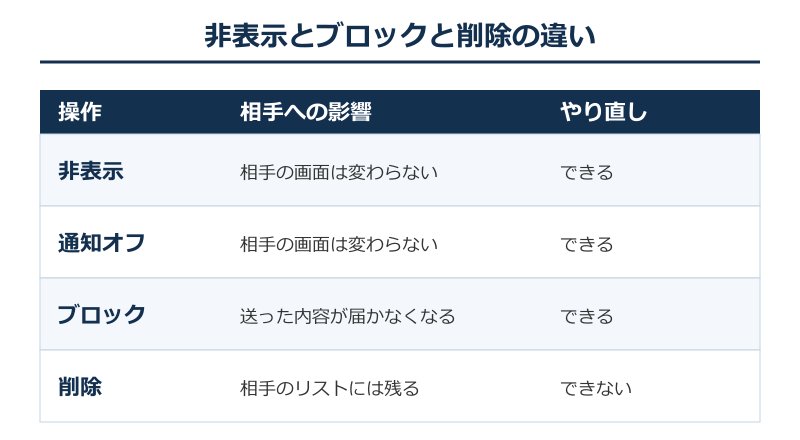
一度削除した相手を追加し直したい場面もあります。ここで押さえておきたいのは、削除は取り消しができない操作だという点です。非表示やブロックは元に戻せますが、削除は自分のリストから相手を外す操作で、あとから解除という形では戻りません。
削除してもトークの一覧にルームが残っていれば、そこから相手のプロフィールを開けます。この状態なら、検索し直さずに追加ボタンを押すだけで戻せます。復活の難易度はトークを残しているかどうかで大きく変わるため、整理するときはトークまで消すかどうかを分けて考えておくと後悔が減ります。
復活させるには、もう一度追加の手順を踏むことになります。相手がこちらを友達として残している場合は、知り合いかもの欄に相手が並んでいることが多いので、そこから追加し直せます。並んでいない場合は、あらためてIDやQRコードで探すことになります。
気になるのは、この再追加が相手に伝わるかどうかです。相手がこちらを削除していなければ、相手のリストにはずっとこちらが残っているため、再追加によって相手の画面が変化することはありません。削除していた期間も、相手側の表示は変わらないままだったという点が重要です。
一方、相手もこちらを削除していた場合は、新しい追加として扱われます。相手の知り合いかもの欄に再び並ぶことになり、追加方法のラベルも付きます。以前のやり取りを覚えている相手であれば、そこで一連の流れに気づく可能性があります。
トークの履歴についても誤解が多い部分です。友達を削除しても、これまでのトークルームがすぐ消えるわけではありません。トークの一覧からルームを削除すると履歴が端末から消え、そちらは元に戻せません。友達の削除とトークの削除は別々の操作なので、片方だけを実行したつもりが両方消えていた、という取り違えに注意してください。
削除して静かに距離を置きたい場合は、削除より非表示のほうが向いています。非表示はリストから見えなくするだけで、相手の画面には何の影響もなく、あとから戻すこともできます。
LINEの友達追加でバレる範囲のまとめ
ここまでを整理します。LINEの友達追加でプッシュ通知が飛ぶことはありませんが、相手の知り合いかもの欄には名前とアイコンが並び、追加した方法まで添えられます。通知が無いことと気づかれないことは別だ、という最初の結論に戻ります。
気づかれるかどうかを分けるのは、相手がその欄を開くかどうかです。開かないまま何か月も過ぎることもあれば、翌日に見られることもあります。自分でタイミングを決められない以上、見られても困らない状態で追加するのが唯一の準備になります。
知らない相手から追加されたくない場合は、友だちへの追加を許可とIDによる友だち追加を許可をオフにし、QRコードを更新します。3つの入口はそれぞれ設定の場所が違うので、順番に確認していく流れが確実です。あわせて友だち自動追加の状態も見ておくと、意図しない追加を減らせます。
削除した相手を追加し直す場合は、相手が自分を残しているかどうかで結果が変わります。残っていれば相手の画面は動かず、消えていれば新しい追加として並びます。どちらの状態かは自分の側から確かめられないため、再追加は伝わる可能性がある操作だと考えて進めるほうが無難です。
そして、確実に相手へ届くのはトークの送信だけです。追加で止めるのか、メッセージまで送るのか。この線引きを先に決めておけば、LINEの友達追加でバレるかどうかに振り回されずに済みます。
よくある質問
最後に、友達追加とプライバシーまわりで質問が集まりやすい点をまとめました。設定の位置や見え方で迷ったときの確認先として使ってください。
追加をすぐ取り消せば相手に残らないか
追加した直後に自分のリストから外しても、相手の知り合いかもの欄に出た表示が必ず消えるとは限りません。表示が更新されるまでに時間差があるため、短時間で取り消したから安全だと考えるのは危険です。
相手がその間に画面を開いていれば、当然そのまま見られています。取り消しは自分の側を戻す操作であって、相手の画面を巻き戻す操作ではありません。追加する前に判断するほうが確実です。
誤って追加してしまった場合も、慌てて操作を重ねないほうが結果は落ち着きます。追加と削除を繰り返すと、そのたびに新しい追加として扱われる可能性があります。気になる相手であれば、そのまま放置しておくほうが痕跡は増えません。
ブロックすると追加したことも消えるか
ブロックは相手からの連絡を受け取らないようにする機能で、過去に追加した事実を消すものではありません。相手のリストにこちらが残っている場合、その状態はブロックしても変わらないとされています。
また、ブロックしたこと自体は相手に通知されません。相手が送ったメッセージに既読が付かない状態が続くことで推測される場合はありますが、画面に表示が出るわけではありません。
ブロックと削除を両方おこなうと、自分のリストからは完全に見えなくなります。ただし相手の側の状態は変わらないため、こちらが姿を消したように見えるわけではない点は同じです。
知り合いかもに出ている人を消すには
知り合いかもの欄に並んでいる相手は、その行を左に動かすと非表示や削除の操作が出てきます。一覧から消しても、相手のリストからこちらが消えるわけではないため、相手との関係そのものが切れるわけではありません。
知らない相手が繰り返し並ぶ場合は、電話番号とIDの許可設定を見直すほうが根本的な対処になります。表示を消すだけでは、また別の相手が並びます。
身に覚えの無い名前が急に増えた場合は、番号の入力ミスや、以前その番号を使っていた人を探している相手である可能性が高いところです。心当たりが無ければ、追加せずに一覧から消しておくのが安全な扱いになります。
グループから追加された場合も同じか
同じグループに参加している相手は、グループの参加者一覧から直接追加できます。この場合も相手に通知は届きませんが、知り合いかもの欄には並び、グループ名が理由として示されることがあります。
グループ経由は接点がはっきりしているため、追加されても不自然に思われにくい経路です。共通の知り合いがいる相手とつながりたい場合は、この形がもっとも自然な流れになります。
反対に、グループを抜けたあとに追加すると接点が見えにくくなります。順番としては、グループに参加している間に追加しておくほうが相手の納得を得やすい形です。
関連する記事として、LINEギフトで住所はばれるのかを整理した記事では、贈り物を通じて個人情報がどこまで渡るのかを扱っています。グループから静かに抜けたい場合はLINEグループの退会がどう見えるかをまとめた記事が参考になります。別のサービスで同じ悩みがある場合はYouTubeでGoogleアカウントがどこまで見えるかを調べた記事もあわせてどうぞ。
設定の正確な場所や最新の仕様は、LINEヘルプセンターの友だち追加を拒否する案内とLINEみんなの使い方ガイドの電話番号検索の解説で確認できます。アプリの更新で画面の名称が変わることがあるため、迷ったときは公式の案内を見るのが早道です。