ワードで文字が消えるけどinsert以外の原因は?困った状況の解決策を調査!

こんにちは。ITツールラボ、運営者のNです。
Microsoft Wordで文書を作成している際に、入力した文字が消えてしまう現象に困っている方も多いのではないでしょうか。一般的にはInsertキーによる上書きモードが原因とされていますが、それ以外にも様々な要因で文字が消失することがあります。
今回は、Insertキー以外でWordの文字が消える原因とその解決策について詳しく調べてみました。フォント設定の問題から自動修正機能、メモリ不足まで、あまり知られていない原因についても解説していきます。この記事を読むことで、文字消失の悩みから解放され、快適にWordを使えるようになるかもしれません。
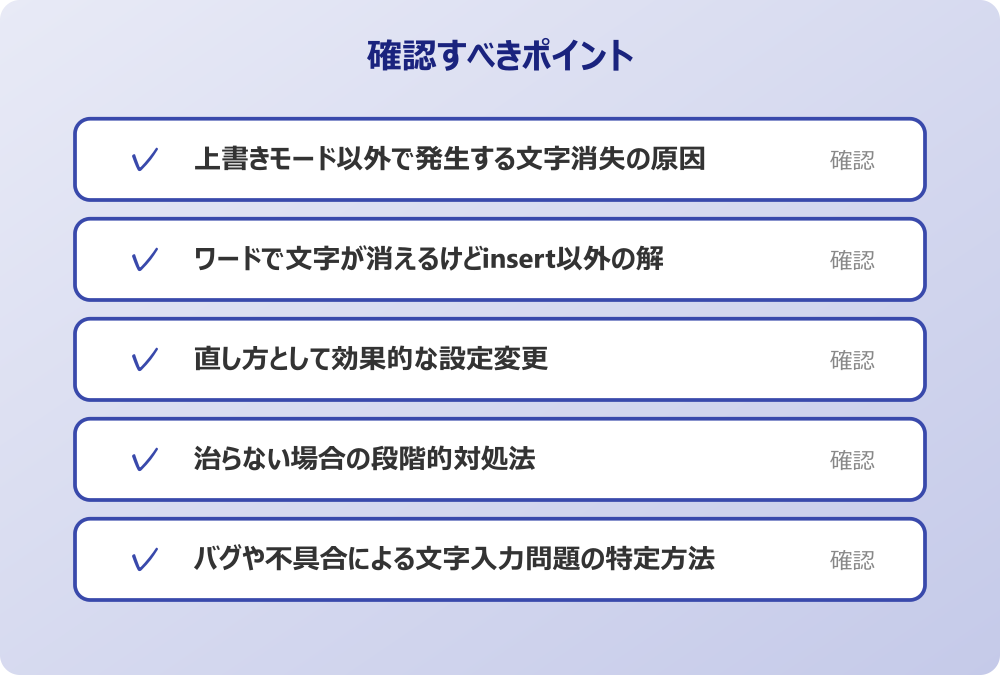
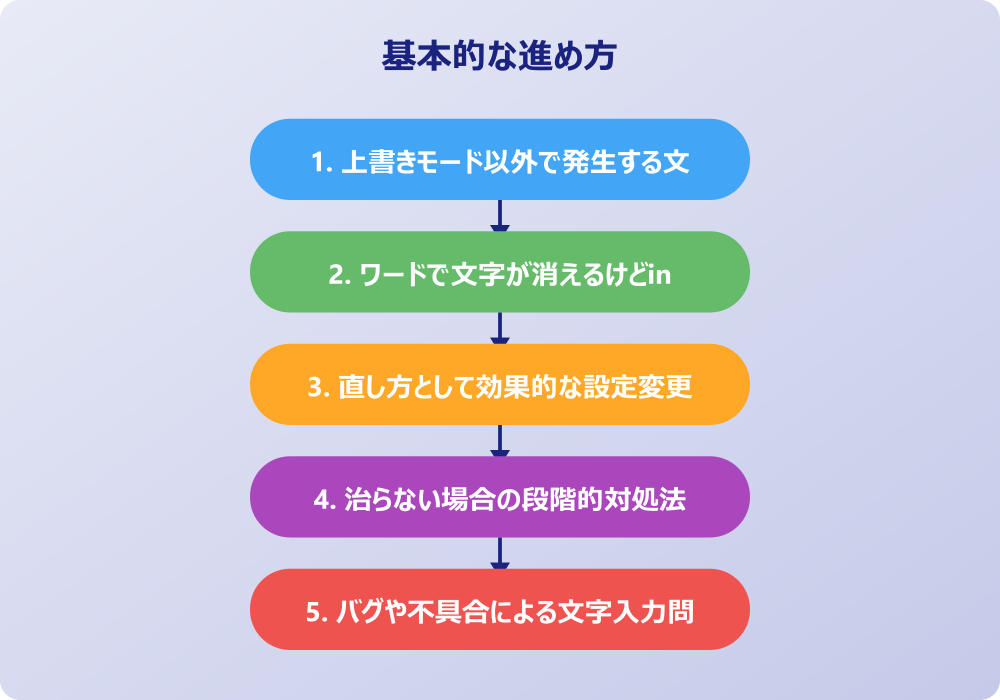
- Insert機能以外で発生する文字消失の原因を特定できる
- 効果的な設定変更による直し方を学べる
- 症状が治らない場合の段階的な対処法がわかる
- バグや不具合による文字入力問題の解決手順を理解できる
ワードで文字が消える問題の原因と基本的な対処法
▼ 関連商品
Wordで文字が消える現象は、多くのユーザーが経験する困った問題です。Insert機能による上書きモード以外にも、実は様々な原因が隠れています。ここでは、あまり知られていない原因と基本的な対処方法について詳しく見ていきましょう。
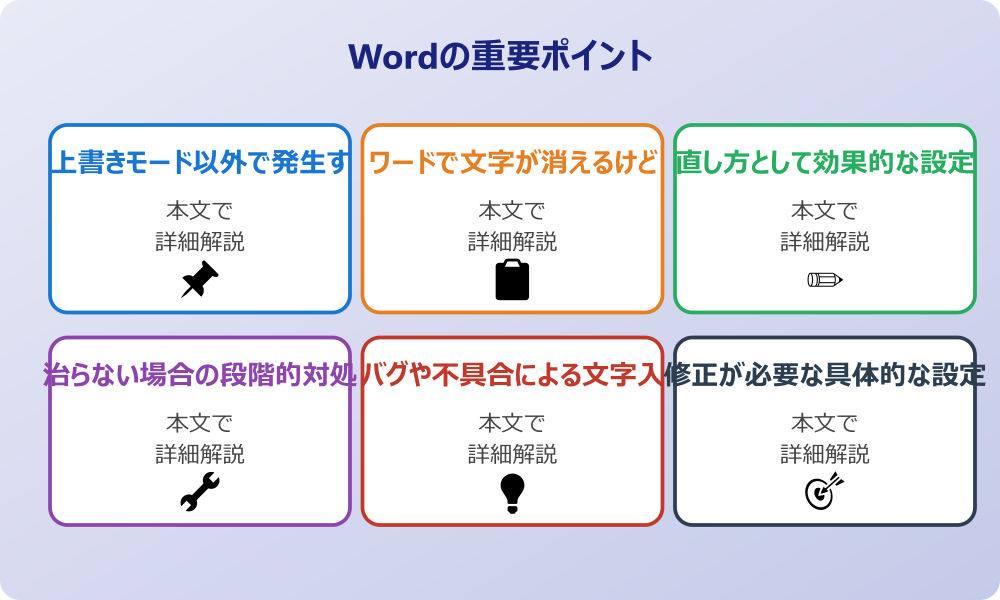
上書きモード以外で発生する文字消失の原因
Wordで文字が消える問題というと、多くの方がInsertキーによる上書きモードを思い浮かべるかもしれません。しかし、実際にはそれ以外の原因も数多く存在します。
フォントやスタイル設定の問題
文字が消えて見える原因の一つとして、フォント設定に関する問題があります。特に、フォントサイズが極端に小さく設定されていたり、文字色が背景色と同じになっていたりする場合、文字が入力されているにも関わらず見えない状態になることがあります。
また、特定のフォントファイルが破損している場合も、文字の表示に問題が生じることがあります。この場合、そのフォントを使用している部分だけが正常に表示されず、まるで文字が消えたように見えることがあるんです。
スタイル設定についても注意が必要で、隠し文字の設定が有効になっていると、入力した文字が画面上で見えなくなってしまいます。これは印刷プレビューでは表示されるため、画面表示の問題だと判断できます。
自動修正機能による影響
Wordには様々な自動修正機能が搭載されており、これらが予期しない動作を引き起こすことがあります。特に、自動書式設定や入力オートフォーマット機能が過度に働くことで、入力した内容が意図しない形に変更されたり、削除されたりする場合があります。
例えば、特定の文字列パターンを入力した際に、自動的に他の文字や記号に置き換えられることがあります。また、インデント設定の自動調整により、文字が予期しない位置に移動したり、見た目上消えたように感じることもあります。
メモリ不足やリソース制約
意外と見落とされがちな原因として、システムのメモリ不足やリソース制約があります。Wordは多機能なアプリケーションのため、大きな文書を扱ったり、複数のアプリケーションを同時に使用したりしている場合、メモリ不足により動作が不安定になることがあります。
この状態では、文字入力の処理が正常に行われず、入力したはずの文字が反映されない、または一時的に表示された後に消えてしまうといった現象が発生する可能性があります。特に古いパソコンや、RAMが不足している環境では、このような問題が起こりやすくなります。
ワードで文字が消えるけどinsert以外の解決策
Insert機能以外の原因による文字消失を解決するためには、体系的なアプローチが効果的です。ここでは、基本的な確認事項から詳細な設定変更まで、段階的な解決策をご紹介します。
基本的な設定確認方法
まず最初に確認すべきなのは、文字の表示設定です。フォントサイズが適切に設定されているか、文字色が背景色と区別できるかをチェックしましょう。ホームタブのフォント設定から、フォントサイズを12ポイント以上に設定し、文字色を黒色に変更してみてください。
次に、表示オプションの確認も重要です。ファイルメニューからオプションを選択し、表示設定で「隠し文字」のチェックが外れているかを確認してください。もしチェックが入っている場合は、これを外すことで正常な表示に戻る可能性があります。
また、Ctrl+Aで全選択を行い、選択された範囲に文字が含まれているかを確認する方法も有効です。文字が存在していれば、表示の問題である可能性が高くなります。
オプション設定の見直し
Wordのオプション設定を見直すことで、多くの文字消失問題を解決できます。ファイル → オプション → 詳細設定の順に進み、編集オプションセクションを確認してください。
特に重要なのは、「入力時に選択範囲を置換する」のチェック状態です。この機能が有効になっていると、文字を選択した状態で新しい文字を入力した際に、選択範囲が置き換えられてしまいます。意図しない選択状態になっている場合、この機能により文字が消えることがあります。
また、「文字列の上書き入力モードで入力する」がオンになっていないかも確認しましょう。この設定がオンの場合、Insertキーを押していなくても上書きモードになってしまう可能性があります。
文書の再構成テクニック
文字消失の問題が特定の文書でのみ発生する場合、文書ファイル自体に問題がある可能性があります。この場合、文書の再構成を行うことで問題を解決できることがあります。
まず、問題の文書をコピーして新しい文書に貼り付けてみてください。単純なコピー&ペーストでは書式も含めてコピーされるため、「形式を選択して貼り付け」から「テキストのみ」を選択することをおすすめします。
また、文書を別の形式(.rtfや.txtなど)で保存し、再度Wordで開き直すという方法も効果的です。これにより、文書内に含まれる不正な書式情報や破損したデータを除去できる可能性があります。
直し方として効果的な設定変更
文字が消える問題を根本的に解決するためには、Wordの各種設定を最適化することが重要です。ここでは、特に効果が高いとされる設定変更について詳しく解説します。
操作の前には、念のため重要なデータのバックアップを取っておくと安心です。何かあった時にすぐ元に戻せます。
表示オプションの調整
表示オプションの調整は、文字消失問題の修正において非常に重要な要素です。ファイル → オプション → 表示から、以下の設定を確認してみてください。
「常に画面に表示する編集記号」セクションで、スペース、段落記号、隠し文字などの表示設定を調整します。特に隠し文字の表示は、文字が見えない問題の原因となることが多いため、この設定を有効にすることで問題の所在を特定できます。
また、「ページ表示オプション」で、「背景色とイメージを印刷する」の設定も重要です。この設定により、文字と背景のコントラストが改善され、見えにくい文字が認識しやすくなる場合があります。
| 設定項目 | 推奨設定 | 効果 |
|---|---|---|
| 段落記号 | 表示する | 文書構造を把握しやすくなる |
| 隠し文字 | 表示する | 隠れた文字を確認できる |
| スペース | 表示する | 空白文字の存在を確認できる |
| 背景色とイメージ | 印刷する | 文字と背景のコントラスト改善 |
▼ 関連商品
編集オプションの最適化
編集オプションの設定を最適化することで、予期しない文字消失を防ぐことができます。特に重要なのは、自動修正機能に関する設定の調整です。
ファイル → オプション → 文章校正から、「自動修正のオプション」ボタンをクリックして設定画面を開いてください。ここで、入力中に自動修正するのチェックを外すことで、予期しない文字の変更を防げます。
また、「入力オートフォーマット」タブでは、箇条書きや段落番号の自動設定、ハイパーリンクの自動作成などの機能を個別に無効化できます。これらの機能が文字消失の原因となっている場合は、一時的に無効化してみることをおすすめします。
詳細設定では、「編集オプション」セクションの「入力時に選択範囲を置換する」の設定も重要です。この機能により、意図しない文字の削除が発生することがあるため、必要に応じて無効化を検討してください。
治らない場合の段階的対処法
上記の方法を試しても問題が解決しない場合は、より根本的な対処法を検討する必要があります。ここでは、システムレベルでの解決手順について詳しく説明します。
システムレベルでの解決手順
まず、Wordのセーフモードでの起動を試してみてください。Windows+Rキーを押して「ファイル名を指定して実行」を開き、winword /safeと入力してEnterキーを押します。セーフモードで正常に動作する場合は、アドインやテンプレートの問題が考えられます。
次に、Wordの設定をリセットすることも効果的です。レジストリエディタを使用してWordの設定情報を削除する方法がありますが、これはシステムに影響を与える可能性があるため、十分な注意が必要です。
また、Windows Updateの確認も重要です。システムの更新により、Wordの動作に影響を与える問題が修正されることがあります。設定 → 更新とセキュリティ → Windows Updateから最新の更新プログラムをインストールしてください。
アプリケーションの修復方法
Microsoft Officeには、クイック修復とオンライン修復の2つの修復機能が用意されています。これらの機能を使用することで、Wordの動作に関する問題を解決できる可能性があります。
コントロールパネル → プログラム → プログラムと機能から「Microsoft Office」を選択し、「変更」ボタンをクリックしてください。修復オプションの画面で、まずは「クイック修復」を試し、問題が解決しない場合は「オンライン修復」を実行します。
オンライン修復では、インターネット接続が必要で、Officeのファイルを再ダウンロードして修復を行います。この処理には時間がかかる場合がありますが、より thorough な修復が期待できます。
- コントロールパネルから「プログラムと機能」を開く
- Microsoft Office 365またはOffice 2024を選択
- 「変更」ボタンをクリック
- 「クイック修復」を選択して実行
- 問題が解決しない場合は「オンライン修復」を実行
バグや不具合による文字入力問題の特定方法
時には、Wordのバグや不具合が原因で文字入力に問題が生じることがあります。このような場合の特定方法について説明します。
問題の再現性を確認することが重要です。特定の操作や文字入力パターンで問題が発生するかを調べてみてください。例えば、特定のフォントを使用した場合のみ問題が発生する、特定の文書テンプレートでのみ問題が起こるなど、パターンを把握することで原因の特定につながります。
また、他のユーザーアカウントでも同様の問題が発生するかを確認することも有効です。問題が特定のユーザーアカウントでのみ発生する場合、ユーザープロファイルに関連する問題である可能性が高くなります。
Wordのバージョン情報も確認してください。ファイル → アカウント → Wordのバージョン情報から、現在使用しているバージョンと最新の更新状況を確認できます。既知の不具合がある場合は、Microsoft公式サポートで情報が公開されていることがあります。
文字入力問題を効果的に特定するために、発生状況、使用環境、エラーメッセージの有無などを詳細に記録しておくことをおすすめします。この情報は、サポートに問い合わせる際にも役立ちます。
insert機能以外で起こるワードの文字消失への完全対策
Insert機能以外が原因となる文字消失問題については、より詳細な対策と予防方法が必要です。ここでは、根本的な解決に向けた包括的なアプローチをご紹介します。
修正が必要な具体的な設定項目
文字消失問題を修正するために、特に注意すべき設定項目があります。これらの設定を適切に調整することで、多くの問題を解決できます。
記事内で紹介している手順は、自分の環境やバージョンに合わせて適宜読み替えてください。基本的な考え方は同じです。
文字入力に関する詳細設定
ファイル → オプション → 詳細設定の「編集オプション」セクションには、文字入力に関する重要な設定が集約されています。「日本語入力システム(IME)の制御をアクティブにする」という設定は、日本語入力時の問題を解決する重要な要素です。
また、「入力中に自動的に言語を検出する」の設定も重要です。この機能が有効になっていると、入力する文字によって自動的に言語設定が変更され、これが原因で予期しない動作が発生することがあります。問題が頻繁に発生する場合は、この機能を無効化することを検討してください。
「文字幅を自動調整する」の設定についても注意が必要です。この機能により、文字の表示幅が自動的に調整されることで、見た目上文字が消えたように感じることがあります。特に、英数字と日本語が混在する文書で問題が生じやすくなります。
自動保存機能の調整
自動保存機能の設定も、文字消失問題と関連することがあります。自動保存の間隔が短すぎる場合、保存処理中に文字入力が正常に処理されない可能性があります。
ファイル → オプション → 保存から、「次の間隔で自動回復用データを保存する」の設定を確認してください。デフォルトでは10分に設定されていますが、問題が頻繁に発生する場合は、この間隔を長くしてみることをおすすめします。
また、「AutoRecoverファイルの保存場所」も確認しておきましょう。この場所のディスク容量が不足している場合、自動保存が正常に動作せず、それが原因で文字入力に影響を与えることがあります。
ワードで文字が消えるけどinsert以外の原因別対処法
Insert機能以外の原因による文字消失は、原因によって対処法が大きく異なります。ここでは、主要な原因別に具体的な対処法をご紹介します。
ソフトウェア側の問題への対応
ソフトウェア側の問題として最も多いのは、アドインやマクロの干渉です。特定のアドインがWordの正常な動作を妨げている場合、文字入力に問題が生じることがあります。
ファイル → オプション → アドインから、現在有効になっているアドインを確認してください。問題が発生し始めた時期と、新しくインストールしたアドインのタイミングが一致する場合は、そのアドインが原因である可能性が高くなります。
アドインを無効化するには、管理欄で「COMアドイン」を選択し、「設定」ボタンをクリックします。一つずつアドインのチェックを外して、問題が解決するかを確認してください。問題の原因となるアドインが特定できたら、そのアドインの更新版があるかを確認しましょう。
また、テンプレートファイルの破損も考えられます。Normal.dotmファイルが破損している場合、様々な問題が発生する可能性があります。このファイルを一時的にリネームすることで、Wordが新しいテンプレートファイルを自動生成し、問題が解決することがあります。
ハードウェア側の問題への対応
ハードウェア側の問題として、メモリ不足やストレージの問題が挙げられます。タスクマネージャーを開いて、Wordの使用メモリ量を確認してください。メモリ使用量が異常に高い場合は、文書のサイズを小さくしたり、他のアプリケーションを終了したりすることで改善する可能性があります。
ストレージの容量不足も文字消失の原因となることがあります。Windowsの設定 → システム → 記憶域から、使用可能な容量を確認してください。システムドライブの空き容量が不足している場合は、不要なファイルを削除するか、ディスククリーンアップを実行してください。
キーボードやマウスの問題も考慮する必要があります。特に、無線接続のキーボードを使用している場合、接続の不安定さが文字入力に影響を与えることがあります。有線キーボードに変更して問題が改善するかを確認してみてください。
| ハードウェア要因 | 確認方法 | 対処法 |
|---|---|---|
| メモリ不足 | タスクマネージャーで確認 | 他のアプリケーションを終了 |
| ストレージ容量不足 | 設定→システム→記憶域 | 不要ファイルの削除 |
| キーボード接続問題 | 他のキーボードで確認 | 有線キーボードに変更 |
| システム負荷 | パフォーマンスモニター | システムの再起動 |
予防策と日常的なメンテナンス方法
文字消失問題を未然に防ぐためには、定期的なメンテナンスと適切な予防策の実施が重要です。
定期的な設定確認を習慣化することをおすすめします。月に一度程度、Wordのオプション設定を確認し、意図しない変更が加えられていないかをチェックしてください。特に、自動更新後は設定が初期化されることがあるため、注意が必要です。
文書のこまめな保存も重要な予防策です。Ctrl+Sによる手動保存を習慣化し、重要な作業の節目では必ず保存を行うようにしてください。また、作業中の文書のバックアップコピーを定期的に作成することで、問題が発生した場合でも損失を最小限に抑えることができます。
システムの定期メンテナンスも欠かせません。Windows Updateの定期確認、ディスククリーンアップの実行、レジストリのクリーンアップなどを定期的に行うことで、システム全体の安定性を保つことができます。
文書作成の際は、複雑な書式設定を避け、シンプルな構成を心がけることも予防策の一つです。過度に複雑な書式設定は、文字消失問題の発生リスクを高める可能性があります。
専門的なトラブルシューティング手法
一般的な対処法で解決しない場合は、より専門的なトラブルシューティング手法を検討する必要があります。
イベントビューアーの確認は、問題の根本原因を特定する上で非常に有効な手法です。Windows+Rキーで「ファイル名を指定して実行」を開き、eventvwr.mscと入力してイベントビューアーを起動してください。
Windowsログ → アプリケーション、システムから、Wordに関連するエラーやワーニングがないかを確認します。問題が発生した時刻前後のログを詳細に調査することで、具体的な原因を特定できる場合があります。
また、プロセスモニターツールを使用することで、Wordがアクセスするファイルやレジストリの動作を詳細に監視できます。Microsoftの公式ツールであるProcess Monitorを使用して、問題発生時のシステム動作を記録・分析することをおすすめします。
さらに高度な手法として、Wordの診断モードでの実行があります。コマンドプロンプトから winword /diagnostics のパラメータでWordを起動することで、より詳細な診断情報を収集できます。
ワードで文字が消えるけどinsert以外の問題解決まとめ
Insert機能以外による文字消失問題は、多岐にわたる原因が考えられるため、体系的なアプローチが必要です。フォント設定の確認から始まり、自動修正機能の調整、システムレベルでの対処まで、段階的に解決を図ることが重要です。
特に重要なのは、問題の再現性を確認し、原因を特定することです。同じ条件で問題が発生するかを確認することで、より効果的な対処法を選択できます。また、設定変更を行う際は、必ず変更前の状態を記録しておき、問題が解決しない場合は元の状態に戻せるようにしておきましょう。
日常的な予防策として、定期的な設定確認、こまめな保存、システムメンテナンスを習慣化することで、文字消失問題の発生リスクを大幅に軽減できます。それでも問題が解決しない場合は、Microsoft公式サポートへの相談も検討してください。
最終的な判断や重要な文書の作成については、専門家にご相談いただくことをおすすめします。正確な情報については、必ず公式サイトをご確認ください。
さらに詳しい情報は、Microsoft WordサポートとMicrosoft Learn – Wordも参考になります。
関連する記事もぜひご覧ください。
- ワード2枚を1枚に集約してpdfにする方法は?効率的な手順を分かりやすく調査!
- エクセルでxyz座標のグラフを作る方法は?3次元データの可視化を詳しく解説!
- ワードで行の真ん中に文字を配置するコツは?センタリングの方法を幅広く調査!