Teamsの名前変更は会議中にできるの?手順と注意点を調査!
実はTeamsには、会議中に表示名を変える機能がひっそりと追加されているのをご存じでしょうか。長らく「一度入ったら名前は変えられない」仕様でしたが、2025年に参加者が自分の表示名を編集できる新機能が順次提供され始めました。これにより会議中の名前変更がより柔軟に行えるようになっています。
一方で、この機能は主催者が事前に許可を出している必要があったり、アカウント種別やデバイスによって挙動が変わったりと、少しクセがあります。ゲスト参加・スマホ参加・テナント設定など、場面ごとの違いを押さえておくことが大切です。
この記事では、Teamsの名前変更を会議中に行う手順や制限、応用のコツをまとめて整理していきます。
- Teams会議中に名前変更できる条件と前提
- 主催者・参加者それぞれの操作手順
- スマホやゲスト参加で使える切り替え方法
- 変更できない時のよくある原因と対処法
Teamsの名前変更を会議中に行うための基本操作
最初に押さえたいのは、会議中の名前変更がどのような仕組みで動いているのか、そして実際にどの画面から操作するのかという点です。従来は会議参加前の操作しか選べませんでしたが、新機能によりリアルタイムに変更できるケースが増えました。
ここでは機能の概要・主催者側の設定・参加者側の操作・スマホでの手順・ゲスト参加・表示反映までを順番に確認していきます。
Teams会議中の名前変更は2025年に対応開始
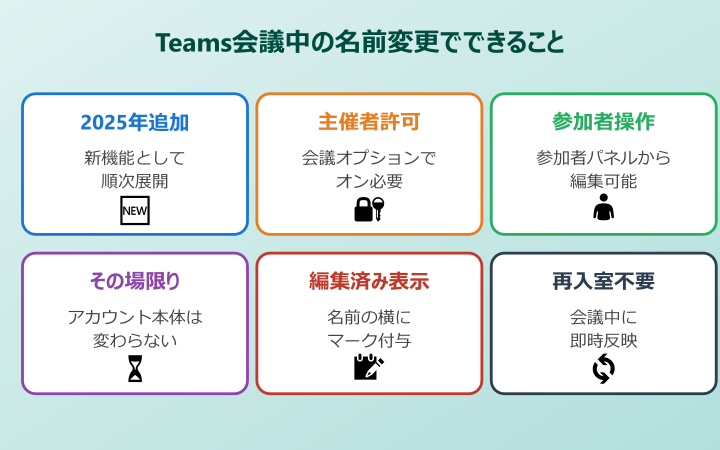
Teamsで会議中に参加者が自分の表示名を編集できる機能は、2025年初頭からロールアウトが始まりました。Microsoft公式のリリースノートでは、2025年4月11日付で参加者パネルから名前を編集できる仕様が明記されています。
それ以前のTeams会議では、表示名はアカウントに紐づいた値がそのまま使われるため、途中でニックネームや所属を追加したい場合はいったん退出して再参加する必要がありました。新機能の導入により、会議に入ったままでも名前の修正が可能になったのは大きな改善点です。
ただし、機能の提供はテナント単位で段階的に行われています。自社のTeamsで利用可能かどうかは、管理者の展開状況によって異なる点は意識しておきたいです。新しいTeamsアプリを使っていることも前提となります。
また、表示名を変えた場合には、その名前の隣に(編集済み)などのインジケーターが表示される仕組みです。これは他の参加者に、名前がデフォルトのものから変更された事実を示すための安全策です。
会議中の名前変更は2025年追加の新機能です。古いアプリやクラシック版Teamsでは使えないため、使いたい場合は最新のデスクトップアプリを利用してください。
主催者が設定する必須のオプション
参加者が会議中に名前を変更できるかどうかは、会議の主催者が事前に許可設定をしているかに大きく左右されます。主催者が有効化していなければ、参加者側には編集メニューが表示されません。
- Teamsカレンダーから対象の会議を開く
- 「会議オプション」を選択する
- 「ユーザーが表示名を編集できるようにする」をオンに切り替える
- 設定を保存して会議を開始する
- 参加者側で編集メニューが使えるようになる
この会議オプションは、あらかじめ予約した会議だけでなく、会議開始後に変更することも可能です。急な切り替えが必要な場合でも、主催者がリアルタイムに権限を開放できる作りになっています。
セキュリティ上の配慮から、社外秘の会議では名前編集を無効のままにしておく運用もあります。逆にセミナーやイベントなど匿名性が強い場では、許可しておくと参加者が自分で表示を調整できるため運用がスムーズです。
なお、主催者自身は自分の名前も会議オプションの設定範囲内で編集可能です。社外向けの配信では代表者名を分かりやすい表記に揃えたいといった場合にも、この機能で柔軟に対応できます。
参加者が会議中に表示名を変える手順
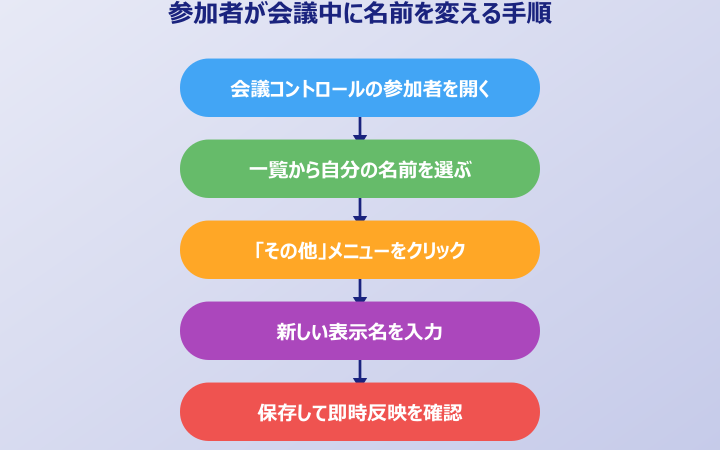
主催者が許可している会議では、参加者はどのタイミングでも自分の表示名を編集できます。操作はTeamsの参加者パネルから行う流れで、数クリックで完了します。
- 会議コントロールの「参加者」アイコンをクリック
- 参加者一覧から自分の名前を選択
- 「…(その他)」メニューから「表示名を編集」を選ぶ
- 新しい名前を入力し「保存」をクリック
- 表示名が即時に反映される
名前の変更はその会議の中でのみ有効です。アカウントのプロフィール名は一切書き換わらないため、他の会議やチャットではこれまで通りの名前が使われます。特定のミーティングだけ別名義で参加したい、という場面に合います。
変更した名前は他の参加者にも即座に反映されますが、同時にログとして「編集済み」という補足が付与されます。Teams側で透明性を担保する仕様のため、完全に匿名化したい用途には向かない点は注意したいです。
表示名を複数回変える必要がある場合でも、編集は何度でもやり直せます。社内外が混在する会議で、最初は「氏名+会社」、途中から「氏名+部署」に切り替えるといった使い方も可能です。入力時にスペースや記号も使えるため、役職やアイコン文字列を付ける工夫も効きます。
スマホやブラウザで会議中に名前を変える操作
モバイルアプリやブラウザ版から参加している場合も、基本的な操作はデスクトップと同じです。参加者一覧から自分の名前を長押し、またはタップしてメニューを呼び出します。
ただし、UIの置き場所が異なる場合があり、ブラウザ版では「詳細」→「表示名の編集」の順にたどるケースが一般的です。モバイルでは画面が狭いため、一覧をスクロールして自分を見つける手間が発生します。
スマホで参加している際は、参加者一覧をピン留めしておくと操作がスムーズになります。また、iOS・Android共にTeamsアプリの最新バージョンが必要で、古いバージョンでは編集メニューそのものが出ない可能性があります。
ブラウザ版から匿名参加している場合は、入室時に名前を直接入力できる画面が現れます。この段階でニックネームを入れておけば、会議中に改めて変更する必要はありません。
スマホでメニューが見つからない時は、画面を横向きにすると参加者パネルが広がって操作しやすくなります。バージョン更新も合わせて確認しましょう。
ゲスト参加や匿名参加で名前を決める方法
ゲスト参加・匿名参加の場合は、会議参加前に入力した名前がそのまま使われます。Microsoftアカウントでサインインしている状態だとアカウント名が自動的に採用されるため、別名で参加したい場合はひと工夫が必要です。
おすすめはプライベートブラウザや別ブラウザでTeams会議リンクを開く方法です。サインインしていない状態であれば、入室時に名前入力欄が現れ、好きな表示名で参加できます。会社名や役職を追加したいときも便利です。
ただし、招待先がゲスト登録済みの場合は匿名参加の選択肢が表示されず、自動的にアカウント名で入ってしまう事例が報告されています。状況に応じてサインアウトやシークレットウィンドウを使い分けると良いです。
主催者側がゲストの表示名を管理したい場合は、Teams管理センターや外部ユーザーの設定から事前に名前を編集することも可能です。継続的な取引先など、固定の名前で運用したい相手には有効な方法です。
ゲストとして参加する際によく起こるのが「名前入力欄が表示されない」というトラブルです。Microsoftアカウントでブラウザにサインインしていると、自動的にそのアカウント名が使われる仕様になっており、入力欄が現れません。詳しくはMicrosoftのQ&Aサイトでも解説されていて、実際にサインアウトしてから参加することで回避できる事例が多く紹介されています。
変更した名前の反映タイミングと表示の特徴
会議中に変更した名前は、基本的に全参加者の画面でほぼ即時に反映されます。切り替えのタイムラグは数秒程度で、ネットワーク状況が良ければストレスなく運用できます。
一方で、Teamsのトランスクリプト(文字起こし)や録画の字幕などでは、変更前のデフォルト名が表示されたままのことがあります。アカウントの基本情報を参照する機能では、変更後の名前が反映されないケースがある点に注意が必要です。
また、会議を退出すると編集した表示名はリセットされ、次回参加時にはアカウント名に戻ります。都度の変更を覚えておく必要はなく、毎回の会議で柔軟に使い分けできる設計です。
会議中の名前変更は「その場限り」の仕組みです。継続的に別名で運用したいなら、プロフィール本体を変える方が運用負荷は下がると言えそうです。
Teams名前変更の会議中操作の応用と注意点
基本操作が分かったら、次は応用シーンと注意点を押さえておきましょう。会議中に名前変更ができない時の原因は主催者設定やアカウント種別など複数に分かれるため、切り分けの勘所を知っておくと安心です。
ここではできない時の原因・管理者設定・再入室での回避策・履歴の扱い・運用のコツまでを紹介します。
会議中に名前変更できない時の主な原因
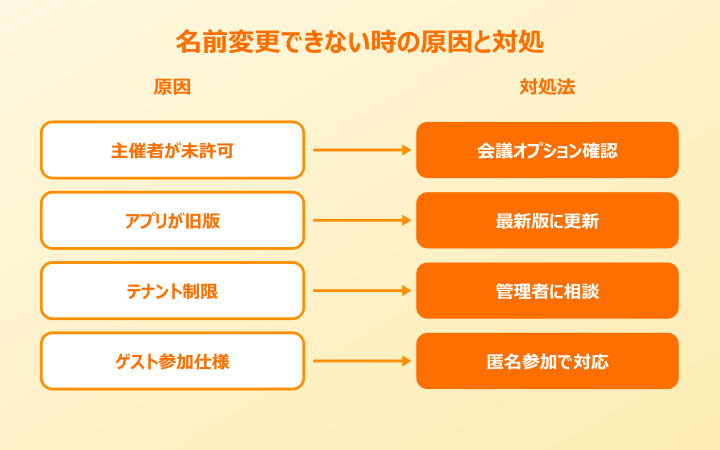
「メニューに表示名の編集が出ない」という声は少なくありません。原因は次のように分類されます。
- 主催者が編集許可をオフのまま開催している
- Teamsアプリが旧版で新機能が未提供
- テナントの管理者が機能をロックしている
- サインインしているアカウントが外部組織のため制限
まず確認してほしいのが、主催者側の設定です。新機能を使ったことがない主催者も多いため、会議オプションを開いて「ユーザーが表示名を編集できるようにする」がオンかどうかを見てもらうのが最短です。
アプリのバージョンは、Ctrl+Shift+Rでサインアウトしたうえで再起動すると最新機能が有効化されやすくなります。それでもメニューが出ない場合はストアからの更新もチェックしてみてください。関連するTeamsアプリが起動しない時の対処法もあわせて参考にしてください。
管理者設定やテナントによる制限の確認
組織のTeamsで会議中の名前変更を使いたい場合、テナント管理者の設定が影響するケースがあります。Teams管理センターの「会議ポリシー」配下に、表示名の編集を許可するかどうかの項目が用意されているため、管理者と連携して確認してもらうとスムーズです。
また、社外の会議に参加する際、主催者テナントのポリシーが自社より厳しいと変更メニュー自体が表示されません。これは主催側の設定が優先される仕様のためで、参加者の自社設定をいくら変えても解決しない点は覚えておきたいところです。
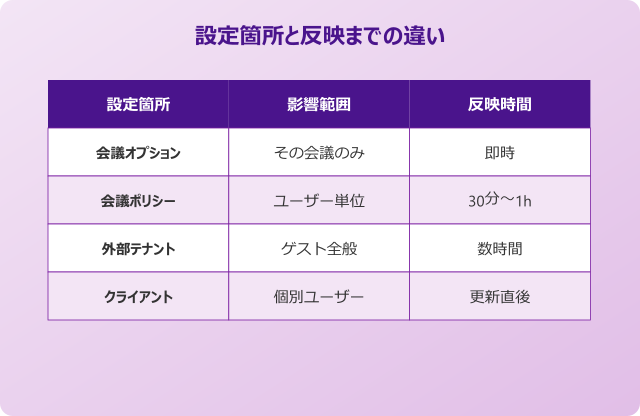
管理者設定が即座に反映されない場合もあります。Teams管理センターで設定を変えた後、30分〜1時間程度で実際の会議に反映される仕様のため、急ぎの切り替えには向きません。前もって調整しておくのが無難です。
| 設定箇所 | 影響範囲 | 反映までの目安 |
|---|---|---|
| 会議オプション | その会議のみ | 即時 |
| 会議ポリシー | ポリシー対象ユーザー | 30分〜1時間 |
| 外部テナント設定 | ゲスト参加全般 | 即時〜数時間 |
| クライアントバージョン | 個別ユーザー | 更新直後 |
会議を抜けて再入室する回避策
名前変更メニューが使えない場合の代替策として、一度会議から退出して名前を設定し直してから再入室する方法が挙げられます。古くから使われている王道のやり方で、ほぼ全てのバージョンで機能します。
- 会議から「退出」をクリックで離脱
- プロフィールアイコンから「プロフィールを編集」
- 表示名を書き換えて保存
- 再度会議リンクをクリックして入室
- 新しい表示名で参加する
ただしこの方法はアカウント本体の名前を書き換えることになるため、他のチャットや共有スペースにも影響します。臨時で変えたい場合は、別ブラウザの匿名参加を利用する方が副作用が少ないです。
匿名参加を使うと、会議用のリンクに対して毎回好きな名前を指定できます。社外との打ち合わせで所属を分かりやすく示したいとき、屋号付きで参加したい個人事業主の方などにも便利に使えます。
ただし主催者側の設定によっては匿名参加そのものを禁止している会議もあります。その場合はメインのTeamsアカウントから参加しつつ、会議中の編集機能を使う方向で調整すると無駄足を防げます。
匿名参加を使う際は、会議IDとパスコードが必要になるケースも増えています。リンク経由で入室できない場合は主催者にID発行を依頼する流れを想定しておくと、当日のトラブルを最小化できます。
変更履歴やトランスクリプトの挙動
会議中に表示名を編集すると、システム側にはその履歴が記録されます。画面上は「(編集済み)」の表示で参加者にも分かる形になり、後から議事録や参加者ログを確認する主催者にも判別可能です。
Teamsのトランスクリプトや字幕では、変更後の名前ではなくデフォルトの名前が使われるケースがあります。会議の議事録を自動生成する場合、ニックネームで参加した人がアカウント上の本名で記載されることもあるため、公開用資料として使う前に確認しておくと安全です。
録画ファイル内の名前表示も同様で、会議中に変えた名前が全画面に反映されるとは限りません。特にMicrosoft Stream経由で共有する資料では、本来の名前が残る想定で運用するのがおすすめです。
また、チャット欄に残るメッセージには投稿時点の表示名が記録されます。途中で名前を切り替えると、ログを追った際に同一人物の発言が違う名前で並ぶ形になる点は覚えておきたいです。後から議事録を起こすメンバーには、事前に名前切り替えを伝えておくとスムーズに読み解けます。
ログの扱いについてはMicrosoft Teams管理者向けドキュメントでも解説されています。正式な社内ルールを決める前に一度目を通しておくと、運用トラブルを防ぎやすいです。
Teams名前変更を会議中に使いこなすまとめ
ここまで、Teamsの名前変更を会議中に行う方法と応用のポイントを整理してきました。ポイントを振り返っておきます。
- 2025年追加の新機能で主催者の許可が必要
- 参加者パネルから「表示名を編集」で変更可能
- トランスクリプトには変更前の名前が残ることあり
- メニューが出ない時は主催者設定とアプリ版を確認
- 再入室や匿名参加は従来通り有効な代替策
表示名の編集は、発言時の役割を明確にしたり、一時的な別名で参加したりと会議の運用を柔軟にする便利な機能です。主催者と参加者が仕組みを理解して使うことで、ストレスの少ないコミュニケーションに近づけます。
同じく会議運用で役立つ設定として、Teams会議の参加者リスト確認法やTeamsチャットの予約送信の設定手順もあわせてチェックしてみてください。最新情報はMicrosoft Teams公式サポートでも随時更新されているので、アップデートに合わせて使いこなしの幅を広げていきましょう。