ワードの謎の線が消えない!この正体と消し方を分かりやすく解説!

こんにちは。ITツールラボ、運営者のNです。
Wordで文書作成中に、なぜか消えない謎の線が表示されて困った経験はありませんか。削除しようと思って何度試しても線が消えず、イライラしてしまうこともあるかと思います。実は、この謎の線にはいくつかの種類があり、それぞれ適切な対処方法が異なるんです。線の正体を見極めることができれば、確実に削除することが可能になります。今回は、ワードで表示される謎の線の原因から具体的な消し方まで、分かりやすく整理してお伝えしていきます。
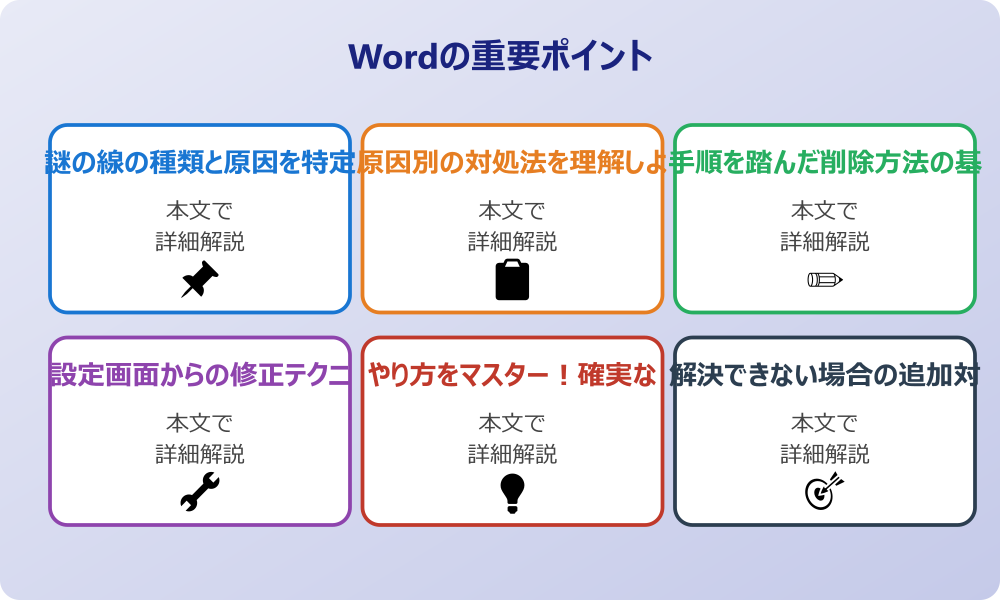
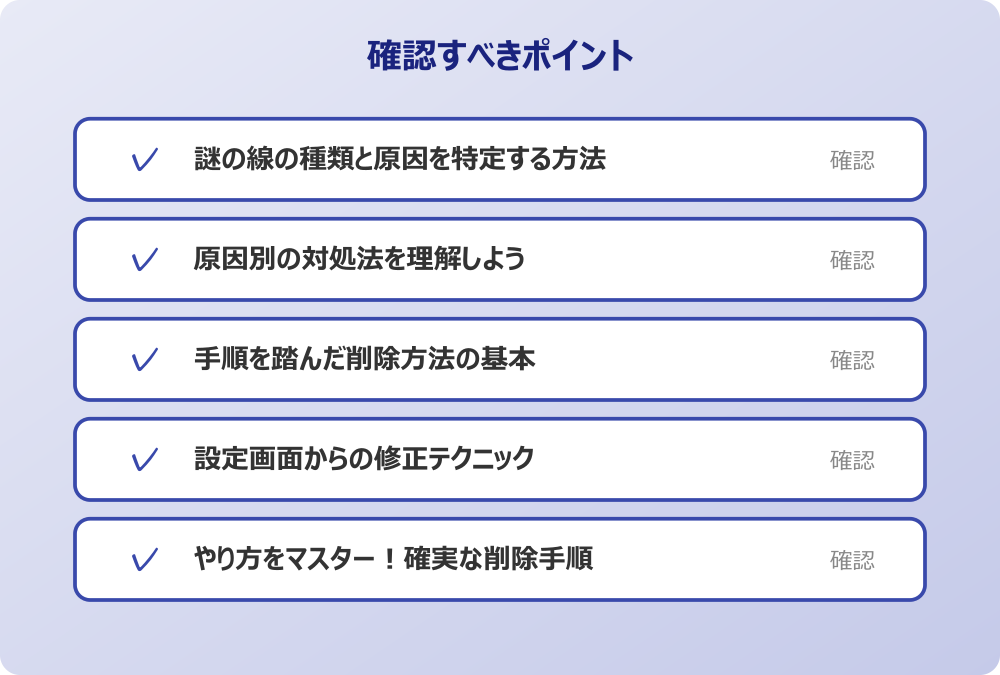
- 謎の線の種類と原因を正しく特定する方法
- 線の種類別に適した削除手順と設定変更のやり方
- 確実に線を消すための実践的な解決方法
- 同じトラブルを防ぐための予防策と設定のコツ
ワードで謎の線が消えない原因と正体を徹底解説
Wordで表示される消えない線の正体は、実は一つではありません。文書の編集中に気づかないうちに設定されてしまう様々な線があり、それぞれ異なる原因と特徴を持っています。まずは線の種類を正しく判別することが、問題解決の第一歩となります。
謎の線の種類と原因を特定する方法
Wordで表示される謎の線を確実に削除するためには、まず線の正体を正確に把握することが重要です。見た目は似ていても、実際の原因や削除方法が全く異なるケースがほとんどだからです。
主な線の種類
・段落罫線(段落の上下に自動で表示される線)
・囲み線・罫線(文字や段落を囲む装飾線)
・表の境界線(表組みの枠線)
・アンダーライン(文字の下線装飾)
・ページ罫線(ページ全体を囲む枠線)
線の種類を見分ける最も簡単な方法は、線の位置と表示範囲を確認することです。段落全体に表示されているか、特定の文字だけなのか、ページ全体なのかによって、原因を絞り込めます。
罫線・囲み線の見分け方
罫線や囲み線は、文字や段落を視覚的に強調するために使われる装飾線です。この種類の線は、ホームタブの「罫線」機能から設定されることが多く、意図せず適用されてしまうケースがよくあります。
見分けるポイントは、線が文字や段落の周囲を完全に囲んでいるか、部分的に表示されているかです。囲み線の場合は四方を囲む形で表示され、部分的な罫線の場合は上下左右のいずれかに単独で現れます。
また、この種類の線は文字の選択範囲と連動することも特徴の一つです。対象となる文字や段落を選択すると、線も一緒に選択状態になることで確認できます。
段落罫線と表の境界線の違い
段落罫線は、特定の段落の上下に自動的に表示される線で、Wordの自動書式設定によって生成されることがほとんどです。一方、表の境界線は表組み機能によって作成される構造的な線です。
段落罫線の特徴は、段落の幅に合わせて表示されることです。文字を入力していない空白部分には線が表示されず、文字がある部分だけに線が引かれます。また、段落の文字数や行数に関係なく、段落全体に対して適用されます。
表の境界線は、セル構造を持つ表組みの一部として表示されます。線をクリックすると表全体が選択され、表のツールタブが自動的に表示されることで判別可能です。
アンダーラインとの判別ポイント
アンダーラインは文字単位で適用される下線装飾で、他の線とは性質が大きく異なります。最も分かりやすい判別方法は、文字を選択した時の動作を確認することです。
アンダーラインが設定されている文字を選択すると、ホームタブの「U」ボタン(下線ボタン)が押された状態で表示されます。また、文字を削除するとアンダーラインも同時に消えるのが特徴です。
段落罫線や囲み線とは異なり、アンダーラインは文字の書式設定の一部として管理されています。そのため、書式のクリア機能を使用することで簡単に削除できます。
原因別の対処法を理解しよう
謎の線の正体が判明したら、それぞれの原因に応じた適切な対処方法を選択することが重要です。間違った方法を試すと時間がかかるだけでなく、文書レイアウトが崩れてしまう可能性もあります。
| 線の種類 | 主な原因 | 対処方法 | 難易度 |
|---|---|---|---|
| 段落罫線 | 自動書式設定 | 段落書式の変更 | 易 |
| 囲み線・罫線 | 手動設定・誤操作 | 罫線設定の解除 | 易 |
| 表の境界線 | 表組み機能 | 表の削除・線の非表示 | 中 |
| アンダーライン | 文字書式設定 | 書式クリア | 易 |
| ページ罫線 | ページ設定 | ページ罫線の解除 | 中 |
段落罫線の場合は、Wordの自動書式機能が原因となることがほとんどです。特定の記号(ハイフンやアスタリスクなど)を連続入力した後にEnterキーを押すと、自動的に段落罫線が挿入される仕組みになっています。
囲み線や罫線は、ユーザーが意図的に設定したか、または誤って適用してしまった場合に表示されます。ホームタブの罫線機能や、右クリックメニューから設定されることが多いです。
手順を踏んだ削除方法の基本
ワードの謎の線を確実に削除するためには、段階的なアプローチが効果的です。最初に簡単な方法を試し、それでも解決しない場合により詳細な手順に進むという流れで進めていきます。
記事内で紹介している手順は、自分の環境やバージョンに合わせて適宜読み替えてください。基本的な考え方は同じです。
まず最初に試すべきは、元に戻す機能の活用です。Ctrl+Zキーを何度か押すことで、線が表示される直前の状態まで戻すことができる場合があります。これは最も安全で確実な方法の一つです。
元に戻す機能で解決しない場合は、線の種類に応じた個別の対処を行います。どの線に該当するか判断がつかない時は、以下の順序で試していくことをお勧めします。
- 文字を選択してアンダーラインの確認
- 段落全体を選択して段落罫線の確認
- 表組みの有無を確認
- ページ罫線の設定確認
各手順を実行する前に、現在の文書状態を確認しておくことも重要です。変更前の状態を把握しておけば、予期しない結果が生じた場合でも適切に対処できます。
設定画面からの修正テクニック
基本的な削除方法で解決しない場合は、Wordの各種設定画面から詳細な調整を行う必要があります。この方法は確実性が高い一方で、設定項目の理解が必要になります。
段落設定での線の削除
段落罫線の削除は、段落の書式設定画面から行います。問題のある段落を選択した状態で、ホームタブの段落グループ右下にある小さな矢印をクリックすると、段落ダイアログボックスが開きます。
ダイアログボックス内の「罫線と網かけ」ボタンをクリックすると、詳細な罫線設定画面が表示されます。ここで「罫線なし」を選択することで、段落に設定されたすべての罫線を一括で削除できます。
また、部分的な線のみを削除したい場合は、プレビュー画面で削除したい線の部分をクリックすることで、個別に線を取り除くことも可能です。この方法は、複雑な罫線設定が適用されている場合に特に有効です。
罫線設定の変更方法
文字や段落に適用された囲み線や部分的な罫線は、より詳細な罫線設定画面から調整します。線が設定されている範囲を選択してから、ホームタブの「罫線」ボタンの下向き矢印をクリックします。
表示されるメニューから「線種とページ罫線と網かけの設定」を選択すると、包括的な罫線設定ダイアログが開きます。ここでは線の種類、太さ、色、適用範囲などを詳細に設定できます。
削除したい線がある場合は、「罫線」タブで「罫線なし」を選択するか、プレビュー画面で該当する線の部分をクリックして個別に削除します。適用先が「段落」になっているか「文字」になっているかも確認し、適切な範囲が選択されていることを確認してください。
罫線設定を変更する際は、「適用先」の設定に特に注意が必要です。「段落」「文字」「文書全体」など、間違った適用先を選択すると、意図しない範囲に影響が出る場合があります。変更前に適用先を必ず確認しましょう。
実践的な解決方法でワードの謎の線を完全削除
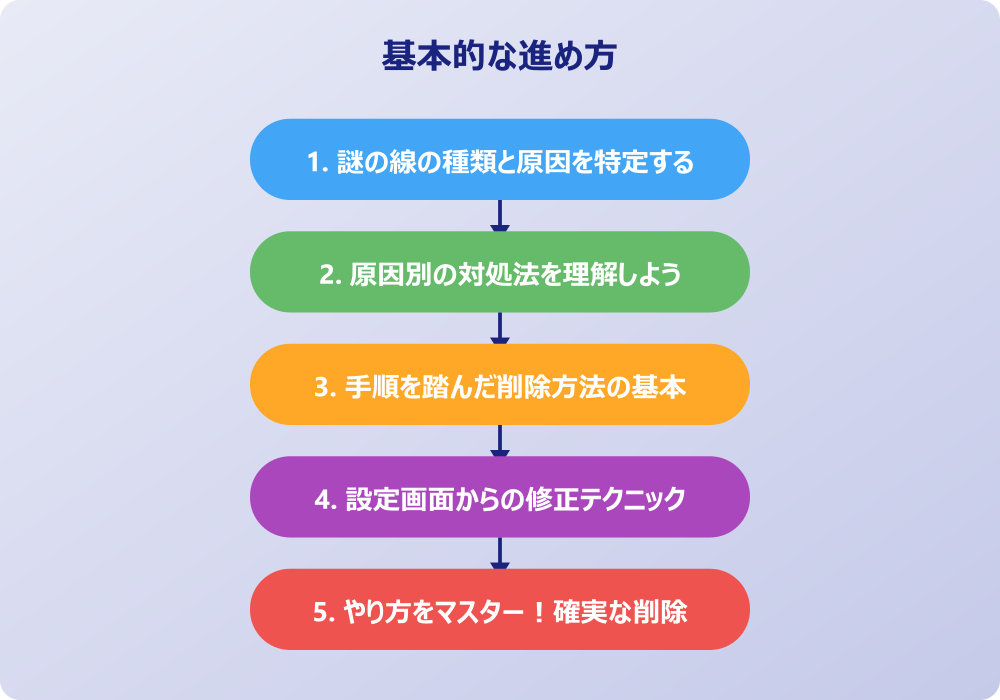
理論的な知識を実際の作業に活かすため、ここからは具体的な操作手順を中心に解説していきます。実際にWordを操作しながら、段階的に問題を解決していく方法をお伝えします。
やり方をマスター!確実な削除手順
ワードの謎の線を確実に削除するための実践的な手順をマスターすることで、今後同様のトラブルが発生した際にも迅速に対応できるようになります。ここでは、最も効果的とされる手順を段階別に整理します。
ステップ1:線の範囲確認
まず、問題となっている線がどの範囲に表示されているかを正確に把握します。文書全体をスクロールして、線が表示されている箇所をすべて特定してください。複数の場所に線が表示されている場合は、それぞれが同じ種類の線なのか、異なる原因によるものなのかを確認します。
ステップ2:選択とツール確認
線が表示されている部分をクリックまたは選択し、Wordの各タブに表示される内容を確認します。表ツールや図形ツールなどの専用タブが表示される場合は、その機能に関連した線である可能性が高くなります。
- 線の部分をクリックして選択状態にする
- リボンタブの変化を確認する
- 右クリックメニューの内容を確認する
- ホームタブの書式設定の状態を確認する
ステップ3:段階的削除の実行
確認した情報をもとに、適切な削除方法を選択して実行します。一つの方法で解決しない場合は、次の方法を順次試していきます。
| 順序 | 削除方法 | 対象となる線 | キー操作 |
|---|---|---|---|
| 1 | Deleteキーによる削除 | 文字の装飾線 | Delete または Backspace |
| 2 | 書式クリア | 文字書式の線 | Ctrl+Shift+N |
| 3 | 段落書式クリア | 段落の罫線 | 段落ダイアログから設定 |
| 4 | 表の削除 | 表の境界線 | 表ツール→削除→表の削除 |
各手順を実行した後は、必ず結果を確認し、線が完全に削除されているかをチェックします。部分的に残っている場合は、残存部分に対して追加の処理が必要になります。
解決できない場合の追加対処法
標準的な手順で線が削除できない場合は、より高度な対処法を試す必要があります。このようなケースは、複数の書式設定が組み合わされていたり、文書テンプレートに起因していたりする場合があります。
書式のコピーと貼り付けによる解決
問題のある部分の近くで、正常に表示されている部分の書式をコピーして、線が表示されている部分に適用する方法です。ホームタブの「書式のコピー/貼り付け」機能を使用します。
正常な部分を選択してから書式コピーボタンをクリックし、問題のある部分を選択することで、正常な書式を適用できます。この方法は、原因が特定できない複合的な書式トラブルに対して効果的です。
新規文書への内容移行
文書ファイル自体に問題がある場合は、新しい文書ファイルを作成し、必要な内容のみを移行する方法が有効です。
- 新しいWord文書を作成
- 問題のある文書から文字のみをコピー
- 新しい文書に「形式を選択して貼り付け」でテキストのみを貼り付け
- 必要に応じて書式を再設定
この方法により、線の原因となっている設定をすべて除去できます。ただし、既存の書式設定もすべて失われるため、重要な書式がある場合は事前に記録しておく必要があります。
方法が分からない時の代替案
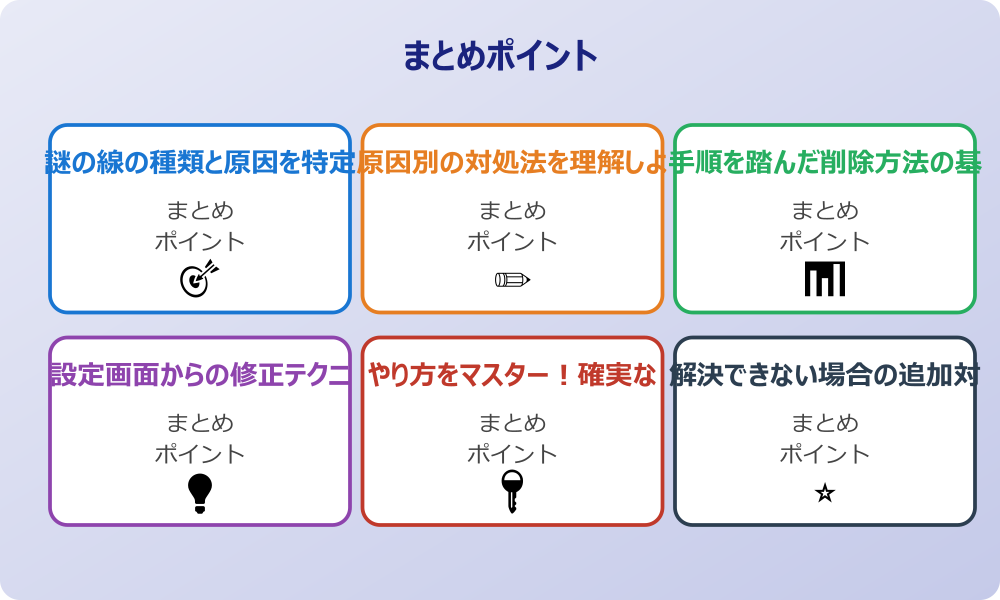
これまでの方法でも解決できない場合や、操作方法が複雑で実行が困難な場合は、より簡単な代替案を検討することも大切です。完璧な解決を目指すよりも、実用的な対処を優先する場合もあります。
線を目立たなくする方法
完全な削除が困難な場合は、線の色を白色や背景色に変更することで、視覚的に目立たなくする方法があります。罫線設定画面で線の色を「白」に変更すれば、実質的に線が見えない状態にできます。
この方法は印刷時にも線が表示されないため、実用的な解決策として活用できます。ただし、文書を他の人と共有する際は、背景色の設定によって線が見える可能性があることに注意が必要です。
セクション区切りを利用した回避
ページ全体に影響する線の場合は、セクション区切りを挿入して問題のある部分を分離する方法も有効です。「レイアウト」タブの「区切り」から「次のページから開始」を選択し、新しいセクションを作成します。
新しいセクションでは、前のセクションの書式設定が引き継がれないため、線の問題も解決される場合があります。文書の構成を大きく変更することになりますが、根本的な解決が困難な場合の最終手段として有効です。
予防策と設定のコツ
今後同様の問題を避けるために、日常的なWord使用において注意すべき点と、予防的な設定について理解しておくことが重要です。予防策を講じることで、作業効率の向上にもつながります。
自動書式設定の調整
Wordの自動書式機能は便利な一方で、意図しない線が生成される主な原因でもあります。「ファイル」→「オプション」→「文章校正」→「オートコレクトのオプション」から、自動書式設定を確認・調整できます。
特に「入力中に自動で書式設定する項目」の中の「罫線」に関する設定を無効にすることで、予期しない線の自動生成を防げます。ただし、便利な機能も無効になるため、使用頻度を考慮して設定してください。
Microsoft Wordの自動書式機能は、ユーザーの作業効率を向上させることを目的として設計されていますが、時として意図しない結果をもたらす場合があります。設定の調整により、より快適な文書作成環境を構築できます。
テンプレート使用時の注意点
文書テンプレートを使用する際は、テンプレートにあらかじめ設定されている書式内容を事前に確認することをお勧めします。テンプレートによっては、複雑な罫線設定や段落書式が適用されている場合があります。
新しいテンプレートを使用する前に、サンプルテキストを入力して動作を確認し、不要な線や書式設定がないかをチェックしておくと安心です。
日常的な予防のポイント
・自動書式設定の定期的な見直し
・テンプレート使用前の動作確認
・複雑な書式設定を避けたシンプルな文書作成
・定期的な文書の書式クリア実行
・バックアップファイルの保存習慣
まとめ:ワードの謎の線が消えない問題の完全解決
ワードで表示される謎の線の問題は、線の正体を正確に把握し、適切な対処方法を選択することで確実に解決できます。段落罫線、囲み線、表の境界線、アンダーラインなど、それぞれの線には固有の特徴と削除方法があることを理解することが重要です。
基本的な削除手順から始めて、段階的により詳細な設定変更を行うアプローチが最も効果的です。標準的な方法で解決しない場合でも、書式のコピーや新規文書への移行など、複数の解決方法を組み合わせることで対応できます。
また、自動書式設定の調整やテンプレート使用時の注意など、予防策を講じることで同様の問題の発生を大幅に減らすことが可能です。Word文書の作成がより快適になるよう、今回ご紹介した方法を実際の作業で活用していただければと思います。
正確な情報についてはMicrosoft公式サイトでご確認いただき、複雑な問題については専門家にご相談されることをお勧めします。
さらに詳しい情報は、Microsoft WordサポートとMicrosoft Learn – Wordも参考になります。
関連する記事もぜひご覧ください。
- ワード2枚を1枚に集約してpdfにする方法は?効率的な手順を分かりやすく調査!
- エクセルでxyz座標のグラフを作る方法は?3次元データの可視化を詳しく解説!
- ワードで行の真ん中に文字を配置するコツは?センタリングの方法を幅広く調査!
▼ 関連商品