Teamsでエクセルを共有するには?手順やトラブル対処法を解説!
Teamsでエクセルを共有するなら、チャットの添付やチャネルのファイルタブからアップロードするのが最も確実な方法です。OneDriveやSharePointに自動保存され、そのままチームメンバーと共同編集できます。
ただ、実際に使ってみると「読み取り専用になる」「共同編集が反映されない」といった細かい引っかかりに出くわすことも多いです。保存先の仕組みや権限設定を理解しておくと、こうしたトラブルを未然に防げます。
この記事では、Teamsでエクセルを共有する基本の手順から、会議中のExcel Live、トラブル発生時の対処法までをまとめて整理していきます。
- Teamsでエクセルを共有する3つの基本ルート
- 共有したエクセルの保存先と共同編集の仕組み
- Excel Liveを使った会議中の共同編集
- 共有ができないときに確認すべき原因と対処
Teamsでエクセルを共有する基本の場面と手順
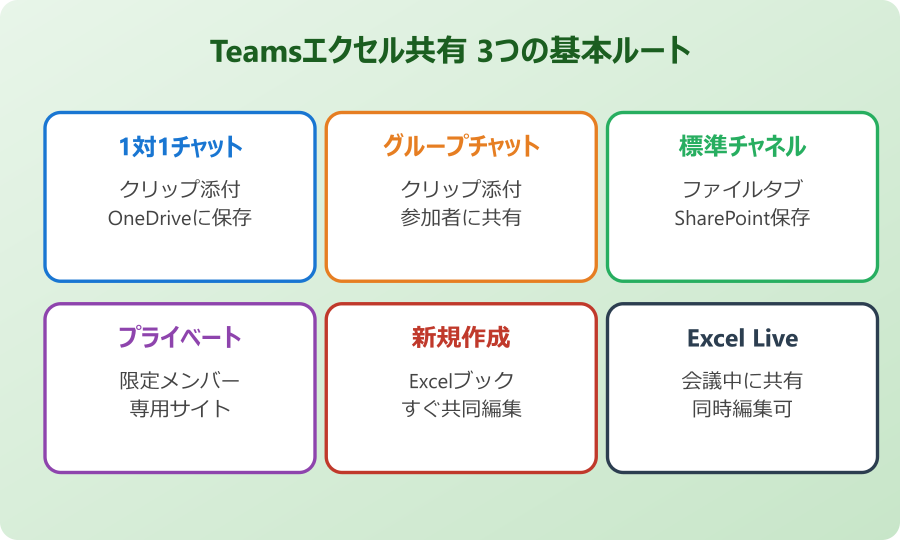
まずは、Teamsでエクセルを共有するときに使う3つの基本ルートを見ていきます。チャット、チャネル、新規作成の順に使い分けると、目的に合った共有方法を迷わず選べます。
権限や保存先の仕組みも合わせて理解しておくと、後からの管理が格段に楽になります。
チャットでエクセルファイルを共有する方法
個別メンバーや少人数グループに素早くエクセルファイルを渡したいときは、チャットでの添付共有が最速です。メッセージ入力欄の下にあるクリップ(添付)アイコンから、PCのエクセルファイルを選んで送信できます。
- Teamsで対象の1対1チャットまたはグループチャットを開く
- メッセージ入力欄のクリップアイコンをクリック
- 「コンピューターからアップロード」を選択
- エクセルファイルを選び、送信ボタンで共有
添付したファイルはチャットの発信者のOneDrive for Businessに自動保存され、チャットメンバーにリンクが共有される仕組みです。受け取った相手はTeams上でファイル名をクリックすると、ブラウザ内蔵のエクセルで開いて編集できます。
ローカルの.xlsxをそのまま送るよりも、クラウド上でリンク共有されるのが大きな違いで、都度メール添付を繰り返さずにすむのが便利なポイントです。
チャネルのファイルタブから共有する手順
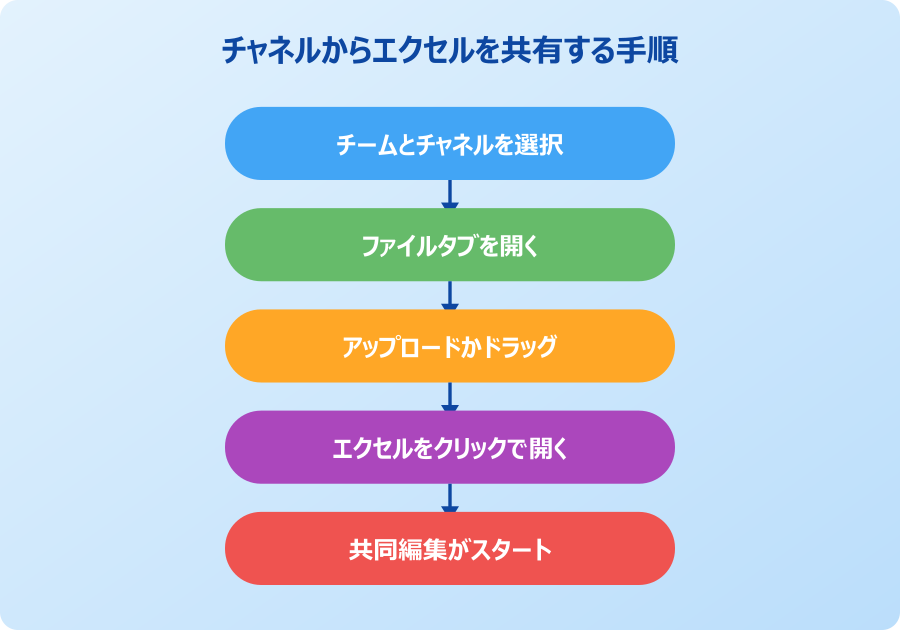
チーム全員に共有して継続的に管理したいファイルは、チャネルのファイルタブを使うのが向いています。チャネル単位の共有はSharePoint Onlineに保存され、チーム運用のベースになるストレージとして機能します。
- Teamsでチームとチャネルを選択
- チャネル上部のタブから「ファイル」を開く
- 「アップロード」ボタンかドラッグ&ドロップでファイルを追加
- 一覧に表示されたエクセルをクリックして編集開始
チャネルに置いたファイルはチームメンバー全員が参照・編集できるのが前提です。部署内のマスタ台帳、会議の議事録、共同で更新する売上表など、複数人で触る資料の置き場所として使うと効果を発揮します。
チャネルには「標準チャネル」と「プライベートチャネル」があります。機密度の高いエクセルはプライベートチャネルに置くと、選ばれたメンバーだけがアクセスできる状態に保てます。
ファイルタブから直接フォルダを作って、用途別にエクセルを整理するのも有効です。運用の初期にフォルダ構成を決めておくと、ファイル数が増えても迷わず探し出せます。
Teamsで新規エクセルファイルを作成する流れ
既存のエクセルをアップロードするだけでなく、Teamsの画面から新規ファイルを作成する方法もあります。ローカルで作ってからアップする手間を省けるのが利点です。
- チャネルのファイルタブを開く
- 「新規」ボタンをクリック
- 「Excelブック」を選択
- ファイル名を決めて作成
作成されたエクセルは即座にSharePointのチャネル用ライブラリへ保存され、チームメンバー全員が最初から共同編集可能な状態になります。ローカル→アップロードという手順を省けるため、打ち合わせ中に「今すぐ表を作って共有したい」というシーンでも手早く対応できます。
ファイル名は後から変更できますが、SharePointのURLも一緒に変わる場合があります。重要なファイルは早い段階で命名ルールを決めておくと、リンク切れトラブルを回避しやすいです。
新規ファイル作成では、ブラウザ版のExcel for the Webが立ち上がります。関数やピボットテーブルなど主要な機能は問題なく使えますが、一部のマクロや高度な機能はデスクトップ版が必要になる点は押さえておきたいところです。
共有したエクセルの保存先と同期の仕組み
Teamsで共有したエクセルは、共有した場所に応じて保存先が変わります。基本の対応関係をまとめると次のとおりです。
| 共有場所 | 保存先 | アクセス権の初期設定 |
|---|---|---|
| 1対1チャット | 送信者のOneDrive for Business | チャットメンバーのみ |
| グループチャット | 送信者のOneDrive for Business | チャット参加者全員 |
| 標準チャネル | チームのSharePointサイト | チームメンバー全員 |
| プライベートチャネル | 専用のSharePointサイト | チャネルメンバーのみ |
クラウド上で管理されるので、編集した内容はリアルタイムで全員に反映されます。Excelの自動保存(AutoSave)機能もONになり、数秒間隔で変更がクラウドに同期される仕組みです。
ただし、チャット共有のファイルは送信者のOneDriveに置かれるため、送信者が退職・アカウント削除になるとアクセスできなくなる場合があります。長期運用したいエクセルは、はじめからチャネル共有に寄せておくのが安全策です。
編集権限と読み取り専用の切り替え方
Teamsで共有したエクセルの編集権限は、共有リンクの設定で柔軟にコントロールできます。初期状態では編集可能ですが、用途によっては読み取り専用に切り替えるほうが安心です。
- 共有リンクの「編集可能」「表示のみ」の切り替え
- ファイル単位で「常に読み取り専用で開く」の設定
- SharePointサイトのアクセス権限を個別調整
- ゲストユーザーへの権限はより慎重に設定
Excelデスクトップ版でファイルを開いた状態で、「ファイル」→「情報」→「ブックの保護」→「常に読み取り専用で開く」を選ぶと、編集を制限できます。集計結果を共有したいだけで誤編集を防ぎたいときに有効です。
ゲストユーザーを招いて共有する場合は、はじめは「表示のみ」に絞って、必要に応じて編集権限へ切り替えるのが安全です。意図しないデータ改変を防げます。
編集権限と読み取り専用をどう組み合わせるかは、ファイルの性質で決めると分かりやすいです。日次で更新する運用表は編集可、報告書の完成版は読み取り専用、のようにルール化しておくと運用が安定します。
Teamsエクセル共有の実践シーンとつまずき対処
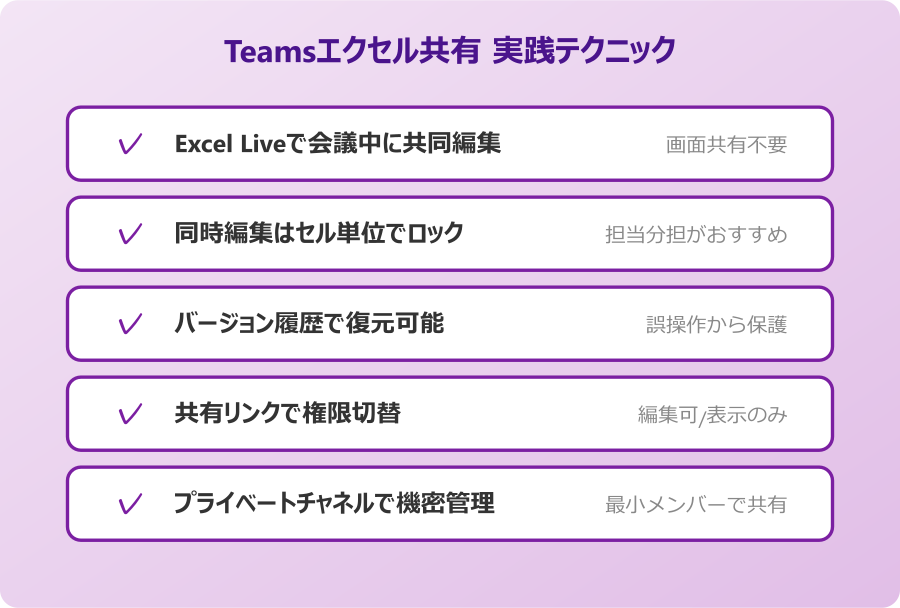
ここからは、Teamsでエクセル共有を実際に使い込む場面と、トラブル時の対処法を紹介します。Excel Liveや同時編集、共有できないときの原因解明まで順を追って整理しました。
日々のチーム業務で役立ちそうなポイントを中心に押さえていきます。
会議中にExcel Liveで共同編集する使い方
Teamsの会議中にエクセルを共有したいなら、Excel Live(エクセルライブ)という機能が便利です。従来の画面共有と違い、参加者全員が同時にファイルを編集できるのが特徴になります。
- Teams会議中に画面上部の「共有」ボタンをクリック
- 表示されるメニューから「Excel Live」を選択
- 共有したいエクセルファイルを選ぶ
- 「共有」で全員の画面に展開
Excel Liveでは、参加者が自分の画面内で直接セルを操作でき、誰がどこを触っているか色付きのカーソルで可視化されます。シートビュー機能にも対応していて、自分だけの並べ替えやフィルタを適用しても他の参加者に影響しません。
画面共有をそのまま使う場合と比べて、参加者の操作性が大きく改善されます。会議中に数値を確認しながら決定する場面や、アジェンダをその場で書き換えるような会議で威力を発揮します。
複数人で同時にエクセルを編集する流れ
Excel LiveではなくTeams上のファイルから共同編集する場合も、複数人が同時に一つのエクセルを編集できます。Microsoft 365とOneDrive/SharePoint上に保存されていることが前提です。
- Teams上で対象のエクセルファイルを開く
- 他のメンバーも同じファイルを開く
- 右上に他ユーザーのアイコンが表示されるのを確認
- 編集を進めるとリアルタイムで各セルに色枠が表示
同時編集中はセル単位でロックがかかる仕組みで、別の人が編集しているセルに触ると待機状態になります。小さな表を全員で触るよりも、あらかじめ担当範囲を決めてから分担するとスムーズに作業が進みます。
編集履歴は「バージョン履歴」から確認できます。誰かが誤って上書きしても、ほとんどのケースで以前の状態に戻せるので、共同編集に対する心理的ハードルは下がりやすいです。
大規模なデータ更新をする場合は、自動保存が数秒ごとに走ることを意識しておくと安心です。変更をまとめてから反映したい作業は、ローカルコピーで作業してから最後にアップロードし直す方法も検討できます。
同時編集中は、右上にアクセス中のメンバーのアイコンが並んで表示されます。アイコンにマウスを合わせるとユーザー名が表示され、「今誰が編集中なのか」を一目で確認可能です。多人数で触るときほど、この可視化は地味ですが大きな助けになります。
ブラウザ版のExcel for the Webとデスクトップ版Excelで同時編集する場合、一部の機能差分に注意が必要です。たとえばマクロやピボットテーブルの高度な操作はデスクトップ版が前提になるため、ブラウザ版のユーザーが誤って壊すリスクを避けるよう役割分担を決めるのが無難です。
Teamsでエクセル共有ができないときの原因
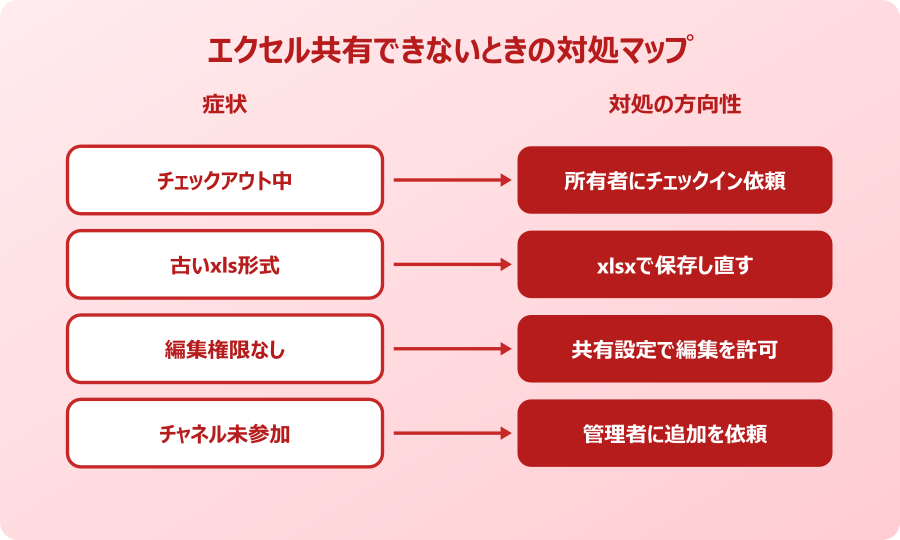
共有したはずのエクセルが開けない、編集できないという症状には、いくつか定番の原因があります。主要なパターンと対処法をまとめました。
| 症状 | 主な原因 | 対処の方向性 |
|---|---|---|
| 編集しようとすると待たされる | ファイルがチェックアウト中 | 所有者にチェックインを依頼 |
| 古いExcel形式で共同編集不可 | 拡張子がxlsのまま | xlsx形式で保存し直す |
| リンクを開いても閲覧拒否 | 編集権限が未付与 | 共有設定で編集を許可 |
| ファイルが見えない | チャネルアクセス権が無い | 管理者にメンバー追加依頼 |
Microsoft公式の共同編集トラブルシューティングにもチェックポイントが整理されています。まずは「ファイル形式」「共有権限」「チェックアウト状態」の3点を順番に確認するのが基本です。
社内にMicrosoft 365管理者がいる場合は、ポリシー設定でファイル共有そのものが制限されていないかも合わせてチェックしてもらうとスムーズに解決します。テナントによっては外部共有そのものが禁止されているケースもあり、個別のファイル操作だけでは解決できないこともあります。
拡張子の問題が疑わしいときは、対象のファイルを右クリックから「名前の変更」でxlsxに切り替え、OneDriveまたはSharePointに再アップロードしてください。古い形式のままだと共同編集の恩恵を受けられず、ファイル破損のリスクも上がります。
共有相手だけ読み取り専用になる場合の対処
「自分は編集できるのに、共有相手だけ読み取り専用になってしまう」というのはTeams×Excel運用でよくある相談です。多くは共有リンクの権限設定に原因があります。
対処の手順は次のとおりです。
- Teamsでファイルを右クリックし「リンクをコピー」を選ぶ
- 表示される「リンク設定」を開く
- 「編集を許可」のチェックボックスをオンにする
- 再度リンクを生成して相手に送付
個別チャットで添付した場合、初期設定のリンクがチャット参加者限定・編集可になっているはずですが、組織のポリシーによっては既定で「表示のみ」になっていることもあります。この場合はMicrosoft Supportの共有設定ガイドを参照しつつ、権限を個別に上書きする必要があります。
ゲストユーザー(組織外メンバー)は、テナントの外部共有ポリシーによっては編集権限を付与できない場合があります。管理者に確認してから運用を進めてください。
権限を編集可に変更しても直らない場合は、受け手のブラウザキャッシュ、ライセンス状態(Microsoft 365サブスクリプション有無)、Teamsクライアントの再起動を順に試してみてください。特にブラウザ版Teamsではキャッシュの影響を受けやすい傾向があります。
Teamsのエクセル共有を安全に使うポイント
エクセル共有は便利な反面、機密情報が意図せず拡散するリスクもあります。安全に運用するためには、以下のポイントを押さえておくと安心です。
- 機密度の高いファイルはプライベートチャネルで共有する
- 外部ゲストには最小限の権限から付与する
- 重要ファイルはバージョン履歴を定期的に確認する
- 共有リンクの有効期限を設定する
SharePointの側には「機密度ラベル」や「情報保護ポリシー」などより高度な設定もあります。企業アカウントで運用する場合は、情報システム部門のガイドラインに沿って設定を整えましょう。
ファイルの自動保存機能は便利ですが、誤って全セル削除したまま保存してしまうリスクも伴います。Microsoft Supportのエクセル共同編集ガイドにも記載されていますが、重要な更新の前には「バージョン履歴」から現状をバックアップしておく運用が安心です。
日常的な運用では、週1回程度の棚卸し(不要ファイルの整理、アクセス権の見直し)をチームの共通ルーチンに組み込むと、セキュリティと使いやすさを両立できます。
Teamsエクセル共有を便利に使うためのまとめ
Teamsでのエクセル共有は、チャット・チャネル・Excel Liveの3つの経路を使い分けるのが基本です。チャットはOneDriveに、チャネルはSharePointに保存される仕組みを押さえておけば、保存先の管理で迷うことがなくなります。
共同編集やExcel Liveを活用すれば、会議中のその場での意思決定もスムーズに行えます。権限設定や保存先の仕組みを理解しておくことで、トラブル発生時も原因を切り分けやすくなるのが大きなメリットです。
Teamsの使い方をさらに広げたい方は、投稿の時間指定を覚えると情報共有のタイミングを揃えられます。関連記事として、Teamsの絵文字一覧と入力方法、Teams動画ダウンロードの手順、Teamsキャッシュクリアの影響も合わせて読むと、Teams運用の幅が広がります。
Teamsでのエクセル共有は「保存先」「権限」「共同編集の仕組み」の3点を押さえるだけで、ほとんどのシーンに落ち着いて対応できます。まずはチャネル共有から試して感触をつかんでみてください。