パワーポイントを4分割で大きく印刷するには?設定を調査!
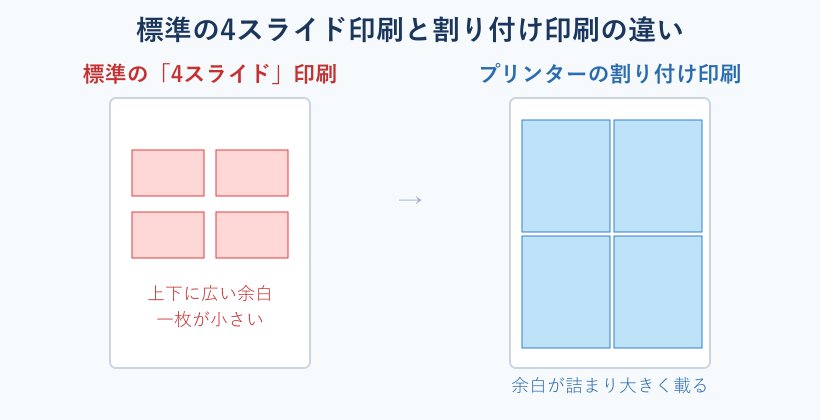
パワーポイントの4分割印刷を大きく仕上げるコツは、パワーポイント本体ではなくプリンター側の設定にあります。ファイルから普通に「4スライド」で印刷すると、上下に広い余白が入って一枚ずつが小さく見えてしまいます。せっかく4分割にしても、これでは読みにくい配布資料になってしまいます。
この記事では、4枚のスライドを1枚の紙に大きく載せる方法と、逆に1枚のスライドを4枚の紙に分割して拡大するポスター印刷の両方を、Windows・Mac・PDF経由・コンビニまで分けて紹介します。同じ「4分割」でも狙いが違うので、目的に合うほうから読み進めてください。
プリンターのメーカーごとに設定名が違う部分もそのまま拾っていくので、お手元の環境に近いところから確認していくと迷いにくいはずです。
- パワーポイントの4分割印刷で余白が広く小さくなる理由
- 4枚のスライドを1枚に大きく印刷する割り付けの手順
- 1枚のスライドを4分割してポスターのように拡大する方法
- Mac・PDF・コンビニ・Wordを使った応用ワザとよくある質問

パワーポイントの4分割印刷が小さく余白だらけになる理由と大きくする基本手順
まずは「4枚のスライドを1枚の紙にまとめて、なるべく大きく印刷したい」という一番多いパターンから解決していきます。ここでは余白ができる仕組みと、プリンターの割り付け機能で紙いっぱいに広げる流れを順番に見ていきます。設定の場所さえ分かれば、数クリックで見た目のサイズが変わります。
標準の「4スライド」印刷で余白が広く小さくなる理由
パワーポイントの印刷画面で「4スライド」を選ぶと、一枚ずつが思ったより小さく印刷されます。これは不具合ではなく、配布資料のレイアウトが「聞き手がメモを取るスペース」を前提に作られているためです。仕様として余白が組み込まれている、と考えると納得しやすくなります。
4スライドや6スライドのレイアウトは、スライドの周囲にあらかじめ余白を確保する作りになっています。だからスライド自体は紙の中央に小さくまとまり、上下や左右がぽっかり空いて見えてしまいます。特に横長の16対9のスライドを縦向きの用紙に流し込むと、上下の空白がいっそう目立ちます。
ここで多くの人が「パワーポイント側で余白を削ればいい」と考えますが、パワーポイントの印刷機能には余白そのものを狭くする項目がありません。用意されているのは1ページあたりの枚数と向きの選択くらいで、余白量を数値で詰める操作は用意されていないのが実情です。ここを知らないと、印刷プレビューをにらみながら時間を溶かしてしまいます。
つまり「4分割なのに小さい」という悩みは、パワーポイントの標準機能だけを見ている限りは解決しません。大きくするカギは、この後に紹介するプリンター側の割り付け機能に移るという発想の切り替えにあります。1ページあたりのスライド数やレイアウトの考え方はPowerPointのスライド・配布資料・ノートを印刷する(Microsoftサポート)でも整理されているので、基本を押さえたい方は目を通しておくと安心です。
フルページに戻して割り付けで4枚を大きく印刷する手順
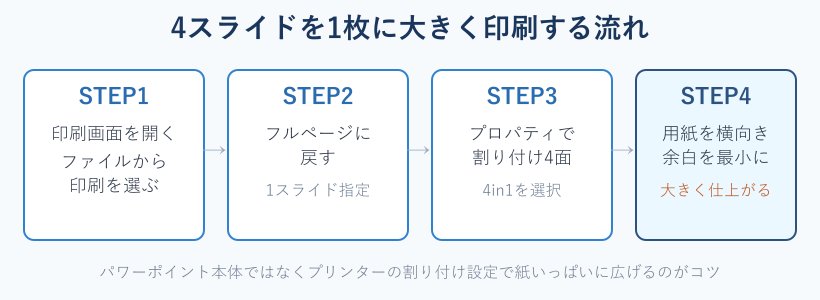
大きく印刷したいときは、パワーポイント側をあえて「フルページサイズのスライド(1スライド)」に戻すのが出発点です。パワーポイントに4面をまかせず、1枚を1枚として送り出し、4面にまとめる作業はプリンターへ任せます。役割を分けるのがポイントです。
手順は次のとおりです。
- 「ファイル」から「印刷」を開く
- スライドのレイアウトを「フルページサイズのスライド」に設定する
- 「プリンターのプロパティ」を開く
- 割り付け(4面)を選び、印刷を実行する
この方法だと、プリンターが用紙全体を使って4枚を配置してくれるので、パワーポイントの配布資料レイアウトよりも一枚が大きく印刷されます。同じ「4分割」でも、配置をプリンターに任せるだけで見た目のサイズがはっきり変わります。まずはこの基本形を体で覚えるのが近道です。
印刷を実行する前に、必ずプレビューで4枚の配置と大きさを確認してください。プレビューで小さいままなら、パワーポイントが配布資料モードのままか、割り付けが効いていないサインです。紙に出す前に気づければ、用紙もインクも無駄にせずに済みます。慣れるまでは1部だけ刷って確かめると安心です。
「フルページサイズのスライド」に戻し忘れて、配布資料モードのままプリンターの割り付けも重ねてしまうと、4面がさらに4分割されて極端に小さくなることがあります。二重に割り付けないよう、パワーポイント側は1スライドにしておくのが鉄則です。
配布資料としてメモ欄を残したい場合はパワーポイントの「4スライド」、とにかく大きく載せたい場合はプリンターの割り付け、と目的で使い分けると迷いません。
プリンタードライバーの割り付け設定の開き方と選び方
割り付けの設定は、パワーポイントではなくプリンタードライバーの画面にあります。「プリンターのプロパティ」を開いた先のタブに、割り付けをまとめる項目が用意されています。この画面はメーカーごとに見た目が大きく違うので、言葉を手がかりに探すのがコツです。
名前はメーカーや機種によって違い、次のような表記が使われます。
- レイアウト
- ページレイアウト
- 割り付け/ページ集約
- まとめて1枚
この項目から「4ページ」や「4in1」を選ぶと、1枚の紙に4スライドがまとまります。多くのドライバーでは4面を選んだ時点で、用紙をなるべく広く使うよう自動で調整してくれます。並び順を「左から右」「上から下」など選べる機種もあるので、資料の流れに合わせて指定しておくと読みやすくなります。スライドの境目に枠線を付けられる機種なら、枠線を入れると4枚の区切りがはっきりして見やすくなります。
プリンタードライバー側の設定は、パワーポイントを閉じても記憶される機種があります。前回の割り付けが残っていて意図せず4面になることもあるので、単ページで印刷したいときは設定を戻したか確認しておくと安心です。設定を「標準」に戻すボタンがあれば、迷ったときはそこから仕切り直すと早く整います。
用紙を横向きにして余白ととじしろを詰めるコツ
割り付けを選んだうえで、もう一段大きくしたいときは用紙の向きと余白の設定を見直します。スライドは横長なので、用紙を横向きにすると4枚を無理なく大きく並べられます。縦向きのままだと左右が余りやすく、せっかくの割り付けが小さくまとまってしまいます。
プリンタードライバーによっては、4面を選ぶと自動で横向きになるものもあります。自動で変わらない場合は、レイアウトの近くにある「印刷の向き」を横に切り替えてください。プレビューで用紙が横長になっていれば成功です。
さらに、「余白」や「とじしろ」という項目を最小値に近づけると、スライド周辺の空白が減って一枚がより大きくなります。とじしろは紙を綴じるための余白なので、綴じないなら小さくして問題ありません。数ミリの調整でも、4枚並ぶと見た目の差は大きくなります。
余白を詰める考え方や具体的な設定名については、パワポで印刷の余白をなくす設定って?フチなし印刷の方法を調査!でも扱っているので、あわせて読むと調整のイメージがつかみやすくなります。フチなし対応の用紙かどうかで結果が変わる点だけ、先に押さえておくとよいでしょう。
スライドサイズと用紙サイズを合わせて余白を減らす
余白がどうしても気になるときは、印刷設定より前の段階でスライドのサイズと用紙の比率を近づけておくと、根本から空白を減らせます。スライドと紙の形が合っていないほど、上下や左右の余りが増えていきます。
パワーポイントのスライドは「16対9(ワイド)」か「4対3(標準)」が一般的です。A4の紙は縦横比がこのどちらとも完全には一致しないため、多少の余白は避けられません。それでも、資料の性質に合わせて比率を選ぶと収まりが良くなります。
- 写真や図を大きく見せたい資料は16対9のまま横向きで印刷する
- 文字量が多く紙の面積を使いたい資料は4対3にすると余白が減りやすい
「デザイン」タブの「スライドのサイズ」から比率を変更できます。ただし作成後に比率を変えると、図や文字の配置が崩れることがあります。中身を作り込む前に決めておくのが理想で、後から変える場合はレイアウトの崩れを一枚ずつ確認してください。用紙に合わせた比率を最初に選んでおくだけで、印刷時の調整はぐっと楽になります。
より大きく印刷したいなら、用紙自体をA3に変える方法もあります。A3対応のプリンターなら、4分割でも一枚あたりがA4の約2倍の面積になり、文字が格段に読みやすくなります。用紙サイズはプリンターのプロパティで指定できるので、手元の機種がA3に対応しているかをあわせて確認しておくと選択肢が広がります。
4分割が大きくできない主な原因と確認ポイント
「割り付けを選んだのに大きくならない」というときは、いくつか決まった原因があります。まずはパワーポイント側が配布資料モードのまま残っていないかを確認します。原因を一つずつ切り分けると、どこで詰まっているかが見えてきます。
チェックしたいのは次の点です。
- パワーポイントが「4スライド」など配布資料レイアウトのままになっている
- 用紙が縦向きのままで、横長のスライドが小さく収まっている
- フチなし設定が入っていて、割り付け/ポスターが選べなくなっている
- プリンターに割り付け機能自体がなく、メニューに項目が出ていない
特に多いのが3つ目で、フチなしにチェックが入っていると割り付けやポスターがグレーアウトして選べなくなる機種があります。その場合はフチなしを一度外してから設定し直します。原因の切り分け方はパワポで余白なし印刷ができないのはなんで?原因と解決策を徹底調査!でも詳しく整理しているので、症状が近いときの参考になります。
それでも直らないときは、プリンタードライバーが古い可能性もあります。メーカーのサイトから最新のドライバーを入れ直すと、選べなかった項目が復活することがあります。焦って何度も試し刷りするより、原因を絞ってから一度だけ印刷するほうが用紙もインクも節約できます。
設定を変えても変化がないときは、プレビュー画面で4枚の大きさが変わっているかを毎回確認すると、どの操作が効いたのか分かりやすくなります。
4分割・6分割・2分割の違いと使い分け
分割数は4面だけでなく、2面や6面も選べます。枚数が増えるほど一枚は小さくなるので、読みやすさとのバランスで選ぶのがコツです。用途を先に決めると、分割数で迷わなくなります。
目的別のおおまかな目安を表にまとめました。
| 分割数 | 一枚の大きさ | 向いている用途 |
|---|---|---|
| 2分割 | 大きい | 文字が多い資料・図表の確認 |
| 4分割 | ほどよい | 配布資料・全体の流れの共有 |
| 6分割 | 小さい | 枚数の多い資料の一覧・下読み |
文字が細かいスライドを4分割で小さくすると読みにくくなるので、その場合は2分割に落とすか、後半で紹介するポスター印刷で拡大する方向に切り替えます。逆に全体像をざっと配りたいだけなら、6分割で枚数を抑えるほうが扱いやすくなります。用途から逆算して分割数を決めると、印刷し直しの回数を減らせます。会議で配るのか、自分の下読み用なのかで最適な枚数は変わってきます。
1枚のスライドを4分割して大きく(ポスター)印刷する方法と応用ワザ
ここからは「1枚のスライドを4枚の紙に分けて、A2サイズのように大きく印刷したい」というポスター寄りの使い方を紹介します。掲示物や説明パネル、店頭のお知らせを作りたいときに役立つ方法です。パソコンとA4プリンターだけでも、貼り合わせれば大きな1枚に仕上げられます。
ポスター印刷では、拡大しても文字がぼやけないように、元のスライドの文字を大きめに作っておくのが前提になります。タイトルは大きく、本文も読める最小サイズを意識しておくと、4枚に引き伸ばしても十分に読める掲示物になります。写真やロゴを使う場合は、なるべく解像度の高い素材を選んでおくと、拡大時のあらさが目立ちません。
プリンターのポスター印刷で1枚を4枚に拡大する手順
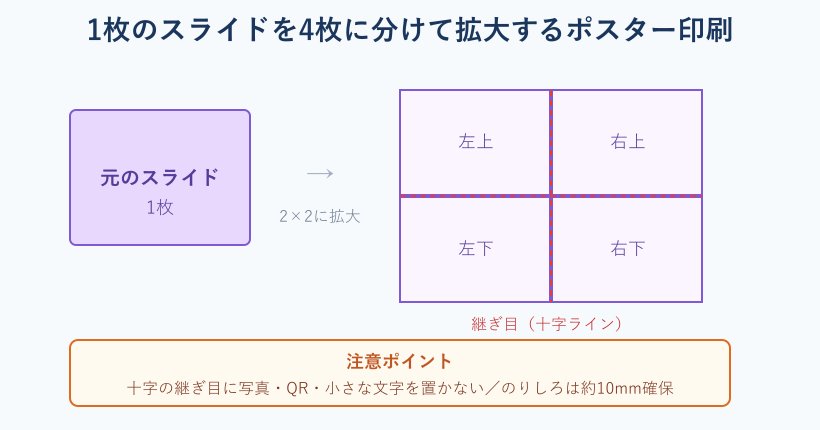
1枚のスライドを4枚に拡大するには、プリンターの「ポスター印刷」機能を使います。パワーポイント側は「フルページサイズのスライド(1スライド)」のままにして、拡大と分割はプリンターに任せます。割り付けとは逆の発想で、1枚を4枚に増やすイメージです。
基本の流れは次のとおりです。
- 「ファイル」から「印刷」を開く
- レイアウトを「フルページサイズのスライド」にする
- 「プリンターのプロパティ」を開く
- ポスター(2×2)を選び、印刷を実行する
2×2を選ぶと、1枚のスライドが4枚の用紙に拡大されて分割印刷されます。普通のA4プリンターでも、貼り合わせればA2相当の大きな掲示物が作れます。分割数を3×3にすればさらに大きく、9枚のA4でA1に近いサイズまで伸ばせます。
仕上げでは、切り取りガイド(カット線)とのりしろを印刷する設定を有効にしておくと、貼り合わせの位置が分かりやすくなります。のりしろは約10mmを目安にすると、紙が重なる部分に余裕ができて作業が楽になります。印刷前にプレビューで枚数と向きを確認しておくと、無駄な試し刷りを避けられます。
キヤノン・エプソンなどメーカー別のポスター設定の場所
ポスター印刷の入り口は、メーカーによって置き場所が違います。「割り付け」と「ポスター」は同じタブにまとまっていることが多いので、まずはレイアウト系のタブを開いてみてください。名前が違っても「拡大して複数枚に分割」という説明を探すと見つけやすくなります。
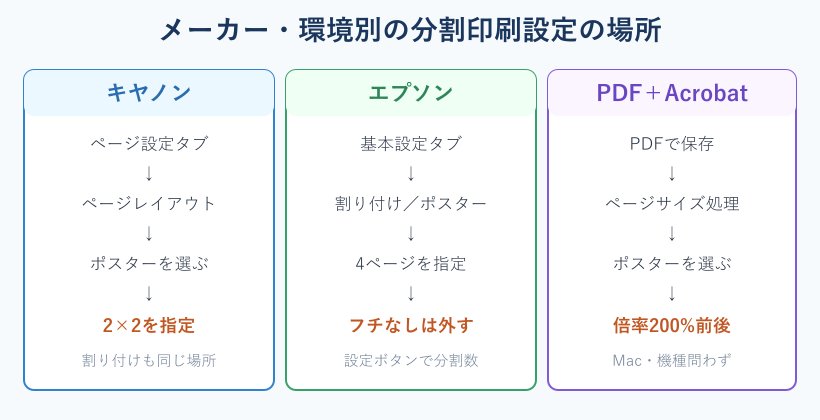
代表的なメーカーの場所は次のとおりです。
| メーカー | おおまかな場所 | 選ぶ項目 |
|---|---|---|
| キヤノン | ページ設定タブ → ページレイアウト | ポスターを選び2×2を指定 |
| エプソン | 基本設定タブ → 割り付け/ポスター | ポスターを選び4ページを指定 |
| その他 | 用紙/品質・レイアウトタブ | ポスター印刷の項目を選ぶ |
エプソン機では、フチなしにチェックが入っていると割り付けやポスターが選べなくなるので、先にフチなしを外しておきます。設定の詳しい画面はポスター印刷の設定方法(エプソン公式FAQ)で機種ごとに確認できます。お使いの機種名で公式サイトを調べると、画面写真つきの手順が見つかりやすくなります。項目名が微妙に違っても、拡大と分割という考え方は共通なので、落ち着いて探せば必ず見つかります。
機能がない時はPDF化とAcrobat Readerのポスター印刷
プリンターにポスター機能がないときは、いったんPDFに保存してから、無料のAdobe Acrobat Reader側で分割する方法が確実です。プリンターの機種に左右されずに拡大・分割ができます。掲示物を急ぎで作りたいときにも頼れる手段です。
手順は次のように進めます。
- パワーポイントのエクスポートでスライドをPDFとして保存する
- そのPDFをAcrobat Readerで開く
- 印刷画面の「ページサイズ処理」から「ポスター」を選ぶ
- 倍率を200%前後にし、2×2に分かれているかプレビューで確認する
倍率とプレビューで分割の枚数を調整できるので、思ったサイズにならないときも微調整しやすいのが利点です。倍率を上げれば紙の枚数が増え、下げれば枚数が減ります。プレビューで4枚にまたがっているのを見てから印刷すると、失敗した試し刷りを減らせます。「重なり」の数値を少し足しておくと、貼り合わせののりしろも確保できます。
PDF経由なら、同じファイルを別の場所のプリンターで印刷しても結果がぶれにくくなります。社内と自宅で環境が違うときにも役立ちます。
コンビニのマルチコピー機で分割・拡大印刷する方法
自宅にプリンターがないときは、コンビニのマルチコピー機を使ってもポスター風の分割印刷ができます。PDFにして持ち込むのが基本の流れで、スマホアプリやUSBメモリから印刷できます。まずスライドをPDFに書き出しておきましょう。
マルチコピー機には「ポスター印刷」や「分割プリント」といったメニューが用意されている機種があります。1枚の原稿を複数枚に拡大して出力できるので、家庭用プリンターと同じ感覚で大きな掲示物が作れます。用紙はA3まで選べることが多く、A3を2×2にすればかなりの大きさになります。
4枚を1枚にまとめたい配布資料寄りの使い方なら、「まとめてプリント」や「Nアップ」といった集約機能を選ぶと、4スライドを1枚に載せられます。ただし店舗や機種によってメニュー名や対応状況が違うので、画面の案内に沿って進めてください。仕上がりサイズと料金を確認してから枚数を決めると、余計な出費を抑えられます。
スマホから印刷する場合は、各コンビニの印刷用アプリにPDFを登録し、発行された予約番号をコピー機に入力する流れが一般的です。パソコンが手元になくても、スライドをPDFにしてスマホへ送っておけば印刷まで完結できます。ファイル名を分かりやすくしておくと、コピー機の画面で選ぶときに迷いません。
コンビニ印刷は、PDFさえ用意しておけば外出先でも大きな資料を出せるのが強みです。急な掲示や、家のプリンターでは紙が足りないときの選択肢として覚えておくと安心です。料金は用紙サイズやカラーで変わるので、枚数が多いときは合計金額を先に見積もっておくと予算内に収まります。
ポスターを貼り合わせる時の用紙選びと組み立てのコツ
ポスター印刷は、印刷したあとの貼り合わせで仕上がりの印象が大きく変わります。用紙選びと組み立ての順番を押さえておくと、継ぎ目の目立たないきれいなポスターになります。せっかく拡大しても、貼り方が雑だと見栄えが落ちてしまいます。
用紙は、薄いコピー用紙より少し厚手のマット紙やインクジェット専用紙が向いています。薄い紙は下の紙が透けて継ぎ目が目立ちやすく、厚手の紙のほうが段差が出にくくなります。掲示して長く貼るなら、反りにくい厚手を選ぶと安心です。
組み立ては、左上の紙を基準にして、時計回りに一枚ずつ位置を合わせながら貼っていくとずれにくくなります。のりしろの部分を少し重ねて、表からセロハンテープで軽く仮留めし、位置が決まってから裏側をしっかり留めると失敗が減ります。表に強いテープを貼ると光って見えるので、留めるのは裏側が基本です。
切り取りガイドを印刷しておけば、余分な白い縁を線に沿って切り落とせます。定規とカッターでまっすぐ切ると、貼り合わせたときの直線がきれいに揃います。少し手間はかかりますが、この一手間で完成度がぐっと上がります。
大きなポスターを作る前に、まず縮小した2×2で試し刷りして、色味や文字の大きさを確認しておくと、本番の紙の無駄を減らせます。
Macでパワーポイントを4分割・ポスター印刷する方法
Macの場合も、PDFに書き出してからポスター印刷する流れが安定します。Windowsのプリンタードライバーと画面が違うため、Acrobat Reader側で分割するほうが迷いにくくなります。Mac標準の機能とうまく役割分担するのがコツです。
4枚のスライドを1枚にまとめる「割り付け」に近い印刷は、Macの印刷画面にある「1枚あたりのページ数」で近い形にできます。ここで「4」を選べば、4スライドを1枚にまとめて印刷できます。ただしスライドを大きく拡大したいときは、前の項目と同じくPDF+Acrobat Readerのポスター印刷が向いています。
Mac標準のプレビューでも拡大印刷はできますが、2×2にきれいに分けたいならポスター機能を持つAcrobat Readerのほうが調整しやすくなります。「大きく1枚を分割」ならAcrobat、「小さく4枚をまとめる」ならMacの印刷画面、と役割を分けて考えると選びやすくなります。
どちらの方法でも、まずPDFで保存しておけば後から何度でも印刷し直せるので、試し刷りしながら好みのサイズに近づけていくのがおすすめです。WindowsとMacを行き来する環境でも、PDFにしておけば同じ手順で扱えます。
Wordへエクスポートして配布資料の余白を微調整する方法
「プリンター側では余白がうまく詰められない」というときは、Wordへ配布資料としてエクスポートし、Word側で余白を数値調整する方法もあります。パワーポイントにない細かい余白設定をWordで補える形です。体裁までしっかり整えたいときに向いています。
操作は次のとおりです。
- 「ファイル」から「エクスポート」を開く
- 「配布資料の作成」を選ぶ
- Word側で「レイアウト」タブの「余白」ボタンを開く
- 上下左右の余白を数値で調整する
Wordに移せば、余白だけでなく見出しやページ番号も自由に足せるので、体裁を整えた配布資料に仕上げたいときに向いています。スライドの画像として貼り付ける形になるため、拡大しても文字がにじみにくいよう、元のスライドの文字を大きめに作っておくと安心です。会議の議事メモ欄を右側に付けるといった加工も、Word側なら手早くできます。
配布資料をきれいに見せるコツはパワポのコメントを印刷しない設定方法は?配布資料をきれいに作るコツを調査!でも紹介しています。配布資料マスターでの向きやスライド数、スライドサイズの変え方はプレゼンテーションの配布資料を作成または変更する(Microsoftサポート)も参考になります。用途に応じて、プリンター側で仕上げるかWord側で仕上げるかを選び分けてください。
パワーポイントの4分割印刷でよくある質問
ここまでの内容で迷いやすいポイントを、質問形式で補足します。気になる項目だけ開いて確認してみてください。標準印刷と割り付け印刷の見た目の違いも、下の図でおさらいできます。
Q1. パワーポイントだけで4分割を大きく印刷できますか?
A. パワーポイント単体では、配布資料の余白を詰めて大きくする設定が用意されていません。大きくしたいときは、パワーポイントを「フルページサイズのスライド」に戻したうえで、プリンターの割り付けやポスター印刷を使うのが基本になります。スライドと用紙の比率を合わせておくと、さらに余白を減らせます。
Q2. 割り付けとポスターは何が違いますか?
A. 割り付けは「4枚のスライドを1枚の紙にまとめる」機能で、ポスターは「1枚のスライドを4枚の紙に分けて拡大する」機能です。配布資料を作るなら割り付け、大きな掲示物を作るならポスターと覚えると選びやすくなります。狙う仕上がりが真逆なので、最初にどちらかをはっきり決めておくと迷いません。
Q3. 割り付けやポスターがグレーで選べません。
A. フチなし印刷にチェックが入っていると、割り付けやポスターが選べなくなる機種があります。まずフチなしを外してから、レイアウトや割り付けの項目を選び直してみてください。それでも項目が出ない場合は、そのプリンターに機能がないので、PDFとAcrobat Readerを使う方法に切り替えます。ドライバーの更新で復活することもあります。
Q4. ポスター印刷で継ぎ目が目立たないようにするには?
A. 用紙の継ぎ目になる十字のライン上に、写真やQRコード、細かい文字を置かないようにデザインするのが第一歩です。あわせて厚手のマット紙を使い、のりしろを約10mm確保しておくと、貼り合わせたときに継ぎ目が目立ちにくくなります。貼る前に軽く位置合わせしてから留めると、ずれを防げます。
まとめ|パワーポイントを4分割で大きく印刷するコツ
パワーポイントの4分割印刷を大きく仕上げるコツは、パワーポイント本体で頑張らず、プリンター側の割り付けとポスターを使い分けることに尽きます。4枚を1枚にまとめて大きくしたいなら割り付け、1枚を4枚に拡大したいならポスター、という2本立てで覚えておくと迷いません。
余白が広くて小さくなるのは配布資料レイアウトの仕様なので、フルページに戻してからプリンターに任せるのが近道です。用紙を横向きにして余白ととじしろを詰め、スライドと紙の比率も合わせておけば、同じ4分割でも見た目のサイズがぐっと変わります。
プリンターに機能がないときやMacのとき、自宅にプリンターがないときは、PDFに保存してAcrobat Readerやコンビニのマルチコピー機を使えば、機種に左右されずに拡大・分割ができます。困ったときはまずPDFにする、と覚えておくと応用が利きます。今日の設定を一度覚えておけば、次からは数クリックで狙ったサイズに印刷できるようになります。用途に合わせて分割数と方法を選び、読みやすい資料づくりに役立ててください。