Teamsのコードブロックはどう使う?崩れない共有術を解説!
チャットにプログラムのコードをそのまま貼ったら、インデントが消えて読めなくなった経験はありませんか。原因の多くはコードブロックを使っていないことにあります。ただのテキストとして貼ると、行間や空白が周囲の文章に合わせて変わってしまうからです。
実は、Teamsのコードスニペット機能は2025年5月30日で新規作成が終了しました。これからは、バッククォートで囲むコードブロックとマークダウンが基本の書き方になります。古い解説どおりに操作しても新しいスニペットは作れないので、今の正しい方法を知っておく価値があります。
この記事では、Teamsのコードブロックの入れ方から、崩れない共有のコツ、長いコードの置き場所までをまとめて解説します。記号を打つだけで試せる内容なので、手を動かしながら読み進めてください。
この記事で分かること
- Teamsでコードブロックとインラインコードを入れる基本の記法
- コードスニペット終了後にとるべき書き方の代替手段
- 貼り付けたコードが崩れる原因と、きれいに直す方法
- 短いコードと長いコードで置き場所を変える判断のしかた

Teamsでコードブロックを入れる基本のやり方
まずは、Teamsのチャットでコードをきれいに見せる基本の記法から押さえます。特別なアプリや追加設定は必要ありません。キーボードの記号を打つだけで、コードブロックもマークダウンも使えます。ここではメッセージ入力欄でそのまま試せる書き方を、短いコードから複数行のコードまで順番に紹介します。記号の意味さえ分かれば、誰でもすぐに使い始められます。
一行のコードはバッククォートで囲む
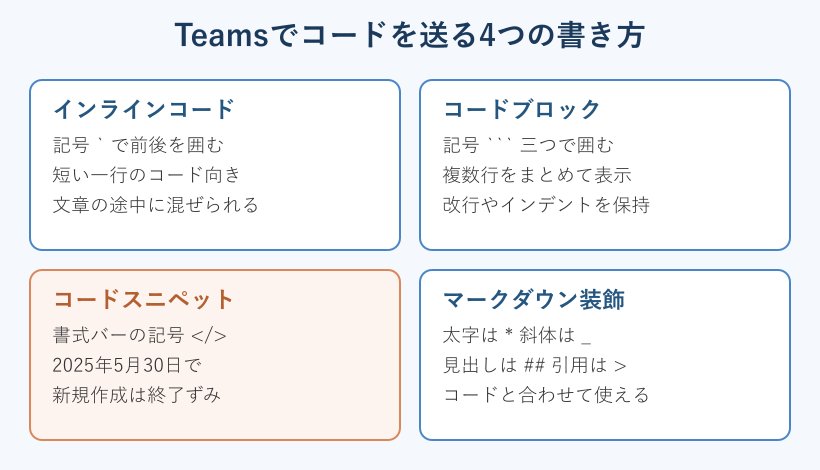
短いコマンドや変数名など、一行で収まるコードはインラインコードが向いています。使い方は簡単で、入力欄で対象の文字列をバッククォート(記号 `)で前後から挟むだけです。たとえば ` の間に Get-Process と書くと、その部分だけが等幅フォントの枠に変わり、地の文と見た目がはっきり分かれます。チャットでもチャネルでも同じように使えます。
インラインコードの利点は、文章の途中に自然に混ぜられることです。「このコマンドを実行してください」と説明しながら、コマンド名だけをコード表示にできるので、どこがコードでどこが説明なのかを相手が一目で判断できます。ファイル名やフォルダのパス、レジストリの値、設定項目の名前などを示すときにも便利で、余計な改行を挟まずに一行の中へ収められます。
注意したいのは、バッククォートはシングルクォート(記号 ‘)とは別のキーだという点です。日本語配列のキーボードでは Shift と @ のあたりに割り当てられていることが多く、打ち間違えると装飾がかかりません。装飾が反映されないときは、まず記号そのものが正しいか、そして囲みたい文字の両側にすき間なく付いているかを見直すと、解決までが早くなります。
インラインコードは、メニュー名やボタンのラベル、キーの名前を示すときにも便利です。一行の中でしか使えないので、複数行にまたがるコードには次に紹介するコードブロックを使います。用途をあらかじめ分けておくと、書く側も読む側も迷いません。短い引用のような感覚で気軽に使えるのが持ち味です。
複数行はバッククォート三つのコードブロック
関数やスクリプトのように複数行にわたるコードは、バッククォートを三つ(“`)並べて囲むコードブロックが最適です。行の先頭で “` を入力し、そのあとにコードを貼り付け、最後にもう一度 “` で閉じます。囲まれた範囲はインデントや改行がそのまま保持され、横に長い行はスクロールできる枠の中に表示されます。ログや設定ファイルの一部を共有するときにも同じように使えます。
コードブロックが優れているのは、貼り付け時に本文の書式へ巻き込まれない点です。通常のテキストとして貼るとフォントや行間が周囲に合わせて変わってしまいますが、“` で囲めば等幅フォントで固定され、半角スペースの数やタブの位置まで正確に伝わります。プログラムは空白の数に意味があるため、この正確さがそのまま動作の再現性につながります。
入力に慣れないうちは、“` を打ってから一度スペースを押すとブロックが開く、と覚えておくと迷いません。閉じの “` を忘れると、それ以降に書いた文章まで枠の中に取り込まれてしまうので、貼り終えたら必ず閉じる習慣をつけてください。送信前にプレビューを見て、意図した行数だけが枠に入っているかを確かめると安心です。
“` の直後に言語名を書いても、いまのTeamsでは自動の色分けはされませんが、等幅での表示は変わらず効きます。JSONやYAML、ログの共有にも同じように使え、受け取った相手は枠からコピーすればインデントごと持ち帰れます。共有のたびに形が安定するのが、コードブロックの大きな利点です。
たとえば設定ファイルの一部を共有するときも、“` で囲めば余計な変換が入りません。相手はそのままコピーして自分の環境に貼れるので、口頭で補足しなくても意図が伝わります。そのまま動く形で渡せることが、コードブロックを使う一番の理由です。
コードスニペットは新規作成が終了した
以前のTeamsには、書式バーの記号 </> から呼び出すコードスニペットという専用機能がありました。言語を選ぶとシンタックスハイライトがかかり、色分けされた状態でコードを共有できる便利な機能でした。ところが公式の案内によると、2025年5月30日以降は新しいコードスニペットを作成できません。すでに投稿ずみのスニペットは、これまでどおり表示され閲覧もできます。
そのため、これから新しくコードを共有するなら、先ほどのコードブロックかインラインコードを使うのが正解です。Microsoftの公式サポートも、コードを送るときはコードブロックを使うよう案内しています。過去の解説記事やヘルプには </> ボタンを押す手順が残っていますが、いま同じ操作をしても新規のスニペットは作れないため、情報の日付を確認してから参考にしてください。
色分けが欲しい場面もありますが、日々の業務チャットではコードブロックの等幅表示で十分に読めます。どうしても本格的な色分けや行番号、コメントのやり取りが必要なときは、記事の後半で触れる専用リポジトリでの共有に切り替えると、機能面でも管理面でも無理がありません。目的に合わせて表示手段を選ぶ意識を持っておくと、迷いが減ります。
過去に投稿されたスニペットは検索でも見つかり、内容のコピーもできます。チームでこれから使う方法をコードブロックにそろえておくと、人によって書き方が違って読みにくい、という状態を防げます。方法を一つに決めておくと、後から共有のルールを整えるときもシンプルになります。
もし相手から古いスニペットが送られてきても、慌てる必要はありません。表示とコピーはできるので、内容を読んで、必要なら自分の投稿ではコードブロックに置き換えて返すと、やり取りが今の方法へ自然とそろっていきます。過去の資産を活かしつつ、これからはコードブロックで、と考えておけば十分です。
Teamsのマークダウン記法の一覧
コードブロックはマークダウンという記法の一部です。Teamsは他にも太字や見出し、引用、箇条書きといった装飾をマークダウンで用意しています。書式ボタンを押さなくても、記号を打つだけで整った投稿ができるので、手順の説明とコードを一つのメッセージにまとめたいときに役立ちます。よく使う記法を一覧にまとめました。
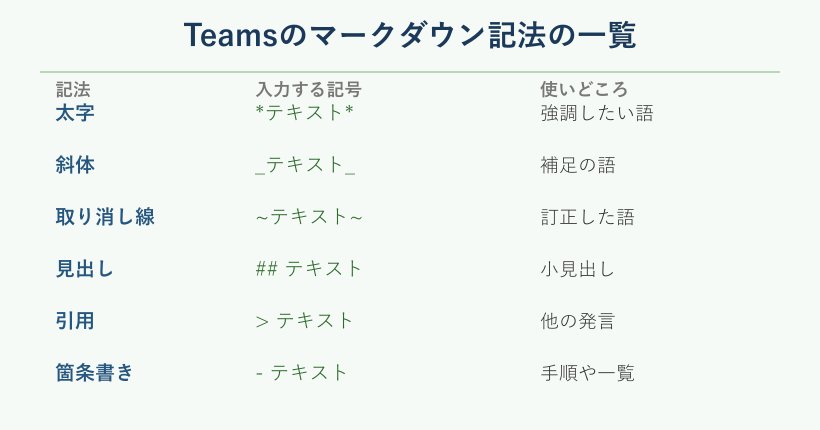
下の表は、入力する記号と表示の対応をまとめたものです。コードブロックと組み合わせると、どこが操作でどこがコードなのかがはっきりして、手順の説明がぐっと読みやすくなります。
| やりたいこと | 入力する記号 | 使う場面 |
|---|---|---|
| 太字にする | *テキスト* | 結論や注意を強調する |
| 斜体にする | _テキスト_ | 補足や引用元を示す |
| 取り消し線 | ~テキスト~ | 訂正した内容を残す |
| 見出しを付ける | ## テキスト | 長文の話題を区切る |
| 引用する | > テキスト | 相手の発言を引く |
見出しは記号 # の数で大きさが変わりますが、Teamsでは小さめの見出しは通常の文字として表示される場合があります。装飾が思ったとおりに出ないときは、記号のあとに半角スペースを入れているかを確認すると直ることが多いです。引用の書き方は、Teamsの引用返信のやり方の記事も合わせて読むと理解が深まります。
番号付きの手順は行頭に 1. と書くと作れます。値を強調したいときは、太字とインラインコードを組み合わせると効果的です。ただしTeamsのチャットは表の記法に限定的にしか対応していないため、整った表を見せたいときは画像やコードブロックで代用すると崩れません。装飾は詰め込みすぎず、要点だけに絞ると読みやすくなります。
書式モードとショートカットで手早く入力
記号を打つ方法のほかに、入力欄の下にある書式ボタン(記号 A のアイコン)から装飾する方法もあります。ボタンを押すと入力欄が広がり、太字や箇条書き、引用、文字色などをマウスで選べます。マークダウンの記号を覚えていない相手に手順を教えるときは、こちらのほうが画面を見せながら伝えやすいです。どちらの方法で装飾しても、投稿後の見え方は同じです。
書式モードのもう一つの利点は、Enterキーでの誤送信を防げることです。通常のチャットではEnterを押すと途中でも送信されてしまいますが、書式モードに切り替えると箇条書きや段落を作りながら落ち着いて編集できます。長めの手順や、コードブロックを含む説明を書くときには、この安心感が効いてきます。書き終えてから送信ボタンで送る流れになります。
すぐに改行だけしたいときは Shift と Enter を同時に押します。この操作を覚えておくと、コードブロックの中で行を足すときにも送信ミスが減ります。投稿したあとに書き間違いに気づいても、自分のメッセージは一定時間内なら編集できるので、あわてずに直せます。書式ボタンの詳しい使い方は、公式の案内でも図つきで説明されています。
入力欄を広げると、重要度の設定や件名の追加といった項目も選べます。読んでほしいお知らせを送るときに役立ちます。送信後に書き間違いへ気づいた場合は編集で直せますが、直した投稿には編集済みの表示が付くので、こっそり書き換えたと誤解されない配慮にもなります。落ち着いて整えてから送れるのが強みです。
書式ボタンとマークダウンは、どちらか一方に決める必要はありません。普段は記号で手早く書き、複雑な装飾のときだけボタンに切り替える、という使い分けもできます。自分がやりやすい方法を選べば、投稿の速さと読みやすさを無理なく両立できます。
ここまでのポイント
- 短い一行は ` で囲むインラインコード、複数行は “` で囲むコードブロック
- コードスニペットの新規作成は終了ずみで、今はコードブロックが基本
- 誤送信が不安なときは書式モードに切り替えてから編集する
スマホは表示のみでパソコンから入力する
意外と知られていないのが、スマホアプリではマークダウンを入力できないという点です。公式の説明でも、モバイル端末ではマークダウン形式のメッセージを表示はできるものの、新しく生成することはできないとされています。つまりコードブロックを作る作業そのものは、パソコンかブラウザ版のTeamsで行う必要があります。スマホで見ると、パソコンで作ったコードブロックはきちんと枠付きで表示されます。
外出先のスマホでコードを送りたい場合は、いったんメモアプリに整えて控えておき、パソコンに戻ってからコードブロックで貼り直すと崩れません。急ぎのときは、コードを画面キャプチャの画像にして送る方法もありますが、相手が文字をコピーできなくなるので、そのまま使ってもらう手順の共有には向いていません。あくまで一時的な連絡用と割り切るのがよいです。
チームでコードをやり取りする機会が多いなら、コードを扱う投稿はパソコンからと決めておくと、端末による表示のばらつきを避けられます。スマホは確認用、入力はパソコンから、と役割を分けておくと、受け取る側もいつも同じ見た目でコードを読めるようになり、認識のずれが起きにくくなります。
スマホの音声入力でざっと下書きし、パソコンで整えるという分担も現実的です。画面の画像で送るとコピーできず、読み上げ機能でも読めないため、手順として渡すコードには向きません。入力はパソコン、確認はスマホという流れを決めておくと、端末をまたいでも見え方がそろい、やり取りが安定します。
会議中に画面共有でコードを見せる場面でも、事前にコードブロックへ整えておくと読みやすさが変わります。参加者が後からコピーして使えるよう、共有のメッセージにも同じコードを貼っておくと親切です。見せる場と渡す場を分けて考えると、コードの共有はぐっとスムーズになります。
コードブロックが崩れず安全に共有するコツ
記法を覚えても、貼り付けた瞬間に体裁が崩れると相手を混乱させてしまいます。ここでは崩れる原因と直し方、そして長いコードや社外秘のコードをどこに置くかという判断を解説します。読みやすさと安全の両方を意識すると、コード共有の質が一段上がり、後から見返すときにも役立ちます。少しの工夫で、相手にきちんと伝わるコードへと変わります。
コピペで改行やインデントが崩れる原因
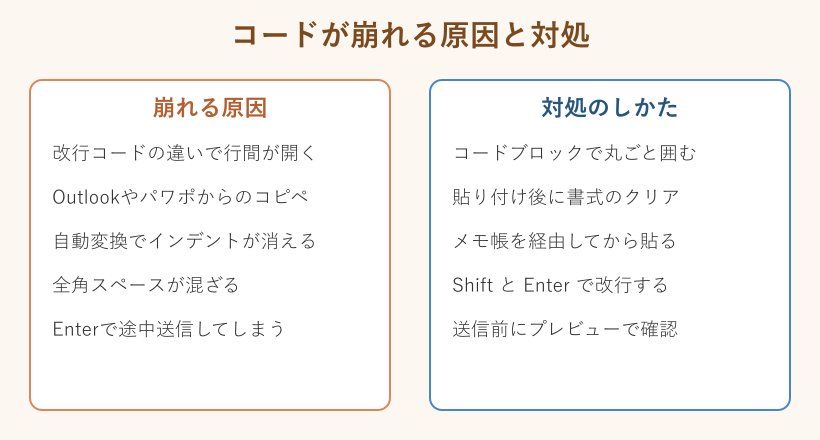
コードを貼ったときに行間が開いたり、変な位置で折り返したりする背景には、改行コードの違いがあります。特にOutlookやPowerPoint、Webページからコピーしたテキストは、段落情報や余分な改行を一緒に持ち込むため、Teamsに貼ると行間が広がりやすいです。見た目には分かりにくい情報が文字の裏に付いてくる、とイメージすると理解しやすいです。
もう一つの原因が、自動変換や全角文字の混入です。エディタで書いたインデントの半角スペースが、貼り付けの過程で詰められたり全角スペースに変わったりすると、コードの構造が読み取れなくなります。プログラムは空白の数や種類に意味があるため、この崩れは見た目の問題にとどまらず、そのままコピーして使う相手にとって実害につながります。
さらに、通常のチャット欄にそのまま貼るとフォントが本文と同じになり、どこがコードなのか区別できなくなります。全角と半角が混ざった行や、記号の多い行ほど読み違いが起きやすくなります。これらはいずれも、コードを装飾なしのテキストとして扱っていることが根本の原因です。次の項目で、まとめて防ぐ方法を見ていきます。
タブと半角スペースが混ざった行や、行末の余分なスペースも崩れのもとになります。Wordを経由するとまっすぐな引用符が別の記号へ置き換わることもあり、そのままではコピーして使えないコードになってしまいます。こうした細かな違いは目で気づきにくいので、コードブロックで囲んで固定するのが確実です。
崩れたコードをきれいに直す方法
いちばん確実な予防策は、最初からコードブロックで囲むことです。“` で囲めば等幅フォントに固定され、余計な書式が入り込みません。すでに崩れて貼ってしまった場合は、貼り付けた範囲を全選択して書式のクリアを行うと、余分な行間や色が整います。編集操作で直せるうちに手を入れておくと、相手が読む前にきれいな形へ戻せます。
それでも直らないときは、いったんメモ帳のようなプレーンテキストのエディタに貼り、そこからもう一度コピーして貼り直します。メモ帳を経由すると装飾情報がすべて落ちるので、素のコードだけが残ります。その状態でコードブロックに入れ直せば、インデントも安定します。表示がおかしくなったチャット全体の直し方は、Teamsのチャット表示が変わったときの対処も参考になります。
送信前には、入力欄のプレビューでインデントがそろっているか、全角スペースが紛れていないかを確認する癖をつけると失敗が減ります。急いで送ってしまいがちですが、コードは一文字の崩れが動作の差につながるため、送信ボタンを押す前にひと呼吸おいて見直す価値があります。相手に「そのまま貼って使えるコード」を届ける意識が大切です。
投稿の編集には時間の制限があるため、直せないほど時間がたっていたら、いったん削除してきれいな形で貼り直すほうが早いです。リポジトリに元のコードを置いておくと、貼り直しのもとにも困りません。最初からコードブロックで囲んでおけば、貼り直したときに再び崩れる心配も減ります。
短いコードと長いコードで置き場所を変える
コードの共有で大切なのは、長さに応じて置き場所を変えるという考え方です。数行の短いコードなら、これまで見てきたインラインコードやコードブロックでチャットに直接貼るのが手早くて分かりやすいです。相手もその場ですぐ内容を確認でき、会話の流れの中で完結します。わざわざ別の場所を開いてもらう必要がありません。
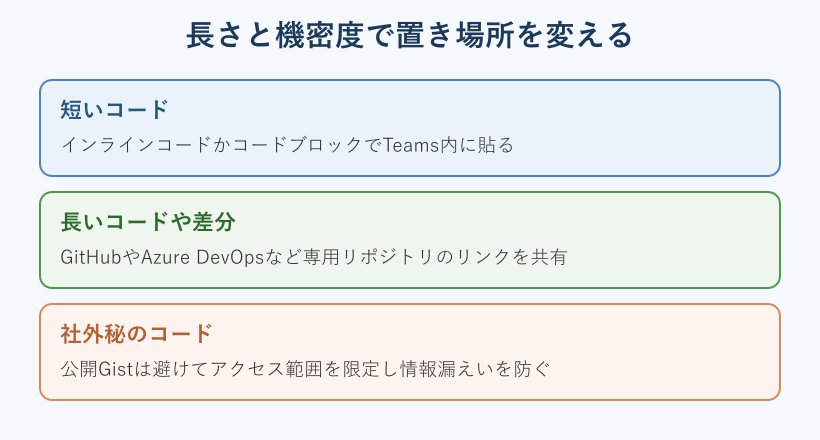
一方で、数百行を超えるソースコードや、変更点を追う差分の管理が必要な場合は、チャットに貼ると流れて後から探せなくなります。こうしたコードはGitHubやAzure DevOpsなどの専用リポジトリに置き、そのリンクをTeamsで共有するほうが管理しやすいです。行番号や変更履歴が残り、コメントを付けたレビューもしやすく、誰がいつ直したかもたどれます。
判断の目安はシンプルです。ひと目で読める短さならチャットのコードブロック、追いかける必要がある規模ならリポジトリのリンク、と使い分けます。読みやすさを保ちながら、後から見返せる形を選ぶのがコツです。リンクの貼り方はTeamsでリンクを貼り付ける手順にまとめているので、共有前に確認しておくとスムーズです。
目安として、画面を何度もスクロールするほどの長さになったらリポジトリ向きです。逆に十数行までなら、チャットのコードブロックで十分に読めます。大事なコードの投稿はピン留めしておくと、会話が流れても後から見つけやすく、共有した内容を見失わずに済みます。長さで機械的に判断すると迷いません。
チャットに貼るか、リンクにするかで迷ったときは、あとで誰かが探す場面を想像すると決めやすいです。会話の中だけで済む話ならコードブロック、繰り返し参照されるコードならリポジトリが向いています。探す人の立場で置き場所を選ぶと、共有した価値が長く残ります。
リポジトリ共有で情報漏えいを防ぐ
長いコードをリポジトリで共有するときに忘れてはいけないのが、情報漏えいの防止です。手軽だからといって、社内のコードを公開のGistや公開リポジトリに上げると、誰でも閲覧できる状態になってしまいます。一度公開されたコードは検索やコピーで広がり、あとから取り消してもすでに保存されている可能性があり、回収がむずかしくなります。
まず行いたいのは、共有するコードが社外に出してよいものかの切り分けです。構成情報や接続先、個人情報を含むコードは機密として扱い、アクセスできる人を限定したリポジトリに置きます。パブリックとプライベートの設定を投稿前に必ず確認し、URL(Uniform Resource Locator)を知っている人だけが見られる設定でも、それだけで安全と考えすぎない姿勢が大切です。
Teamsで共有するのはあくまでリンクにとどめ、鍵やパスワード、接続文字列のような秘密情報は、コード本体にも投稿の本文にも書かないようにします。どうしても渡す必要があるときは、別の安全な手段を用意します。読みやすさを追うあまり機密が漏れては本末転倒なので、共有する前に中身をもう一度見直す一手間をかけると安全です。
リポジトリへ上げる前に、鍵やトークンが紛れていないかを確認し、環境変数や秘密情報の管理サービスへ逃がしておきます。社外のサービスを使ってよいかは、組織のルールにも従います。プライベートなリポジトリでも、招待する相手を必要な人だけに絞ると、より安全に共有できます。
チームでコード共有のルールを決める
個人が気をつけるだけでなく、チームで共有のルールを決めておくと運用が安定します。たとえば、短いコードはコードブロックで貼る、長いコードはリポジトリのリンクにする、といった基準をあらかじめそろえておくと、投稿するたびに迷わずに済みます。受け取る側にとっても見た目がそろい、どこを見ればコードなのかがすぐ分かるようになります。
あわせて、コードを投稿してよいチャネルや、機密コードを扱うときの手順を決めておくと安心です。どのチャネルに何を貼るかが曖昧だと、大切なコードが雑談の中に流れて見失われたり、機密情報が本来より広い範囲へ共有されたりします。用途ごとにチャネルを分け、コード用の場所を用意しておくと、管理がぐっと楽になります。
ルールは細かすぎると守られなくなるので、最初は置き場所と機密の扱いの二つだけでも十分です。運用しながら必要に応じて項目を足していくと、無理なく定着します。新しく入ったメンバーにも短く伝えられるくらいの分量にしておくと、チーム全体で同じやり方を共有しやすくなります。小さく始めて育てるのが長続きのコツです。
決めたルールは、ピン留めした投稿やチームのタブに書いておくと、あとから確認しやすくなります。新しく入ったメンバーにも最初に共有しておくと、すぐに同じやり方へなじめます。コード用のチャネル名を分かりやすくしておくと、どこに貼ればよいか迷わずに済み、投稿が散らばりません。
ルールが根づくまでは、崩れた投稿や公開範囲の広すぎる共有を見かけたら、その場でやさしく直し方を伝えると効果的です。責める必要はなく、良い例を一つ共有するだけでも十分に伝わります。小さな積み重ねが、チーム全体のコード共有の質を底上げします。
安全に共有するチェックリスト
- 短いコードは ` や “` で囲み、装飾なしのまま貼らない
- 崩れたら書式のクリアかメモ帳経由で直し、送信前にプレビューする
- 長いコードや社外秘はリポジトリのリンクにして公開範囲を絞る
Teamsのコードブロックに関するよくある質問(FAQ)
最後に、コードブロックやマークダウンについて寄せられやすい疑問をまとめました。日々のやり取りで迷ったときの確認用として使ってください。
Q1. コードブロックとコードスニペットは何が違いますか
A. コードブロックは記号 “` で囲むマークダウンの記法で、等幅フォントの枠にコードを表示します。コードスニペットは言語を選んで色分けする専用機能でしたが、2025年5月30日で新規作成が終了しました。すでに投稿ずみのものは表示できますが、これから作るならコードブロックを使う形になります。色分けが必要な場面では、リポジトリで共有する方法に切り替えると、読みやすさを保ちながら管理もしやすくなります。
Q2. スマホアプリでコードブロックは作れますか
A. スマホアプリではマークダウンの表示はできますが、入力による生成はできません。コードブロックを作る作業は、パソコンかブラウザ版のTeamsで行ってください。外出先ではメモに控えておき、パソコンに戻ってから貼り直すと崩れずに共有できます。パソコンで作ったコードブロックはスマホでもきちんと表示されます。スマホしか手元にないときは、要点だけ先に伝えておき、コードはパソコンから改めて送る形にすると確実です。
Q3. 貼り付けたコードが折り返されるのはなぜですか
A. メールやWebからコピーしたテキストは、改行コードや段落情報を持ち込むため行間が崩れやすいです。コードブロックで囲むか、貼り付け後に全選択して書式のクリアを行うと整います。うまくいかないときは、メモ帳を経由して素のテキストにしてから貼り直す方法も有効です。貼り直したあとに、全角スペースが混ざっていないかを確認しておくと、より崩れにくくなります。
Q4. 長いソースコードを共有する良い方法はありますか
A. 数百行を超えるコードや差分の管理が必要なコードは、GitHubやAzure DevOpsなどのリポジトリに置き、そのリンクをTeamsで共有する方法が向いています。履歴やレビューが残るので管理がしやすくなります。社外秘のコードは公開リポジトリを避け、アクセス範囲を限定して情報漏えいを防いでください。共有するのはリンクだけにとどめ、鍵やパスワードは投稿にもコード本体にも書かないようにすると安心です。
コードスニペットの新規作成は終了しました。これからは短いコードはコードブロック、長いコードはリポジトリのリンクという使い分けが基本です。読みやすさと情報漏えい防止の両立を意識して共有しましょう。
まとめTeamsコードブロックの使いこなし
Teamsでコードを共有するときは、まずバッククォートで囲むコードブロックとインラインコードを押さえるのが出発点です。コードスニペットの新規作成が終わったいま、この基本の記法がいちばん確実な方法になりました。マークダウンの太字や見出し、引用と組み合わせれば、手順の説明もコードも一つのメッセージで読みやすく整います。
貼り付けで崩れるときは、コードブロックで囲むか書式のクリアで直し、送信前にプレビューで確認します。そして長いコードや社外秘のコードは、チャットに流さずリポジトリのリンクで共有し、公開範囲を絞って情報漏えいを防ぎます。短いものはコードブロック、長いものはリポジトリという判断を、チームのルールとしてそろえておくと運用が安定します。今日から一つずつ試して、崩れない安全なコード共有を身につけてください。
より詳しい記法は、Microsoft公式のマークダウン書式の案内、コードスニペットの案内、メッセージの書式設定の案内も確認すると安心です。