Outlookで迷惑メール設定しても届くのはなぜ?原因を調査!
迷惑メールのブロック設定をしたはずなのに、同じような怪しいメールが受信トレイに入ってくる。Outlookを使っているビジネスパーソンの多くが一度は経験する、よくあるトラブルです。
Outlookの迷惑メール設定はメールの受信自体を止める仕組みではなく、受信後に迷惑メールフォルダへ振り分ける仕組みになっています。この仕組みを誤解していると、設定しても効果がないように感じてしまいます。
この記事では、Outlookで迷惑メールの設定をしても届いてしまう原因を一つずつ解説し、それぞれに対応した具体的な対処法を紹介していきます。
- 迷惑メール設定をしても届く5つの主な原因
- ドメインごとブロックや仕分けルールを使った対処法
- フィルター保護レベルの変更手順
- 新しいOutlookやセキュリティソフトとの連携方法
Outlookの迷惑メール設定しても届く原因
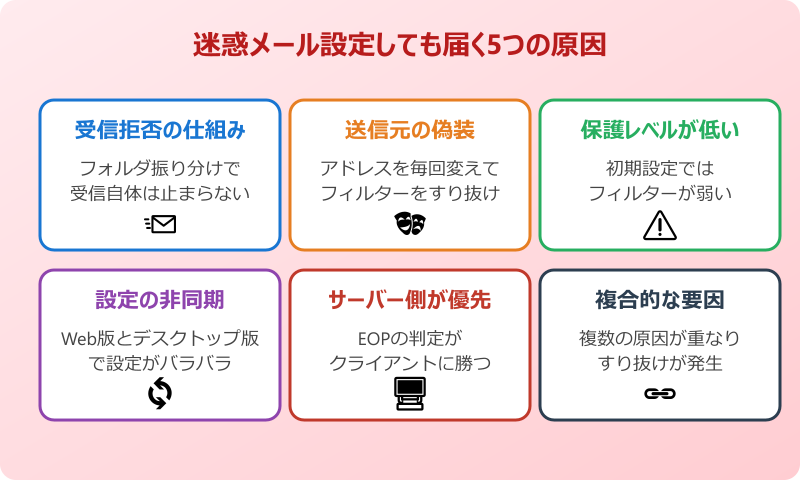
迷惑メール設定をしたにもかかわらずメールが届く場合、設定の不備だけでなくOutlookの仕様やメール自体の特性が関係しています。原因を正しく特定することで、効果的な対策を取ることができます。
受信拒否の仕組みを正しく理解する
Outlookの受信拒否機能は、指定した差出人からのメールを迷惑メールフォルダに自動で振り分ける機能です。メールサーバーへの受信自体をブロックするものではありません。そのため、受信拒否を設定してもメールはサーバーに届き続けます。
受信拒否リストに登録した差出人のメールは、通常であれば迷惑メールフォルダに直行するはずです。しかし実際には、受信トレイに表示されてしまうケースが少なくありません。これは後述する複数の要因が複合的に影響しているためです。
Outlookに限らず、Gmail・Yahoo!メールなどほとんどのメールサービスで受信拒否は「フォルダ振り分け」の意味です。メールの受信自体を物理的に止めるには、メールサーバー側の管理者権限での設定が必要になります。
この仕組みを理解しておくと、「設定したのに届く」という状況が必ずしも不具合ではないと分かります。迷惑メールフォルダに入っているなら設定は正常に動作しており、問題は「受信トレイに表示される」場合に絞られます。
迷惑メールフォルダ内のメールは、既定では30日後に自動削除されます。定期的にフォルダを確認して、必要なメールが紛れていないかチェックする習慣をつけておくと安心です。
送信元アドレスが偽装されている場合
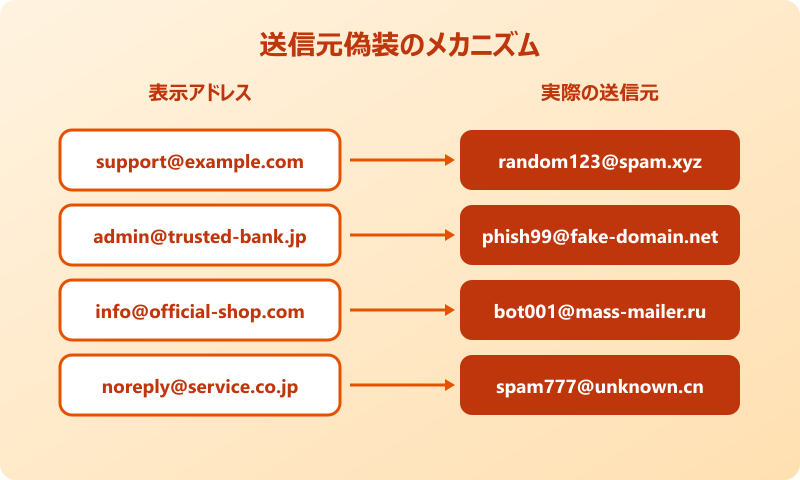
迷惑メールの送信者は、表示上のメールアドレスと実際の送信アドレスを異なるものに偽装することがあります。受信拒否リストに登録したアドレスと実際の送信元が一致しないため、フィルターをすり抜けてしまいます。
たとえば、表示名は「support@example.com」と見えていても、実際のヘッダー情報を確認すると「random123@spam-domain.xyz」から送信されている場合があります。受信拒否リストに「support@example.com」を登録しても、次回は別のアドレスから送られてくるため効果がありません。
このような送信元偽装に対しては、個別のメールアドレスではなくドメイン単位でのブロックが有効です。「@spam-domain.xyz」のようにドメインごとブロックリストに追加すれば、そのドメインから送られるすべてのメールを迷惑メールフォルダに振り分けられます。
ただし、送信者がドメイン自体を頻繁に変える場合はドメインブロックでも追いつきません。その場合はフィルターの保護レベルを上げるか、セキュリティソフトとの併用を検討する必要があります。
フィルターの保護レベルが低い設定になっている
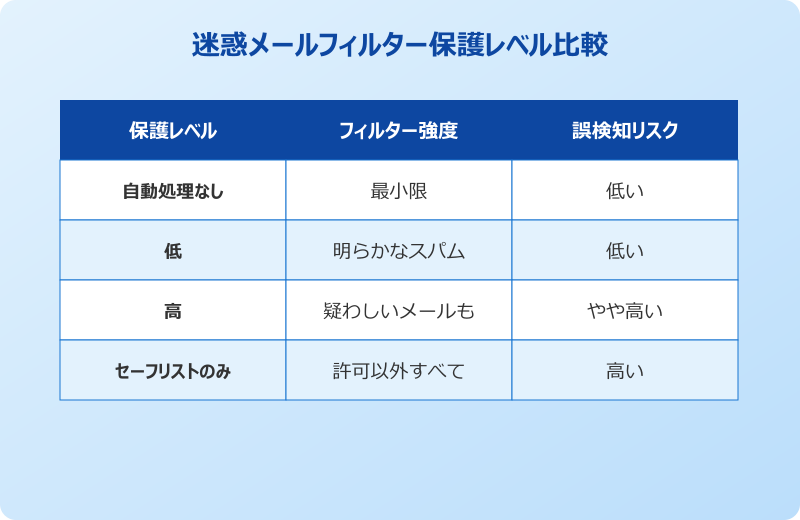
Outlookの迷惑メールフィルターには保護レベルの設定があり、初期状態では「自動処理なし」に設定されていることがあります。この状態では、明らかなスパムメール以外はフィルタリングされません。
保護レベルは「自動処理なし」「低」「高」「セーフリストのみ」の4段階です。「低」では明らかな迷惑メールのみを振り分け、「高」では疑わしいメールも含めて積極的にフィルタリングします。「セーフリストのみ」はセーフリストに登録した差出人以外のメールをすべて迷惑メール扱いにする最も厳しい設定です。
保護レベルを「高」にすると、正当なメールも迷惑メールフォルダに振り分けられる可能性があります。設定変更後は迷惑メールフォルダを定期的に確認し、必要なメールが紛れていないかチェックしてください。
デスクトップ版Outlookでは「ホーム」タブの「迷惑メール」から「迷惑メールのオプション」を開くことで保護レベルを変更できます。現在の設定がどのレベルになっているか、一度確認してみてください。
Web版とデスクトップ版で設定が同期されない
Outlook on the Web(Web版)とデスクトップ版Outlookを併用している場合、片方で行ったブロック設定がもう片方に反映されないことがあります。それぞれのクライアントが独自のフィルタリングルールを持っているためです。
たとえば、Web版で差出人をブロックしても、デスクトップ版では自動仕分けルールが先に動いてメールを別のフォルダに移動してしまい、結果としてブロックが効いていないように見える場合があります。
Microsoft 365環境であれば、Exchange Onlineのサーバー側ルールが両方のクライアントに適用されるため比較的同期されやすくなります。しかし、デスクトップ版のローカルルールはWeb版には反映されません。
両方の環境で迷惑メール対策を統一するには、Web版のOutlook on the Webで設定を行うのがおすすめです。Web版での設定はサーバー側に保存されるため、デスクトップ版にも反映されやすくなります。
設定の同期状況を確認するには、Web版とデスクトップ版の両方で受信拒否リストの内容を見比べてみてください。リストの内容が異なっている場合は、Web版の設定をベースにデスクトップ版の設定を合わせる形で統一するのが効率的です。
サーバー側のフィルタリングが優先される場合
企業のMicrosoft 365環境では、EOPというサーバー側のスパムフィルターが動作しています。このサーバー側のフィルタリングはクライアント側の設定よりも優先されるため、デスクトップ版Outlookの迷惑メール設定が無視されるケースがあります。
EOPが「安全」と判定したメールは、クライアント側の受信拒否リストに登録されていても受信トレイに配信される場合があります。逆に、EOPが「迷惑」と判定したメールは、クライアント側のセーフリストに登録していても迷惑メールフォルダに入ることがあります。
サーバー側の設定は通常、組織のIT管理者が管理しています。個人で変更できる範囲には限りがあるため、迷惑メールが繰り返し届く場合はIT部門に相談するのも有効な手段です。
個人用のOutlook.comアカウントでは、Microsoftのスマートスクリーンフィルターが同様の役割を果たしています。フィルターの精度は継続的に改善されていますが、すべての迷惑メールを完全にブロックすることは技術的に困難です。
2025年以降、MicrosoftはExchange Onlineのスパムフィルタリングルールをさらに厳格化しています。大量送信者に対する認証要件(SPF・DKIM・DMARC)の適用が強化されたため、認証されていないメールは自動的にブロックされる可能性が高くなっています。
迷惑メールが設定しても届くときの対処法
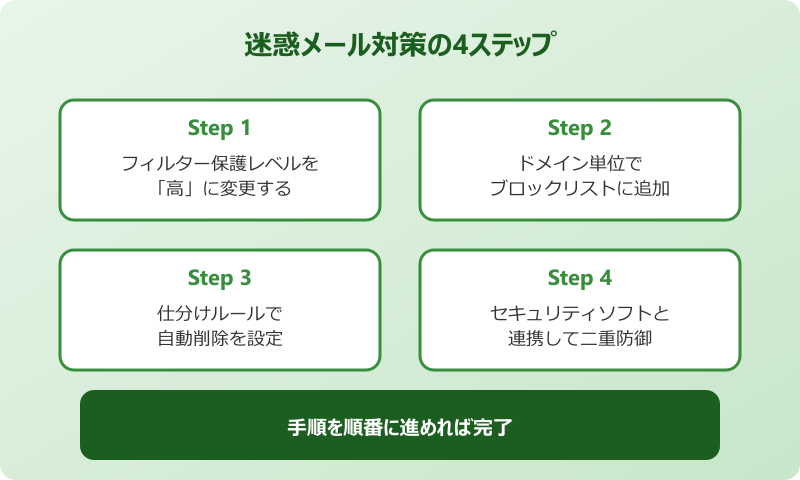
原因が分かったところで、具体的な対処法を見ていきましょう。Outlookには複数のブロック手段が用意されており、組み合わせて使うことで迷惑メールの到達率を大幅に下げられます。
ドメインごとブロックリストに追加する手順
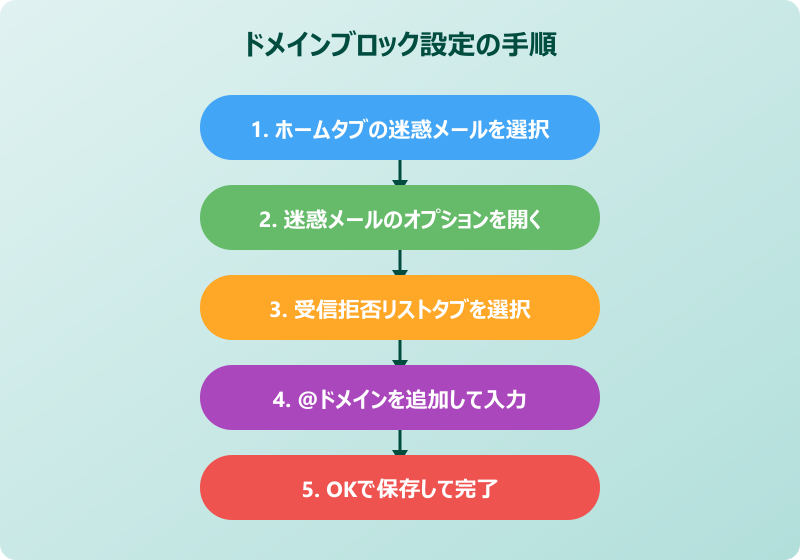
個別のメールアドレスだけでなく、ドメイン単位でブロックリストに登録すると、そのドメインから送信されるすべてのメールを一括でブロックできます。送信元アドレスを頻繁に変更してくるスパムに対して特に効果的です。
デスクトップ版Outlookでの手順は以下のとおりです。
- 「ホーム」タブの「迷惑メール」をクリックする
- 「迷惑メールのオプション」を選択する
- 「受信拒否リスト」タブを開く
- 「追加」をクリックして「@example.com」のようにドメインを入力する
- 「OK」で保存する
Web版Outlookの場合は、「設定」→「メール」→「迷惑メール」からブロックするドメインを追加できます。Web版で設定するとサーバー側に保存されるため、デスクトップ版にも反映されやすいのがメリットです。
正規の企業からのメールもブロックしてしまわないよう、ドメインブロックは迷惑メール専用のドメインに限定してください。「@gmail.com」のような汎用ドメインをブロックすると、正当なメールも届かなくなります。
仕分けルールで迷惑メールを自動削除する
迷惑メールフォルダへの振り分けだけでなく、特定の条件に合致するメールを受信と同時に自動で削除する仕分けルールを作成できます。完全に不要なメールに対しては、フォルダに残さず即座に削除するほうが管理が楽になります。
仕分けルールの作成手順は以下のとおりです。
- 「ホーム」タブの「ルール」→「仕分けルールの作成」を選択する
- 「詳細オプション」をクリックする
- 条件として「差出人のアドレスに特定の文字が含まれる場合」を選ぶ
- 処理として「削除する」を選択する
- ルール名を付けて保存する
件名に「当選」「未払い」「アカウント停止」などスパムに多いキーワードが含まれている場合に自動削除するルールも有効です。ただし、正規のメールまで削除されないよう条件は慎重に設定してください。
仕分けルールは複数作成できるため、パターンの異なる迷惑メールに対してそれぞれルールを用意しておくと網羅的にカバーできます。ルールの優先順位は上から順に適用されるため、最も重要なルールを一番上に配置してください。
仕分けルールで削除を設定した場合、メールは「削除済みアイテム」フォルダに移動します。完全に消去したい場合は「削除済みアイテム」フォルダの自動クリーンアップも合わせて設定しておくと、手動で空にする手間が省けます。
フィルターの保護レベルを高に変更する
迷惑メールフィルターの保護レベルを「高」に変更すると、疑わしいメールも積極的に迷惑メールフォルダへ振り分けるようになります。スパムメールの到達数を大幅に減らせる設定です。
| 保護レベル | フィルターの強さ | 誤検知の可能性 |
|---|---|---|
| 自動処理なし | 最小限のフィルタリング | 低い |
| 低 | 明らかなスパムのみ | 低い |
| 高 | 疑わしいメールも対象 | やや高い |
| セーフリストのみ | 許可リスト以外すべて | 高い |
保護レベルを「高」に変更する手順は、「ホーム」タブ→「迷惑メール」→「迷惑メールのオプション」→「オプション」タブで「高」を選択します。変更後は迷惑メールフォルダに正当なメールが入っていないか、1〜2週間ほど注意深く確認してください。
必要なメールが迷惑メールフォルダに入ってしまう場合は、その差出人を「信頼できる差出人のリスト」に追加すれば、以降は受信トレイに正しく配信されます。セーフリストへの追加は「迷惑メールのオプション」の「信頼できる差出人のリスト」タブから行えます。
保護レベルを「高」に変更しつつ、取引先や社内のメールアドレスをセーフリストに登録しておくのが最もバランスの良い運用方法です。セーフリストにはドメイン単位での登録もできるため、「@company.co.jp」のように自社ドメインを丸ごと登録しておけば社内メールが迷惑メールに振り分けられる心配はなくなります。
新しいOutlookやWeb版での設定を確認する
「新しいOutlook」(New Outlook)では、従来のデスクトップ版とは迷惑メール設定の画面や操作方法が異なります。新しいOutlookではサードパーティアカウント(GmailやYahoo!メール)の送信者ブロックがサポートされていない制限もあるため注意が必要です。
新しいOutlookでの迷惑メール設定は、画面右上の歯車アイコンから「メール」→「迷惑メール」で行います。ブロックしたい差出人やドメインを一覧に追加する操作はWeb版と同じ流れです。
Web版Outlook on the Webでの設定は、「設定」→「メール」→「迷惑メール」から「ブロックする差出人とドメイン」の一覧を管理できます。ここで追加した設定はサーバー側に保存されるため、他のクライアントにも反映されます。
従来のクラシック版Outlookから新しいOutlookに移行すると、ローカルの迷惑メール設定やルールが引き継がれないことがあります。移行後は迷惑メール設定を一から見直すことをおすすめします。
セキュリティソフトとの連携で精度を上げる
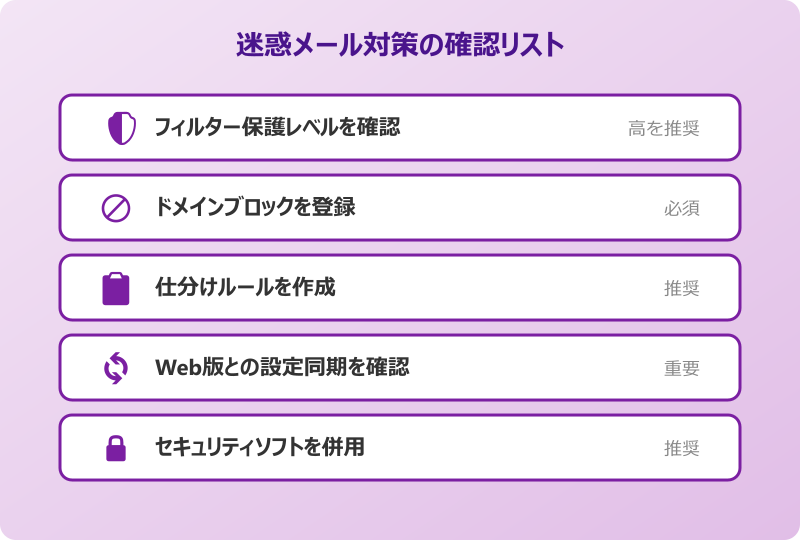
Outlook単体の迷惑メールフィルターだけでは防ぎきれない場合、セキュリティソフトの迷惑メール対策機能を併用すると精度が向上します。ウイルスバスターやESETなどの主要なセキュリティソフトには、Outlookと連携する迷惑メールフィルター機能が搭載されています。
セキュリティソフトのフィルターは、メールの本文内容やリンク先のURL、添付ファイルの安全性まで総合的にチェックするため、Outlookの標準フィルターよりも高度な検出が可能です。
企業環境では、Exchange Online ProtectionやMicrosoft Defender for Office 365といったサーバー側のセキュリティ機能も活用できます。これらはフィッシングメールや悪意のある添付ファイルを高精度で検出するため、クライアント側の設定と合わせて二重の防御が実現します。
個人利用でセキュリティソフトを導入していない場合でも、Windows標準のMicrosoft Defenderが基本的な保護を提供しています。ただし、迷惑メールのフィルタリングに特化した機能は限定的なので、スパムが多い場合は専用のセキュリティソフトの導入を検討してください。
Outlookで迷惑メール設定しても届くときのまとめ
Outlookの迷惑メール設定は受信拒否ではなくフォルダ振り分けの仕組みであること、送信元偽装やフィルターレベルの設定不足が主な原因であることを解説しました。
対処法としては、ドメイン単位でのブロック、仕分けルールによる自動削除、フィルター保護レベルの引き上げが効果的です。Web版とデスクトップ版の設定の同期も忘れずに確認してください。
迷惑メールを完全にゼロにすることは技術的に難しいものの、複数の対策を組み合わせることで到達率を大幅に下げることができます。セキュリティソフトとの連携も含め、自分の環境に合った設定を見つけてみてください。
関連する記事もあわせてご覧ください。
外部の参考情報として、Microsoft公式サイトも参照してみてください。
- ブロックまたは許可(迷惑メール設定)(Microsoft公式)
- Outlookで迷惑メールをフィルター処理する(Microsoft公式)
- Outlookで送信者をブロックする(Microsoft公式)