Teamsメンションの仕方は?全員と個人宛まで徹底調査!
Teamsでメンションを送るときのもっとも速く確実な方法は、半角「@」を入力してから相手の名前を打ち、候補から選んで送信する流れです。これだけで相手にバナー通知が届き、見逃しをぐっと減らせます。
ただ実際に使ってみると「候補が出てこない」「全員に一斉通知したい」「タグってどう使うの?」など、細かい疑問が次々と出てきます。個人・チーム・チャネル・タグの4種類を使い分けられると、通知の強弱が自在にコントロールできるようになります。
この記事ではTeamsメンションの仕方を基本から応用まで一気に整理し、使いこなすためのコツをまとめていきます。
- Teamsメンションの基本的な仕方と4つの種類の違い
- 個人・チーム・チャネル・タグそれぞれの使い方と手順
- メンションが機能しないときの原因と対処法
- 通知設定のカスタマイズとチーム内で共有したいマナー
Teamsメンションの仕方と基本の使い分け
Teamsのメンションは、投稿した相手にピンポイントで通知を届ける中心的な機能です。やり方そのものはとてもシンプルですが、個人・チーム・チャネル・タグという4種類を状況に応じて使い分けることが大切になります。
ここではまず基本的な操作の流れをおさえ、それぞれのメンションの特徴と具体的な手順、スマホ版での操作やうまくいかない場合の対処法までをまとめて見ていきます。
メンションの基本的な仕方と4つの種類
メンションの基本はチャットやチャネルの入力欄で半角「@」を入力し、続けて相手の名前やチーム名を打ち込むことから始まります。候補が表示されたら矢印キーかマウスで選択し、メッセージを書き終えたら送信ボタンを押すだけです。
ここで重要なのは必ず半角「@」を使うことです。全角の「@」では候補が出てこず、ただの文字として入力されてしまいます。日本語入力中にうっかり全角で打ってしまうケースが多いので、一度IMEを半角に切り替えてから打つクセをつけておくと安心です。
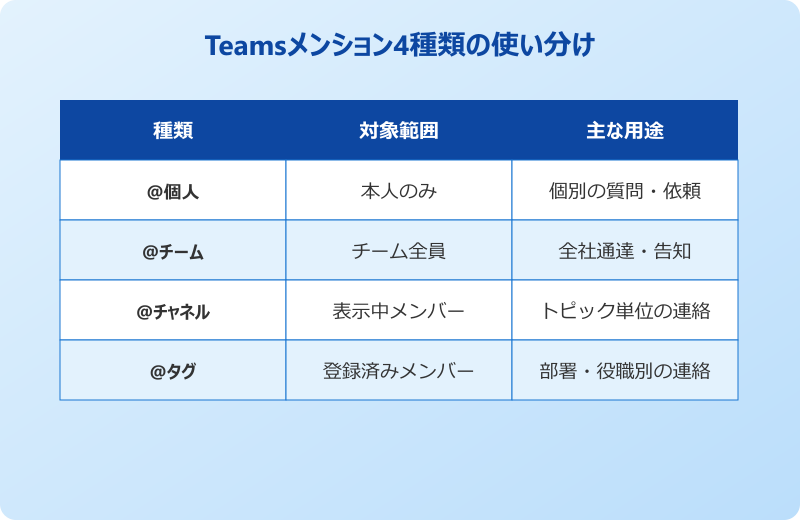
メンションには大きく4つの種類があり、それぞれ通知が届く範囲が違います。個人向けの@ユーザー名は1人だけを狙い撃ちし、@チーム名はそのチームに所属する全員、@チャネル名はそのチャネルを表示しているメンバー、そして@タグ名はあらかじめグループ化したメンバーにまとめて通知できます。
通知の強さとしては、個人メンションがもっとも目立ち、次にタグ、チャネル、チームという順で受け取り側の負担感が変わってきます。「誰に、どこまで届けたいか」を意識して選ぶと、相手からの反応率も上がっていきます。Microsoft公式の@メンション解説でも、各メンションの使い分け方が詳しくまとめられています。
| 種類 | 書き方 | 届く範囲 | 使うシーン |
|---|---|---|---|
| 個人メンション | @ユーザー名 | 本人のみ | 個別の質問・依頼 |
| チームメンション | @チーム名 | チーム全員 | 全社的なお知らせ |
| チャネルメンション | @チャネル名 | そのチャネル表示中のメンバー | トピック単位の連絡 |
| タグメンション | @タグ名 | 登録済みメンバー | 部署・役職別の一斉連絡 |
個人宛てメンションのやり方と注意点
もっとも使う頻度が高いのが、特定の1人に通知を送る個人メンションです。チャットやチャネル投稿欄で半角「@」を入力し、続けて相手の表示名のひらがな・漢字・英字のいずれかを入力すると候補リストが表示されます。
候補が出たら矢印キーで選んでEnter、またはマウスクリックで確定します。確定するとメッセージ内の名前が青文字で表示され、これでメンションが成立した状態です。あとは本文を書いて送信すれば、相手のバナーや通知フィードに届きます。
気をつけたいのが、同じ名前や似た名前のメンバーが複数いる場合です。候補リストには表示名と一緒に顔写真やメールアドレスの一部が出るので、必ず見た目で確認してから確定する習慣をつけたいところです。違う人に送ってしまうと相手に迷惑がかかるだけでなく、伝えたかった内容が宛先に届かず業務に支障が出てしまいます。
また、個人メンションを外したいときはメッセージ内の青文字部分をBackSpaceで一度消すと外せます。誤って全員宛てにしてしまった場合も、送信前であれば落ち着いて修正できます。送信後に気づいたときは、メッセージの「…」→「編集」から本文を直すことで通知範囲を減らせる仕様になっています。
個人メンションはもっとも負担が軽く、受け取った側も「自分宛てだ」と気づきやすい形式です。日常のやり取りはまずこの形から始めるのが無難といえます。
チームとチャネル全員へのメンション方法
まとまった範囲に一気に通知したいときは、@チーム名や@チャネル名を使います。どちらもやり方は個人メンションと同じで、半角「@」の後にチーム名やチャネル名を入力し、候補から選ぶだけです。
チームメンションはチーム全員に届くため、全社通達や新しい施策の告知など、全員に確実に目を通してほしい内容で使います。ただし受け取り側にとっては通知頻度が一気に増えるので、使いすぎると通知疲れを生みやすい点には注意が必要です。
一方チャネルメンションは、そのチャネルを「表示」にしているメンバーだけに届きます。非表示にしているメンバーには通知が飛ばないため、トピックに関心のある人に絞って知らせたいときに便利です。例えば「営業チャネル」で営業活動の進捗を共有する場面などが代表例になります。
チームによっては@teamや@channelの使用を制限している場合もあります。チームの設定から「@チーム」「@チャネル」のメンションを許可する/しないを切り替えられる仕様になっており、管理者の判断によっては個人メンション中心の運用となっているケースもある点を覚えておきましょう。
@チーム・@チャネルメンションは便利な一方で、通知の負担が大きいため乱用は禁物です。重要度や対象範囲をしっかり考えてから使うと、チーム全体の生産性が守れます。
タグを使った複数人へのメンション
特定の部署や役割のメンバーにまとめて通知したい場面では、タグ機能を使ったメンションがとても便利です。タグはチームメンバーを役職・部署・プロジェクト・スキルなどでグループ化し、一度の「@」で複数人をまとめて呼び出せる仕組みになっています。
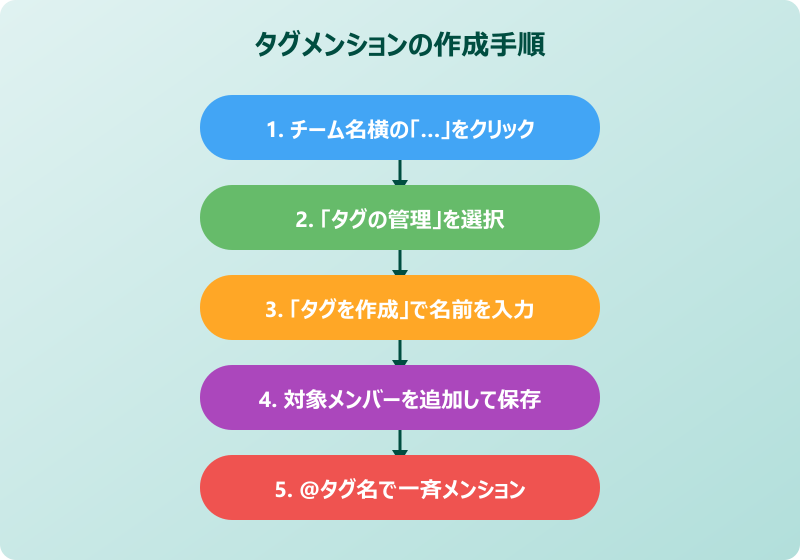
タグを作成するには、チーム名の右にある「その他のオプション(…)」から「タグの管理」を選び、「タグを作成」をクリックします。タグ名を入力してメンバーを追加すれば、あとはチャットやチャネルで@タグ名と打つだけで登録された全員に通知を送れます。
- チーム名の右の「…」をクリック
- 「タグの管理」→「タグを作成」を選ぶ
- タグ名(たとえば営業1課、リーダー陣など)を入力
- メンバーを追加して保存
- 投稿欄で「@タグ名」を入力して送信
タグにはチームオーナーやメンバーが手動で作成するカスタムタグと、IT管理者が職務内容や部署に基づいてセットアップする自動タグの2種類があります。自動タグは組織の情報をもとに自動でメンバーが割り当てられるので、大規模組織での一斉連絡に向いているといえます。
タグを使うメリットは「誰に届いたか」が投稿時点で明確になる点です。例えば「営業1課」というタグでメンションすれば、メッセージを見たメンバー以外も「営業1課宛ての連絡なんだな」と文脈が伝わります。チーム内の情報整理にも役立つ機能といえます。
スマホ版Teamsのメンションの仕方
外出先ではスマホ版Teamsからメンションを送る場面もあります。基本の操作はPC版と同じで、入力欄で「@」を打ってから名前を入れ、候補リストから選ぶ流れです。
iPhoneやAndroidいずれの端末でも、投稿欄にキーボードを表示させてから半角「@」を入力します。スマホのキーボードは日本語入力中に全角で「@」を入れてしまうことが多いため、英語入力モードへ切り替えてから入力するとスムーズです。
候補リストはPC版と同じく名前やメールアドレスの一部で絞り込めます。名前をタップすると青文字でメンションが確定し、そのままメッセージを入力して送信できます。スマホ版でもチーム・チャネル・タグのすべてのメンション形式が使えるので、外出先から素早く連絡を入れたい場面にも対応できます。
ただしスマホ版では通知が消音設定や集中モードで遮られてしまうことがある点に注意が必要です。Teamsアプリの設定から通知権限を許可しておくことで、メンションされたときにしっかり気づけるようになります。
メンションできない時の原因と対処法
「@」を打っても候補が出ない、特定の人だけ呼び出せない、といったトラブルはよく発生します。もっとも多い原因は全角「@」での入力で、これを半角に切り替えるだけで解決するケースが大半です。
それでも候補が表示されない場合は、「@」の後に半角スペースを入れてから名前を打つ、またはアルファベットでメールアドレスのローカル部(@より前の部分)を入力してみる方法が有効です。日本語の表示名で候補が出なくてもアルファベット検索では引っかかることがあります。
候補に出てこない人は、そもそも同じチームやチャネルに参加していないケースも考えられます。プライベートチャネルではメンバー範囲が限られるため、誰を呼び出せるかを確認しておくと安心です。
Teams自体が古いバージョンのまま動いていると、メンション機能が正しく動作しないこともあります。タイトルバー右の「…」→「バージョン情報」からアップデートを確認し、最新の状態にしておくのが基本の対処です。キャッシュが原因の場合は一度サインアウトして再ログインすると改善することもあります。
組織のポリシーで@チームや@チャネルが制限されているケースもあります。候補自体が表示されないときは管理者や情報システム部門に確認を取ると、設定面の原因がはっきりします。
Teamsメンションを使いこなす応用と設定のコツ
基本の仕方がわかったら、次は応用編としてさらに快適に使いこなす工夫を取り入れていきたいところです。通知設定のチューニング、運用マナー、業務効率化、キーボード操作のテクニックといった要素を押さえると、Teamsでのコミュニケーションがぐっとスムーズになります。
ここでは受け手と送り手の両方の立場で意識したいポイントを整理し、日々の業務ですぐに使える設定やルールの作り方まで踏み込んで見ていきます。
通知設定のカスタマイズで見逃しを防ぐ
せっかくメンションを受けても、通知が埋もれたり鳴らなかったりすると意味がありません。Teamsの通知設定は想像以上に細かく調整できるので、自分の働き方に合わせたカスタマイズが欠かせません。
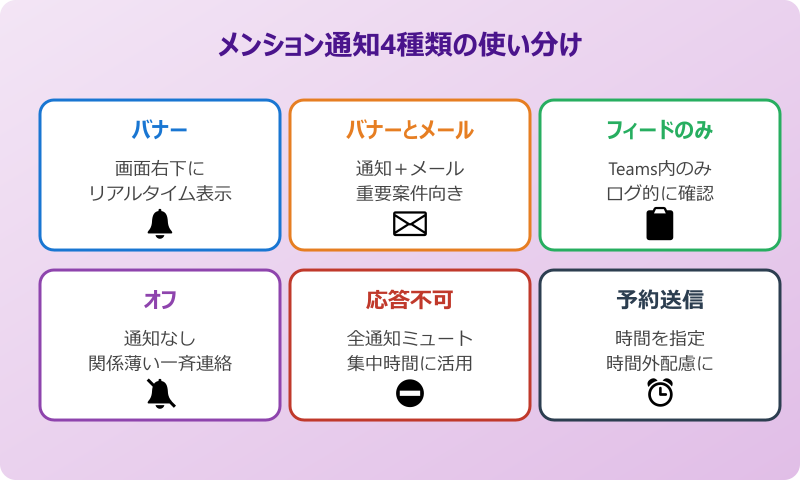
設定はTeams右上のプロフィールアイコン横の「…(設定とその他)」から「設定」→「通知とアクティビティ」を開いて行います。個人メンション、チーム、チャネル、タグなどのメンションごとに、バナー表示・バナーとメール・フィードのみ・オフの4種類から通知方法を選べる設計です。
| 通知方法 | 動作 | 向いている使い方 |
|---|---|---|
| バナー | 画面右下に通知を表示 | リアルタイムで気づきたい個人メンション |
| バナーとメール | 通知+メールも送信 | 重要案件で取りこぼしを防ぎたいとき |
| フィードのみ | Teams内のフィードだけに表示 | 頻度が高いチャネルメンション |
| オフ | 通知なし | 自分と関係が薄い一斉連絡 |
集中して作業したい時間帯は、Microsoft公式の通知管理ガイドで紹介されている「応答不可」状態を使うのも効果的です。応答不可中は個人メンション含めほぼすべての通知がミュートされ、後からまとめてフィードで確認できます。
メンション運用で意識したいマナー
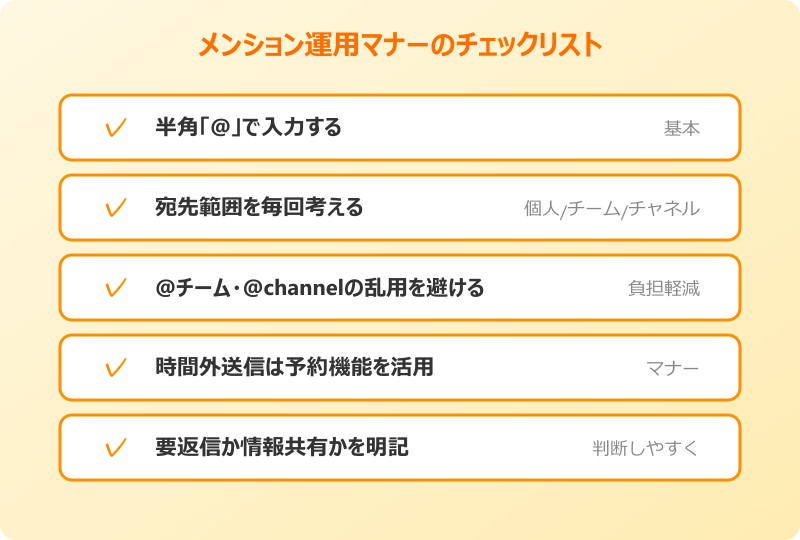
メンションは便利な反面、使い方を誤ると受け手にとっての通知地獄になりかねません。社内・チーム内でのマナーを整えることが、長く気持ちよく使うための鍵になります。
もっとも意識したいのが「誰に届けばいいか」を1通ごとに考える姿勢です。全員に知らせる必要のない情報まで@チームで投げてしまうと、他のメンバーの集中を切らせてしまい、結果として業務全体のスピードが落ちてしまいます。
一般的に推奨される目安として、個人宛ての連絡→個人メンション、チャネルの話題に関係のある全員→チャネルメンション、全社通達のようなケース→チームメンションという優先順位で考えると整理しやすくなります。
業務時間外の送信についても配慮が必要です。深夜や休日にメンションを受けると、オンオフの切り替えが難しくなってしまいます。後述する予約送信機能やステータスメッセージを活用し、相手の勤務時間に配慮した送り方を心がけると、信頼関係を保ちやすくなります。
また、返信が必要なメンションなのか、単なる情報共有なのかを本文で明示しておくと、受け手の判断が早くなります。たとえば「確認のみでOKです」「要返信です」と書き添える一工夫で、やり取りのストレスは大きく減らせます。
業務効率を上げるメンション活用術
単なる呼び出し機能として使うだけではもったいないのが、Teamsのメンションです。ちょっとした工夫で情報の流れとタスクの見える化を一気に進められます。
たとえば議事録投稿の冒頭で関係者を個人メンションする運用にすると、「自分に関係する議事録だけ後から探す」ことが簡単になります。Teamsのフィルタ機能で「自分へのメンション」を絞り込むと、過去の重要投稿が一覧で見られる仕様だからです。
- 議事録や決定事項の冒頭で関係者を@メンション
- タスクの締切を「〇〇さん、△日までにお願いします」の形で明記
- フィルタから「@自分」に絞って過去の依頼を振り返る
- 完了時はスレッドで返信し、進捗を共有する
さらにMicrosoft公式のタグ機能ガイドで紹介されている「シフト別タグ」を活用すると、早番・遅番のシフト制チームでも正しい相手にだけ連絡を届けられます。医療や小売、コールセンターなど時間帯で担当が変わる業態で重宝される使い方です。
また、関連するTeamsのメンションをコピーする方法を組み合わせると、別スレッドや議事録への転記も素早く行えます。メンションを「投げる」だけでなく「引き継ぐ」道具として使うと、情報のロスがぐっと減ります。
ショートカットで素早くメンションする方法
マウス操作だけでメンションを扱うのも悪くはありませんが、キーボード操作を覚えると作業スピードが体感で倍近くに上がります。毎日何十件も投稿するTeams運用では、この小さな差が積み重なって大きな時短になります。
もっとも基本になるのがメンション確定時の操作です。「@」を打って候補リストが出たら、↑↓で選んでEnterを押すだけで確定できます。マウスに手を伸ばす必要がないので、文章を書き続ける流れを止めずに済みます。
| ショートカット | 動作 |
|---|---|
| Ctrl+E | 検索バーにフォーカス |
| Ctrl+1 | アクティビティ(メンション履歴)を開く |
| Ctrl+2 | チャットを開く |
| Ctrl+Shift+M | マイクのミュート切り替え(会議中) |
| Shift+Enter | 送信せずに改行 |
また、/(スラッシュ)を入力するとコマンドメニューが開き、「/mention」と打てば自分へのメンション一覧にジャンプできます。後から見返す用途でも便利な機能なので、一度試しておくと手放せなくなります。
Ctrl+.でショートカット一覧を呼び出せるので、自分の業務でよく使うものを数個だけ覚えておくのが現実的です。全部覚える必要はなく、アクティビティへのジャンプとメンション確定だけでも日々の効率は大きく変わります。
Teamsメンションの仕方をマスターするポイント
ここまでTeamsメンションの仕方について、基本から応用まで整理してきました。最後に押さえておきたいポイントを使いこなしのチェックリストとしてまとめます。
まず基本動作としては「半角@を入れて候補から選ぶ」というシンプルな流れを体に覚え込ませることが最優先です。全角で入力してしまうミスは、初めて使う人からベテランまで共通で起こる落とし穴なので、半角入力のクセづけは早いうちに済ませておきたいところです。
メンションの種類は4つ(個人・チーム・チャネル・タグ)。それぞれの影響範囲を理解し、「誰に何を届けたいか」を毎回考えてから送ることが、周囲から信頼される使い方につながります。
応用面では、通知設定のカスタマイズとタグの活用が特に効果的です。自分宛ての重要な通知は逃さず受け取り、そうでないものは静かにフィードで見る。こうしたメリハリがつけられると、Teamsの通知で消耗せず、本来の業務に集中できる時間が増えていきます。
Teamsをさらに使いこなすには、チームズの基本機能まとめやTeams×Outlook連携の解説もあわせて読んでおくと、Microsoft 365全体での連携イメージがより立体的に見えてきます。メンションを軸に情報伝達の質を上げ、今日からの業務に活かしていきましょう。