Teamsチャット非表示の再表示方法がわからない?調査!
Teamsを使っていると、チャット一覧にどんどん会話が溜まっていき、ついつい不要なチャットを非表示にしたはずが、いざ探したいときに見つからないという状況になりがちです。一度非表示にしたチャットをどうやって戻せばいいのか、操作画面が変わって迷ってしまう方もいるかもしれません。
実はTeamsの非表示と再表示は、検索欄や右クリックメニューからシンプルな手順で切り替えられます。さらにミュートや削除と組み合わせれば、チャット一覧を自分好みに整理できるのが強みです。
この記事では、基本操作から応用的な整理術まで、実務でそのまま使える形でまとめました。初めて触る方から新しいTeamsの画面に慣れずに悩んでいる方まで、安心して読み進めていただけるかなと思います。
- Teamsでチャットを非表示にする基本手順
- 非表示にしたチャットを再表示する2つの方法
- ミュート・削除との使い分けと応用テクニック
- 再表示できないときに確認したい原因と対処
Teamsチャットを非表示と再表示する基本操作
ここではまず、Teamsのチャットを非表示にする手順と、再び表示リストに戻すための基本操作を整理していきます。デスクトップ版とスマホ版で細かな違いはあるものの、考え方は共通です。
はじめてTeamsの非表示機能に触れる方でも迷わないよう、操作フローの全体像から順を追って解説していきます。
個別チャットを非表示にする基本手順
Teamsのチャット一覧は、何人もの相手や会議チャットでどんどん増えていくため、放っておくとスクロールしないと目的のチャットが見つからない状態になりがちです。そこで役立つのが非表示機能で、一覧から特定のチャットを一時的に隠して視界をスッキリさせられます。
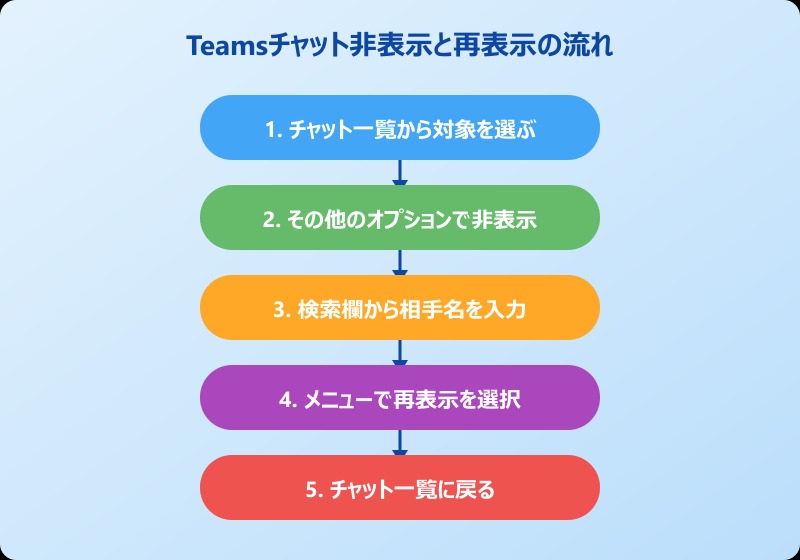
手順はとてもシンプルで、画面左のチャット一覧から対象のチャットにマウスポインターを合わせ、右側に出てくる「その他のオプション」(三点リーダー)をクリックするところから始めます。
- Teamsの左メニューから「チャット」を選ぶ
- 非表示にしたいチャットにマウスカーソルを合わせる
- 右側の「…」をクリックしてメニューを開く
- 「非表示」を選択する
- チャット一覧から対象が消えたことを確認する
スマホアプリの場合は、対象チャットを長押しするとメニューが表示されるので、そこから「非表示」をタップすれば同じ結果になります。非表示はあくまで自分の画面上の表示だけが変わるもので、相手側のチャット一覧には一切影響しないので安心して使える機能です。
非表示はアーカイブ的な使い方が可能で、削除せずに一覧から見えなくできるのが大きな特徴です。ちょっと距離を置きたい会議チャットや、プロジェクト終了後に参照する頻度が下がった会話に向いています。
ただし、通常の非表示だけでは新着メッセージが来ると自動的に一覧に戻ってくるので、完全に隠したいときは後述のミュートとの組み合わせが必要になります。
非表示にしたチャットを再表示する2つの方法
いざ非表示にしたチャットをもう一度参照したい、というときの手段は大きく分けて2つあります。どちらも数秒で完了する操作なので、状況に応じて使い分けてみてください。
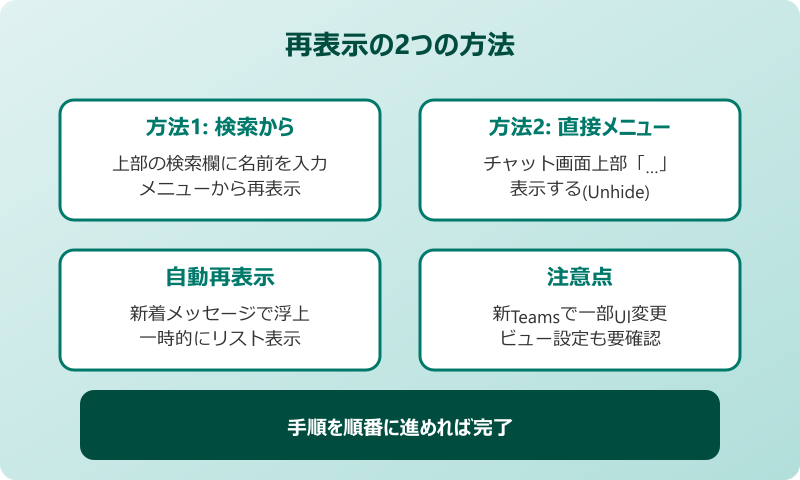
1つ目は検索機能を使うやり方で、Teams上部の検索欄に相手のユーザー名やメールアドレス、チャット内の覚えているキーワードを入力します。候補として表示された名前をクリックすると、非表示になっていたチャットが画面に開き、そこから「再表示」を選べばチャット一覧に復帰します。
2つ目はチャット画面から直接戻す方法です。非表示中でもチャット本体を開くことはできるので、上部の「…」をクリックし、メニューから「表示する」を選択すれば完了です。画面上部に「このチャットは非表示になっています。表示リストに戻しますか?」という案内バーが出る場合は、そこをクリックするだけでも再表示できます。
グループチャットや会議チャットも基本的な操作は同じで、一度検索さえできれば右クリックメニューから「表示」を選ぶことで一覧に復帰できます。ただ、過去ログが多すぎて検索に引っかからないケースもあるので、固有の単語をキーにすると探しやすくなるかなと思います。
検索でヒットしないときは、チャット相手のメールアドレスやユーザー名の一部をそのまま入力するのがおすすめ。候補リストに「非表示のチャット履歴を表示する」というリンクが出てくる場合もあります。
新しいTeamsでの非表示と再表示の注意点
Microsoftは段階的に「新しいTeams」への移行を進めていて、2025年以降はUIがよりシンプルになり、画面構成もかなり変わってきました。その影響で、以前の記事どおりに操作しても見つからない、というケースが出てきています。
新しいTeamsでは「チャット」「チーム」「チャネル」が1つのビューに統合されるオプションが用意されていて、場合によっては旧来のチャット一覧と少し見た目が異なります。右上のビュー切り替えから「区切る」を選べば、従来に近い配置に戻せるので焦らず試してみてください。
また、サイドバーの「チャット」アイコンをクリックして表示されるフィルターに「すべて」「お気に入り」「ミーティング」などの項目が増えており、フィルターによって非表示チャットの見え方も変化します。再表示の操作自体は旧Teamsと同じく「…」メニューから行えますが、表示されているフィルター範囲によってはチャットが候補に出ず、検索からのアプローチが必要になるケースもあります。
新しいTeamsに切り替えたばかりで操作に迷ったら、ひとまず検索欄を起点にして相手名を入力し、非表示のチャットを呼び出すルートを覚えておくと困りにくいかなと思います。
スマホアプリでの非表示と再表示のコツ
iPhoneやAndroidのTeamsアプリでも、非表示と再表示の操作は問題なく可能です。基本的には対象チャットを長押しするとメニューが表示され、そこから「非表示」「再表示」を切り替えられます。PC版より一覧の密度が濃いので、視界を整える意味ではスマホ側のほうが効果を実感しやすいかもしれません。
スマホでは検索機能もフッター付近からアクセスでき、相手名を入力すれば非表示のチャットも候補に表示されます。候補をタップしてチャット画面を開き、上部メニューから「表示する」を選べばPC版と同じ感覚で復帰できます。
一方で、スマホアプリは通知と連動している関係で、非表示にしたチャットに新着が来るとロック画面に通知が出るのが標準です。通知も含めて抑えたい場合は、先にミュート設定をしてから非表示にするのがコツになります。機種によってはウィジェット側に未読件数が出てしまうこともあるので、完全に見えなくしたいときはウィジェット設定も合わせて見直すとよいかなと思います。
なお、スマホでの誤タップで重要なチャットを非表示にしてしまうことはよくあるパターンです。日常的に使うチャットはピン止めしておけば一覧の上部に固定されるので、誤操作による非表示のリスクをかなり減らせます。
グループチャットと会議チャットの非表示と再表示
Teamsの非表示はグループチャットや会議チャットでも使えますが、1対1の個別チャットとは少しだけ挙動が違います。個別チャットは完全に「相手との対話ストリーム」ですが、グループチャットは複数メンバーが同時に投稿できる共有スペースという違いがあるからです。
グループチャットを非表示にしても、他のメンバーが投稿を続けるとその都度チャット一覧に再浮上してくる可能性があります。プロジェクト終了が確定しているグループはミュートと組み合わせるか、場合によっては「チャットから退出」を選ぶほうが一覧が安定します。
会議チャット(TeamsミーティングのチャットログがそのままチャットBlobになったもの)も同様で、招待が繰り返される定例会議では非表示してもすぐ戻ってくるため、通知オフとセットで運用するのが現実的です。なお、会議チャットを非表示にしても会議自体には参加できますし、予定表からはいつでも呼び出せるので業務影響はありません。
以下は、チャットのタイプ別に非表示・再表示の扱いを整理した表です。
| チャットタイプ | 非表示の効果 | 再浮上のタイミング | おすすめ運用 |
|---|---|---|---|
| 個別チャット | 一覧から消える | 相手から新着が来たとき | 必要に応じてミュート併用 |
| グループチャット | 一覧から消える | 誰かが投稿したとき | ミュート+非表示 |
| 会議チャット | 一覧から消える | 会議参加者が発言したとき | 通知オフ+非表示 |
| チームチャネル | 非表示は別メニュー | メンション受信時 | チームから非表示で整理 |
このように、チャットの種類によって向いている整理方法が少しずつ違います。運用スタイルに合わせて柔軟に組み合わせてみてください。
Teamsチャット非表示と再表示の応用と効率化テクニック
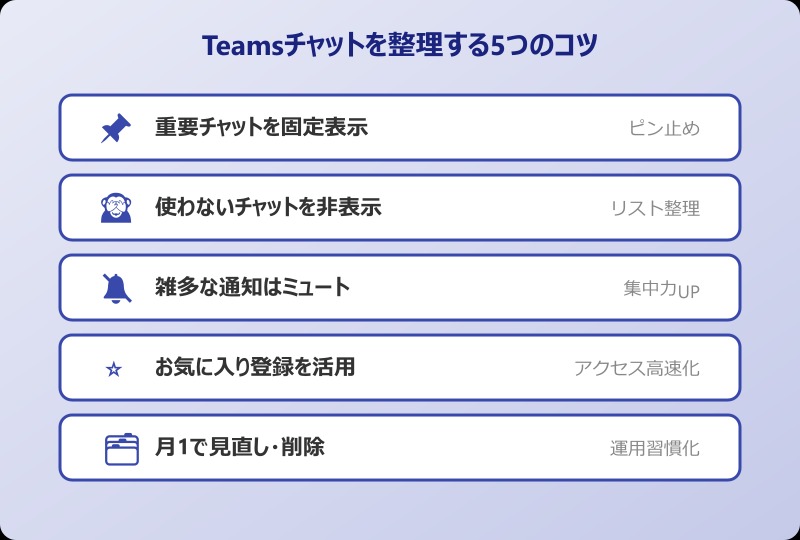
基本操作が押さえられたら、次は非表示と再表示の応用に踏み込んでいきます。再表示できないときの対処や、ミュート・削除との違いを理解することで、チャット一覧を自分好みに整えるレベルまで一気に近づけます。
ここからは少し踏み込んだ内容ですが、日常業務の「チャットがごちゃごちゃで集中できない」という悩みを根本から解決する目的でまとめています。
非表示チャットが再表示できないときの原因と対処
「非表示にしたはずのチャットが検索しても出てこない」「メニューから表示を選べない」という相談はかなり多く、原因もいくつかのパターンに分かれます。順番に切り分けていくと、ほとんどのケースで解決できるかなと思います。
まず検索ワードが一致していないケースが一番多いです。相手の表示名がイニシャル登録されていたり、グループ名に絵文字が入っていたりすると、想定とは違う文字列で登録されていることがあります。その場合はメールアドレスの一部や、チャット内のキーワードで再検索すると候補に出やすくなります。
次に疑われるのがキャッシュの不整合です。Teamsアプリはローカルにキャッシュを持っているため、同期が崩れると非表示チャットが検索結果に出てこないことがあります。設定メニューから「キャッシュのクリア」を実行するか、一度サインアウトしてログインし直すと解消される場合が多いです。
それでも解決しない場合は、Webブラウザ版Teamsに同じアカウントでログインし、Web版から再表示操作を試す方法が効果的。Web版は常に最新UIなので、ローカルアプリの不整合を回避できます。
組織によっては情報保護ポリシーで一定期間以上のチャットが自動アーカイブされる設定もあり、この場合は管理者に確認するしかありません。また、元の相手がアカウントを削除している場合はチャット自体が表示できなくなることもあるので、その点も頭の片隅に置いておくと判断が早くなります。
ミュート・削除と非表示の違いと使い分け
Teamsには「ミュート」「非表示」「削除」という似て非なる機能が並んでいて、最初は区別が付きにくいかもしれません。それぞれがカバーする範囲と、組み合わせ方を押さえると使いこなしが一気に進みます。
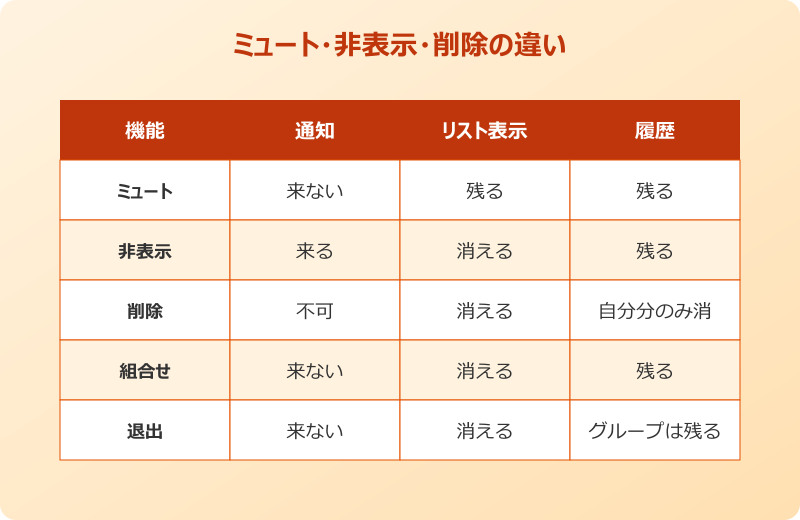
ミュートは通知だけを止める機能で、チャット自体は一覧に残り続けます。つまり「履歴はすぐ見たいけれど、ポップアップ通知やバッジは不要」という場面に最適です。一方で非表示はチャット一覧から消す機能なので、視界のノイズを減らしたいときに効果を発揮します。
削除は実質的に「メッセージ単位での削除」と考えるのが正確で、チャットルーム自体を根こそぎ消すわけではありません。自分が送った投稿は取り消しできますが、チャット履歴そのものは残るので、プライバシー目的で使う場合は注意が必要です。
おすすめの組み合わせは「ミュート+非表示」です。新着メッセージが来ても通知が上がらず、チャット一覧に自動で再浮上することもないので、Teamsにおける実質的なアーカイブ機能として機能します。定例終了後のプロジェクトチャットや、参照頻度がほぼゼロになった会話にはこの組み合わせが最適です。
ミュートと非表示は相互に独立した設定。どちらか一方、両方、まったく使わない、の4通りの組み合わせで自分の運用ルールを作ると、チャット管理がぐっとラクになります。
ピン止めとお気に入りを組み合わせた整理術
非表示の効果を最大化するには、「よく使うものは見える位置に固定する」セットで考えるのが鉄則です。Teamsにはピン止めとお気に入りという機能があり、これらを組み合わせると一覧の上位に重要チャットだけが並ぶ理想的な状態を作れます。
ピン止めは対象チャットを右クリックして「固定」を選ぶだけで、一覧の最上部に固定されます。固定は15件程度が上限の目安で、上限付近まで使うと本来の目的である「重要なものが見やすい状態」が崩れるので、実務では5〜7件に絞るのが現実的です。
お気に入りは新しいTeamsで強化されている機能で、ピン止めよりも柔軟にグルーピングできます。お気に入り登録したチャットはフィルターから一発で呼び出せるため、毎日の確認ルーチンが明確な方には相性がよい機能です。
逆に、使わないチャットは非表示にしてしまって構いません。非表示にしたチャットも検索からすぐ呼び戻せるので、消えたわけではなく「しまってあるだけ」というイメージで使うと気楽かもしれません。チーム内で共有するナレッジは別途ファイルやWikiに残す運用にしておけば、チャット一覧を大胆にスリム化しても業務に支障は出ないかなと思います。
自社の運用ルールが定まっていない場合は、まず自分の中で「ピン止めは〇〇、お気に入りは△△、非表示は□□」という三層構造を作ってみると整理が進みます。社内のコラボレーションツール選びの参考に、Microsoftの公式解説もあわせてチェックしておくと安心です。参考として、Microsoft公式のチャット整理ガイドに一通りの操作が整理されています。
関連機能の公式情報と社内ルール作りのヒント
Teamsは短いサイクルでアップデートが入る製品なので、定期的に公式情報を確認しておくと安心です。特に管理者権限がないユーザーでも、チャット関連の操作差分はMicrosoftサポートのヘルプページで追いかけられます。
チャット履歴の削除と非表示の違いについても公式ドキュメントが用意されていて、企業で運用する際の意思決定に役立ちます。削除と非表示は見た目こそ似ていますが、「情報を残したまま視界から消す」のか「情報ごと消す」のかで大きく意味が変わるため、社内ルールを決める前にこのあたりを整理しておくのがよさそうです。
実際にコミュニティで質問されたQ&Aも参考になります。ユーザー同士が同じような悩みを解決する流れで、Microsoft Learn Q&Aの再表示に関する議論では、新しいTeamsでの画面の違いにも触れられていて実務でのヒントが多いです。
社内で使うチームが多い場合は、非表示とミュートのルールを軽く統一しておくと混乱しにくくなります。たとえば「プロジェクト完了時点でミュート+非表示」「お気に入りは週次の報告会議だけ登録」のように運用指針を決めておくと、新しく入った方もすぐ馴染めます。
合わせて、削除と非表示を混同しないための啓発も大切です。悪意はなくとも重要履歴を削除してしまう事故はよく起きるので、Microsoft公式のチャット非表示と削除の解説を社内共有ドキュメントに貼っておくと運用がブレません。チャットを扱うチーム全員で共通理解を持てる仕組みにするとよいかなと思います。
Teamsの基礎運用と合わせて、Teamsのメンションの仕方を徹底調査した記事を読んでおくと、通知設計まで含めた整理術が身に付きます。さらに、Teamsでログインせずに参加する手順の記事や、TeamsとOutlookの連携解説記事もあわせてチェックすると、日々のコミュニケーションが一段とスムーズになります。
Teamsチャット非表示と再表示のまとめ
Teamsチャットの非表示と再表示は、一覧をスッキリ保ちつつ履歴は残すという絶妙なバランスが取れる便利な機能です。非表示は対象チャットにマウスを合わせて「…」から「非表示」を選ぶだけ、再表示は検索欄から呼び出して同じメニューから「表示」を選ぶだけという、シンプルな構造になっています。
操作そのものは難しくありませんが、新着メッセージが届くと自動的にチャットが再浮上する仕様や、新しいTeamsでのUI変更など、細かいポイントを押さえておくと日常運用のストレスがかなり減ります。特にミュートと組み合わせることで、通知も一覧再表示も抑えた完全なアーカイブ状態を作れるのが強みです。
再表示できない、メニューに選択肢が出ない、といったトラブルも、ほとんどは検索ワードの見直しやキャッシュクリア、Web版Teamsの利用で解消できます。どうしても解決しない場合は組織側のポリシーや相手アカウントの状態を疑ってみてください。
チャット整理のコツとしては、ピン止め・お気に入り・非表示・ミュートの4つを組み合わせ、自分なりの三層構造に落とし込むのがおすすめです。Teamsのチャット非表示と再表示を使いこなすことで、日々の情報量が整理され、重要な連絡を見逃しにくい環境に近づけるかなと思います。