Teams録画のダウンロードは主催者以外でも可?権限を調査!
Teamsの会議録画をダウンロードしようとして、「主催者以外はできない」と表示されて困ったことはないでしょうか。実は仕様の理解と正しい手順を踏めば、主催者以外でも録画をダウンロードできる場面は十分にあります。
Teamsの録画は基本的に開催者のOneDriveに保存されるため、アクセス権の持ち主も限定的です。とはいえ、共有設定の変更や共同開催者の権限付与など、公式に認められた手段を使えば問題なく手元に保存できるケースが多いのです。
この記事では、誰がダウンロードできるのかという基本ルールから、実際に主催者以外が録画を入手する具体的な手順まで、最新のMicrosoft公式情報をもとに整理してお伝えします。
- Teams録画の保存先と権限の基本ルールが分かる
- 主催者以外がダウンロードできない理由を把握できる
- 権限を得て安全にダウンロードする手順が身につく
- 主催者が退職した場合の対処法まで理解できる
Teams録画を主催者以外がダウンロードできるか基本ルール
まずはTeamsの録画データが誰のどこに保存されて、どのユーザーが操作できるのかを整理しておきましょう。このルールを知らずに手順だけ試しても、権限エラーで止まってしまいます。
録画ファイルはクラウド上のOneDriveやSharePointに格納され、ダウンロード権限は厳密に管理されています。仕組みを理解することで、なぜ主催者以外に制約があるのかが見えてきます。
そもそも録画は誰のOneDriveに保存されるのか
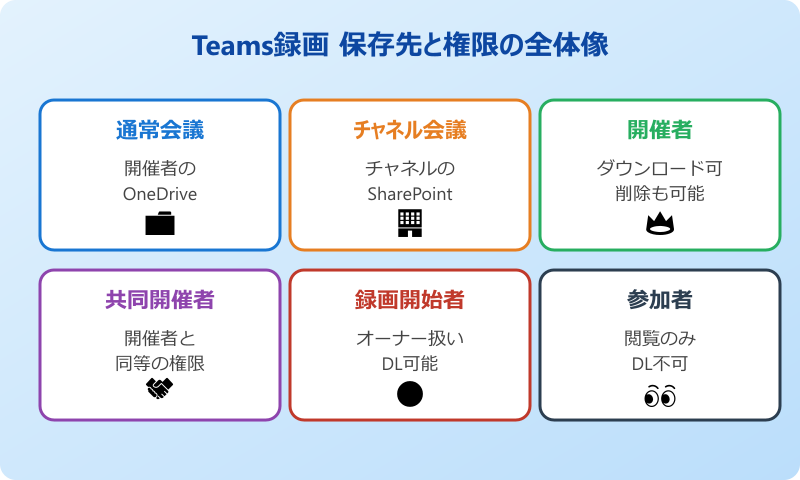
Teamsで会議をレコーディングすると、録画ファイルは自動的にクラウドへ保存されます。保存先は会議の種類によって異なり、通常の会議では「開催者のOneDrive」に格納される仕組みです。
具体的には、開催者のOneDrive内にある「Recordings」という専用フォルダへmp4形式のファイルとして保存されます。これは録画を開始した人ではなく、あくまで会議の開催者のアカウントが基準になります。
たとえば部下が会議を立ち上げて上司が録画ボタンを押した場合でも、保存先は部下のOneDriveになります。この仕組みを知らないまま探すと、自分のOneDriveに録画が無くて焦ってしまいがちです。
一方、チャネル会議の録画はチャネルに紐づくSharePointサイトの「Recordings」フォルダに保存されます。こちらはチャネルメンバー全員が閲覧できるため、権限の考え方が通常会議とは少し異なります。
保存先が違うだけで、アクセスできる範囲が大きく変わる点がポイントですね。まずは「どの種類の会議だったか」を思い出してから、次の権限ルールを確認していきましょう。
主催者と共同開催者だけがダウンロードできる
Microsoftの公式ドキュメントによると、録画をダウンロードまたは削除できるのは「会議の開催者」と「共同開催者」だけと明記されています。つまり、一般参加者には初期状態でダウンロード権限がありません。
これはOneDriveやSharePointの共有設定に基づく制御で、録画ファイルの「所有者」扱いになれる人だけがファイル操作の全権を持ちます。Teamsの会議画面からは一見ダウンロードできそうに見えても、実際のボタンはグレーアウトしている場合があります。
加えて、録画を開始した人にもオーナー権限が付与される仕様です。たとえば共同開催者に設定されていなくても、自分が録画ボタンを押したのであれば、後からダウンロードできるケースがあります。
開催者と共同開催者の違いは、会議を立ち上げた人かどうかだけです。権限面ではほぼ同等で、共同開催者もダウンロードや削除が可能になっています。
この仕様は情報漏洩を防ぐために設計されています。録画には機密情報が含まれることもあるため、勝手に全員がダウンロードできる状態は望ましくない、という考え方になっています。
企業利用を前提にしたとき、録画ファイルのコントロールは組織のガバナンス上も非常に重要なポイントです。ダウンロードを限定することで、外部流出のリスクを下げられる効果が期待できます。
参加者に与えられるのは閲覧権限のみ
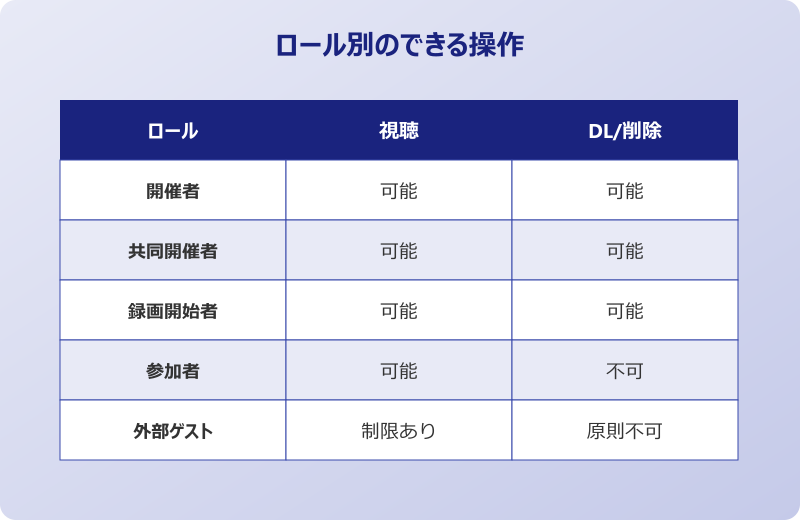
一般参加者がTeams会議に招待されると、録画ファイルに対しては「閲覧のみ」の権限が自動付与されます。これはMicrosoft Streamのプレイヤー上で再生はできるものの、ダウンロードや編集は不可という状態です。
閲覧権限のみの場合、録画の共有URLを開くとブラウザ上で動画を見ることはできます。しかし、右上のダウンロードボタンが非表示だったり、クリックしてもエラーになったりします。
この仕様はTeamsの画面からリンクをたどっても、OneDriveに直接アクセスしても同じです。参加者のアカウントではファイルの実体を取得できないよう制御されています。
もし「再生はできるのにダウンロードできない」という状況なら、ほぼ確実にあなたは閲覧権限しか持っていないと考えてよいでしょう。次のセクションで紹介する方法で、権限の付与を依頼する流れになります。
ちなみに、閲覧権限があれば文字起こしやチャプターの確認はブラウザ上で可能です。ダウンロードまでは必要ないという場面なら、閲覧だけで十分に内容を振り返れます。
チャネル会議の場合は権限が異なる
通常の会議と違って、チャネル会議の録画はチャネル全体に紐づくSharePointサイトへ保存されます。その結果、チャネルに所属しているメンバーは標準で録画を閲覧できる状態になります。
ただし、チャネル会議でもダウンロード権限はチャネルの所有者に限定されるのが基本です。メンバー扱いのユーザーは閲覧と再生のみが可能で、ファイル本体をローカルに保存することはできません。
チャネル会議の録画は、チャネル所有者が権限を編集して「編集可能」にすることで、他のメンバーにもダウンロードを許可できます。情シス担当者に権限設定を相談するのも有効な方法です。
企業によっては、チャネル所有者が複数人設定されていることも多いです。その場合、最も対応が早い所有者に連絡して権限変更をお願いする、という方法が取れます。
このように、会議の種類によって「誰がダウンロードできるか」が変わります。自分が参加した会議がチャネル会議だったのか通常会議だったのかを最初に確認するのが、解決への近道と言えます。
主催者以外がダウンロードする前に確認したい注意点
主催者以外がダウンロードを試みる前に、いくつか押さえておきたい注意点があります。会社のポリシー違反や情報漏洩リスクを避けるためにも、事前に確認しておきましょう。
まず、録画データは会議参加者の音声や画面を含む機密性の高いファイルです。無断ダウンロードして外部に共有すると、就業規則違反や個人情報保護の問題に発展する可能性があります。
また、会社のTeams管理者がダウンロードそのものを制限しているケースもあります。組織のポリシーで「ダウンロード禁止」設定が有効になっている場合、個人でどれだけ操作しても保存できません。
| 確認項目 | チェック内容 |
|---|---|
| 会議の種類 | 通常会議かチャネル会議か |
| 自分の権限 | 開催者・共同開催者・参加者のどれか |
| 組織ポリシー | ダウンロード制限の有無 |
| 目的の正当性 | 業務上必要な範囲か |
これらを確認したうえで、次の章で紹介する手順を試していくと、トラブルなくダウンロードにたどり着けます。ダウンロードの目的を明確にしておくことも大切な観点です。
特に情報漏洩に対する意識は年々高まっており、録画の取り扱いも含めて社内規程が厳格化されている企業も少なくありません。迷った場合は、事前にコンプライアンス担当や上長に確認を取ると安全に進められます。
Teams録画を主催者以外でもダウンロードする方法
ここからは実際に主催者以外が録画を入手するための具体的な手順を紹介します。状況に応じて使い分けられるよう、複数の選択肢を用意しました。
もっとも安全で確実なのは、主催者から正式に共有してもらう方法です。そのほかにも共同開催者として追加してもらう方法や、主催者が退職したケースでの救済策なども解説していきます。
主催者にOneDrive経由で共有してもらう手順
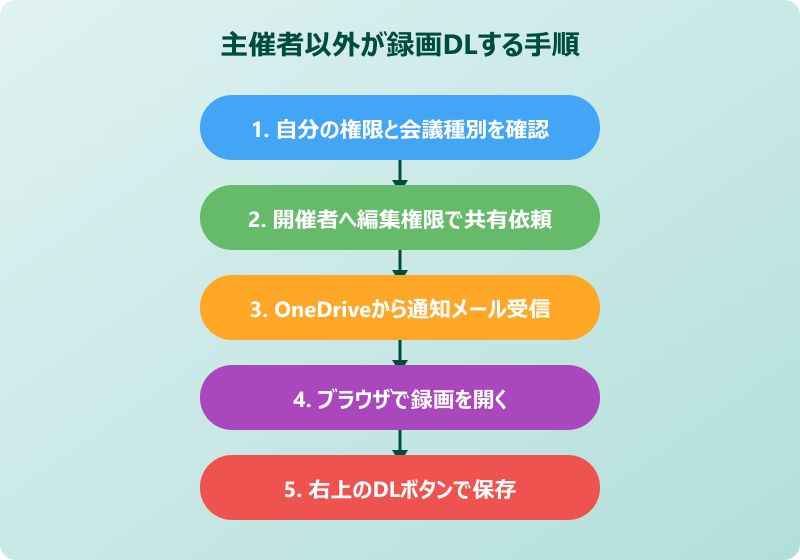
もっとも現実的な方法は、開催者にOneDriveから直接ファイルを共有してもらうやり方です。開催者側の操作はシンプルで、数クリックでダウンロード権限を付与できます。
開催者側の具体的な手順は以下の通りです。この流れを依頼するメールに添えて送ると、相手もスムーズに対応してくれます。
- 開催者がOneDriveを開き、「Recordings」フォルダに移動する
- 該当する録画ファイルを選択し、右クリックで「共有」を選ぶ
- ダウンロードしたい人のメールアドレスを入力する
- 権限を「編集可能」に変更してから送信する
共有が完了すると、受信者にはOneDriveの通知メールが届きます。メール内のリンクを開けば、ブラウザ上で録画を再生しつつ、右上のダウンロードボタンからmp4ファイルを保存できます。
このとき重要なのが、権限を「表示のみ」ではなく「編集可能」に設定してもらうという点です。表示のみだとダウンロードボタンが出てこないため、必ず編集権限を付けてもらいましょう。
依頼する際は「ダウンロードして手元に保存したいので、編集権限で共有してほしい」と明記すると誤解が起きにくいです。社内の小さな依頼ですが、伝え方ひとつで結果が変わるので丁寧に伝えたいところです。
なお、組織のセキュリティ設定によっては外部共有やダウンロード許可自体が制限されていることもあります。共有できない場合は、次に紹介する方法に切り替えることを検討してください。
共同開催者に追加してもらう方法
今後も同じ会議の録画を頻繁に扱うのであれば、共同開催者として会議に追加してもらうのが効率的です。一度追加されれば、以降の録画を自由にダウンロードできるようになります。
ただし、共同開催者の追加には大きな制約があります。定期的な会議の途中から追加された場合、過去のセッションの録画には自動的にアクセス権が付かない仕様です。
すでに開催済みの会議録画を入手したい場合、共同開催者に追加してもらっても過去の録画にはアクセスできません。その場合は前の手順で個別に共有してもらう必要があります。
共同開催者として追加してもらう手順は、開催者側が会議の詳細画面から「役割を割り当てる」でユーザーを選択するだけです。Outlookやteams上の予定表からも設定できるため、短時間で完了します。
追加された後は、会議画面の「チャット」「ファイル」「録画」のタブから、新しい録画ファイルに直接アクセスできます。個別の共有依頼が不要になり、業務効率が大きく向上します。
また、共同開催者は会議中にも録画開始や停止を行えるため、開催者が急な予定で欠席した場合でも会議を止めずに記録を残せます。チームとして録画運用を安定させたい場面では欠かせない設定と言えます。
定期会議の議事録担当や、録画の配布を任されている立場であれば、早めに共同開催者に追加してもらう相談をしておきましょう。今後の運用がかなり楽になります。
主催者が退職した場合の救済策
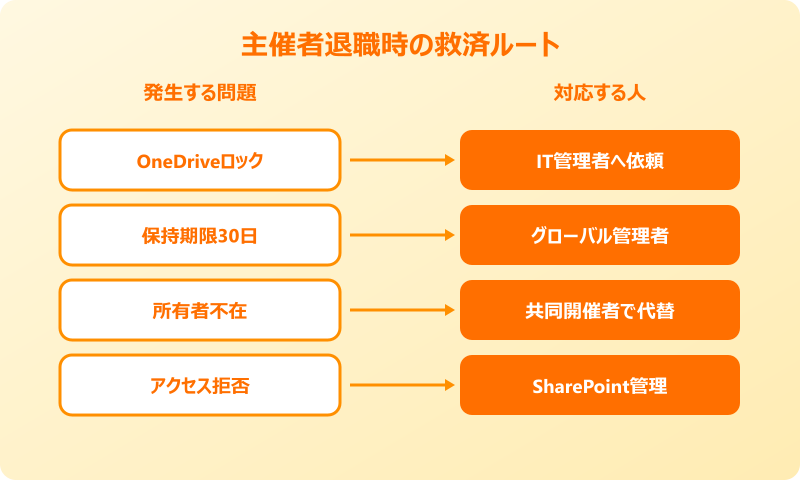
現場で意外に多いのが、録画したい会議の主催者がすでに退職してしまっているケースです。この場合、開催者のOneDriveが削除または保持モードに入っている可能性があり、通常のルートでは録画にアクセスできません。
この状況で頼りになるのは、情報システム部門(IT管理者)です。退職者のOneDriveは一定期間保持されるため、IT管理者が「ファイル所有者の変更」を行うことで、別のユーザーにアクセス権を移せます。
| 対応者 | できる操作 |
|---|---|
| 一般ユーザー | 自分に共有された録画の再生のみ |
| 共同開催者 | 録画のダウンロードと削除 |
| IT管理者 | OneDrive所有者の付け替え |
| グローバル管理者 | 全録画データへの管理アクセス |
依頼する際は、退職した主催者の氏名、会議の開催日時、会議タイトルを伝えるとスムーズです。管理者側はSharePoint管理センターから該当ユーザーのOneDriveにアクセスし、録画ファイルを別のメンバーに引き継ぐ作業を行います。
ただし、退職者のOneDriveはMicrosoft 365の保持期間(デフォルトで30日)を過ぎると自動的に削除されます。録画データが残っているうちに、できるだけ早く管理者へ相談するのがポイントです。
定期的に重要な会議の録画を扱っているチームでは、主催者以外にも共同開催者を複数人設定しておく運用ルールを作っておくと安心ですね。退職リスクに備えたバックアップ体制になります。
画面録画ソフトで代用するという選択肢
どうしても主催者から共有してもらえず、管理者にも依頼できない場合は、自分の画面を直接録画するという選択肢もあります。Windows標準の機能やサードパーティツールで実施可能です。
Windows 11には「Snipping Tool」や「クリップチャンプ」に画面録画機能が搭載されており、Teams会議を再生しながら画面全体を動画として保存できます。マイク音声も同時に録音できるため、会議の音声も一緒に保存可能です。
Windows 11のSnipping Toolなら、Win+Shift+Rで起動して、録画範囲を選択するだけで画面録画が始まります。会議画面全体を含む範囲を指定するのがコツです。
ただし、この方法にはいくつか注意点があります。まず、無断録画が会社のポリシー違反や関係者のプライバシー侵害に当たる可能性があるため、必ず参加者全員の同意を得てから実施してください。
また、画面録画ではTeamsの高画質映像そのままを保存するわけではなく、再生中の画面を別途キャプチャする形になります。そのため画質がやや落ちたり、音声と映像がわずかにずれたりする可能性があります。
あくまで「公式手段で入手できない場合の最終手段」として位置づけるのが無難です。業務で使う録画は、まずは正式な共有依頼ルートで進めることを優先しましょう。
Teams録画のダウンロードを主催者以外でもスムーズに進めるコツ
ここまで、Teamsの録画を主催者以外がダウンロードする方法を詳しく見てきました。最後に、実際にやり取りをスムーズに進めるためのコツをまとめておきます。
まず、依頼する前に自分の権限状況を確認することが大切です。開催者なのか共同開催者なのか参加者なのか、そして会議が通常会議かチャネル会議かを把握しておくと、相手への連絡も的確になります。
次に、録画が必要な理由を明確にしておきましょう。議事録の作成、欠席メンバーへの共有、後日の内容確認など、用途によって必要な権限やファイル形式が変わることがあります。
依頼時は「OneDriveから編集可能な権限でファイル共有してほしい」と具体的に伝えるのがポイントです。あいまいな依頼より、手順を明示した依頼の方が短時間で解決します。
社内で録画の取り扱いルールが定まっていない場合は、この機会にガイドラインを整備するのも一案です。共同開催者の指定、録画保存期間、ダウンロード範囲などを明文化しておくと、今後のトラブルを未然に防げます。
Microsoftの公式情報は随時アップデートされるため、手順が変わることもあります。最新の仕様はMicrosoft Learnのレコーディング保存先ガイドで、操作手順の詳細はMicrosoftサポートの公式ガイドで確認できます。アクセス権の詳細設定についてはMicrosoft Learnの録画ポリシーページも参考になります。
Teams会議の録画を主催者以外でもダウンロードできる仕組みと手順が整理できたかと思います。権限を正しく理解して依頼すれば、ストレスなく録画を手元に保存できるはずです。業務効率アップに役立ててみてください。