Teamsの改行設定はどう変更する?コツを解説!
2026年2月、MicrosoftはTeamsの改行設定に待ち望まれていた新機能を追加しました。ロードマップID 537279として約10年越しにリリースされたこの変更は、「Enterキーで送信するか・改行するか」を個人単位で切り替えられるオプションで、長年の誤送信ストレスを大きく減らすものです。
一方で、設定の場所が分かりにくい、反映されないといった声も同時に増えています。正しい設定手順と複数の改行方法を組み合わせることで、PC・Mac・スマホのどの環境でも快適にTeamsを使いこなせるようになります。
この記事では、新しく追加されたEnterキー設定・書式モードの設定・ショートカット運用まで、Teamsの改行設定にまつわる選択肢を整理していきます。現状の不便さを解消したい方の参考になれば嬉しいかなと思います。
この記事で分かること
- 2026年2月に追加されたTeams改行設定の具体的な変更手順
- 書式モードやShift+Enterなど設定以外の改行テクニック
- 改行設定が反映されない場合に確認したい原因と対処
- チームでの運用で揃えておきたい改行ルールの例
Teamsで改行設定を変える3つの方法
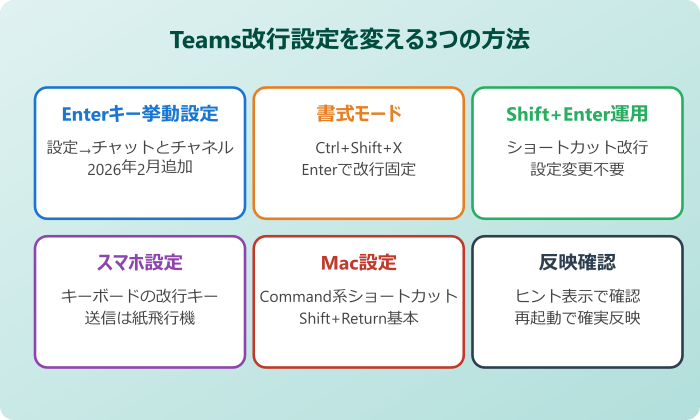
Teamsで改行をスムーズにおこなうには、大きく分けて「Enterキー挙動設定」「書式モード」「Shift+Enter運用」の3つの方法があります。それぞれ設定の場所と操作感が異なるため、自分のスタイルに合うものを選んで組み合わせるのが使いこなしのコツです。
Enterキー挙動設定の変更手順
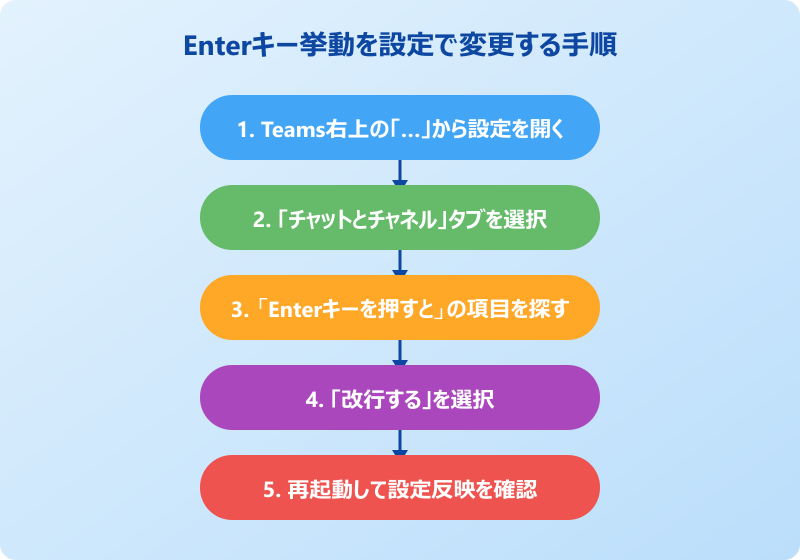
新機能の中心となるのが、TeamsデスクトップとWeb版で利用できるEnterキー挙動の切り替え設定です。アプリ右上の「設定とその他(…)」→「設定」→「チャットとチャネル」を開くと、「メッセージ作成時にEnterキーを押すと…」という項目が表示されます。
選択肢は「メッセージを送信する(既定)」と「改行する」の2種類で、改行するを選ぶとCtrl+Enter(MacではCommand+Enter)で送信という挙動に切り替わります。選択した設定はユーザー単位で保存され、同じアカウントであればPC間・Web間でも同期されます。
ちなみに、この設定に関わらずShift+Enterは常に改行として機能します。既存のショートカットが消えるわけではないので、設定を変更してからも手になじんだ操作をそのまま使えるのは嬉しいポイントです。
ロールアウトは2026年2月下旬から3月中旬にかけて商用・GCCH・DoDまで段階的に展開されています。自分のテナントに来ていない場合はもう少しだけ待ってみるか、組織管理者に確認しましょう。
設定画面には、選択した挙動を示す短い注意書きが表示されます。設定を変えた直後でも、入力欄の下に「Ctrl+Enterで送信」のようなヒントが出るため、頭の中で切り替わり切っていない時期でも安心して使えます。チャットで誤操作をしてしまいがちな方ほど、この視覚的なヒントが心強い味方になるはずです。
書式モードの有効化設定
もうひとつの軸となるのが書式モード(作成ボックス)の活用です。メッセージ入力欄の下にある鉛筆アイコンをクリック、もしくはWindowsでCtrl+Shift+X、MacでCommand+Shift+Xを押すと、入力エリアが拡張されて長文を書きやすいレイアウトに切り替わります。
書式モードに入っている間はEnterキーがそのまま改行になり、送信は画面右下の紙飛行機アイコンをクリックするかCtrl+Enterで確定します。見出し・太字・箇条書きなども装飾できるため、議事録や手順書のような長文を投稿するときに特に役立ちます。
書式モードは一度切り替えても、ほかのチャネルに移動したり別のメッセージを書き始めたりするとリセットされるため、毎回手動でオンにする運用になります。よく使う方はショートカットを体に覚え込ませておくと、ストレスなく切り替えられます。
書式モード中は下書きがしばらく保持されるので、複数人にまたがる議事メモを少しずつ書き進めたり、テンプレート化した連絡文を再利用したりという使い方にも向いています。長文を書く=書式モードと決めてしまうと、設定を意識せずとも誤送信ゼロに近い運用ができます。実際に書式モードを使い始めて1週間ほどで違和感が消え、その後は通常モードとの行き来もスムーズになるという声が多めです。
Shift+Enterでの即時改行
設定を変更せず、最もシンプルに改行できるのがShift+Enterです。Windows・Macのどちらの環境でも共通で使え、Shiftキーを押したままEnter(Mac はReturn)を押すだけで改行できます。
Shiftキーを離すタイミングが早いと単純なEnterと見なされて送信される場合があるため、押下順序を意識することが大切です。とはいえ慣れてしまえば指先の感覚だけで扱えるようになり、設定を変えなくても誤送信が激減する運用に落ち着きます。急いでいるときこそ、指を一拍置いてからEnterを叩く意識を持つと、うっかりミスを大きく減らせます。以下のような流れで操作すると安定します。
- メッセージ入力欄にカーソルを置く
- Shiftキーを先に押し下げ、指をキープ
- そのままEnterキーを押して改行を確定
- 必要に応じて続きの文章を入力する
Enterキー設定を「改行する」に変更した場合でも、Shift+Enterは引き続き改行として機能するため、どの設定を選んでも操作感が崩れないのが便利なポイントです。
スマホでの改行入力設定
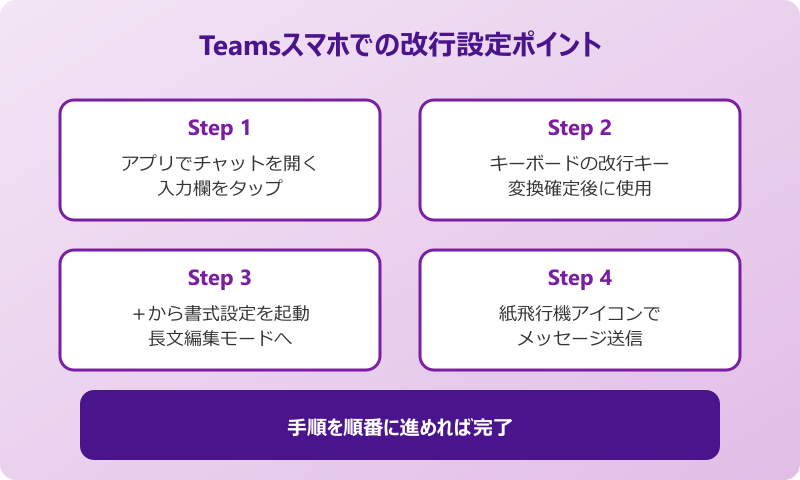
Teamsスマホアプリ(iPhone・Android)では、キーボードの「改行」「Return」キーで改行でき、送信は画面右の紙飛行機アイコンをタップする仕様になっています。改行と送信の操作が物理的に分かれているため、デスクトップ版のような誤送信はほぼ起きません。
入力欄左の「+」アイコンから「書式設定」を選ぶと、スマホ版でも書式モードを呼び出せます。長文の議事メモやレポートをスマホから送るときは、書式モードで下書きしながら改行を整えるのがおすすめです。
一部のIMEでは「確定」と「改行」が同じキーに割り当てられているため、日本語変換中に押すと確定が優先されることがあります。二度押しで改行に切り替わるため、文を区切りたいときは変換を終えてからもう一度押す運用が安全です。
Mac版での改行ショートカット
Mac版Teamsでは、改行の基本がShift+Returnとなります。MacBookの小さめのキーボードでも指先でしっかり押せる位置にあり、Windowsとほぼ同じ感覚で使える点が大きな特徴です。
書式モードのショートカットはCommand+Shift+X、Enterキー設定の変更はウィンドウ右上の設定メニューから入れます。WindowsのCtrlがMacではCommandに置き換わると覚えておくと、どちらの環境でも迷わず操作できます。
Macで日本語IMEを使っている場合、変換中にShift+Returnを押すと改行にならず確定が優先されるケースがあります。変換を確定してから改行ショートカットを使う習慣をつけると、意図したところで行が分かれて読みやすさが安定します。
また、外付けUSキーボードを使っているMacユーザーはReturnキーの位置が少し違うため、最初は押し間違いが起きやすくなります。数日使えば指が覚えるので、最初のうちは目線でキー位置を確認しながら操作すると誤送信を避けやすいです。仕事用のキーボードが複数ある方は、どの端末でも同じ配列にしておくと安定します。
改行設定の確認方法
現在の改行設定がどうなっているかは、Teamsの「設定」→「チャットとチャネル」画面で確認できます。また、メッセージ入力欄の近くに小さなヒント表示が出る場合があり、「Enterで送信」「Enterで改行」など現在の挙動を一目で把握できます。
下の表は、設定別にEnterキーやShift+Enterがどう動くかを整理したものです。
| 設定 | Enterキー | Shift+Enter | 送信ショートカット |
|---|---|---|---|
| 送信する(既定) | メッセージ送信 | 改行 | Enter |
| 改行する | 改行 | 改行 | Ctrl+Enter(Mac Command+Enter) |
| 書式モード中 | 改行 | 改行 | 紙飛行機アイコン |
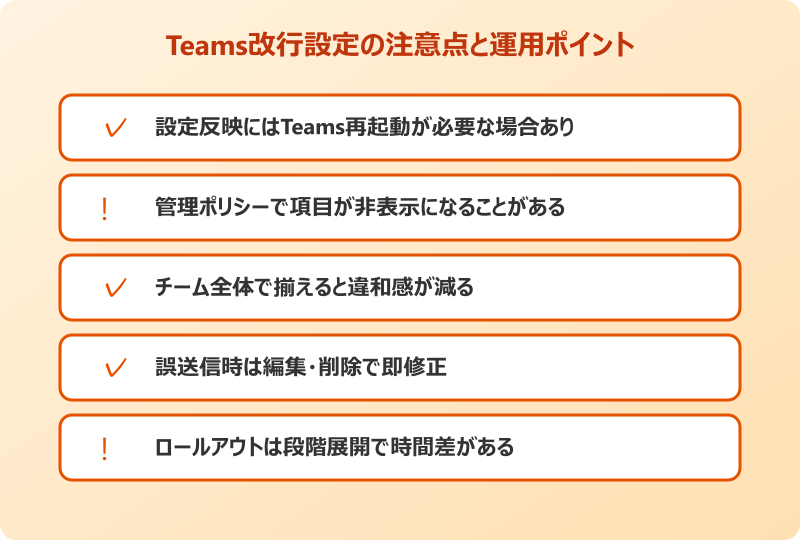
設定を切り替えた直後は古い挙動が残ることがあるため、Teamsの再起動を挟むと確実に反映されます。さらに、会議中に設定を変更した場合は会議が終わったあとに反映されるケースもあるので、重要なやりとりの最中に変更を加えるのは避けるのが無難です。落ち着いた時間帯に試して、動作を確認してから普段の運用に乗せる流れがもっとも安全だと感じています。
Teams改行設定の注意点と運用のコツ
設定を変えるだけでなく、運用側の工夫を合わせると誤送信はさらに減らせます。ここでは反映されないときの対処、組織で揃えたいルール、誤送信への備えまで、実務に直結するポイントを順に取り上げます。
改行設定が反映されない原因
Enterキー挙動の設定を変えたのに反映されない、という相談は多めです。主な原因は「Teamsのバージョンが古い」「段階的ロールアウトでまだ機能が届いていない」「管理者ポリシーで制限されている」の3つに絞られます。
最初に試したいのはアプリの再起動とアップデートです。ヘルプ→更新の確認から最新ビルドに上げるだけで機能が解放される場合があり、そのあとに設定画面を開き直すと新しい選択肢が表示されます。
それでも変わらないときは、Microsoft 365 ロードマップや管理センターの展開状況を確認して、テナントに届いているかを見ます。到達していなければ、数週間待つか情シス担当に展開予定を聞くのが確実です。
細かい話ですが、ブラウザ版のTeamsとデスクトップアプリ版で同時にログインしている場合、ブラウザ側に先に機能が届いて片方だけ挙動が違うことがあります。どちらの環境を使っているかを確認してから、設定画面を操作すると余計な混乱を防げます。
管理ポリシーによる制限
企業で運用されているTeamsでは、管理者が機能を制御しているケースもあります。たとえば、組織全体で「Enterで送信」を既定にしているような運用だと、ユーザー側で設定項目そのものが表示されないことがあります。
個人で設定しても無効になる場合は、管理センター側のポリシーで上書きされている可能性が高いです。ITヘルプデスクに問い合わせ、必要であれば書式モードやShift+Enterのショートカットを代替手段として運用しましょう。
逆に、自分がオーナーのテナントやフリー版ではほぼ制限なく設定が利用できます。どちらの設定で運用しているのかを最初に把握しておくことが、無駄な設定作業を減らす近道です。
社内管理者が設定可能な項目には、Enterキー挙動以外にもメッセージのリアクションや翻訳、GIFの有効化など多岐にわたります。改行設定が制御されている場合は、ほかの機能も同様の方針で制御されている可能性が高いため、まとめて確認しておくと一度の問い合わせで情報が揃います。
チームで揃えたい運用ルール
設定は個人単位ですが、運用ルールはチームで揃えると効果が出やすい領域です。たとえば「重要連絡は書式モードで下書き→確認後に送信」「3行以上はShift+Enterで改行必須」「誤送信時は即編集・再送信」の3点を最低限のガイドラインにする組織も増えています。
新入社員のオンボーディングで改行設定とショートカットを一緒に教えておくと、問い合わせが減って運用コストも下がります。社内ポータルやナレッジベースに1ページだけでもまとめておくと、半年後の新メンバーにも同じ知識が届きます。チームで使うテンプレート文や頻出の連絡文をあわせて掲載しておくと、一貫した文化として根付きやすくなります。
チームで改行設定を統一する場合、全員に「改行する」を推奨するか、「送信する(既定)」のままShift+Enter運用で揃えるかのどちらかに寄せると、相互にやりとりする際の違和感が減ります。設定の正解はチームごとに違うので、まずは試用期間を設けて意見を集めるのが無理のないやり方です。
誤送信が起きた時の対処法
改行設定を変えても、焦っている瞬間の誤送信はゼロにはなりません。送ってしまった直後であれば、メッセージ右上の「…」メニューから編集や削除で修正できます。
ヒントとして、編集したメッセージには自動で「(編集済み)」の表示が付きます。相手に変更したことが伝わるため、こっそり書き換えるといった運用は避け、誠実に「誤送信でした」と一言添えるのがおすすめです。
誤送信が多い業種ほど、メッセージを送信前に一度確認する文化を定着させることが大きな保険になります。送信後の編集や削除は相手に通知が残ることがあり、特に社外メンバーが参加するチャネルでは「見られてしまった」という焦りが残りがちです。個人の設定に加えて、チーム全体で「送信前に一呼吸おく」くらいの運用を共有しておくと、事故そのものを未然に防ぎやすくなります。
関連設定について、Teamsのチャット改行設定変更の手順やTeamsでEnterで送信しない設定、Teamsの改行方法の解説記事も合わせて参考になります。いずれも同じテーマの補足として役立ちます。
Teams改行設定の総まとめ
ここまで見てきたTeamsの改行設定は、「Enterキー挙動切り替え」「書式モード」「Shift+Enter」「スマホ・Mac別のショートカット」といった複数の選択肢があり、組み合わせ次第で自分に合うスタイルを作れます。どの設定が正解という話ではなく、自分の業務に馴染むものを選ぶのが長続きのコツです。
特に2026年2月以降のEnterキー挙動設定は、長年の誤送信ストレスを解消する大きな一歩です。まだ試していない方はまず設定画面を開いて、自分の環境で利用できるかを確認してみてください。設定だけでなく、書式モードやショートカットを補助的に使い分けると、業務のシーンに応じた最適な運用を組み立てられます。
改行設定は目立たない項目に見えますが、1日に何度もチャットを打つ方にとっては積み重ねで大きな時間短縮につながります。自分の働き方に合う設定を見つけることが、結果的に集中力の維持や相手への心理的負担の軽減にも直結します。公式情報の深掘りには、Microsoftの公式コラムやMicrosoft Learn Q&A(Enterキー設定が有効にならない場合)、Teamsショートカットキー一覧(Microsoft Support)なども役立ちます。設定と運用の両輪で、Teamsをもっと気持ちよく使いこなしていきましょう。