teams録画の編集って難しい?Clipchamp活用術を解説!
Teamsで録画した会議を編集するなら、MicrosoftのClipchampとStreamを使い分けるのが王道のやり方になります。Teams本体には動画編集機能が搭載されておらず、録画ファイルを外部ツールで開いて作業するのが前提です。
不要な部分をカットして見やすくしたい、字幕を付けて社内共有したい、複数の録画を結合したい…そんな要望は意外と多く、保存先(OneDriveやSharePoint)と編集ツールの相性を理解するだけで手戻りが一気に減ります。
この記事では、teams録画 編集の基本ステップから、Clipchampでのカット、字幕やトランスクリプトの追加、書き出し形式の選び方まで、初級から応用まで順番にまとめていきます。
この記事で分かること
- teams録画を編集するための準備と保存場所の確認
- Microsoft StreamとClipchampの使い分け
- 字幕追加・結合・書き出しなどの応用テクニック
- 編集できないときの原因と対処法
それでは順を追って見ていきましょう。
teams録画の編集を始める基本ステップ
録画の編集を始める前に、ファイルの保存場所と使用ツールの特性を押さえておくと作業がスムーズになります。ここでは準備段階から基本操作まで、順にチェックしていきます。
慣れていない方でも迷わないよう、5つの基本ステップとして整理しました。
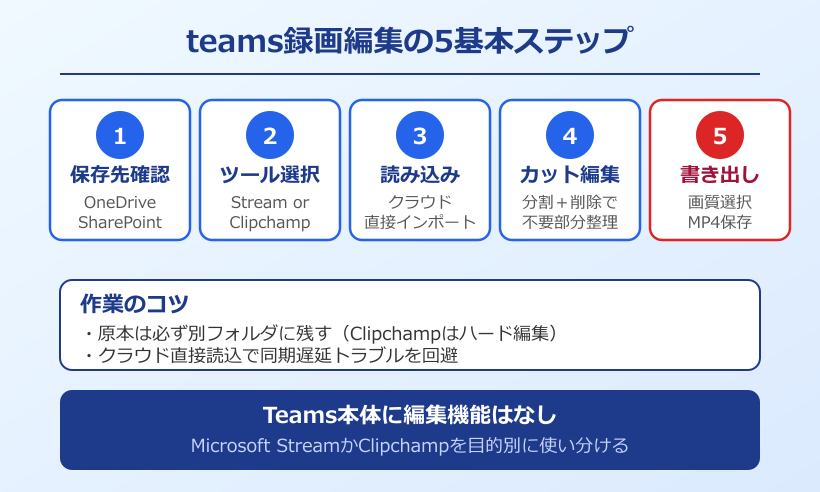
録画ファイルの保存場所を確認する
Teamsで録画した会議ファイルは、チャネル会議ならSharePoint、通常会議やグループチャット会議なら録画開始者のOneDrive for Businessに自動保存されます。編集作業の入り口はここから始まります。
保存場所を取り違えると、そもそも編集対象のファイルが見つからずに作業が止まってしまいます。Teamsの会議サムネイルを右クリックして「OneDriveで開く」または「SharePointで開く」を選ぶと、実体の所在をすばやく確認できます。
保存先別のフォルダ名は以下の通りです。
| 会議の種類 | 保存先 | フォルダ名 |
|---|---|---|
| 通常会議 | OneDrive for Business | Recordings |
| グループチャット会議 | 録画開始者のOneDrive | Recordings |
| チャネル会議 | SharePointチームサイト | Recordings |
編集したいファイルをダウンロードするか、そのままクラウド上で操作するかは選択できますが、後述のClipchampはOneDriveやSharePointに直接読み込めるので、ローカル保存せずに始めるのがおすすめです。
編集に使える主なツールの比較
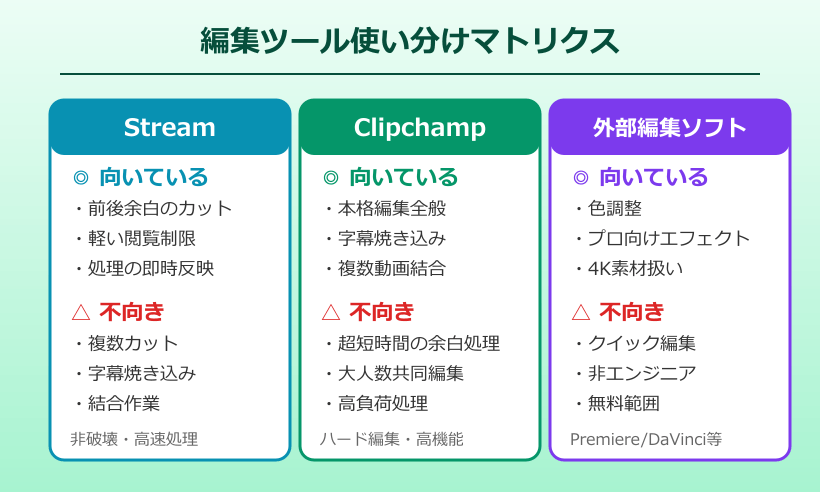
Teams録画の編集は大きく分けて、「Microsoft Streamの内蔵トリミング」「Clipchampでの本格編集」「Adobe PremiereやDaVinci Resolveなど外部動画編集ソフト」の3択になります。用途と作業量に応じて使い分けるのが最も効率的です。
目的別の向き不向きを整理すると、次のような形になります。
- 開始や終了の余白だけカットしたい → Stream内蔵トリミング
- 複数区間のカット・字幕・BGM追加も必要 → Clipchamp
- 高度な色調整やエフェクトを入れたい → 外部動画編集ソフト
手軽さはStream、機能のバランスはClipchampが優勢です。
ClipchampはM365ライセンスがあれば追加料金なしで使え、Microsoftアカウントでそのまま利用できる点が大きな魅力になります。Microsoft公式のClipchamp編集ガイドもあわせて参考にしてみてください。
Microsoft Streamの内蔵トリミング
録画の前後余白を切るだけなら、Microsoft Streamの内蔵トリミング機能が最短ルートです。Stream(クラシック)に搭載されたこの機能は、動画ファイル自体を再生成せずに「見せない範囲」を指定するだけなので、処理が非常に高速です。
基本操作の流れは次の通りです。
- OneDriveまたはSharePointで録画ファイルを開く
- プレイヤー右側のハサミアイコン「トリミング」をクリック
- 開始位置と終了位置をスライダーで指定
- 「保存」で即座に反映
ポイントは、トリミングは非破壊編集でいつでも解除や再調整ができる点です。あとから元の映像を戻したくなっても問題なく対応でき、失敗のリスクが低い操作といえます。
ただし、途中カットや結合、字幕の埋め込みといった細かな編集は対応していません。もっと踏み込んだ作業が必要な場面では、次のClipchampに進みましょう。
Clipchampで録画を読み込む方法
ClipchampはWindows 11標準搭載のMicrosoft純正動画編集アプリで、Teams録画の編集にもそのまま使えます。OneDriveやSharePointと連携しており、録画ファイルをクラウドから直接読み込めるのが大きな利点です。
読み込みの手順は以下の通りです。
- Clipchampを起動し「新しい動画を作成」をクリック
- 左側メニューの「メディアのインポート」横にあるプルダウンを開く
- 「OneDrive」または「SharePoint」を選択してサインイン
- Recordingsフォルダから対象の録画ファイルを選んでインポート
- タイムラインにドラッグして配置
インポート後はタイムライン上で再生位置を自由に操作でき、カット・分割・テキスト追加・BGM追加などがすべて同じ画面内で完結します。操作感はスマホアプリに近く、直感的に扱いやすい作りです。
Clipchampには無料プランと有料プランがありますが、M365ライセンスを持っていればPremium機能まで追加料金なしで利用可能です。書き出し画質の上限や高度なフィルターも含まれるので、組織で使うなら有効活用したいポイントになります。
不要部分をカットする基本操作
Clipchampでのカット編集は、Teams録画の編集で最も頻度の高い操作です。ハサミアイコン(分割)とゴミ箱アイコン(削除)の組み合わせで、不要な沈黙や雑談を手早く除去できます。
カットの基本フローは次の順序です。
- タイムライン上で動画クリップを選択
- 再生ヘッドをカットしたい始点に合わせる
- ハサミアイコンをクリックしてクリップを分割
- 終点でもう一度ハサミで分割
- 不要になった中間クリップを選択し、ゴミ箱アイコンまたはDeleteキーで削除
カット後は自動的に前後のクリップが詰められるため、つなぎ目を手動で調整する必要はありません。慣れてくると1時間の録画から要点だけ抜き出した10分のダイジェストを作るのも難しくないレベルになります。
効率を上げたい方は、再生しながらIキーで始点、Oキーで終点をマークしつつ分割するワークフローがおすすめです。マウスとキーボードを組み合わせることで、精度とスピードのバランスがぐっと向上します。細かい発話の境目でカットしたい場合は、タイムラインの拡大率を上げて波形を確認しながら作業すると、意図しない「尻切れ」や「頭切れ」を防げます。
Clipchampでの編集はハード編集なので、書き出し後のファイルサイズが元動画より小さくなるケースが多い点も覚えておくと便利です。保存容量を節約したい場合のメリットにもなります。MicrosoftのClipchampトリミング公式解説では、プレイヤーレベルでの簡易トリミングも紹介されているので、軽い編集で十分な方はそちらもチェックしてみてください。
タイムライン上でCtrlキーを押しながら複数のクリップを選択すると、一括で削除や移動ができます。長時間の録画を編集するときは時短に直結する小技です。
teams録画の編集を効率化する応用テクニック
基本操作を押さえたら、次は業務で活きる応用テクニックに進みましょう。字幕追加、結合、書き出し、共有と権限管理、トラブル対処まで、実務で遭遇しやすい場面を順にまとめていきます。
ここを押さえると、teams録画 編集の生産性が一段上がります。
字幕やトランスクリプトを追加する
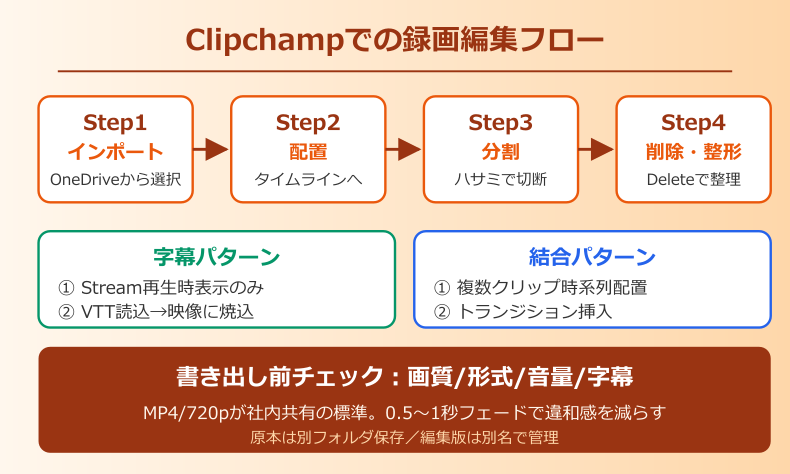
Teamsの録画には、自動生成されたトランスクリプト(文字起こし)が付随します。VTT形式でダウンロードできるため、Clipchampや外部動画編集ソフトで字幕として読み込めるのが大きなメリットです。
字幕を追加する主なパターンは3通りあります。
- Streamで再生時に字幕表示のみ残す(動画ファイルには埋め込まない)
- Clipchampで自動キャプション機能を使い、新規に字幕を生成する
- VTTファイルをClipchampに読み込み、映像に字幕を焼き込む
用途に応じて選ぶのが基本です。
社内教育やアーカイブ用途で後からも使い回したいなら、字幕を映像に焼き込んだ形で書き出す方法が最も汎用性が高い選択肢です。視聴デバイスや再生ソフトに依存せず、誰が開いても字幕付きで見られる仕上がりになります。Microsoft Stream公式ドキュメントには字幕まわりの仕様が詳しく記載されているので、併せてチェックすると理解が深まります。
自動キャプションの精度は話者の滑舌や録音環境で変わり、専門用語や固有名詞は誤認識されやすい傾向があります。書き出し前にVTTを開いてテキストエディタで修正しておくと、完成物の信頼性が大きく上がります。多言語対応が必要な会議では、英語トランスクリプトを別途生成して翻訳を付けるワークフローもClipchamp上で完結できます。
字幕の見やすさも業務動画では重要です。Clipchampで字幕を焼き込む際は、背景色を濃い半透明にして文字を白抜きするのが定番スタイルです。視聴者の端末サイズが不明なときは、やや大きめのフォントサイズ(24px〜28px相当)を選んでおくと、スマホ視聴時でも破綻せずに見やすくなります。
複数の録画を結合する方法
週次ミーティングのダイジェストや、複数チームの発表をまとめたい場面では、複数の録画を1本に結合する編集が必要になります。Clipchampはタイムラインに複数ファイルを並べるだけで、この結合が直感的に行えます。
結合の基本手順は次の通りです。
- Clipchampを起動し新規プロジェクトを作成
- OneDriveやSharePointから結合したい録画を順番にインポート
- タイムラインに時系列でドラッグ配置
- つなぎ目に「トランジション」(フェードやディゾルブ)を挿入
- 不要部分を分割・削除して尺を調整
- 最後に1本のファイルとして書き出し
トランジションを入れるだけで切り替わりが自然になり、視聴者の違和感を大きく減らせます。ビジネス向けなら派手なエフェクトは避け、0.5〜1秒程度のフェードに留めるのが無難です。
結合前に各録画の音量を揃えておくと、完成動画のクオリティが格段に上がります。Clipchampには「音量ノーマライズ」機能もあり、クリップごとの音量差を自動で調整してくれるので便利です。
書き出し形式と画質の選び方
編集が終わったら書き出し(エクスポート)になります。用途に応じて画質と形式を選ぶことで、ファイルサイズと視聴品質のバランスを最適化できます。
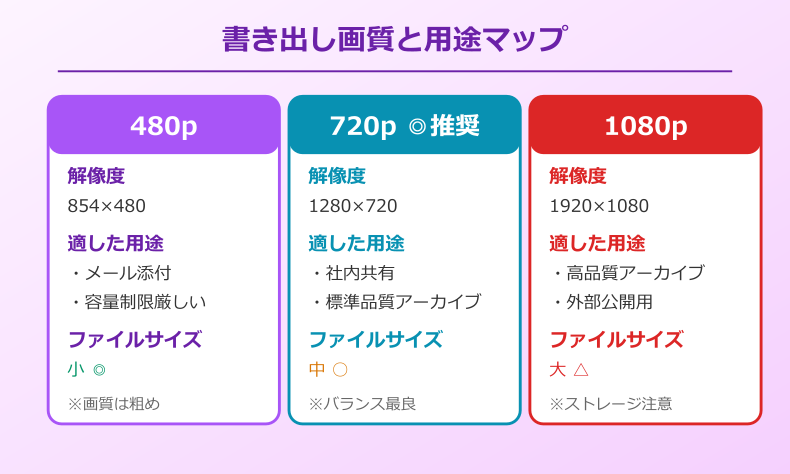
Clipchampで選べる主な画質オプションと目安は次の通りです。
| 画質 | 解像度 | 想定用途 |
|---|---|---|
| 480p | 854×480 | メール添付・容量重視 |
| 720p | 1280×720 | 社内共有・標準品質 |
| 1080p | 1920×1080 | 高品質アーカイブ・外部公開 |
社内共有が目的なら720pで十分実用的です。1080pはファイルサイズが倍近くになるため、ストレージ容量と相談して選んでください。
書き出し形式はMP4(H.264)が最も汎用的で、OneDriveやSharePointにアップし直すときもそのまま使えるため、迷ったらMP4を選んでおけば間違いありません。
編集後の共有とアクセス権管理
書き出した動画は、もう一度OneDriveやSharePointにアップロードして共有するのが基本の流れです。元の録画ファイルとは別物として扱われるため、共有範囲や権限を改めて設定する必要があります。
共有時のチェックポイントは次の3つです。
- 共有リンクのアクセス範囲(組織内のみ、特定ユーザー、リンクを知っている全員)
- 編集権限を付けるか閲覧のみに限定するか
- 有効期限やパスワードを設定するか
機密性が高い内容ほど、厳密な設定が推奨されます。
アーカイブとして長期保存する動画は、専用のチームサイトやチャネルを作成してそこに集約すると、後から検索しやすくなります。録画の原本と編集後ファイルを別フォルダに分けておくと、修正が必要になったときにも対応がスムーズです。原本の取り扱いについてはteamsレコーディングのダウンロード方法の記事もあわせて確認すると便利です。
編集できないときの対処法
編集作業中に「ファイルが読み込めない」「書き出しが途中で止まる」といったトラブルが起きることもあります。原因の多くは権限・保存場所・ブラウザ環境のいずれかに集約されます。
ありがちな症状と対処をまとめると次のようになります。
Clipchampで録画ファイルが読み込めない場合、まずはOneDrive側で該当ファイルに編集権限があるかを確認してください。共有リンクで受け取っただけだと読み取り専用になっていることが多いです。
書き出しに失敗するケースでは、ブラウザのキャッシュが原因のことがあります。シークレットモードで開き直す、またはClipchampのデスクトップ版を使うと改善することが多いです。
動画の一部がおかしいまま書き出されるときは、元の録画ファイルが完全にダウンロードし切っていない状態で編集を始めている可能性があります。OneDriveで「常にこのデバイス上に保持する」設定にしてから編集を再開すると、ネットワーク遅延の影響を受けずに安定します。該当録画そのものが消えてしまった場合はTeamsレコーディング削除と復元の記事も参考になります。削除が完了しないときのパターン別対処はteamsレコーディングが削除できない時の原因と対処の記事にもまとめているので、編集不能と削除不能が同時に起きている場合はあわせて確認してみてください。
Clipchampアプリ自体の調子が悪いときは、一度サインアウトして再ログインする、Windowsの「設定」から「アプリ」→Clipchampを選んで「修復」または「リセット」を実行する、といった方法で改善するケースが大半です。頻繁に落ちる場合はストレージの空き容量もチェックしてみてください。編集作業中は一時ファイルが想像以上に生成されます。
teams録画の編集で失敗を避けるコツ
ここまでの内容を整理すると、teams録画 編集の成功ポイントは「保存先の把握・ツールの使い分け・書き出し設定・権限管理」の4つに集約されます。最初に保存先を確認し、用途に合ったツールを選び、書き出し設定を目的に合わせて決めて、最後に共有権限を適切にコントロールすれば、大きな失敗はほぼ避けられます。
編集を始める前に、録画の原本を必ず残しておくことも重要な習慣です。Clipchampはハード編集なので、書き出したあとに「やっぱり元の状態に戻したい」と思っても復元は困難になります。原本はオリジナルフォルダに保管、編集版は別名保存というルールを徹底すると安心です。
社内共有の場面では、編集後の動画と一緒に、編集の目的や対象者も添えて共有するとトラブルを避けやすくなります。字幕付きなら対象言語、ダイジェスト版なら原本の保存場所など、受け手が迷わない情報を一緒に伝えるのがポイントです。
動画編集は最初は難しく感じるかもしれませんが、Clipchampの操作感は比較的シンプルで、慣れれば10〜15分の録画なら30分以内に編集から共有まで完了できる作業量です。teams録画 編集のワークフローを一度身につけてしまえば、会議のアーカイブ活用が一段とスムーズになるはずです。
本記事は2026年4月時点のClipchampやMicrosoft Streamの仕様をもとに解説しています。アップデートで画面レイアウトや機能が変更されるケースもあるため、最新の公式ドキュメントもあわせて確認してください。