Teamsが更新できないのはなぜ?原因と対処法を解説!
業務で急にビデオ会議が必要になったのに、Teamsが更新できないまま古いバージョンで止まっているという相談は意外と多いものです。Microsoftの公式情報によると、Teamsは月に2回ほど背面で自動更新される仕組みですが、インストール場所やネットワーク環境によっては数か月単位で更新が止まってしまうこともあります。
特に2025年7月にクラシック版Teamsのサポートが正式終了したことで、「更新する必要があります」と表示されて先に進めないケースが急増しています。この記事では、Teamsが更新できないときに確認すべき原因と、実際に効く対処法を順序立てて整理していきます。
古いバージョンのまま使い続けると、会議参加や通知機能に支障が出たり、セキュリティ面のリスクも高まる可能性があります。小さな違和感のうちに解決しておくのが安心かなと思います。
- Teamsが更新できない主な原因パターン
- 「更新プログラムの確認」で手動更新する手順
- キャッシュクリアと再インストールの具体的なやり方
- クラシック版から新しいTeamsへの切り替え方法
Teamsが更新できない主な原因
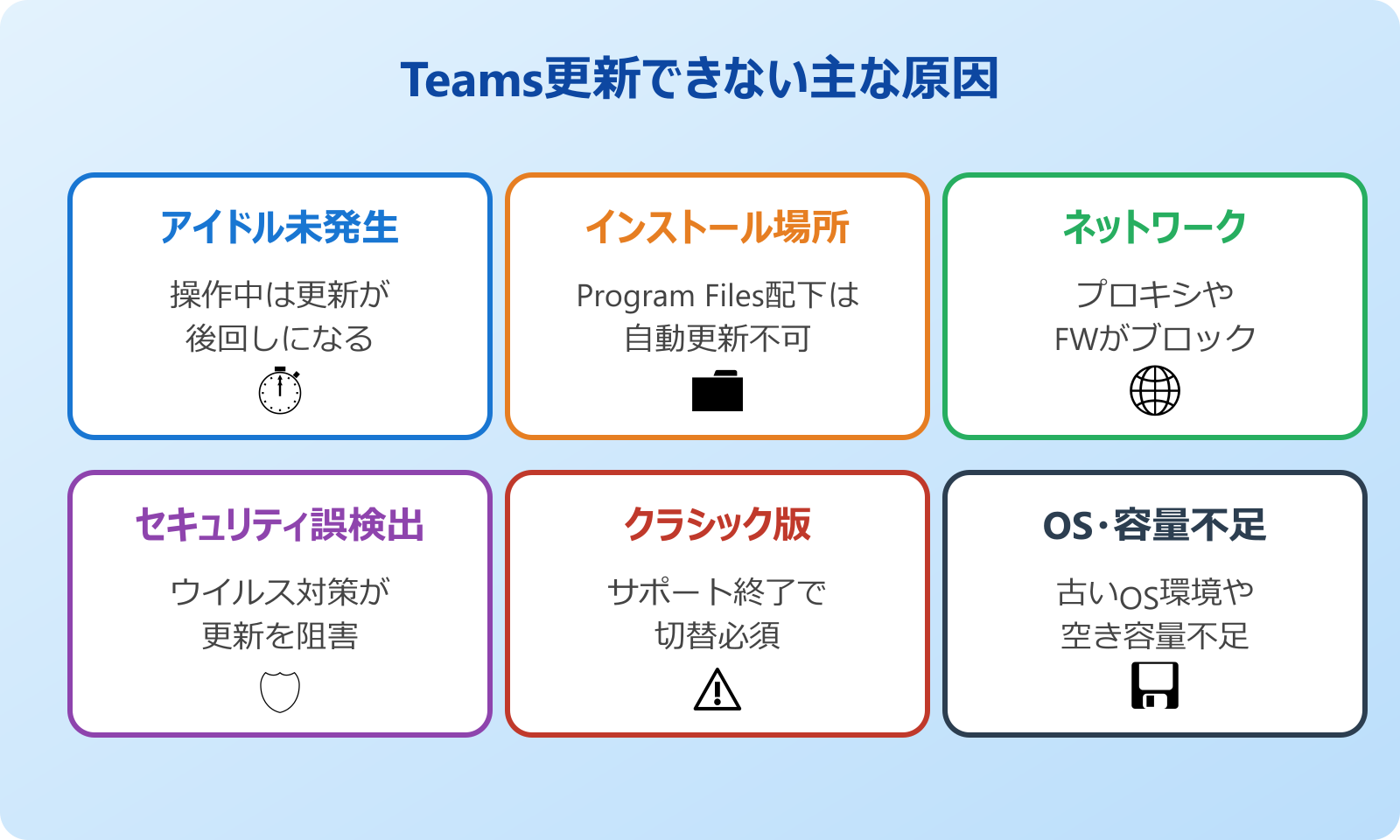
まずは、なぜTeamsが更新できない状態になるのか、その背景から整理していきます。原因が分からないまま再インストールだけを繰り返すと、同じ問題が再発しやすくなるため、自分のケースに当てはまる項目をチェックしてみてください。
実はTeamsの更新トラブルは、アプリそのものの不具合というより環境側の条件が噛み合っていないパターンが大半です。原因を切り分けるだけで、対処法の選択肢が一気に絞り込めます。
「更新プログラムの確認」が反応しないとき
Teams画面の右上にあるプロフィールアイコンから「更新プログラムの確認」をクリックしても、何も起きずにそのまま終わってしまう。これはTeamsユーザーから最もよく上がる声の一つです。
この現象には複数の原因が考えられます。Teamsが起動してからアイドル状態(操作していない時間)が発生していない場合、バックグラウンド更新プロセスが走り切らないまま止まることがあります。朝から会議が連続していて一度もアプリを閉じていない、といったケースで起こりやすいパターンです。
また、Teamsの更新ファイルは一時フォルダにダウンロードされたあと、アプリ再起動時に適用される仕組みになっています。つまり「更新プログラムの確認」を押した直後ではなく、次回起動時に更新が完了する流れです。画面上で進捗が見えないため、反応していないように感じてしまう方が多いです。
一度Teamsを完全に終了してから再度起動すると、バージョン番号が上がっていることがあります。終了はタスクトレイのアイコンを右クリックして「終了」を選ぶのが確実です。×ボタンだけだと裏で動き続けるため、更新が適用されない状態が続きます。
Teamsのバージョン確認は、右上のプロフィール画像 → 「設定」の横にある「…」メニュー → 「バージョン情報」から確認できます。数字をメモしておくと、更新前後の比較ができて便利です。
インストール場所やバージョンによる問題
Microsoft公式のトラブルシューティング情報によると、TeamsがProgram Files配下にインストールされている場合、自動更新が働かない仕様になっています。通常のTeamsはユーザーフォルダ(AppData配下)にインストールされますが、企業で一括配布された環境などではProgram Files側に配置されていることがあります。
この場合、個々のユーザー権限では更新ファイルを上書きできず、管理者権限での対応が必要です。社用PCでTeamsが更新できない場合は、情シス担当に状況を伝えて対応を依頼するのが早道かなと思います。
また、WindowsのOSバージョンが古すぎる場合も更新に失敗することがあります。新しいTeamsはWindows 10 バージョン1809以降に対応しているとされており、それ以前の環境では動作自体が保証されません。タスクバーの検索から「winver」と入力するとOSバージョンが確認できるので、一度チェックしてみるといいかなと思います。
古いプロセッサを使っている場合も、新しいTeamsの動作要件を満たさず更新がスキップされる可能性があります。この場合はPC自体の買い替えを視野に入れる判断になってきます。
ネットワーク・セキュリティソフトが更新を阻害するケース
企業ネットワークでよくあるのが、プロキシサーバーやファイアウォールがTeams更新サーバーへの通信をブロックしているパターンです。Teamsは特定のMicrosoftドメイン(statics.teams.cdn.office.net など)にアクセスして更新ファイルを取得しますが、これらが許可リストに入っていないと更新プロセス自体が始まりません。
自宅Wi-Fiでも、ルーターのセキュリティ機能が強すぎる場合に同様の現象が起きることがあります。一度スマートフォンのテザリングなど別の回線で試してみると、ネットワーク起因かどうかの切り分けが可能です。
もう一つ見落としがちなのが、市販のセキュリティソフトです。ウイルス対策アプリがTeamsの更新ファイルを誤検出してブロックしてしまうことがあります。この場合、セキュリティソフトのログを見るか、一時的にスキャンを停止して更新を試す方法が考えられます。
ただしセキュリティソフトを停止した状態でインターネット接続を続けるのはリスクがあるため、更新作業の直前に停止し、終わったらすぐ再度有効化する運用がおすすめです。常時オフにするのは避けたほうが安心かなと思います。
社用PCでネットワーク設定を独断で変更すると、情報セキュリティポリシーに抵触する恐れがあります。必ず管理部門に相談してから対応しましょう。
クラシックTeamsのサポート終了による仕様変更
Microsoftは2024年から段階的にクラシック版Teamsのサポートを縮小し、2025年7月1日をもってクラシックTeamsの提供が完全終了しました。これ以降、クラシック版を使い続けているユーザーには「Teamsを更新する必要があります」という強制的な通知が表示されます。
この通知は通常の更新プログラムとは異なり、新しいTeamsへの「切り替え」を促すものです。従来の「更新プログラムの確認」では解決できず、新しいTeamsアプリを別途インストールする必要があります。
クラシック版と新しいTeamsは見た目がかなり似ているため、自分がどちらを使っているか分かりにくいこともあります。タイトルバーに「Microsoft Teams (classic)」と表示されていればクラシック版、「Microsoft Teams」だけなら新しいTeamsです。
企業によっては管理者側でクラシック版の継続利用をブロックしている場合もあり、その場合はログインすら弾かれます。個人ユーザーの場合、Microsoftの公式サイトから新しいTeamsをダウンロードすれば切り替えが可能です。
スマホアプリが更新できない場合の原因
iPhoneやAndroidでTeamsアプリが更新できない場合、原因はパソコン版とは異なります。スマホではアプリの更新はApp StoreやGoogle Playを経由して行われるため、ストア側の設定や端末状態をチェックする必要があります。
iPhoneの場合、「設定」→「App Store」で自動アップデートがオフになっていたり、iOSのバージョンが古くてTeamsの最新版に対応していない可能性があります。iOS 15以前ではサポート対象外になっているバージョンも多いため、まずはiOS自体を最新にアップデートすることから始めてみてください。
Androidの場合も同様に、OSが古すぎると更新がスキップされます。また、ストレージ容量が不足していると更新ファイルがダウンロードできず、エラーメッセージなしに失敗することがあります。端末の空き容量を1GB以上は確保しておくと安心かなと思います。
Google PlayやApp Store側で「更新」ボタンが出てこない場合は、一度ストアアプリのキャッシュをクリアして再度確認するのも有効な手段です。
Teamsの更新ができないときの対処法
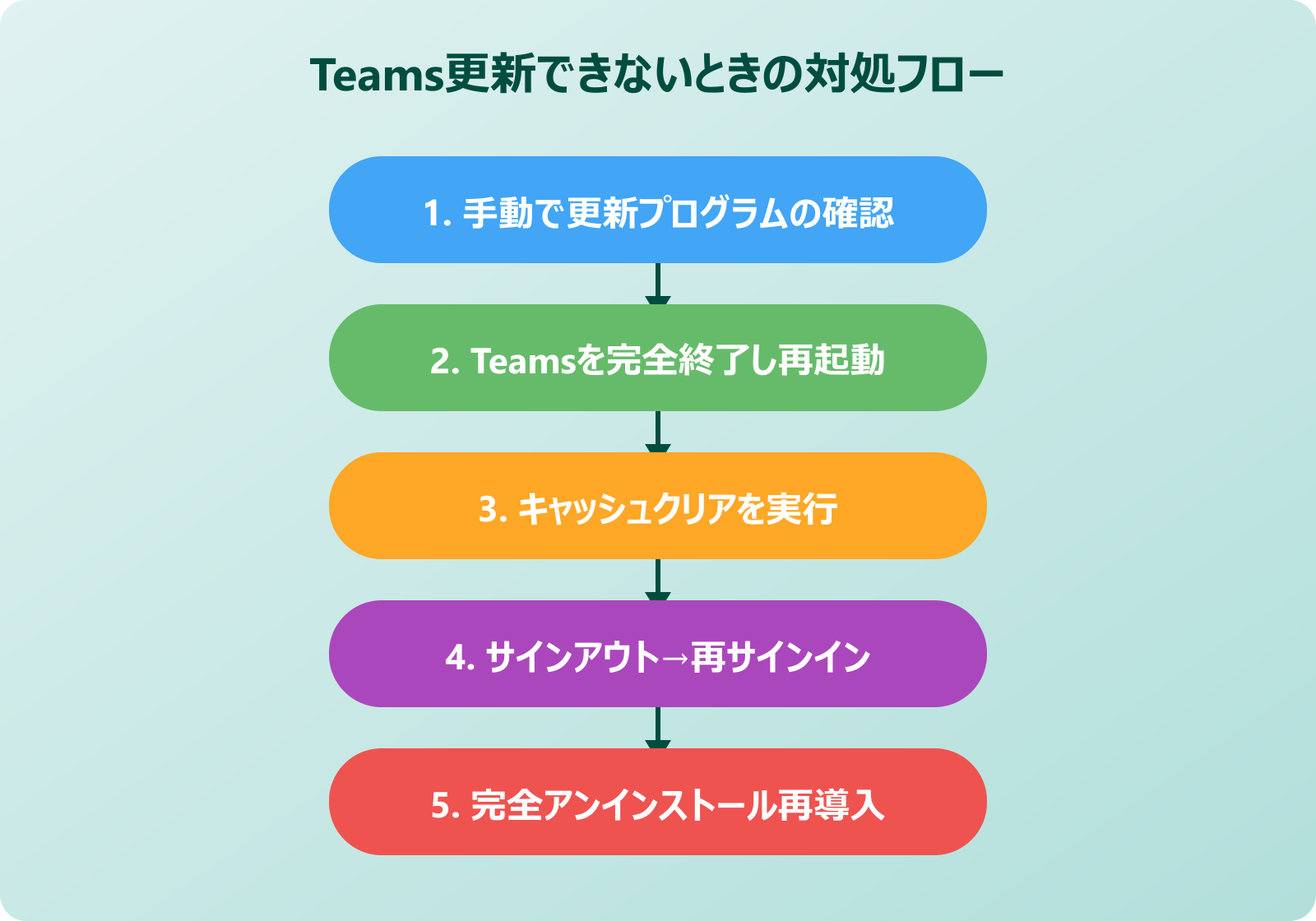
原因のパターンが見えてきたところで、ここからは具体的な対処手順を順番に解説していきます。上から試して効果が出なければ次へ、という流れで進めるのが効率的です。
いきなり再インストールから始めるのではなく、軽い対処から順番に試していくことで、設定やチャット履歴を失わずに済むメリットがあります。時間に余裕がないときも、最初の2つだけ試してみる価値は十分あります。
手動で「更新プログラムの確認」を行う手順
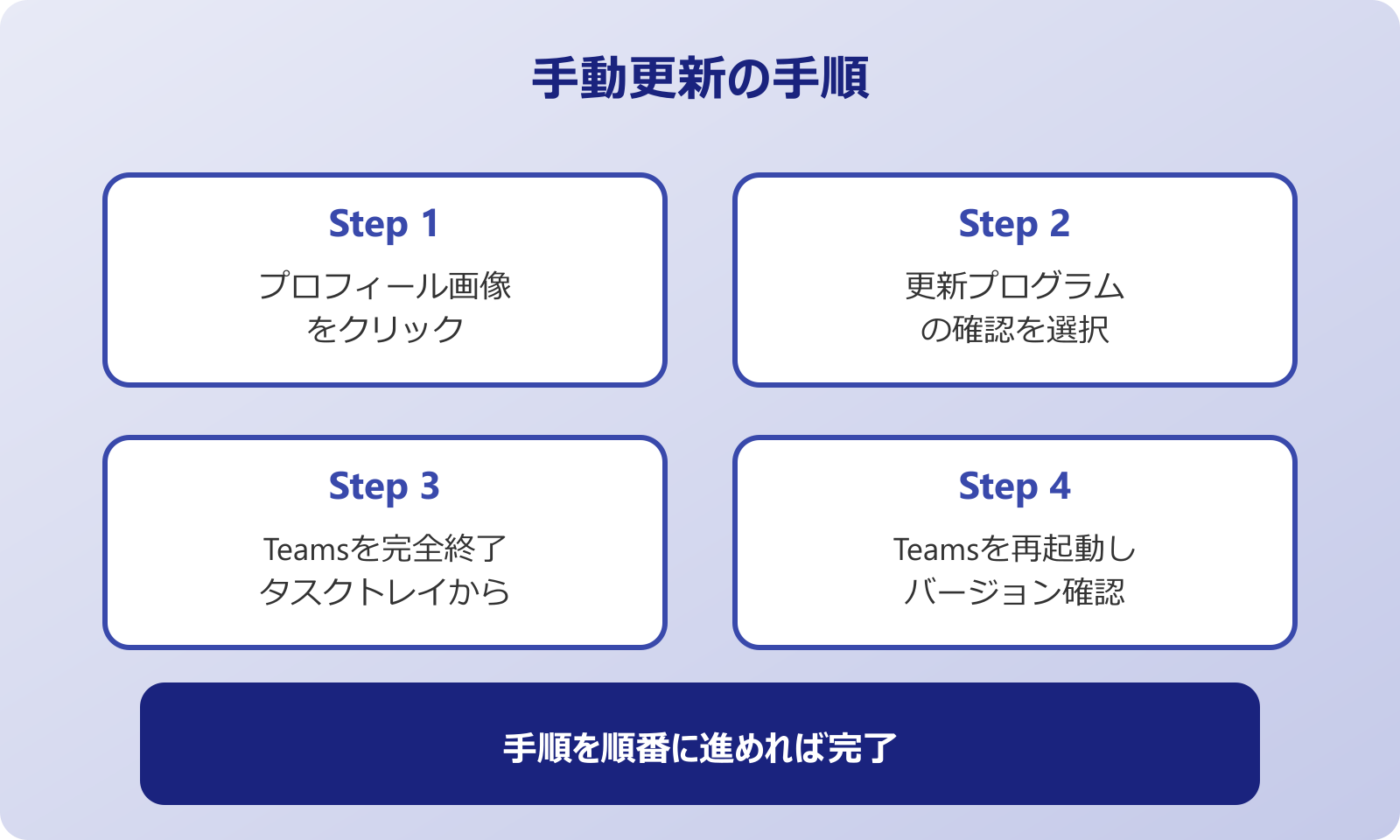
まずは基本の手動更新です。自動更新がうまく動いていなくても、手動なら通ることがよくあります。
- Teamsを起動して、画面右上のプロフィール画像をクリック
- 「設定とその他」または「…」アイコンを選択
- メニューから「更新プログラムの確認」をクリック
- 画面上部に「更新中です。しばらくお待ちください」と表示される
- 完了後、Teamsを一度完全に終了して再起動
ここで重要なのが、Teamsの「完全な終了」です。ウィンドウを×で閉じただけではバックグラウンドで動き続けており、更新が適用されません。タスクトレイ(画面右下)のTeamsアイコンを右クリックして「終了」を選択してください。
それでも更新が走らないときは、PCを再起動してからもう一度同じ手順を試します。メモリ上に残ったプロセスが影響しているケースもあるため、再起動は意外と効きます。
なおWeb版のTeams(teams.microsoft.com)はブラウザで動くため、そもそもアプリ更新の概念がありません。デスクトップ版の更新がうまくいかない間は、一時的にWeb版で業務を続けるという選択肢もあります。
Teamsのキャッシュクリアで更新トラブルを解消
手動更新でも改善しない場合、キャッシュが破損して更新プロセスを阻害している可能性があります。キャッシュをクリアすることで、古い一時ファイルが影響していた不具合を解消できます。
Windowsでのキャッシュクリア手順は次の通りです。
- Teamsを完全に終了(タスクトレイから終了を選択)
- スタートメニュー横の検索欄に「設定」と入力し、Windows設定を開く
- 「アプリ」→「インストールされているアプリ」を選択
- リストから「Microsoft Teams」を検索
- 右側の「…」をクリックし「詳細オプション」を選択
- 「リセット」セクションの「リセット」ボタンをクリック
リセットを実行すると、Teamsのキャッシュとサインイン情報がクリアされ、初期状態に戻ります。チャット履歴自体はクラウド側に保存されているため消えませんが、再サインインは必要になります。
キャッシュクリアの詳しい影響範囲や注意点については、Teamsキャッシュクリアの影響って何?注意点を解説!の記事で詳しく紹介しているので、実行前に一度目を通しておくと安心です。
完全アンインストールと再インストールの方法
キャッシュクリアでも更新できない場合は、アンインストールからやり直すのが確実です。ただし手順を間違えると残骸ファイルが残って再び不具合を招くため、丁寧に進めていきましょう。
| 手順 | 操作内容 |
|---|---|
| 1 | Windows設定→アプリ→インストールされているアプリを開く |
| 2 | 「Microsoft Teams」をアンインストール |
| 3 | もう一つ「Teams Machine-Wide Installer」があれば同様にアンインストール |
| 4 | PCを再起動 |
| 5 | Microsoft公式サイトから新しいTeamsをダウンロード |
| 6 | インストーラを実行しサインイン |
アンインストール後にPCを再起動するのは、残留プロセスを確実に終了させるためです。再起動せずに入れ直すと、古いプロセスが新しいインストールに干渉することがあります。
ダウンロードはMicrosoftの公式サイト(Microsoft Teams 公式ダウンロードページ)から行ってください。非公式サイトからのダウンロードは、マルウェア混入のリスクがあります。
再インストール後にサインインすると、クラウド上のチャットやファイルが自動で同期されます。全部戻るまで数分かかることもあるので、すぐに会議がある場合はWeb版でしのぐのも手です。
アンインストールしてもAppData配下にTeamsフォルダが残っている場合があります。残っていた場合は手動で削除してから再インストールすると、よりクリーンな環境になります。
サインアウト・再サインインで状態をリフレッシュ
再インストールほど大掛かりな作業をしたくない場合、サインアウトからの再サインインだけで解決することもあります。アカウント情報の同期ズレが更新エラーを引き起こしていた場合、この操作でリセットできます。
手順は、Teams画面右上のプロフィール画像 → 「サインアウト」をクリックするだけです。次回起動時にメールアドレスとパスワードを再入力すれば完了します。
社用アカウントを使っている場合は、Windows側の「職場または学校にアクセスする」設定も確認してみてください。古いアカウント情報が残っていると、Teams側で競合が発生する可能性があります。
再サインイン後も症状が続く場合は、Teamsアプリが起動しない時の原因は?対処法を解説!で解説している起動系トラブルの対処と合わせてチェックすると切り分けがスムーズかなと思います。
新しいTeamsへの切り替えで更新問題を回避
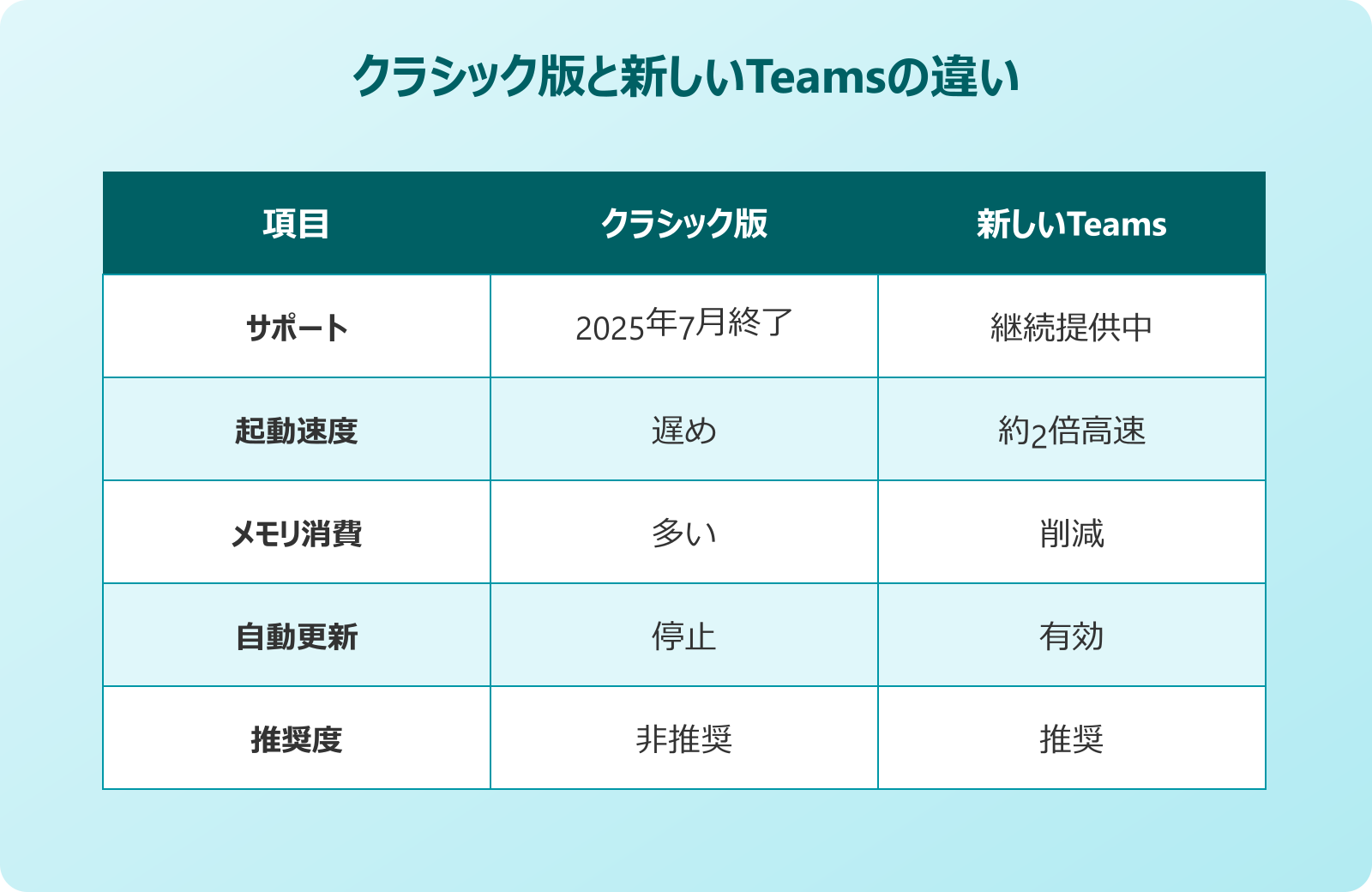
クラシック版Teamsを使っている場合、どれだけ「更新プログラムの確認」を押しても最新版にはなりません。解決策は一つだけで、新しいTeamsへ完全に切り替えることです。
切り替え手順はシンプルです。クラシック版Teamsを起動すると、画面左上に「新しいTeamsを試す」というトグルスイッチが表示されます。これをオンに切り替えると、新しいTeamsが自動でダウンロードされインストールされます。
トグルスイッチが表示されない場合は、企業側のポリシーで制御されている可能性があります。その場合はIT管理者に「新しいTeamsへの移行を有効化してほしい」と相談するのが現実的です。
新しいTeamsは起動速度が従来の約2倍とMicrosoft公式で公表されており、メモリ消費も抑えられています。見た目はクラシック版と似ていますが、内部は完全に作り直されているので操作体験も軽快です。
なお、切り替え後はクラシック版と新しいTeamsが一時的に共存することがあります。問題なく動いていることが確認できたら、クラシック版はアンインストールしてディスク容量を空けておくのが安心です。
Teamsが更新できないときの最終チェックまとめ
ここまでの対処法を試してもTeamsが更新できない場合、いくつかの最終確認ポイントを押さえておきましょう。ここまで来ると、環境側の問題である可能性が高くなってきます。
まず確認したいのがWindows Updateの状態です。保留中のOSアップデートがあると、Teamsの更新プロセスと競合することがあります。「設定」→「Windows Update」で未適用の更新を確認し、先に適用してからTeamsを再度試してください。
次にディスク容量。Cドライブの空き容量が1GBを切っていると、更新ファイルの展開に失敗します。不要ファイルを整理するか、外部ストレージにデータを退避させて容量を確保します。
どうしても解決しない場合は、MicrosoftのTeamsクライアント更新エラーに関する公式サポートページで詳細なトラブルシューティング手順が公開されています。ログ取得方法も記載されているため、IT部門への問い合わせ時に役立ちます。
法人契約の場合はMicrosoft 365管理センターからサポートチケットを発行できますし、個人契約ならMicrosoftサポート窓口に連絡するルートがあります。複数の対処法を試した履歴を整理しておくと、問い合わせ時のやり取りがスムーズになります。
また、移行を機に業務フローを見直すのも一つの考え方です。Teamsのインビテーションって何?送り方と参加方法を解説!で紹介している招待の仕組みなども、新しいTeamsでさらに便利に使えるようになっています。Teamsが更新できない状態から脱却できれば、最新機能を活用できる環境が整います。
この記事で紹介した対処法は、トラブルシューティングの順番が重要です。まずは手動更新、次にキャッシュクリア、最後に再インストール、という軽い順番で試すとデータ損失のリスクを最小化できます。