teams携帯から参加するとバレる?確認方法と対策を解説!
外出先や通勤中に急なTeams会議が入ったとき、「スマホから参加したら主催者にバレてしまうかな」と気になる場面はありますよね。カメラをオフにしていても、デバイスが違えば動作や表示に差が出るのかと不安になる方も多いかなと思います。
結論から言うと、teams携帯から参加してもデバイス種別そのものが専用アイコンで表示されるわけではありません。ただし、参加者リストに名前が出たり、プレゼンス表示や出席レポートから間接的に推測される可能性は残ります。知らずに油断していると背景映像や生活音で思わぬタイミングにバレることもあります。
この記事では公式ドキュメントや管理者向け情報を元に、何がバレて何がバレないのかを整理し、落ち着いてモバイル参加する準備のコツまでまとめました。
- 参加者リストやステータス表示でバレる要素の仕組み
- 出席レポートに残る情報とプライバシー管理の範囲
- 匿名・ゲスト参加やプレゼンス固定などの対策方法
- 背景映像や音声で気をつけておきたい準備ポイント
teams携帯から参加するとバレる?主な確認ポイント
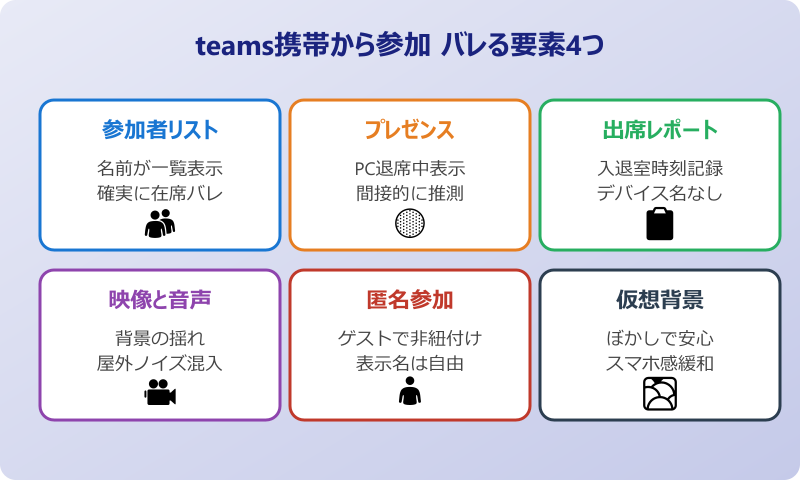
まずは、携帯から参加したときに主催者や他のメンバーにどこまで情報が見えているのかを整理しておきましょう。参加者リストや在席マーク、出席レポートといった表示ポイントを知っておくと、必要以上に不安にならずに済みます。
このセクションでは、参加者リスト・プレゼンス・出席レポート・画面表示という4つの軸から、何がバレて何がバレないのかを具体的に見ていきます。全く気付かれずに参加するのは現実的に難しい一方で、デバイス種別そのものが公開されるわけではないという点が実務上は重要です。
参加者リストに名前が出て最初にバレる
teams携帯から参加したとき、最初にバレる要素は参加者リストに表示される自分の名前です。主催者や発表者が「参加者を表示」をクリックすると、リストに出席者のアカウント名が一覧表示されます。スマホからであれPCからであれ、Microsoft 365アカウントでサインインしていればそのままリストに載る仕組みです。
参加者リスト上ではアカウント表示名がそのまま使われるため、普段デスクトップで表示される名前と変わりません。携帯参加だと「(Mobile)」といった追加表記が出るわけでもなく、表示の見た目だけで「今スマホですね」と判別されることは基本的に無いと言えます。
ただし、出席していることそのものは確実に把握されます。「発表者が会議中に参加者リストを見る」運用が常態化している会社では、モバイル参加でも在席は隠せません。このあたりの仕様はMicrosoft公式の「Microsoft Teamsで会議に参加する」でも詳しく解説されています。
補足として、会議によっては主催者側で「参加者の名前を非表示にする」オプションが有効化されているケースもあります。ウェビナー形式などでよく使われる機能ですが、通常の社内会議ではあまり見かけないかなと思います。
ステータス表示で間接的にデバイスが推測される
プレゼンス(ステータス)の挙動は、間接的に携帯参加を推測される要因になり得ます。Teamsではデスクトップとスマホの両方にログインしていると、最後にアクティブだったデバイスでプレゼンスが決まる仕組みです。
PCを閉じた状態でスマホで参加すると、PC側のステータスが「退席中」に変わります。さらにTeamsアプリがスマホでバックグラウンドになると、プレゼンスは「退席中」扱いになり、24時間以上アクティブがないとオフライン表示に切り替わります。この挙動から「PCじゃなくてスマホで繋いでいそう」と推測する人もいます。
ただし、推測はあくまで推測レベルです。出張や会議室移動などPCから離れる状況は日常的にあるため、「退席中=スマホ参加中」とは断定できません。主催者に「確実にスマホ接続を見破られる」機能がTeamsに組み込まれているわけではないと覚えておくと気が楽です。
プレゼンスはユーザーが手動で「連絡可能」「取り込み中」などに変更できます。一定時間固定もできるため、スマホ参加を極力目立たせたくない場合は手動設定が有効です。
出席レポートに残る参加・退席の時刻
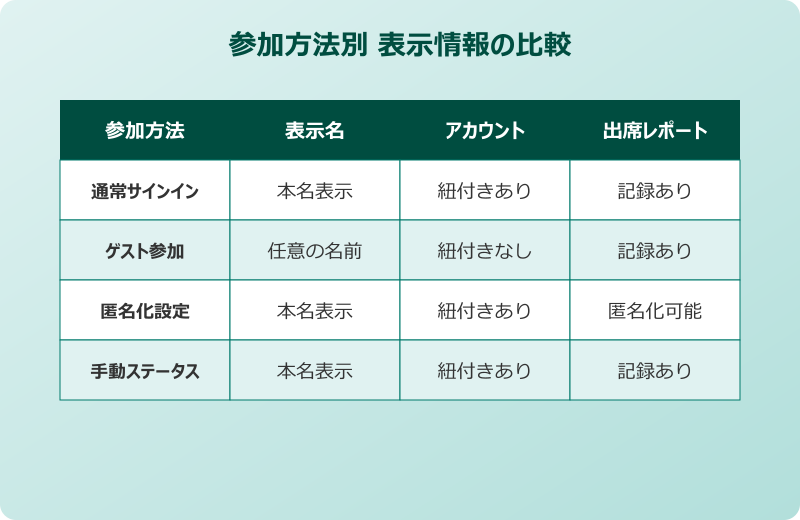
主催者は会議終了後に出席レポート(Attendance Report)をダウンロードでき、参加者ごとの入室時刻・退出時刻・滞在時間が確認できます。モバイルから入っても、この情報は欠落せずに記録される仕様です。
出席レポートには、名前・参加時刻・退出時刻・セッションの長さ・ロール(主催者/発表者/出席者)などが並びます。デバイス情報(PCかモバイルか)自体は標準のレポートに明記されないため、「何で繋いだか」までは記録上読み取りにくいです。
プライバシー面では、参加者側にも選択肢が用意されています。自分のプロフィール設定で「出席レポートで自分を特定する」トグルをオフに切り替えると、個人情報が匿名化されて表示される設定が可能です。詳細はMicrosoft公式の「会議出席レポートの管理」ページに記載があります。
つまり、主催者が「この時間はスマホで参加していた」と断定できるデータは、通常のレポート機能からは取得困難です。気にしすぎる必要はないものの、参加していた事実そのものは消せない点に注意しましょう。
モバイル独自のアイコンは表示されない
Teamsの仕様上、参加者一覧にモバイル参加者を示す専用アイコン(例:携帯マーク)は表示されません。音声のみ参加の場合はカメラアイコンが消えた状態になりますが、これはデスクトップでもビデオオフであれば同じ見た目です。
かつて一部アプリでは「mobile」ラベルが出ていた時期もありましたが、現行のMicrosoft Teamsモバイル版では特別な識別マークは付与されていないという報告が多いです。ネット上の古い情報で「モバイル表示が出てバレる」と書かれているものはバージョン違いの情報である可能性も考えられます。
したがって、参加者一覧を見られただけで「彼/彼女は今スマホだ」と判別されるリスクは低めと考えて良いでしょう。画面共有・カメラ表示・発言内容など他の情報から推測されるケースがほとんどです。
もちろんTeamsのアップデートで仕様が変わる可能性はあります。仕様変更はMicrosoftのメッセージセンターや公式ドキュメントで順次告知されるため、気になる場合はリリースノートをチェックしておくのがおすすめです。
画面共有や映像配信で映り込みバレ
デバイスそのものは隠せても、カメラやマイクから漏れる情報で携帯参加が分かるケースは少なくありません。代表例は「背景がぶれる・縦長に映る」「屋外音が混ざる」「車内アナウンスが流れる」といった生活音や映像情報です。
スマホのカメラは手持ちだと微妙に揺れが出やすく、PC据え置きとは明らかに違う印象になります。縦長画面で参加するとレイアウトが独特になる点も目につきやすいです。こうした映像のクセから「今スマホで繋いでますよね?」と気付かれるパターンはよくあります。
音声面では、駅のホームや車内のアナウンス、屋外の風切り音が紛れ込むと、PC環境とは違う雰囲気になりがちです。ノイズキャンセル機能を使っても、完全に除去するのは難しいかなと思います。マイクをミュートに保ち、発言時だけオンにする運用が無難です。
対策としては、カメラをオフにする・仮想背景を使う・マイクをデフォルトでミュートにする、の3点セットが基本です。公式アプリの設定から「会議参加時に自動でカメラ・マイクをオフ」にしておくと、うっかり映像を送ってしまう事故も防げます。
teams携帯から参加するバレ対策と運用のコツ
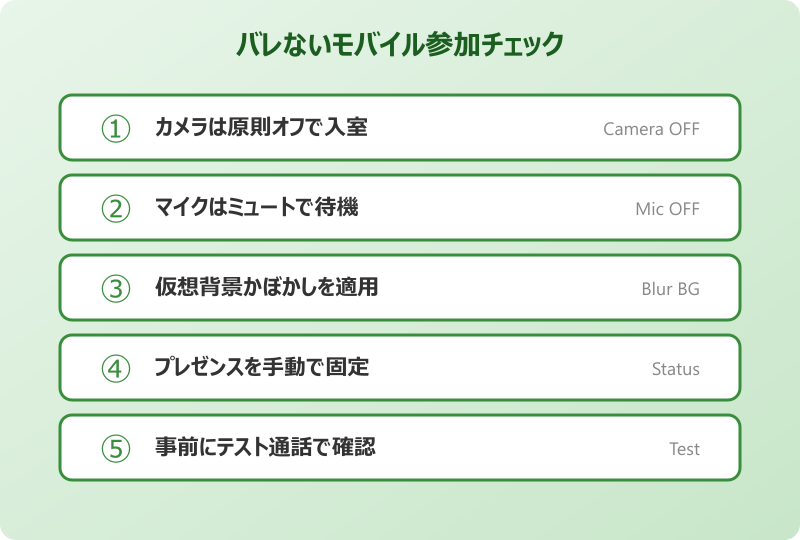
ここからは実際に「なるべくバレずにスマホから参加したい」というニーズに寄り添って、匿名参加・プレゼンス設定・環境準備といったテクニックをまとめていきます。
ポイントは、技術的にできる対策と、マナー面で押さえておくべき運用を両輪で捉えることです。サインインせずにゲスト参加する方法やプレゼンスの手動固定など、公式機能の範囲でできる工夫は意外と多いので、組み合わせて使うと不安を減らせます。
サインインせずに匿名で参加する方法
社外の会議や、どうしても自分のアカウント名を出したくない場面では「サインインせずに参加」機能が使えます。会議リンクをタップしたときに表示される「ゲストとして参加」ボタンを選び、任意の表示名を入力すれば匿名で入室可能です。
この方法なら参加者リストに出るのは入力した表示名だけで、Microsoft 365アカウントのメールアドレスや所属は紐づきません。社外勉強会や面接など、身元を明かしたくない場面で便利です。ただし会議側でゲスト参加を拒否する設定になっていると利用できないので、事前にリンクの動作確認をしておくのが安心です。
詳細な手順はTeamsでログインせずに参加するには?手順を徹底調査!の記事でも解説しているので、あわせてチェックしてみてください。社内会議でも、表示名のルール次第では匿名運用が難しい場合があるので、主催者への事前共有はマナーとして心がけたいところです。
業務の定例会議で無断の匿名参加を行うとトラブルの元になります。「今日はスマホから失礼します」と一言伝えるなど、節度ある使い方が推奨されます。
出席レポートで自分を特定しない設定
モバイルアプリからでも、プロフィール設定で「出席レポートで自分を特定する」オプションをオフにできます。設定項目の場所は、プロフィールアイコン→「設定」→「プライバシー」付近に用意されています。オフにすると、ダウンロードされる出席レポート上で自分の名前が匿名化された表示に切り替わります。
この設定は全社的に強制できるものではなく、あくまで参加者個人の自主的な選択として用意されています。管理者が「全員の出席を確実に記録する」ポリシーを敷いている場合は、そのポリシーに従う必要がある点に注意しましょう。
また、この機能は出席レポートへの表示を制御するだけで、会議中の参加者リストには通常通り名前が出ます。「完全に透明化」したいなら前述のゲスト参加と組み合わせる必要があります。Microsoft Learnの「Teamsでのユーザーのプレゼンス」ページでは、関連するプライバシー制御の考え方が整理されています。
プレゼンスを手動で固定するテクニック
PCを閉じた状態でスマホ参加するとき、プレゼンス(ステータス)を手動で「連絡可能」に固定しておくとデバイスの切替感が表に出にくくなります。プロフィールアイコンをタップして現在のステータスを選び、「連絡可能」や「取り込み中」を選択、さらに「期間」を設定すれば一定時間ステータスを維持できる仕様です。
この操作はスマホアプリからでも可能なので、移動中に会議が近づいたタイミングで設定しておくと周囲に「退席中」と映るのを防げます。ステータスメッセージ欄に「移動中のためモバイル参加です」と書いておくと、相手にも事前情報が渡ってより丁寧です。
ただし、手動固定はあくまで表示の制御で、実際のアクティブ時間まで変えるものではありません。普段からプレゼンスを上手に使っている人には「設定で固定しているな」と察されることもあります。完全な隠蔽ではなく、不自然な表示を避けるためのマナーとして使うのがちょうどいい距離感です。
ちなみに会議中に表示名を変えたい場合はTeamsの名前変更は会議中にできるの?手順と注意点を調査!も参考になります。
会社アカウントを私用端末に入れる注意点
会社のTeamsアカウントを私用スマホに入れて使う場合、情報セキュリティ観点での注意事項が複数あります。まず、チャット履歴や添付ファイルがスマホ側のローカルキャッシュに残るため、紛失時のリスクは無視できません。
会社によってはIntuneなどのMDM(モバイルデバイス管理)ポリシーで私用端末が監視対象になる場合があります。これは企業のセキュリティポリシーによって異なるため、個別の判断は所属組織の担当部門に確認するのが確実です。
また、スマホのロックやアプリパスコードを設定していないと、端末を手元から離した瞬間に第三者がTeamsの内容を見られる状態になります。生体認証付きのロックとTeamsアプリ側のパスコードを併用するのが望ましい運用です。
以下の表は、会社アカウントを私用端末で使うときの基本チェックポイントをまとめたものです。
| 確認項目 | 具体的な対応 | 優先度 |
|---|---|---|
| 端末のロック | 生体認証+PIN | 高 |
| アプリパスコード | Teamsアプリ内で設定 | 高 |
| 社内ポリシー確認 | 情シスへ問い合わせ | 中 |
| 通知の表示内容 | プレビュー非表示 | 中 |
| 紛失時の対応 | リモートワイプ手順把握 | 高 |
会社支給のスマホなら基本的にセキュリティは整っているケースが多いですが、私用端末の場合は自分で対策を一段重ねるつもりでいると安心です。
生活音・背景映像でバレないための準備
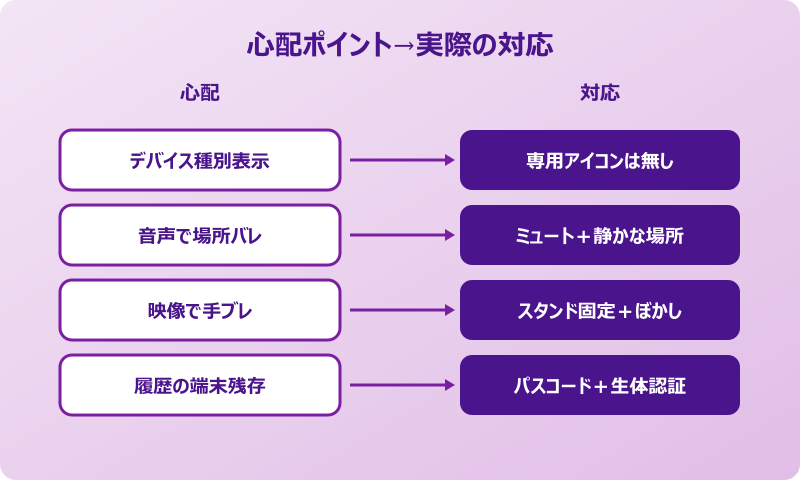
せっかく技術面で対策しても、生活音や背景映像で一瞬にしてスマホ参加を察知されるケースはかなり多いです。移動中や自宅外から参加する場合は、事前の準備がバレ防止のカギになります。
まずは静かな場所を確保するのが最優先です。カフェや駅構内など周囲の音が大きい場所では、ノイズキャンセリングのマイクを使っても完全には除去しきれません。可能ならチェーン系のコワーキングスペースや個室ブースを選ぶのがおすすめです。
映像面では仮想背景やぼかし機能を活用しましょう。iPhone版Teamsでも背景ぼかしに対応しており、画面のチラつきを減らせます。スマホを手持ちせずスタンドに置くと揺れも防げ、視覚的な「スマホ感」が抑えられます。
会議前に一度「テスト通話」を自分宛に行い、映像と音声の様子を確認しておくのがおすすめです。カメラの画角や背景の写り込みを客観的にチェックできます。
キャッシュ不足やアプリの動作不安定も集中を削ぐ原因になります。事前にアプリを最新版にしておき、必要ならキャッシュクリアを実施しておきましょう。詳しくはTeamsキャッシュクリアの影響って何?注意点を解説!も参考になります。
teams携帯から参加してもバレない運用まとめ
ここまでのポイントをまとめると、teams携帯から参加してバレるかどうかは「参加者リスト」「プレゼンス」「出席レポート」「映像と音声」の4つでほぼ決まります。
参加者リストには確実に名前が出るため、在席を完全に隠すことはできません。一方でデバイスがスマホかPCかを主催者が明示的に見分けるためのアイコンは存在しないため、慌てずに参加しても大丈夫です。プレゼンスや出席レポートからは間接的な推測が可能ですが、実運用で断定されるケースはほぼないと考えて問題ありません。
ベストな対策の組み合わせは、カメラオフ+マイクミュート+仮想背景+プレゼンス手動設定+事前テスト通話、の5点セットです。完全な匿名性が必要なら、ゲスト参加やアカウント分離まで含めて検討しましょう。
結局のところ、「バレる・バレない」に振り回されるよりも、モバイル参加は急な事情に対応できる貴重な機能と捉えて、マナーを守って活用するのが一番です。必要以上に隠そうとせず、「今日はスマホからです」と一言伝えるだけで、職場の信頼関係はぐっと保ちやすくなります。teams携帯から参加する場面で、この記事が少しでも心の準備に役立てば嬉しいです。