Teamsキャッシュクリアの影響って何?注意点を解説!
Teamsのキャッシュクリアは、チャット履歴や共有ファイルには影響しない安全な操作です。動作が重いときや画像が読み込めないときに行うと改善することが多く、現場でも定番の対処法として知られています。
ただし、キャッシュクリアでレイアウトや通知などの設定はリセットされ、再サインインも必要になるため、影響範囲を理解してから実行するのが安心です。なにも考えずに削除してしまうと、思わぬ手戻りが発生する可能性もあります。
この記事では、Teamsのキャッシュクリアによって具体的に何が起きるのか、消えるデータと残るデータの違い、安全な手順までをまとめて解説します。
この記事で分かること
- Teamsキャッシュクリアで消えるデータと残るデータ
- クリア後に再サインインや再設定が必要になる範囲
- Windows・Mac・新旧Teamsごとの具体的な手順
- クリアしても直らないときの追加対処法
Teamsキャッシュクリアで起こる影響とは
Teamsのキャッシュクリアを行うと、アプリの裏側に蓄積された一時ファイルがリセットされます。ここでは、実行する前に知っておきたい影響の範囲を順番に見ていきます。チャットや共有ファイルなど、残るデータとリセットされるデータを混同しないことが大切です。
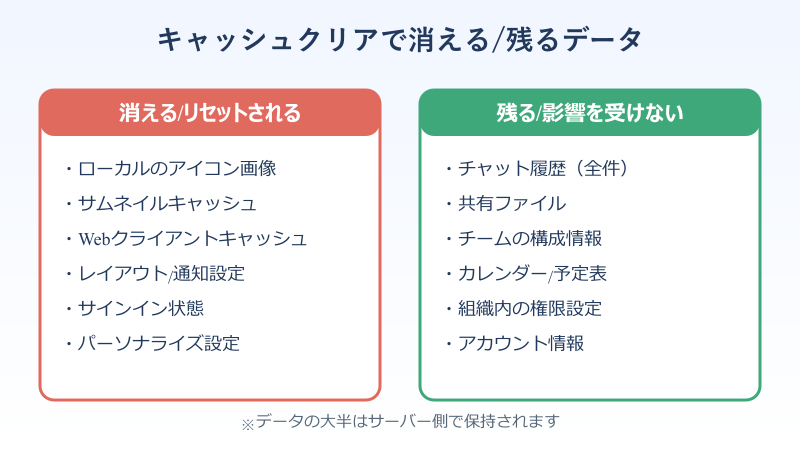
キャッシュクリアで消えるデータと残るデータ
Teamsのキャッシュは、動作を軽くするためにローカルに保存された一時データです。具体的にはアイコン、画像、ローカルのメッセージ履歴、Webクライアントキャッシュなどが該当します。これらを削除しても、サーバー側に保存されているチャット履歴や共有ファイル、チームの構成情報などは失われません。
Microsoft Learnの公式解説でも、キャッシュクリアはあくまで一時ファイルの削除であり、ユーザーデータには影響しない旨が明記されています。つまり、普段のコミュニケーション履歴が消えてしまうのではないか、と心配する必要はありません。
ただし、キャッシュに乗っていたアイコンや画像のサムネイル、プレビュー情報などは削除されるため、再ログイン後にそれらを読み込み直す処理が発生します。一時的に表示が遅く感じるのはこのためです。サムネイルが再取得されれば、通常のパフォーマンスに戻ります。
身近な例でいえば、ブラウザの「Cookieと閲覧履歴の消去」に近いイメージです。サービス自体のアカウントが消えるわけではなく、ローカルに溜まった一時データだけがクリアされるという理解で差し支えありません。業務で使うデータと個人の操作履歴はしっかり分離されているので、勘違いして過度に警戒する必要はありません。
実務上は「半年〜1年ほど連続して使い続けるとキャッシュが肥大化し、動作が重くなる」というケースが多く見られます。容量としては数百MB〜数GBに達することもあり、定期的なクリアはストレージの節約という意味でもメリットがあります。
キャッシュクリアはサーバー上のデータには影響しない仕組みです。チャット・ファイル・メンバー構成はそのまま残るので、普段使いでは安心して実行できます。
チャット履歴は削除されるのか
もっとも気にされやすいのが、チャット履歴の扱いです。結論として、Teamsのチャット履歴はクラウド側に保存されているため、キャッシュクリアで削除されることはありません。過去のやり取りも、再ログインすれば通常どおり表示されます。
ローカルにはあくまで表示を高速化するためのキャッシュが残っているだけで、本体のデータではないと捉えるのが正確です。いわばブラウザの履歴と同じようなイメージで、削除しても本文そのものが消えることはありません。
ただし、再読み込みのタイミングでは過去のチャットを一度スクロールし直す必要があり、画像サムネイルなども遅れて表示されるケースがあります。特にチャット数が多い組織では、初回表示までに時間がかかることを想定しておくとよいかなと思います。
どうしても不安な場合は、重要なチャットを事前にピン留めしたり、関連ファイルをOneDriveやローカルにダウンロードしておくとさらに安心です。業務上のエビデンスが必要なやり取りなら、スクリーンショットで保存するのもひとつの方法になります。
設定や通知は初期化されるのか
キャッシュクリアを行うと、レイアウトや通知などの一部設定がリセットされる場合があります。たとえば表示テーマ、サイドバーの並び、通知音のオン/オフといった個人向けのパーソナライズ設定は、初期値に戻ることがあります。
AvePointの解説によると、Teamsのリセット(より強い初期化)を行うと、カスタマイズした通知設定やアプリデータが削除される可能性が高いとされています。そのため、重要なカスタム設定がある人は、キャッシュクリア前にスクリーンショットで控えておくと再設定がスムーズです。
一方で、チームの参加状態や組織内の権限設定まで戻ることはありません。あくまで端末側の表示に関する設定が対象になるというイメージで押さえておけば大丈夫です。サーバー側で管理されている情報は一切触られないので、過度に警戒する必要はありません。
もしレイアウトを個別にカスタマイズしていて、戻ると面倒だと感じる場合は、事前に通知設定のスクリーンショットを撮っておくのが近道です。特にチャネルごとのメンション通知やキーワードアラートは、細かく設定している人ほど再設定の負担が大きくなるので、備忘録として保存しておくと後から迷わず復元できます。
再サインインが求められる仕組み
キャッシュクリアを行うと、Teamsはほとんどのケースで再サインインを求めてきます。これはログイン情報の一部もキャッシュに紐づいて保存されているためで、クリア後は認証トークンを取り直す必要があるからです。
そのため、社内アカウントの多要素認証(MFA)やパスワードをすぐに用意できる環境で実行するのが安心です。特に外出先や出張中など、認証アプリの用意がない場面での実行は避けるのが無難かもしれません。アプリが起動しない症状が併発している場合は、Teamsアプリが起動しない時の原因は?対処法を解説!もあわせてご覧ください。
一時的にサインアウトされるだけなので、ログインし直せば元の状態でTeamsが使えるようになります。業務時間中に突然ログインを求められると焦りがちなので、クリアは昼休みなど落ち着いたタイミングで行うのがおすすめです。
新しいTeamsと旧Teamsで影響が違う点
2024年以降、多くの環境で「新しいTeams」への移行が進んでおり、キャッシュクリアの手順も新旧で少し変わっています。旧Teams(クラシック版)では%AppData%\Microsoft\Teams配下のフォルダをまとめて削除するのが基本でした。
一方、新しいTeamsでは%userprofile%\appdata\local\Packages\MSTeams_8wekyb3d8bbwe\LocalCache\Microsoft\MSTeamsというパスに保存されており、設定からアプリの「修復」や「リセット」を実行する方法も用意されています。
| バージョン | キャッシュ保存場所 | 推奨クリア方法 |
|---|---|---|
| 旧Teams(クラシック) | %AppData%\Microsoft\Teams | フォルダ内を全削除 |
| 新しいTeams(Windows) | %userprofile%\appdata\local\Packages\MSTeams_8wekyb3d8bbwe\LocalCache\Microsoft\MSTeams | 設定からの「修復」→「リセット」 |
| Mac版 | ~/Library配下の各種キャッシュ | 関連フォルダを手動削除 |
このように環境によって操作方法が異なるため、自分の環境がどちらかをタスクマネージャーのプロセス名などで確認してから進めると失敗しにくいです。プロセス名が「Teams.exe」なら旧、「ms-teams.exe」なら新しいTeamsと判断できます。
キャッシュクリア後の起動が遅い理由
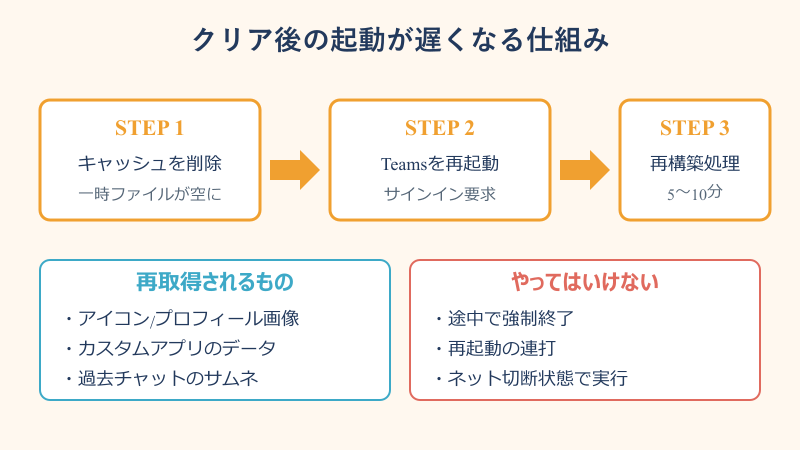
キャッシュクリア後にTeamsを起動すると、通常よりも起動時間が長くなる傾向があります。これは、削除された一時ファイルを再構築するため、必要なデータを改めてダウンロード・生成しているからです。
最初の1回だけ時間がかかり、2回目以降は通常どおりの起動速度に戻るのが一般的です。「遅くなってしまった」と感じても、慌てずに数分待つのが正解です。
また、組織内で使っているカスタムアプリ(タブやBot)などがある場合は、そのダウンロードにも時間がかかります。普段以上にネットワーク帯域を使うため、可能であれば有線LANかWi-Fiが安定した場所で初回起動を行うと、より早く準備が整います。
初回起動に5〜10分ほどかかる場合もあります。途中でアプリを強制終了しないことが、キャッシュ再構築を成功させるポイントです。
Teamsキャッシュクリアの安全な手順と注意点
ここからは、影響を踏まえた上で実際にキャッシュクリアを行う手順を紹介します。Windows・Macそれぞれの方法、保存場所の確認、うまくいかなかった場合の追加対処法までをまとめます。作業前にはTeamsを完全終了するのが共通の大前提です。
Windows版で行うキャッシュクリア手順
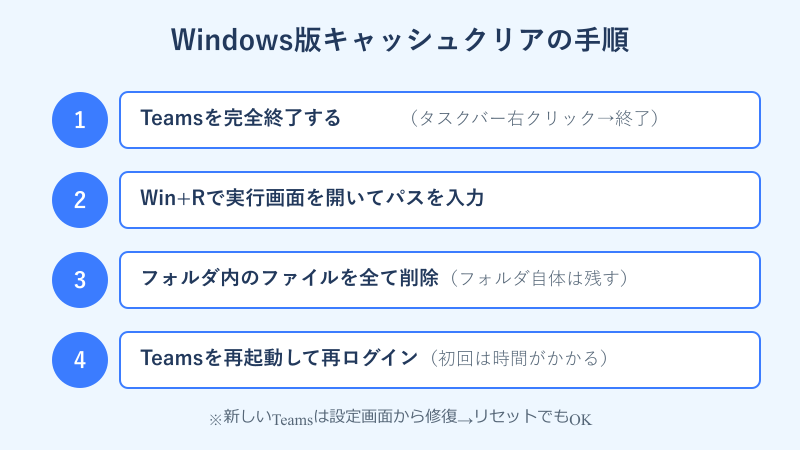
Windows環境でTeamsのキャッシュをクリアする基本手順は、大きく3ステップに分かれます。アプリを終了せずに削除しようとするとファイルが使用中になりエラーが出るため、必ず終了してから進めてください。
- タスクバーのTeamsアイコンを右クリックし「終了」を選ぶ
- Windows+Rで「ファイル名を指定して実行」を開き、対象パスを入力
- 開いたフォルダ内のファイル・フォルダをすべて削除
新しいTeamsの場合は、設定画面から「アプリ」→「インストールされているアプリ」→「Microsoft Teams」→「詳細オプション」と進み、「修復」または「リセット」を実行する方法が公式に推奨されています。修復で解決しない場合にリセットへ進むのが安全な流れです。
この設定画面経由の方法なら、GUI上で完結するのでフォルダ操作に慣れていない人でも安心して進められます。タスクマネージャーでTeamsのプロセスが完全に終了しているかも確認しておくと確実です。削除途中でファイルが使用中と表示された場合は、もう一度タスクマネージャーに戻り関連プロセスを強制終了してから再トライしてみてください。
Mac版で行うキャッシュクリアの方法
Mac版TeamsのキャッシュクリアはFinder経由で行います。DockでTeamsアイコンを右クリック→終了、または⌘+Qでアプリを完全に終了させてから作業を始めます。
Finderで~/Libraryフォルダを開き、以下の関連フォルダを手動で削除します。Libraryフォルダが見えない場合は、Finderで⌘+Shift+.を押して隠しフォルダを表示させます。
- Application Support/Microsoft/Teams
- Application Support/com.microsoft.Teams
- Caches/com.microsoft.teams
- Caches/com.microsoft.teams.shiplt
- Preferences/com.microsoft.teams.plist
削除後にTeamsを再起動すると、キャッシュが再構築されます。Mac版はフォルダ数が多いので、チェックリストを手元に用意してから作業すると消し忘れを防げます。
キャッシュの保存場所と中身
Teamsのキャッシュは、OSやバージョンによって保存場所が異なります。中身を把握しておくと、「どのフォルダを消せばいいのか」の判断がしやすくなります。誤って別のアプリのデータを消さないためにも、事前確認は欠かせません。
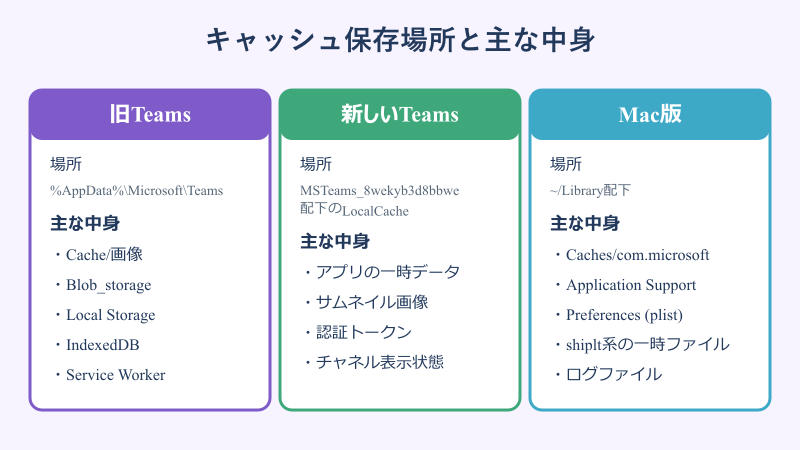
旧Teamsの場合、Cacheフォルダには画像や一時データ、Blob_storageには画像・動画の断片が、Local Storageには設定や履歴の一部が保存されています。つまり、全部を一気に消すことでリセット効果が得られる構造になっています。関連ファイルの詳細はteamsレコーディングが削除できない?原因と対処を解説!でも触れています。
フォルダ階層を間違えて削除するとOutlookなど他のアプリにも影響が出る恐れがあります。必ず「Teams」または「MSTeams」の名前がついたフォルダだけを対象にしてください。
クリアしても不具合が直らないときの対処
キャッシュクリアを実行しても症状が改善しない場合は、次の順番で対処を進めていきます。軽い処置から重い処置へとステップアップするイメージです。いきなり再インストールに進まず、切り分けながら試すのがポイントです。
- Windowsやネットワーク機器を再起動する
- Teamsを最新バージョンにアップデートする
- Teamsをアンインストールして再インストールする
- 管理者(情シス)に相談する
Microsoftのサポート情報でも、キャッシュクリアで改善しない場合は再インストールや管理者への連絡を推奨しています。また、Wi-Fi環境が不安定な場合は有線接続に切り替えるだけで解消するケースもあるため、通信面の確認も忘れないようにしたいところです。
企業利用の場合は、自端末だけの問題なのか、同僚の端末でも同じ症状が出ているのかを切り分けると原因特定が早まります。全員に症状が出ている場合は、アプリよりもサーバー側の一時障害を疑うのが妥当です。ちなみに録画周りで不具合が出るときは、teams録画は主催者以外でも可能なのか?条件と手順を解説!の内容も参考にしてみてください。
Teamsキャッシュクリアの影響を踏まえた使い方のまとめ
ここまで、Teamsキャッシュクリアの影響と具体的な手順を紹介してきました。最後にポイントを振り返ると、キャッシュクリアは基本的に安全で、データ損失のリスクは低い操作だといえます。
とはいえ、再サインインや一部設定のリセットは発生するため、時間に余裕があるタイミングで実行するのが賢明です。業務の合間よりは、昼休みや業務開始前に済ませておくと安心です。
Teamsの動作がおかしいと感じたとき、最初に試す対処法としてキャッシュクリアは非常に有効です。この記事の手順を参考に、焦らず落ち着いて実行してみてください。影響範囲を理解したうえで実行すれば、Teamsキャッシュクリアは頼れるトラブル解消手段になります。
参考情報として、Microsoft Learn – Teams クライアント キャッシュをクリアする、筑波大学 情報環境機構 – Teamsキャッシュクリア方法、愛媛大学総合情報メディアセンターCITE – Teamsアプリのキャッシュクリアもあわせて確認しておくと理解が深まります。