Teamsでスクショはバレる?通知される場合と残る記録を解説
実は2026年4月時点のMicrosoft Teamsでは、スクショ(スクリーンショット)を撮っても参加者にアプリ側から通知が飛ぶ仕組みは存在しません。PC版もスマホ版も、標準のキャプチャ機能を使っただけでは相手に知られないのが実情です。
ただしスマホのシャッター音、画面共有中の可視化、2025年7月から順次提供されているスクショ防止機能(Prevent Screen Capture)、透かし機能など、「状況次第でバレる」要素は複数存在します。録画との違いも含めて理解しておかないと、意図せずトラブルの火種になりかねません。
この記事では、Teamsでスクショを撮った場合に相手へ通知がいくのか、どのような状況でバレる可能性があるのか、対策や代替手段まで順を追って整理していきます。
- Teamsのスクショで参加者に通知が届くのかの答え
- バレるリスクが生まれる代表的なシチュエーション
- 2025年導入のスクショ防止機能や透かし機能の仕組み
- スクショの代わりに使える録画・共有機能の選び方
Teamsでスクショを撮るとバレるのか
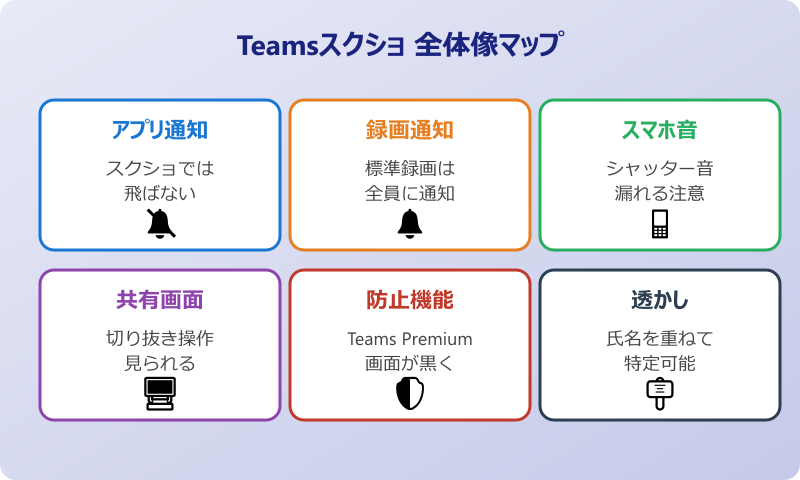
まずはTeamsの基本仕様から確認していきます。アプリ本体の通知機能、スクショと録画の違い、バレる可能性のある状況を切り分けて押さえておけば、業務でも安心して判断できるようになります。
「アプリからの通知でバレる」ケースと「物理的な音や共有画面でバレる」ケースは別物として整理することがポイントです。
Teamsに通知機能はあるのか確認する
結論から言えば、Microsoft Teamsにはスクリーンショットを撮影したことを他の参加者に知らせる機能は搭載されていません。これはPC版のデスクトップアプリ、Web版、iOS・Android版のすべてに共通する仕様です。
WindowsではPrintScreenキーやWindows+Shift+S、MacではShift+Command+4といった標準のスクリーンショット操作を使っても、Teams側から通知やアラートが発信されることはありません。サードパーティ製のキャプチャツールを使っても同じで、2026年4月時点ではスクリーンショット撮影がTeams経由で検知される公式仕様は公表されていないとされています。
SNSアプリの中には画面キャプチャを検知して投稿者に通知するものもありますが、Teamsはその対象外です。業務用コミュニケーションツールとして、会議やチャットの文字情報を記録として残せる自由度が保たれている、とも言えます。
ただしこの仕様は今後のアップデートで変わる可能性があります。Microsoftはコンプライアンスや情報漏洩対策の機能強化を進めており、後述のスクショ防止機能や監査ログはその流れの一環です。
バレる可能性があるシチュエーション
Teams自体が通知を送らないとはいえ、「絶対にバレない」と断言できるわけではありません。運用上気を付けたい代表的なパターンが存在します。
たとえば画面共有中に自分の画面をキャプチャする操作をすると、相手にその一瞬が見えてしまうことがあります。また、スマホで撮影すればシャッター音が鳴り、マイクがオンになっていれば会議相手に音声として届いてしまうリスクもあります。
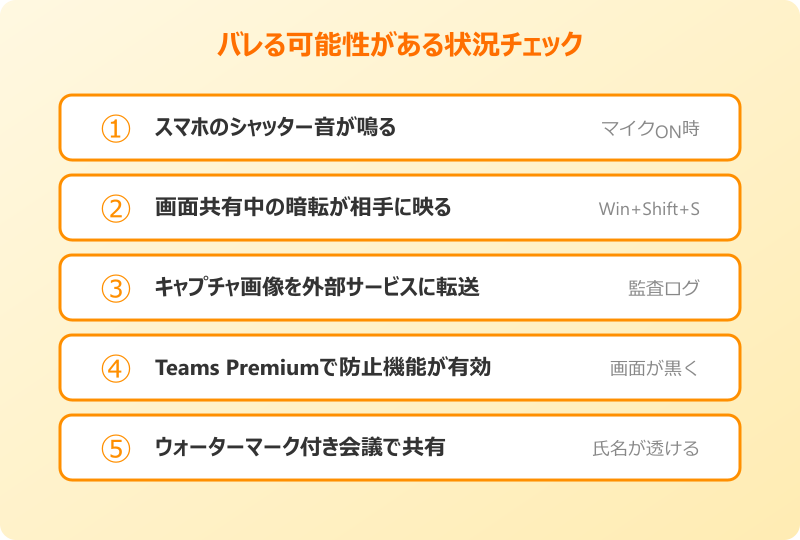
他にも、撮影したスクショを社内チャットや外部サービスに共有して、そこから経路をたどって発覚するといった間接的なバレ方もあります。ファイル名やメタデータに撮影日時が残る点も意外と見落としがちです。
情報の取り扱い上のリスクという観点では、企業の監査ログ・DLP(情報漏洩防止)機能によって、画面操作やファイル保存の履歴が追跡される可能性もあります。この仕組みは相手への即時通知ではありませんが、管理者レベルでは把握される場合がある、と覚えておきましょう。
録画とスクショで通知の仕組みが違う
Teamsでは「スクショ」と「録画」で扱いが大きく異なります。混同しやすいポイントなので整理しておきます。
会議をTeams標準機能で録画すると、会議画面の上部に「録画中」の赤いバッジが表示され、参加者全員にチャットメッセージとして通知されます。録画を開始した瞬間はもちろん、会議途中で参加してきた人にも「この会議は録画されています」という確認が入る仕様です。
| 操作 | 参加者への通知 | 画面上の表示 |
|---|---|---|
| Teams標準で録画開始 | 全員に通知される | 赤い録画アイコン表示 |
| OS標準のスクリーンショット | 通知なし | 特別な表示なし |
| OS標準の画面録画ツール | 通知なし | 特別な表示なし |
| サードパーティ録画アプリ | 通知なし | 特別な表示なし |
一方、スクリーンショットは上の表のとおりアプリ本体は関与しないため、Teams側から通知は発生しません。つまり通知の有無で比べると、録画は「明確にバレる」、スクショは「アプリ経由ではバレない」という整理になります。
スマホのシャッター音が原因でバレるケース
会議中にスマホでスクショを撮ると、シャッター音が原因で相手に察知される可能性があります。日本国内で販売されているスマートフォンの多くは、盗撮防止の観点からスクリーンショット撮影時にも強制的に音が鳴る仕様になっています。
マナーモードにしていてもシャッター音が鳴るため、Teams会議にマイクONで参加しているとそのままカシャッという音が送信されてしまいます。日常的な場面ではマイクをミュートにしていても、発言直後にスクショを撮って音が漏れる、といったケースも起こりがちです。
どうしてもスマホで保存したい場合は、マイクをミュートにしてから撮影するか、iPhoneの「Assistive Touch」でシャッター音をカットできる設定を試すといった方法があります。ただし業務利用では、機密情報の保存に該当しないかを事前に確認しておくのが前提です。
スマホでのスクショは「シャッター音」と「通知サウンド」の2つが音源になりやすいです。会議参加中は必ずマイクミュート、できれば本体サイレントスイッチでの消音も併用してください。
画面共有中のスクショは周囲に見られやすい
もう一つ見落とされがちなのが、自分が画面共有をしている最中にスクショを撮った場合です。画面共有の範囲に応じて、スクリーンショット操作の様子が他の参加者にリアルタイムで映ってしまうことがあります。
特にWindowsでWindows+Shift+Sを押すと、画面が一瞬暗転してキャプチャ範囲を選ぶモードに切り替わります。共有中であればこの暗転や切り抜き操作がそのまま相手のモニターに映るため、「何かしているな」と気づかれる確率が上がります。
さらに、キャプチャしたあとに画像編集ソフトを開いて内容を確認したり、そのまま別アプリにペーストして共有したりすると、その画面も共有先に見えてしまいます。スクショを撮る時は一度画面共有を停止してから行う、または画面共有の対象を「ウィンドウ単位」に絞るなどの工夫が有効です。
社外会議や採用面接でバレたら問題になるケース
業務でTeamsを使う場面では、そもそも「バレるかどうか」の前に「撮ってよいかどうか」を確認する方が重要です。お客様との打ち合わせや採用面接、機密性の高い社内会議では、参加者の肖像権・個人情報・企業秘密が画面に含まれている前提で考える必要があります。
先方のスライドや顧客データが映った画面をキャプチャして社内で共有すると、仮に通知で知られなかったとしても、後々契約違反やNDA(秘密保持契約)違反として問題化するケースがあります。採用面接の画面を応募者に無断でスクショするのも、個人情報保護法や倫理面のリスクが大きい行為です。
どうしても記録が必要なら、正規の録画機能を使って事前に同意を取るのが最も安全な進め方になります。通知が出るからこそ、撮影の事実を相手と共有したうえで会議が進み、後からのトラブルを防げるわけです。
「相手に通知されないから問題ない」のではなく、「通知されないからこそ自分で倫理と契約を守る」意識が大切です。社外案件では、まず撮影可否を口頭で確認してから操作しましょう。
Teamsでスクショに関する注意点と対策
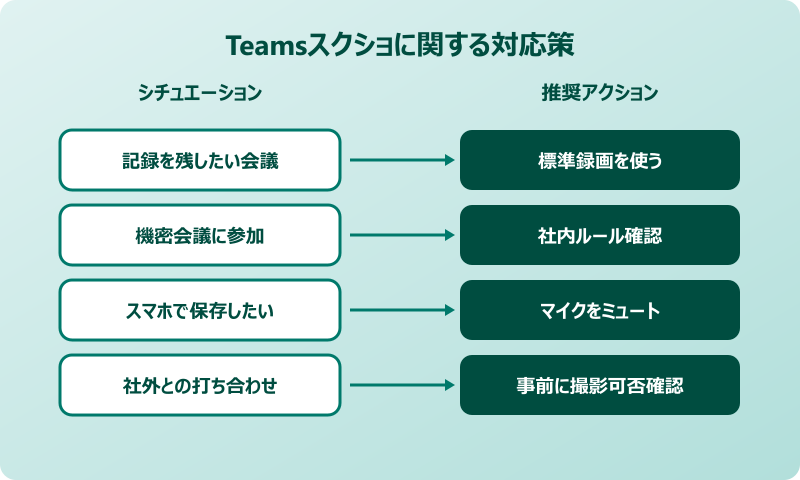
続いて、Teams側が用意しているスクショ対策機能と、組織側で設けているルール・監査の仕組みを整理します。「通知でバレないから自由に撮っていい」わけではない、というのがポイントです。
機密会議では技術的にスクショ自体がブロックされるケースもあり、コンプライアンス違反として後から問題化する可能性もあります。
2025年導入のスクショ防止機能の仕組み
Microsoftは2025年7月から、会議中のスクリーンキャプチャを防止する新機能「Prevent Screen Capture」を順次展開しています。Teams Premiumライセンスで利用できる機能で、対象の会議ではスクショを撮ろうとした瞬間に画面が真っ黒になる仕様です。
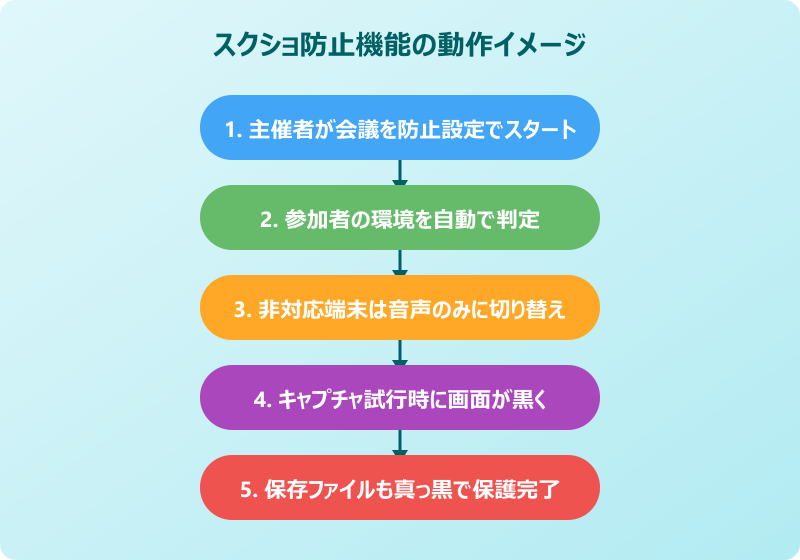
対応プラットフォームはWindows、Mac、iOS、Android、Web版Teamsで、非対応の古い環境から参加しているユーザーは自動的に音声のみのモードに切り替わるよう案内されています。主催者が「この会議は画面キャプチャを防止する」設定にすると、全参加者に対してこのルールが適用される形です。
機密情報を扱う会議や、役員会議、採用面接などを想定した機能で、情報漏洩リスクの低減が狙いです。自社が対象環境を利用しているかどうかは、情シスや管理者に確認しておくと安心できます。機能の有効化はTeams管理センター側からの操作が必要で、会議ごとにテンプレートで指定する運用も可能です。
加えて、キャプチャ防止が有効な会議ではWindows標準のSnipping ToolやWindows+Shift+Sで撮影を試みても、保存された画像ファイルが真っ黒になります。サードパーティ製のキャプチャ拡張機能やブラウザ拡張を使っても同じ結果になるため、技術的にも回避が難しい仕組みです。
会議に透かしが入るウォーターマークの役割
Teams Premiumには「ウォーターマーク(透かし)」機能も用意されています。こちらはスクショ自体を止めるのではなく、キャプチャされても情報追跡できるようにするための仕組みです。
会議中の共有コンテンツやビデオの上に、参加者のメールアドレスや氏名が薄く重ねて表示されます。仮にスクショが撮られて外部に流出しても、画像内の透かしから「誰が撮ったのか」を特定できるため、抑止力として機能します。
Microsoft公式のドキュメントによると、この透かしは対応アプリで受け取ったビデオや共有コンテンツ全体に適用される仕様です。ウォーターマークが有効になっている会議では、キャプチャ行為を行う前に「記録される側」に回る点を理解しておきましょう。
組織の監査ログとコンプライアンス視点
企業ごとに情報セキュリティポリシーが設けられており、スクショに関するルールが明文化されているケースも増えてきました。Microsoftも2025年6月から画面共有やリモートコントロールの操作履歴を記録する監査ログ機能の提供を始めています。
監査ログそのものはTeamsアプリでスクショを撮った事実を直接ログ化するものではありません。ただし、キャプチャした画像をTeamsやOneDrive、SharePointにアップロードした時点で、ファイル操作ログとして残ります。後から「誰が・いつ・どこに・何をアップしたか」を追跡できるため、実質的にはスクショ後の扱いに強い透明性があります。
業務アカウントでTeamsを利用している場合は、情シス部門が定めた運用ルールや情報分類に従うのが基本です。不用意に議事録代わりのスクショを個人のクラウドに保存したり、外部サービスに転送したりすると、ポリシー違反として指摘される可能性があります。
「通知が飛ばない=問題ない」ではありません。機密情報を含む画面をスクショするとコンプライアンス違反に問われることがありますので、必ず社内ルールを確認してから扱ってください。
スクショの代わりに使える録画・共有機能
記録として画面情報を残したいだけなら、スクショ以外の選択肢も検討するのがおすすめです。Teamsには正規の方法で情報を残すためのツールがそろっています。
会議内容を保存したい場合は、主催者や参加者全員の合意を取ったうえでTeams標準の録画機能を使うのが王道です。録画動画と自動文字起こしがセットで生成され、後から必要な部分だけ切り出せます。チャットに貼られた画像やファイルは、右クリックでダウンロードするか、投稿の「…」メニューから共有リンクをコピーすれば、画像として保存する必要さえないケースが多いです。
議事録として残したい場合は、ホワイトボードやLoopコンポーネントといったコラボレーション機能を活用するのも有効です。これらは編集履歴や権限管理が整っているので、情報の追跡性と安全性の両立がしやすくなります。
Teamsのスクショ対応で覚えておきたいまとめ
最後にTeamsでスクショを扱う際のポイントをまとめます。通知の仕組みとコンプライアンスを両輪で考えると、判断を誤りにくくなります。
結論として、Teamsアプリはスクショを撮っても参加者へ通知を飛ばしません。PC版もスマホ版も、2026年4月時点で公式の検知機能は存在しないとされています。しかし録画の場合は全員に通知が送られるため、スクショと録画はまったく別物として扱う必要があります。両者を混同すると「スクショなら気軽にOK」と思い込んでしまい、情報の扱いが雑になりやすいので要注意です。
注意すべきなのは、スマホのシャッター音や画面共有中の操作など「間接的にバレる」シチュエーション、そして2025年7月から展開中のスクショ防止機能・透かし・監査ログといった「組織側が用意した仕組み」です。Teamsでスクショが「バレる/バレない」は、アプリ機能だけでなく、運用環境や自社のセキュリティポリシー次第で結論が変わります。
機密情報を扱う会議では、まず社内ルールを確認し、必要であれば正規の録画・共有機能へ切り替えるのが安全策です。Teamsの画像共有手順はTeamsでの画面・ファイル共有手順の記事、参加者の把握に関してはTeamsの参加者リスト確認手順の記事、携帯から参加した際の扱いは携帯からの参加がバレるかどうかを解説した記事でも合わせて紹介しています。
最新仕様や管理者視点の詳細はMicrosoft Learnの会議レコーディングポリシー解説、透かし機能はMicrosoft Learnのウォーターマーク設定ガイド、画面キャプチャ防止機能の概要はPC Watchによるニュース記事で最新情報をチェックしておくと安心です。