teams共有の仕方は?画面とファイルの手順を徹底解説!
Teamsで会議中やチャットで情報を共有したいけれど、画面を映すのか、ファイルを添付するのか、やり方が分岐していて迷う場面は多いものです。
teams共有の仕方は大きく分けて「画面共有」「ファイル共有」「チャネル共有」の3つがあり、目的とシーンによってベストな方法が変わります。「コンテンツを共有」ボタンの位置や、Ctrl+Shift+Eという便利なショートカットも知っておくと作業効率が一気に上がるかなと思います。
この記事では公式ドキュメントと実装情報を元に、画面の映し方からファイル添付、共同編集、できないときの対処までを整理しました。迷ったときのチートシート代わりに使ってもらえると嬉しいです。
- Teamsで画面を共有するときの基本操作とショートカット
- チャットとチャネルでファイルを共有する2つの方法
- 共同編集や音声共有など応用テクニックの使いどころ
- 共有が上手くいかないときに確認すべき原因と対処
teams共有の仕方|基本の画面とファイル共有
まずはTeamsで使われる共有機能の全体像を押さえておきましょう。画面を映すのか、ファイルを渡すのか、どこに置くのかで操作の入口が変わります。
このセクションでは、会議中の画面共有からチャット・チャネルへのファイル添付まで、毎日使うことになる基本の6パターンを順番に解説していきます。「コンテンツを共有」ボタンと「クリップアイコン」の2つが入口の軸になるので、そこを意識すると操作が混乱しにくくなります。
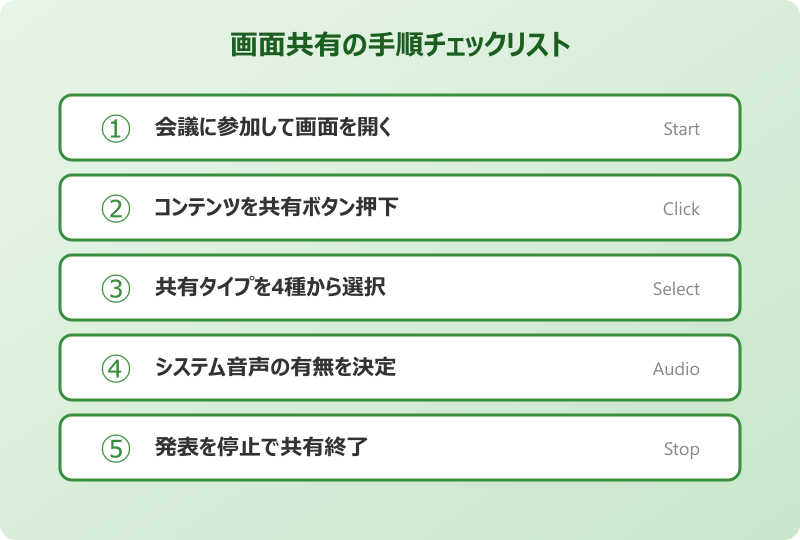
コンテンツを共有ボタンの位置と表示内容
Teamsの会議中に画面共有を始めるときに最初に探すべきなのが「コンテンツを共有」ボタンです。デスクトップ版では会議コントロールバーの中央やや右寄り、新しいTeamsではウィンドウ右上付近に配置されています。アイコンは矢印が上を向いた四角い形で、ホバーすると「コンテンツを共有」というツールチップが表示されます。
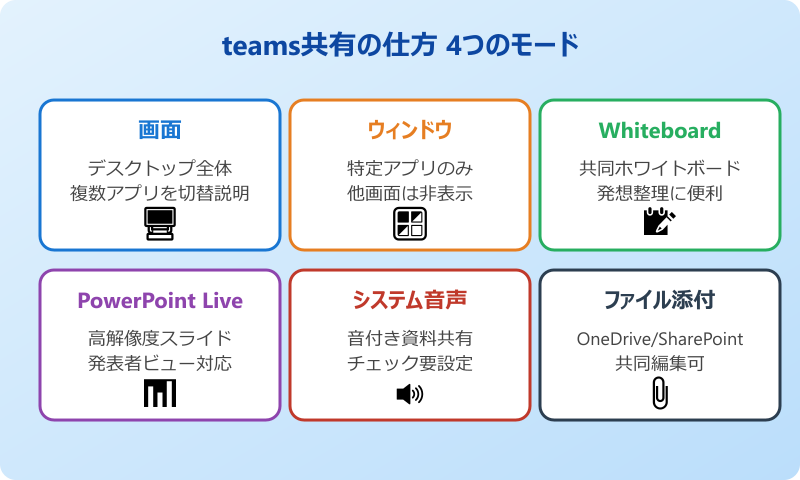
このボタンをクリックすると、共有可能なコンテンツの一覧パネルが展開されます。提示されるのは「画面」「ウィンドウ」「Microsoft Whiteboard」「PowerPoint Live」の大きく4カテゴリです。さらにサブメニューとして、特定のデスクトップモニターやアプリケーションウィンドウ、最近使ったファイルなどが並びます。
参加者側の画面では、共有が始まると赤枠で囲まれたプレビューエリアが表示されます。共有者本人の画面にも「画面を共有中」と示すインジケーターが出るので、意図せず社外秘の画面を映してしまうリスクを下げられる作りになっています。
新しいTeamsとクラシック版で位置が若干異なるため、ボタンが見当たらないときは会議ウィンドウを最大化してみてください。ウィンドウが小さいとアイコンが「…」の中にまとめて収納されてしまう仕様です。
画面・ウィンドウ・ホワイトボードの使い分け
画面共有で選べる4種類のコンテンツは、それぞれ用途が明確に分かれています。「画面」はデスクトップ全体を丸ごと共有し、マルチモニターの場合はモニターごとに選択できます。ブラウザ・資料・チャットを切り替えながら説明したいときに向いています。
「ウィンドウ」は特定のアプリケーションウィンドウだけを共有するモードです。メールやチャットなど個人的な情報を誤って映したくない場面では、必ずこちらを選ぶのが安全です。ただしアプリを切り替えて別ウィンドウを前面に出しても、参加者には元のウィンドウしか見えない点に注意が必要です。
「Microsoft Whiteboard」は全員が書き込める電子ホワイトボードを起動する機能で、ブレインストーミングやワイヤーフレーム共有に便利です。付箋やテンプレートも用意されており、会議終了後もチームに保存できます。
用途の早見表をまとめると、以下のように整理できます。
| 共有モード | 向いている用途 | プライバシー |
|---|---|---|
| 画面 | 複数アプリを切り替えて説明 | 全部見える |
| ウィンドウ | 1つの資料・ブラウザ共有 | 他画面は見えない |
| Whiteboard | 共同作業・発想整理 | 専用キャンバス |
| PowerPoint Live | プレゼン・研修 | 発表者ビューあり |
迷ったときは「ウィンドウ」を基本にして、必要に応じて「画面」へ切り替える考え方がおすすめです。機密資料や個人情報の露出リスクを最小化できます。
モニターを2枚使っていても、共有したいモニターだけを選択できます。資料用モニターと会議用モニターを分けておくと、事故を防ぎやすいです。
PowerPoint Liveでスライドを見やすく共有
プレゼン資料を共有するときに特に推奨されるのがPowerPoint Liveという機能です。OneDriveやパソコン内のPowerPointファイルを指定すると、参加者全員に高解像度のスライド表示が行えるうえ、発表者だけが見える発表者ビュー(ノート表示)も利用できます。
通常の画面共有でスライドショーを流す方法と違い、参加者は自分のペースで前後のスライドを確認できるのが大きな利点かなと思います。リアルタイムの発表進行を邪魔しないため、細かい図表を参加者がじっくり確認しやすい作りです。
PowerPoint Liveを起動するには、「コンテンツを共有」パネルから「PowerPoint Live」を選び、最近使ったファイルか「参照」ボタンで対象ファイルを指定します。スライド枚数が多い場合でも、表示はスムーズに行われるとされています。
さらに便利なのが、発表者ビューをCtrl+Shift+Xで切り替えできるショートカットです。カンペを見ながら説明したいときに素早く切り替えられます。共同発表者を指定すれば、発表中に他の人へバトンタッチする運用も可能です。
チャットに直接ファイルを添付する手順
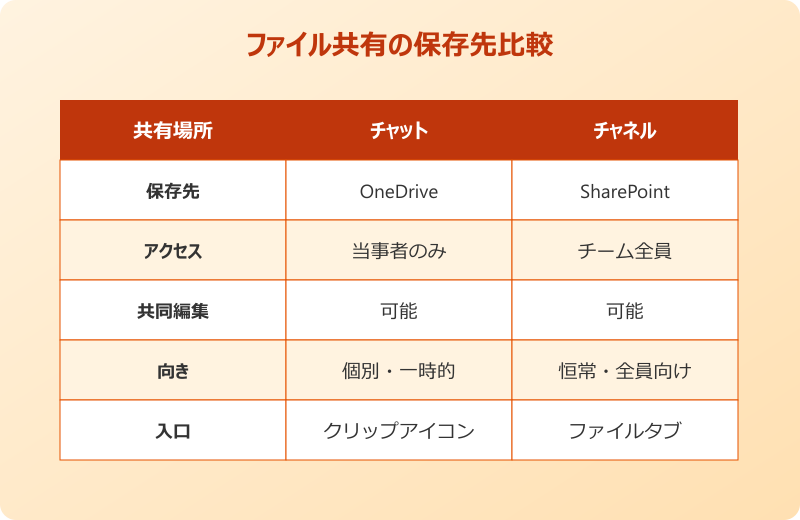
チャット欄でファイルを渡すときは、メッセージ作成ボックス下の「ファイルを選択」(クリップアイコン)から操作するのが基本です。クリックするとメニューが開き、「OneDriveのファイル」「コンピューターからアップロード」などを選べます。
最も手軽なのはドラッグ&ドロップです。エクスプローラーやデスクトップからファイルをチャットウィンドウ上へドラッグすると、自動でアップロードが始まります。複数ファイルをまとめて投げ込めば一括送信できるため、日常的なやり取りはこの方法で十分事足ります。
個別チャットに添付されたファイルは、送信者本人のOneDrive上のフォルダに保存され、相手には閲覧・編集のリンクとして届く仕組みです。送信した瞬間、チャット相手には自動的に必要な権限が付与されます。
操作の基本手順は以下のとおりです。
- 送信したいチャットを開く
- メッセージ入力欄下のクリップアイコンをクリック
- 「コンピューターからアップロード」または「OneDrive」を選択
- ファイルを選んでメッセージとともに送信
添付後に誤って送信した場合は、メッセージのメニューから削除できますが、すでに相手がダウンロードしていれば取り消しできない点には注意してください。
チャネルのファイルタブへアップロードする流れ
チーム全体で使う資料は、チャットではなくチャネル上部の「ファイル」タブに置くのが基本です。ファイルタブを開くと一覧画面が表示され、上部ツールバーに「新規」「アップロード」ボタンがあります。
アップロードの方法は2通り用意されています。「アップロード」ボタンからファイルやフォルダを指定する方法と、エクスプローラーからそのまま一覧画面にドラッグ&ドロップする方法です。フォルダごとアップロードできるため、案件単位でディレクトリを作っておくと後で探しやすいです。
チャネルにアップロードしたファイルは、チームにリンクされたSharePointサイトに格納されます。つまりチームのメンバー全員が基本的にアクセス権を持ち、共同編集にも自然と対応できる状態になります。Excelなら同時編集、Wordならコメント機能といった具合に、Office系ファイルとの親和性が高いのも大きな強みです。
大量のファイルを扱うときは、事前にフォルダ分けしておくと検索性が段違いに良くなります。「議事録」「資料」「アーカイブ」などの命名規則をチームで共有しておくのがおすすめです。
共有中の音声をあわせて届ける設定
動画や音楽付きの資料を画面共有したい場合、標準の共有では音声が参加者に届きません。このとき使うのが「システムオーディオを含む」というチェック項目です。共有開始前の選択画面で、下部または上部にあるトグルをオンに切り替えます。
システムオーディオを含めた状態で共有すると、パソコンから出る音(YouTube動画、研修教材、セミナー動画など)がそのまま参加者のスピーカーに届きます。ストリーミング配信のリアルタイム視聴や、音声を交えた研修実施にも応用できる機能です。
ただし注意点もあります。自分のマイク音声と共有音声が二重に流れるため、会議アプリの通知音や他のアプリからの効果音まで一緒に配信されるリスクがあります。共有前には通知をオフにし、不要なアプリは閉じておくのが安全かなと思います。
Mac版Teamsではシステムオーディオの共有に追加の許可設定が必要になる場合があります。「システム環境設定」→「プライバシーとセキュリティ」からTeamsへの権限を許可しておきましょう。Microsoft公式の「会議中に自分の画面を共有する」ヘルプページにも詳細な手順が掲載されています。
teams共有の仕方|応用と困ったときの対処
基本操作を覚えたら、次はショートカットや共同編集、トラブル対処といった応用編に進みましょう。作業効率を一段引き上げるコツが詰まっています。
このセクションでは、Ctrl+Shift+Eなどのショートカットから、共有できないときの原因切り分けまでを一通りカバーします。特に「共有ボタンが反応しない」「相手に何も映らない」というトラブルは遭遇率が高いので、対処法の見通しを持っておくと安心です。
Ctrl+Shift+Eなど便利なショートカット
Teamsの共有機能は、マウスを使わなくてもキーボードだけで素早く起動できます。代表的なショートカットは「Ctrl + Shift + E」でコンテンツ共有の開始、「Ctrl + Shift + X」で発表者ビューの切り替え、そして「Ctrl + Shift + M」でマイクのミュート切替です。
プレゼン中は画面を切り替えるだけで、マウスカーソルが参加者に目立って映ってしまうことがあります。ショートカットを活用すればマウスの移動量を減らせ、発表のテンポも崩れません。特にオンライン研修やウェビナーのように進行を重視する場面では大きな違いが出ます。
ショートカットはTeamsの設定画面から一覧で確認できます。プロフィールアイコン→「設定」→「キーボードショートカット」で、全コマンドを表示可能です。Macの場合はCtrlの代わりにCommandキーが割り当てられている点に注意してください。
覚えておきたいショートカットはMicrosoft for businessの公式コラムでも紹介されているので、一度まとまった資料で確認しておくとスムーズです。
共有ファイルをチーム内で共同編集する方法
Teamsで共有したExcel・Word・PowerPointは、そのままリアルタイムで共同編集できるのが強みです。ファイルを開くときに「Teamsで編集」「デスクトップアプリで開く」「ブラウザーで開く」の3択が表示され、どれを選んでも複数人が同時に編集できます。
共同編集中は、現在カーソルを置いている人のアイコンが色付きで表示されます。誰がどこを編集中なのかが視覚的に分かるため、重複入力やミス修正を大幅に減らせます。Excelならセル単位、Wordなら段落単位で編集者が分かれて表示される仕組みです。
権限の考え方もシンプルで、チャネルに置いたファイルはそのチームメンバー全員が編集権限を持ちます。個別チャットで共有したファイルは、送信者のOneDrive権限に従って閲覧者・編集者が決まります。必要に応じて「リンクを知っている人なら誰でも」などのリンク共有設定を使い分けるのが便利です。
共同編集時の履歴はバージョン履歴として自動保存されます。万が一誰かが誤ってデータを削除しても、過去のバージョンへ戻せるので安心して運用できます。ファイル共有の応用としては、Teamsでエクセルを共有するには?手順やトラブル対処法を解説!の記事も参考になります。
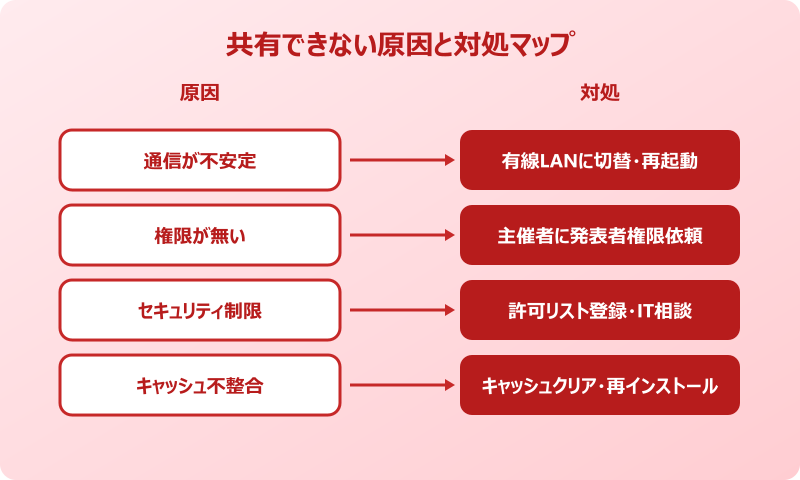
画面共有ができないときの4つの原因
画面共有が開始できない・表示されないというトラブルは多くのユーザーが経験するものです。主な原因は大きく4つに分けられるとされています。
1つ目は通信環境の不安定さです。画面共有は大量のデータをリアルタイムに送受信するため、Wi-Fiが弱いと接続が不安定になり共有が中断されます。2つ目は会議の権限設定で、主催者が「発表者以外は共有不可」に制限している場合、参加者はボタンを押しても共有できません。
3つ目はファイアウォールやセキュリティソフトによる通信ブロックです。社内ネットワーク環境ではTeamsの通信ポートが閉じられている場合があり、共有機能だけ使えないことがあります。4つ目はTeamsアプリ自体のバグやキャッシュ不整合で、アップデート未実施のクライアントで発生しやすい症状です。
原因と対処法の対応関係をまとめると、以下のように整理できます。
- 通信が不安定 → 有線LANへの切り替え、ルーター再起動
- 権限が無い → 主催者に発表者権限を付与してもらう
- セキュリティ制限 → IT管理部門へ共有用ポートの確認を依頼
- アプリ不整合 → キャッシュクリア・再インストール
切り分けの順番は「通信 → 権限 → 設定 → アプリ」の順で確認すると効率的です。最初にネットワーク状態を確認すれば、9割以上のケースで原因が判明すると言われています。
権限設定とセキュリティソフトの見直し手順
共有ボタンがグレーアウトしていて押せない場合、ほぼ確実に権限または設定周りの問題です。まず会議の主催者に、自分が「発表者」ロールに設定されているか確認してもらいましょう。主催者の会議オプションで「共有できるユーザー」を「全員」に変更すれば、即座に共有可能になります。
次に、Macユーザーの場合は「システム環境設定」→「プライバシーとセキュリティ」→「画面収録」欄にTeamsのチェックが入っているか確認してください。この許可がないと、そもそもOSレベルで画面キャプチャがブロックされ、Teams側も共有ウィンドウを映せません。
Windowsユーザーでセキュリティソフトが原因の場合は、一時的に画面キャプチャ関連の保護機能をオフにするか、Teamsを許可リストに追加します。会社PCの場合は自己判断せず、IT管理部門へ相談してから変更するのが安全です。
セキュリティソフトを無効化するときは、必ず作業終了後に再度オンに戻してください。無効のままにすると、情報漏えいや不正アクセスのリスクが一気に高まります。
最後に試したいのが、Teamsのキャッシュクリアと再インストールです。Windowsなら%appdata%\Microsoft\Teams配下のキャッシュフォルダを削除、Macなら~/Library/Application Support/Microsoft/Teamsを削除してから再起動します。Microsoft公式の「Microsoft Teamsでファイルを共有する」ページにもトラブルシューティングの参考情報があります。関連するオンライン会議の招待方法はTeamsのインビテーションって何?送り方と参加方法を解説!の記事で詳しく紹介しています。
teams共有の仕方をシーン別に振り返るまとめ
ここまでのteams共有の仕方のポイントを、シーン別に整理して振り返ります。「誰に」「何を」「どこで」渡すかで選ぶ機能が変わるのが基本の考え方です。
会議中にプレゼンしたいなら「コンテンツを共有」→「PowerPoint Live」、軽く画面を見せたいなら「ウィンドウ」を選択します。音声込みで共有するときは必ず「システムオーディオを含む」にチェックを入れる流れです。ショートカットはCtrl+Shift+Eをまず覚えるだけで、操作スピードが大きく変わります。
ファイルを渡す場合は、一時的な共有ならチャットのクリップアイコン、チーム全体で長期に使う資料ならチャネルのファイルタブが正解です。保存先がOneDriveかSharePointかで後の検索性も変わるため、最初に置く場所を決めておくと整理が楽になります。
共有できないときは「通信→権限→設定→アプリ」の順で切り分けるのが最短ルートです。多くの場合は通信かキャッシュで解決しますが、Macの画面収録権限のようにOS側の設定も絡むため、落ち着いて1つずつ確認していきましょう。ライブ会議の付加機能としてはteamsライブキャプション翻訳の設定は?言語と注意点を解説!の機能もあわせてチェックしておくと、チーム共有の幅がぐっと広がります。
Teamsの共有機能を使いこなすことは、リモートワーク時代のコミュニケーション効率を左右する重要なスキルです。今回紹介した手順をベースに、自分の業務シーンへフィットさせていってもらえたらと思います。