Teamsファシリテーターの使い方は?設定と機能を解説!
Teamsの会議で議事録作成や進行管理に時間を取られてしまい、本来の議論に集中できない。そんな悩みを抱えるビジネスパーソンが増えています。Microsoft 365 Copilotに新しく加わった「ファシリテーター」は、AIが議事録作成・議題追跡・タスク整理まで自動で担ってくれる会議特化型のエージェントです。
ただ、便利そうに見える一方で「どう設定すればいいのか」「自分のTeamsに表示されないのはなぜか」といった疑問も出てきます。ライセンスや会議の種類によって使える条件が変わるため、事前に仕組みを押さえておくことが大切です。
この記事では、Teamsファシリテーターの基本機能から具体的な設定手順、使いこなすコツ、そして表示されない時の対処法までを整理してお伝えします。
この記事で分かること
- Teamsファシリテーターの基本機能とできること
- 利用に必要なライセンスと有効化の手順
- 会議中の具体的な操作方法と活用のコツ
- 表示されない場合の原因と対処法
Teamsファシリテーターの基本と始め方
まずはTeamsファシリテーターがどんなエージェントで、使い始めるためにどのような準備が必要なのかを整理します。基本機能を押さえたうえで、ライセンス要件や有効化の手順を順番に見ていきましょう。
ここでは導入の前提となる仕組みと、実際の会議でオンにするまでの流れに分けて解説していきます。
ファシリテーターとは何か
Teamsファシリテーターは、Microsoft 365 Copilotに搭載されたAIエージェントの一つで、会議の議題管理・議事録作成・タスク整理を自動化してくれる機能です。Microsoft Learnの公式ドキュメントでは「会議の集中・整理・アクション指向を維持するのに役立つAIを活用したエージェント」と定義されており、進行役不在でも会議品質を一定に保てるのが特徴です。
従来のCopilotが「会議後のまとめ」を得意としていたのに対し、ファシリテーターは会議中のリアルタイム処理に特化している点が大きな違いです。参加者がチャットに議題や質問を投げると、その場で要点をまとめたり回答を提示したりしてくれます。
AIが議事録係を担当するため、参加者は全員がディスカッションに専念できます。議事録担当を持ち回りで回していたチームでは、人的リソースの負担を大きく減らせる機能として注目されています。
また、議事録は会議チャット内のLoopコンポーネントとして共同編集可能な形で生成されるため、会議後も参加者全員で追記・修正ができる点も実務向きです。
使うために必要なライセンス
Teamsファシリテーターを利用するには、Microsoft 365 Copilotライセンスの割り当てが必須となります。追加料金は不要で、既存のCopilotライセンスに含まれる機能として提供されているため、すでにCopilotを導入している組織ならそのまま使い始められます。
また、Microsoft Loop機能が有効化されている必要がある点も見逃せません。ファシリテーターが作成する議事録はLoopコンポーネントとして会議チャットに保存される仕組みのため、Loopが無効化された環境では正常に動作しない可能性があります。
ライセンスを持たない参加者であっても、ファシリテーターが作成した議事録の閲覧自体は可能とされています。ただし、@メンションでエージェントを起動したり、議題を指示したりする操作にはCopilotライセンスが必要です。
組織で全員分のライセンスを揃えるのが難しい場合でも、進行役や議事録担当者だけにCopilotを付与する運用にすれば、コストを抑えつつ効果を得やすくなります。
会議で有効化する手順
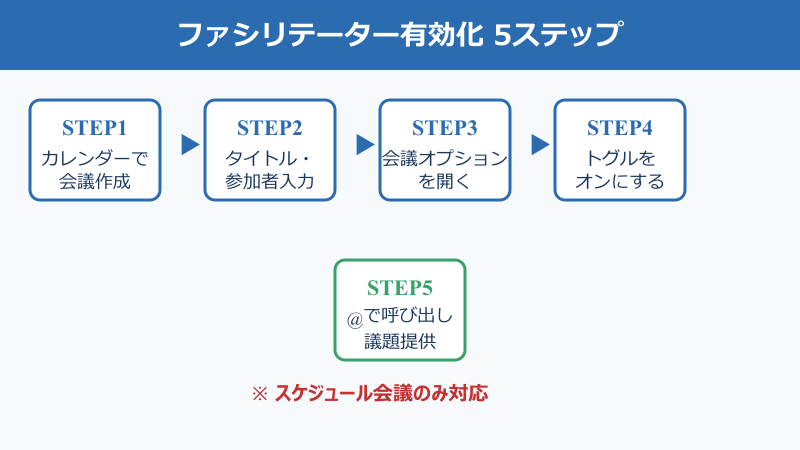
実際にファシリテーターを会議で使うまでの手順を整理してみます。Teamsカレンダーから会議を作成し、会議オプションの中でファシリテーターをオンに切り替える流れになります。
- Teamsカレンダーから新しい会議をスケジュール
- 会議タイトル・日時・参加者を入力
- 会議オプションから「ファシリテーター」のトグルスイッチを探す
- 「オンにする」をクリックして有効化
- アジェンダを会議招待本文または会議ノートに記載
- 会議を開始し、チャットで@ファシリテーターを呼び出す
初回利用時には「Facilitatorはこの会議に対してオフになっています」というメッセージが表示されるため、そこから有効化する流れが一般的です。一度設定しておけば、次回以降の会議でもスムーズに呼び出せます。詳細な操作画面についてはMicrosoft Supportの案内ページもあわせて確認してみてください。
ファシリテーターはスケジュールされた会議でのみ利用可能です。チャネル会議・インスタント会議・1対1の通話には追加できないため、あらかじめカレンダーから会議を作成する必要があります。
基本的な機能一覧
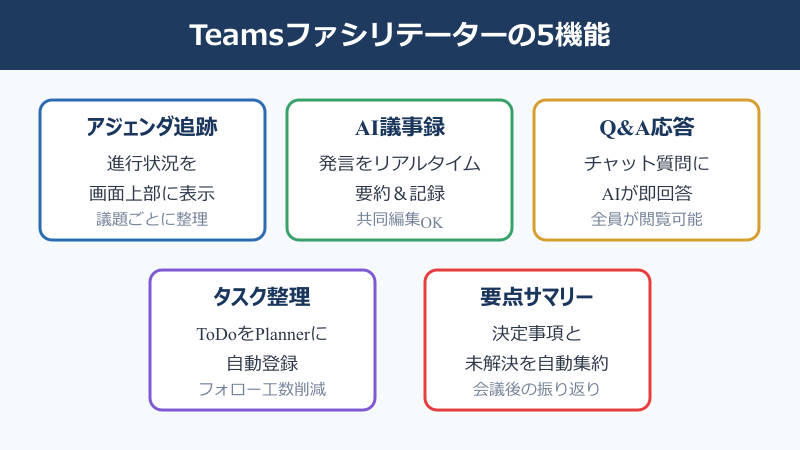
ファシリテーターが提供する主要機能を一覧で整理すると、役割分担がイメージしやすくなります。以下の表を参考に、どの機能がどんなシーンで役立つか確認してみてください。
| 機能 | 概要 | 活用シーン |
|---|---|---|
| アジェンダ追跡 | 議題の進行状況を会議画面上部に表示 | 定例会議・プロジェクト進捗 |
| AI議事録作成 | 発言をリアルタイムで要約・記録 | 全体会議・意思決定ミーティング |
| Q&A応答 | チャットの質問にAIが即座に回答 | ナレッジ共有会・社内勉強会 |
| タスク整理 | ToDoをPlannerに自動作成 | タスク割り当て・アクション共有 |
| 要点サマリー | 決定事項と未解決事項を自動集約 | 会議後の振り返り |
どの機能も独立して使えますが、アジェンダ追跡とAI議事録作成を組み合わせるのがもっとも基本的な活用パターンです。議題ごとに議事録が自動で整理されるため、後から見返したときにも内容を把握しやすくなります。
タスク整理機能は、会議中に「○○を△△が対応する」と発言すれば自動でPlannerに登録される仕組みです。議事録から手動でタスクを抜き出す作業が不要になるため、会議後のフォロー工数を減らせます。
AI議事録と議題管理
ファシリテーターの中でも特に利用頻度が高いのが、AI議事録の自動作成と議題管理機能です。会議画面の上部には現在進行中のアジェンダ項目が表示され、チャットエリアにはリアルタイムで議事録が追記されていきます。
議事録はLoopコンポーネントとして生成されるため、会議終了後も参加者全員が共同編集できる状態で残るのがポイントです。誤認識があった部分の修正や、補足情報の追加もその場で反映できます。ファシリテーターとは別に議事録データ自体が必要な場合は、Teamsトランスクリプトのダウンロード方法の記事も参考になります。
アジェンダの項目ごとに議事録のセクションが自動で分かれるため、長時間の会議でも内容を追いやすくなります。たとえば「プロジェクトA進捗」「予算確認」「次回アクション」と3つの議題があれば、それぞれに対応する議事録が自動生成される形です。
また、発言の翻訳機能と組み合わせれば、多言語の参加者がいる会議でも議事録を整えやすくなります。英語・日本語が混在する会議でも、ファシリテーターが主要ポイントを整理してくれるため、認識齟齬を減らせる可能性があります。
タスク整理とPlanner連携
ファシリテーターの中で実務に直結するのが、タスク整理機能とPlannerへの自動連携です。会議中に@ファシリテーターに対して「○○というタスクを登録して」と依頼したり、発言の中にToDo要素が含まれていたりすると、自動でPlannerにタスクが作成されます。
Plannerに登録されたタスクは、担当者・期限・ステータスを後から編集できるため、会議終了後のタスク割り当て作業を大幅に短縮できます。議事録からタスクを転記する手作業が不要になるため、特に週次の進捗会議などで効果を発揮します。
会議で決まった「アクションアイテム」が可視化されることで、実行フェーズへの移行もスムーズになります。担当者が明確でないまま会議が終わってしまう失敗を防ぎやすくなるのも、運用上の大きな利点です。複数人でのタスク管理をさらに深めたい場合は、Teamsのタスク管理を複数人で使う連携手順の記事も参考になります。
ただし、タスク作成の精度はまだ発展途上の部分もあります。会議終了後に担当者と内容を一度確認し、必要に応じて修正を加える運用が現実的かなと思います。
Teamsファシリテーターの応用活用と注意点
基本的な使い方を押さえたうえで、より実務に活かすための応用テクニックと、導入時に気をつけたい注意点を整理します。質疑応答のコツや表示されない時の対処法もあわせて確認していきましょう。
ここからは、会議のクオリティをさらに高める活用法と、トラブル時のチェックポイントを順番に見ていきます。
質疑応答で使うコツ
ファシリテーターのQ&A機能を活用すると、会議中の疑問をその場で解消しやすくなります。参加者がチャットに質問を投げ、@ファシリテーターでメンションすると、AIが会議のコンテキストを踏まえて回答を返してくれる仕組みです。
効果的に使うコツは、質問の内容を会議のテーマに沿った形で具体的に書くことです。「先ほどの予算はどこに配分するのか?」のような文脈依存の質問でも、ファシリテーターが議事録を参照して要点を返してくれる可能性があります。
逆に、会議とまったく関係ない一般的な質問を投げると、回答精度が下がる傾向にあります。会議の文脈から外れた質問は、通常のCopilotチャットで行うほうが無難です。
また、Q&A機能は参加者全員が閲覧できる形で表示されるため、発言しにくい人にとってチャットが安全な質問経路として機能します。遠慮して質問しづらかったメンバーも、気軽に疑問を投げられる環境が整います。
会議前の議題設定方法
ファシリテーターの精度を最大限に引き出すには、会議前に議題をしっかり設定しておくことが重要です。議題の設定方法は大きく分けて3つあります。
- 会議招待状の本文に議題を箇条書きで記載
- 会議ノート(Loopコンポーネント)に事前にアジェンダを入力
- 会議開始後、チャットで@ファシリテーターに議題を提供
もっとも推奨されるのは、会議招待の時点で議題を明記しておく方法です。ファシリテーターが自動的に議題を検出し、会議開始と同時に進行管理を始めてくれます。
議題は「何を決めるのか」「何を共有するのか」を明確に書いておくと、AIの議事録精度も上がりやすくなります。「議論する」「確認する」といった動詞を添えるのがコツです。
急な会議で事前設定の時間がない場合は、開始直後に@ファシリテーターへ議題を投げても問題ありません。チャットで「今日は〜について話します」と伝えれば、そこからトラッキングを開始してくれます。
また、会議中に議題を追加したい場合も同じ方法で指示できます。進行中のディスカッションから新しいトピックが発生したときにも柔軟に対応できるため、臨機応変に活用していきましょう。
表示されない時の対処法
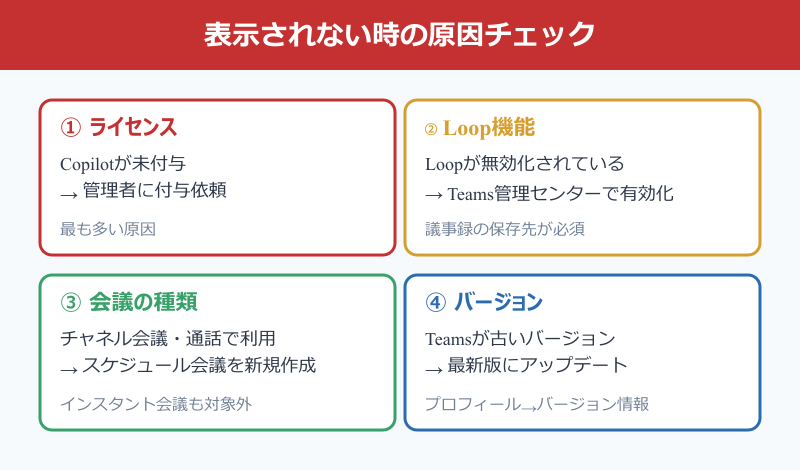
「会議オプションにファシリテーターが表示されない」「トグルをオンにできない」といったトラブルは、導入初期によく起こります。主な原因と対処法を整理するとチェックしやすいです。
| 症状 | 主な原因 | 対処法 |
|---|---|---|
| トグル自体が出ない | Copilotライセンス未割り当て | 管理者にライセンス付与を依頼 |
| オンにできない | Loop機能が無効 | Teams管理センターでLoopを有効化 |
| 会議中に呼び出せない | チャネル会議・通話で利用 | スケジュール会議を作成し直す |
| 機能が古い | Teamsが最新版ではない | Teamsをアップデート |
| 管理者設定で制限 | 組織ポリシーで無効化 | IT部門に利用許可を依頼 |
もっとも多いのはライセンスとLoopの問題です。Copilotライセンスが割り当てられていても、Loopが組織内で無効化されていると議事録の保存先が確保できず、ファシリテーター全体が動作しません。
Teamsのバージョンが古い場合も表示されないことがあります。Teams右上のプロフィールアイコン→「バージョン情報」から最新版か確認し、必要に応じてアップデートを行ってください。
社内ポリシーで管理者がファシリテーターを無効化しているケースもあります。個別の設定で解決しない場合は、情報システム部門に利用可否を確認するのが早道です。
利用時の注意点と制限
便利なファシリテーターですが、いくつか理解しておくべき制限があります。まず大きいのは利用できる会議形式が限定されている点です。スケジュールされた会議のみが対象で、チャネル会議・インスタント会議・Teams通話には追加できません。
また、ファシリテーターが作成する議事録やタスクは、AIによる自動生成である以上、誤認識のリスクがゼロではありません。重要な意思決定の場では、会議後に議事録を人の目で確認する運用を組み合わせるのが安全です。
機密性の高い情報を扱う会議では、Microsoft Purviewによるデータセキュリティ・コンプライアンス管理の設定も検討しましょう。組織のコンプライアンス要件に応じて、ファシリテーターの動作範囲をコントロールできる仕組みが提供されています。
データ処理の観点では、Microsoft 365 Copilotと同じテナント内で完結するため、社外にデータが送信される心配は基本的にありません。ただし、組織のデータ保護ポリシーに従った運用を心がけることが重要かなと思います。
他のAI議事録との違い
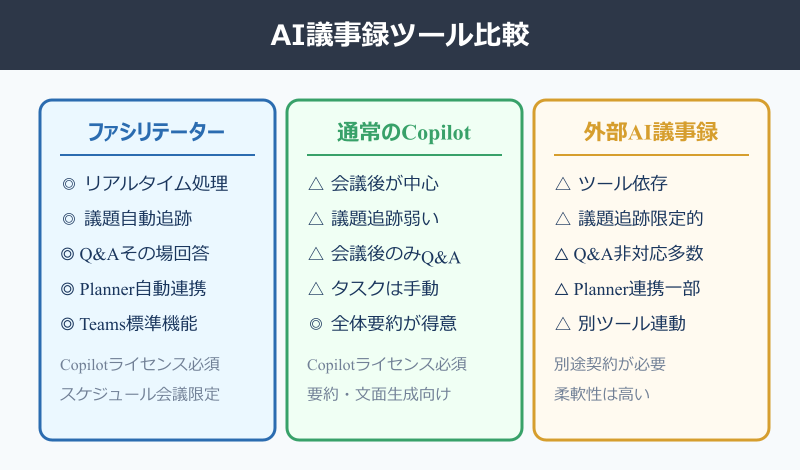
Teamsファシリテーターと、通常のCopilotやサードパーティ製AI議事録ツールには明確な違いがあります。それぞれの特徴を比較しておくと、自社に合った選択がしやすくなります。
| 比較項目 | ファシリテーター | 通常のCopilot | 外部AI議事録 |
|---|---|---|---|
| 処理タイミング | リアルタイム | 主に会議後 | ツールにより異なる |
| 議題追跡 | ◎ | △ | △ |
| Q&A応答 | ◎ | 会議後のみ | 非対応が多い |
| Planner連携 | 自動 | 手動 | 一部対応 |
| ライセンス | Copilot必須 | Copilot必須 | 別途契約 |
通常のCopilotは「会議後に要約を作る」のが主な役割ですが、ファシリテーターは会議中にリアルタイムで進行をサポートする点が最大の違いです。両者は競合するのではなく、補完関係で活用するのが効果的です。
外部AI議事録ツールと比較すると、Teamsとの統合度が圧倒的に高く、Planner・Loop・Outlookといった周辺サービスと連携しやすいのが強みになります。一方で、Copilotライセンスが前提となるため、小規模組織ではコスト面が課題になる場合もあります。メール側のCopilot活用を知りたい方はOutlook Copilotの使い方の記事もあわせてご覧ください。
Teamsファシリテーターの使い方まとめ
Teamsファシリテーターは、AIが会議進行・議事録作成・タスク整理を同時に担う、Microsoft 365 Copilotの新しいエージェント機能です。リアルタイムで議題を追跡し、発言を要約し、決定事項をPlannerに登録するところまでを一連の流れで自動化できる点が最大の特徴です。
使い始めるにはCopilotライセンスとLoop機能の有効化が前提となり、利用できるのはスケジュールされた会議に限定されます。表示されない場合は、ライセンス・Loop・Teamsバージョン・管理者ポリシーの4点を順にチェックしていくと原因を特定しやすいです。
運用のコツは、事前にアジェンダをしっかり設定しておくことと、AIの出力を人の目で一度確認する体制を組み合わせることです。完全自動化を目指すのではなく、人間の判断とAIの処理能力を組み合わせた運用が現実的な落とし所となります。
定例会議やプロジェクト進捗会議など、議題がある程度定型化された場面から導入していくと、効果を実感しやすいかなと思います。まずは小さな会議で試しに使ってみて、徐々に全社的な会議運営に広げていく進め方がおすすめです。