Teamsホワイトボードの使い方は?共有と保存方法を解説!
Teamsの会議で図解や手書きのイメージ共有をしたいなら、Teamsホワイトボードを使うのが最短ルートです。画面共有ツールの中でも飛び抜けて参加者全員との共同編集がしやすく、アイデア出しや進捗確認の効率を一気に引き上げてくれます。
ただ、機能が多い分「どこから起動するのか」「書き込んだ内容は保存できるのか」「なぜか共有できないときはどうするのか」といった疑問も出てきます。手順とテンプレート活用、そしてトラブル時の対処を押さえておけば、在宅会議や出社会議のどちらでも安定して使えます。
この記事では、Teamsホワイトボードの基本操作から活用シーン、共有できない時の対処までをまとめてお伝えします。
この記事で分かること
- Teamsホワイトボードの基本的な起動方法
- ペン・テンプレート・保存機能の使い方
- ブレストや計画会議で活きる活用シーン
- 共有できない・録画されない時の対処法
Teamsホワイトボードの基本操作と始め方
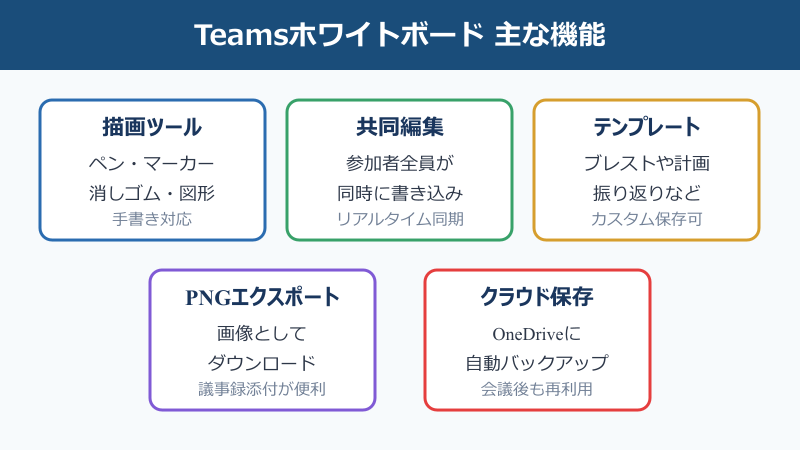
まずはTeamsホワイトボードがどんな機能を持っていて、会議の中でどのように起動して使うのかを順番に見ていきます。ツールバーの操作からテンプレートの呼び出し、保存方法まで、ここを押さえれば基本操作は一通りカバーできます。
描画・テンプレート・保存という三つの切り口で、初めて使う人でも迷わない形に整理していきましょう。
ホワイトボードとは何か
Teamsのホワイトボードは、Microsoftが提供するデジタルキャンバス「Microsoft Whiteboard」をTeams会議内で直接呼び出せるようにした機能です。自由にペンで書き込んだり、付箋や図形を貼り付けたり、画像を挿入したりできる柔軟性の高いツールとなっています。詳しい機能概要はMicrosoft公式のホワイトボード共有ガイドでも確認できます。
会議の参加者全員が同じボードに同時に書き込めるのが最大の特徴で、従来の画面共有と違って一方通行ではありません。遠隔会議でも、まるで同じ会議室でホワイトボードを囲んでいるような共同作業が実現できます。
利用できる入力方法はキーボードだけでなく、マウスやタッチペンでの手書きにも対応しています。Surfaceなどのペン対応デバイスを使えば、紙のホワイトボードに近い書き心地で使えるかなと思います。
描いた内容はクラウド上のOneDrive for Businessに自動保存されるため、会議が終わってもアクセスし直せるのも便利な点です。手書きメモが消えてしまう心配が少ないのは、従来のホワイトボードとは違う大きなメリットになります。
会議で起動する基本手順
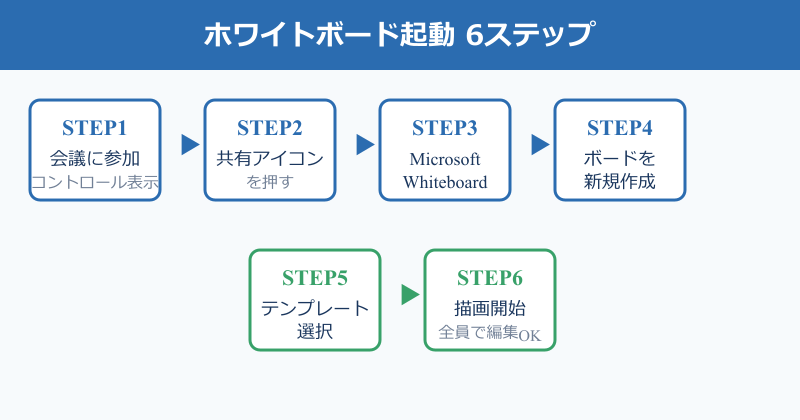
Teamsの会議中にホワイトボードを呼び出す手順を、クリック数の順に整理するとこうなります。初めての人でも迷わず起動できるよう、ステップを追って見ていきましょう。
- Teams会議に参加し、会議コントロールバーを表示
- 右上にある「共有」または「コンテンツを共有」のアイコンをクリック
- 表示されたメニューから「Microsoft Whiteboard」を選択
- 既存のボードを選ぶか「新しいホワイトボード」を作成
- 参加者に共有するかテンプレートを選ぶかを決定
- ツールバーから描画ツールを選んで書き込み開始
初回起動時には組織のWhiteboard利用許可を求められる場合があります。管理者設定でホワイトボードが無効化されていると、この時点で選択できないため、表示されない場合はIT部門に確認するのが近道です。
起動するとそのまま参加者全員の画面にホワイトボードが共有された状態になります。主催者が一方的に書くだけでなく、参加者側も右上の「編集に切り替え」から共同編集に入れる仕組みになっています。
ペン・図形・テキストの使い方
起動したら、まずはツールバーにある描画ツールを試してみましょう。ホワイトボードでよく使う基本ツールを整理すると、以下のような役割分担になります。
| ツール | 用途 | ショートカット |
|---|---|---|
| ペン | 手書きで自由に描画 | ツールバー左から選択 |
| マーカー | ハイライトや強調 | ペンの隣を選択 |
| 消しゴム | 描画の削除 | ツールバー中央 |
| テキスト | キーボード入力 | T マークをクリック |
| 付箋 | アイデアの書き出し | 付箋アイコンを選択 |
| 図形 | 四角・丸・矢印など | 図形メニューから |
ブレインストーミングでは付箋とテキストを組み合わせるパターンが定番です。参加者がそれぞれ付箋にアイデアを書き出し、ファシリテーターが類似するものを近づけてグルーピングしていく流れが作りやすくなります。
図形ツールには矢印や吹き出しも含まれているため、フローチャートや組織図の作成にも活用できます。後から大きさや位置を変更できるため、話し合いながら構造を整えていくのに適しています。
色や線の太さはツールをクリックした後に細かく調整できます。重要なポイントだけ赤、通常メモは黒、といった色分けのルールをチーム内で決めておくと可読性が上がります。
テンプレートの活用方法
ゼロから書き始めるのが大変な場合は、用意されているテンプレートを使うと大幅な時短になります。Teamsホワイトボードのテンプレートは用途別にカテゴリ分けされており、会議の目的に合わせて選べる仕組みになっています。
主なテンプレートカテゴリを整理すると、以下のような構成になっています。
| カテゴリ | 代表的なテンプレート | 適したシーン |
|---|---|---|
| ブレインストーミング | マインドマップ・KJ法 | アイデア出し会議 |
| プロジェクト計画 | ガントチャート・タイムライン | 進捗管理・計画立案 |
| 問題解決 | なぜなぜ分析・フィッシュボーン | 根本原因の特定 |
| 戦略 | SWOT分析・PEST分析 | 戦略立案会議 |
| 振り返り | KPT・Start Stop Continue | スプリントレビュー |
| ワークショップ | アイスブレイク・投票 | 研修・チームビルディング |
テンプレートを呼び出すには、ツールバーの「テンプレートを追加」アイコンをクリックして、カテゴリから選択するだけです。選んだテンプレートはボード上に配置され、そのまま編集して使えます。
よく使うレイアウトはカスタムテンプレートとして保存しておくのが効率的です。「My templates」セクションから「Create new template」をクリックして名前を付けて保存すれば、次回以降は同じ構成を即座に呼び出せます。カスタムテンプレート保存の詳細はMicrosoftのテンプレート公式ガイドも参考になります。
PNG形式での保存方法
ホワイトボードの内容を会議後も活用したい場合、PNG画像としてエクスポートする方法が定番です。Teamsのホワイトボードは自動的にクラウド保存されますが、議事録や資料に添付するにはPNG形式が扱いやすいです。
画像保存の手順は以下の流れで進みます。
- ホワイトボード右上の設定アイコン(歯車マーク)をクリック
- 「画像(PNG)をエクスポート」を選択
- ダウンロードフォルダに自動保存される
- 必要に応じてファイル名を変更して整理
PNG出力は現時点で表示されているボード全体が対象となります。特定の領域だけを切り抜いて保存したい場合は、エクスポート後に画像編集ソフトで加工するのが確実です。
また、ホワイトボードは自動的にOneDrive for Businessの「Whiteboards」フォルダにも保存されています。後から別の会議でも同じボードを再利用したい場合は、OneDrive側から開き直せば編集を続けられます。
ホワイトボードの共有範囲
ホワイトボードの共有範囲は、標準設定では会議に参加している全員が閲覧・編集できる状態になっています。組織内のメンバーだけでなく、ゲストや外部参加者も同じボードにアクセス可能です。
共有範囲はいくつかのレイヤーで制御できる仕組みになっています。
| 対象 | 標準の動作 | 制御方法 |
|---|---|---|
| 組織内メンバー | 閲覧・編集OK | 管理者ポリシー |
| ゲストユーザー | 閲覧・編集OK | 会議オプション |
| 匿名参加者 | 制限あり | 会議前の設定 |
| 会議後の参加者 | 閲覧のみ可能 | OneDriveアクセス権 |
匿名参加者に対しては、組織のポリシー次第で閲覧・編集が制限される場合があります。社外の関係者と一緒にブレストを行いたい場合は、事前に管理者へ匿名参加者のホワイトボード利用可否を確認しておきましょう。
機密性の高い情報を扱う会議では、事前にゲストアクセスや外部共有の設定を見直すことが重要です。会議後にホワイトボードを削除するか、OneDriveから該当ファイルを整理する運用もあわせて検討すると安心です。組織全体の共有設定はMicrosoft LearnのWhiteboard共有管理ページに詳しいです。
Teamsホワイトボードを活用するシーンと注意点
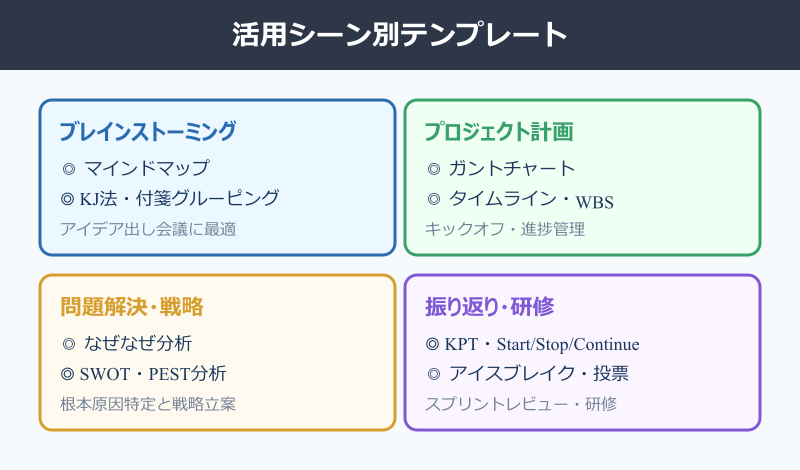
基本操作を押さえたら、実際の業務シーンに合わせた使い方と、トラブルが起きた時の対処法を見ていきましょう。ホワイトボードは単なる描画ツールではなく、会議の質そのものを変えてくれる力があります。
ここからはブレインストーミングや計画会議など典型的なシーン別の活用方法と、よくある「共有できない」「録画されない」といった問題への対応を整理していきます。
ブレスト会議での使い方
ブレインストーミング会議はホワイトボード活用の代表格です。参加者全員が同時に付箋を貼り付けられるため、オンライン会議でも対面と変わらないアイデア出しができるのが強みになります。
効率を上げる進め方の基本は、最初の5分ほどを「付箋記入タイム」として全員が並行してアイデアを書き出す方法です。発言順を待つ必要がないため、会議時間あたりのアイデア数が大きく増えやすくなります。
書き出しが終わったら、類似アイデアをグルーピングして優先順位をつけるフェーズに移ります。ファシリテーターが付箋を移動させながらカテゴリ名を追加していく流れで、思考の整理も自然と進みます。
マインドマップテンプレートを使うと、中心テーマから枝分かれする形でアイデアを可視化できます。関連性の見えにくい抽象的なテーマでも、視覚的にまとまるため参加者の理解度が揃いやすいかなと思います。
プロジェクト計画での活用
プロジェクトのキックオフや計画立案では、ガントチャート・タイムライン・WBS(作業分解構造)といったテンプレートが重宝します。ホワイトボード上で直感的に順序や依存関係を描けるため、ExcelやProjectに落とし込む前の下書きとして最適です。
計画会議での典型的な流れは、以下のようなステップで進めるとスムーズです。
- タイムラインテンプレートを呼び出す
- マイルストーン(大きな節目)を順に配置
- マイルストーン間のタスクをふせんで追加
- 担当者名を色分けして可視化
- 関連性のあるタスクを線で結ぶ
- PNG保存して議事録に添付
プロジェクトメンバー全員が同じ画面を見ながら意見を出せるため、抜け漏れの発見が早くなります。「この工程の後にこのチェックが必要では?」といった気づきを、その場で反映できるのは大きな利点です。計画を実行フェーズに移す際は、Teamsのタスク管理を複数人で使う連携手順の記事もあわせて参考になります。
タスクのタグ付けや色分けのルールは、プロジェクト開始時にチームで合意しておくと後の運用が楽になります。「赤=クリティカルパス、青=並行作業可能、黄=レビュー中」のような共通ルールが便利です。
共有できない時の対処法
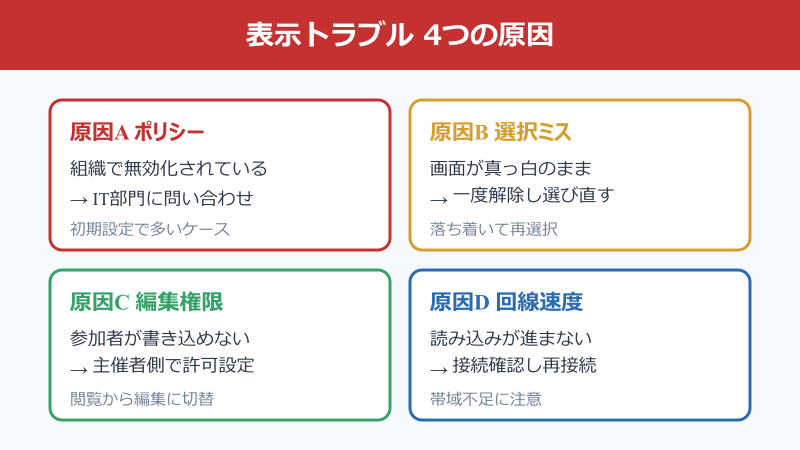
「ホワイトボードを起動しても相手に見えない」「選択肢に出てこない」といったトラブルは、導入初期によく起こります。主な原因と対処法を整理しておきましょう。
| 症状 | 主な原因 | 対処法 |
|---|---|---|
| 選択肢に出ない | 管理者が無効化 | IT部門に利用許可を依頼 |
| 真っ白な画面になる | コンテンツ選択ミス | 共有を一度解除し再選択 |
| 他参加者が編集できない | 権限が閲覧のみ | 主催者側で編集権限を付与 |
| ゲストに見えない | 外部共有設定が無効 | 会議オプションを確認 |
| 読み込みが終わらない | 回線速度が不足 | ネット環境を確認し再接続 |
もっとも多いのはコンテンツ選択ミスによる真っ白画面のケースです。デスクトップを共有しようとして誤ってホワイトボードを選んでしまった場合、参加者には書き込みのないホワイトボードだけが見える状態になります。
匿名ユーザーがアクセスできない場合は、会議主催者側で「匿名ユーザーのアプリ利用」の設定を確認する必要があります。組織ポリシーで全面的に禁止されていると、会議オプションだけでは解決できないこともあります。
録画されない現象への対応
Teams会議を録画したときに、ホワイトボードの内容が録画に含まれていないケースがあります。これは仕様上の制約で、会議録画機能はカメラ映像と画面共有を録画しますが、ホワイトボードの共同編集領域は録画対象外となる場合があるためです。
録画にホワイトボードの内容を残したい場合の対処法を整理すると、以下のような方法があります。
- 会議終了前にPNG形式で画像をエクスポート
- OneDriveから最終版を参加者に共有
- 別途画面キャプチャソフトで録画
- 議事録にPNG画像を添付して補完
もっとも確実なのはPNGエクスポートと画像添付の組み合わせです。録画映像の中でホワイトボードが映っていない時間帯があっても、議事録に最終状態の画像を残しておけば情報が失われない運用が作れます。
特定の大学や組織では録画不可の設定になっていることもあるため、事前に所属組織のポリシーを確認しておくことをおすすめします。会議の発言録を残したい場合は、Teamsトランスクリプトのダウンロード方法の記事もあわせてご覧ください。
利用時の注意点
便利なホワイトボードですが、導入時に気をつけたいポイントもいくつかあります。主要な注意点を整理すると、運用設計の参考になりやすいです。
回線速度への負荷は見落としがちなポイントです。リアルタイムで複数人が書き込むため、動画ほどではないものの一定のネットワーク帯域を使います。低速回線の参加者が多い場合は描画の遅延が発生することもあるため、事前にアナウンスしておくと親切です。
情報セキュリティの観点では、ホワイトボードに書き込んだ内容がOneDrive for Businessに残る点を理解しておきましょう。機密情報を書き込んだ場合、会議後に適切に削除する運用ルールをチームで決めておくと安全です。
参加者全員にホワイトボードが見えているかを、会議開始直後に声かけで確認するのが実務的な対策です。誰にも共有されていないまま会議が進む失敗を避けられます。
また、ホワイトボードは Microsoft 365のライセンス種別によって使える機能が異なります。Business Basic以上であれば基本機能は利用できますが、一部の高度な機能はEnterprise契約でのみ提供されるものもあります。会議中の参加状況を把握したい場合はTeamsの参加者リストを確認する方法の記事も参考になります。
Teamsホワイトボードの使い方まとめ
Teamsホワイトボードは、会議中にリアルタイムで共同編集できるデジタルキャンバスとして、ブレスト・計画会議・振り返りなど幅広いシーンで活用できるツールです。基本操作はコンテンツ共有から「Microsoft Whiteboard」を選ぶだけで起動でき、ペン・付箋・図形・テンプレートを使い分けることで目的に応じた書き込みができます。
テンプレートはブレインストーミング・プロジェクト計画・問題解決など用途別に用意されており、ゼロから作るよりも大幅に時短できます。保存はPNG形式でのエクスポートが基本で、OneDrive for Businessにも自動的にバックアップされるため再利用もしやすい設計です。
共有トラブルは「管理者ポリシー」「コンテンツ選択ミス」「権限設定」の3点チェックで多くが解決します。録画に含まれない場合はPNGエクスポートで補完する運用を組み合わせるのが、現場で使える確実な方法かなと思います。
まずは少人数の定例会議でホワイトボードを1回試してみて、チームに合う活用パターンを見つけていくのが導入の第一歩です。付箋を使ったブレストから始めると、効果が実感しやすいかもしれません。