Teamsのメンションのやり方は?種類別の手順を解説!
Teamsでメッセージを送ったのに気づいてもらえない、と感じた経験はありませんか。チャット数が多い職場ほど、ただテキストを投稿しただけだと埋もれてしまい、伝えたい相手に届かない場面が出てきます。
そこで活躍するのがTeamsのメンション機能です。「@」を使って相手を指定すると、専用の通知が飛んで気づいてもらいやすくなる仕組みになっていて、業務のスピード感が大きく変わります。種類が複数あり、それぞれ通知範囲が違うので、使い分けがポイントです。
この記事では、Teamsのメンションのやり方を、個人・チーム・チャネル・全員・タグといった種類ごとに具体的な手順で整理します。マナーや反映されない時の対処法もあわせてまとめたので、業務で迷わず使いこなしたい方の参考になればと思います。
- Teamsのメンションの基本的な操作と入力手順
- 個人・チーム・チャネル・全員・タグの使い分け
- メンションが反映されない時の対処法
- 業務マナーとして押さえておきたい運用ルール
Teamsのメンションの基本的なやり方
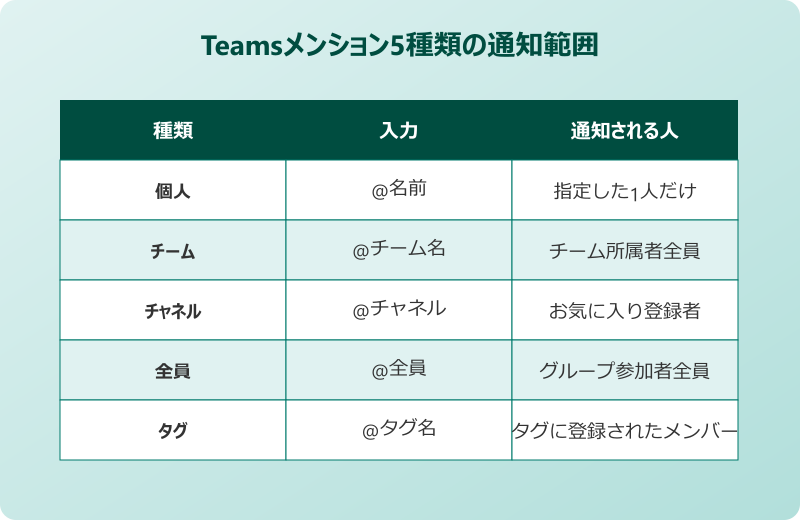
まずは基本となるメンション操作を、種類別に手順で押さえていきます。Teamsのメンションは「@」を起点にした共通の入力方法で、対象を切り替えながら使い分ける構造になっています。
個人宛から全員宛まで、5パターンの送り方をひとつずつ確認しておくと、その後の応用テクが理解しやすくなります。共通ルールは「@を入力して候補から選ぶ」だけなので、慣れればキーボードから手を離さずに送れます。
個人宛メンションの送り方と入力手順
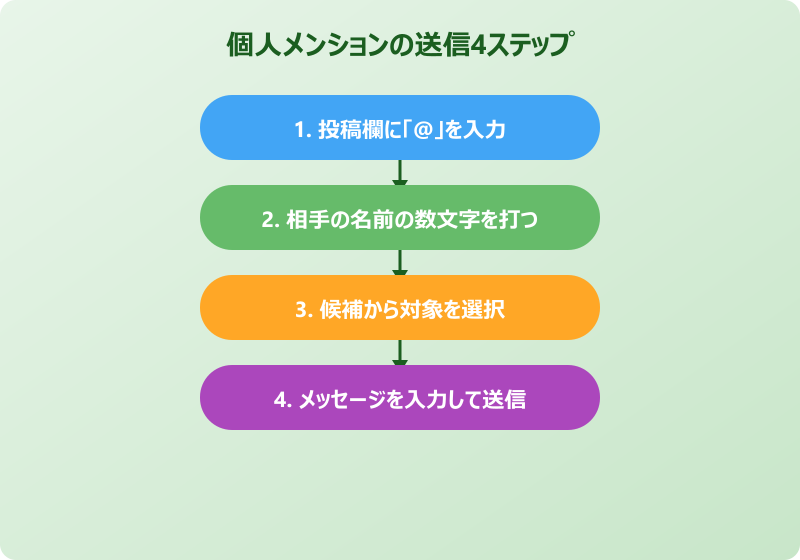
個人宛メンションは、もっとも基本的なメンション形式です。チャットやチャネルの投稿欄で、「@」を入力してから相手の名前の最初の数文字をタイプすると、候補がポップアップで表示されます。あとは矢印キーかマウスで対象を選ぶだけで完了です。日本語入力中でも全角の「@」と半角の「@」どちらも認識されるので、入力モードを切り替える手間はありません。
選択された名前は背景色付きで表示され、メッセージが投稿されると相手のアクティビティに「あなた宛のメンション」として通知が飛びます。アクティビティの赤いバッジが付くため、見落としを防げる仕組みです。
対象が複数いる場合は、@を続けて何度も入力すれば、ひとつのメッセージで複数人に個人メンションを付けられます。「@田中さん @佐藤さん 確認お願いします」といった書き方が、業務でよく使われる定番パターンです。
入力候補に出てこないときは、表示名の入力ミスや、相手がそのチャネルに参加していないことが多いです。少し範囲を広げてフルネームで打ち直すと、ヒットしやすくなります。
チームと部署全員にメンションする方法
チーム全体に通知を飛ばしたい場合は、「@」のあとにチーム名を入力します。候補に該当チームが表示されるので、選択するだけでチームメンバー全員のアクティビティに通知が届きます。
チームメンションは、緊急の連絡やプロジェクト全体に関わる告知で使うのが基本です。たとえば「@営業部 来週の定例は中止です」のように、全員が知るべき情報を一斉に伝える場面で力を発揮します。
注意したいのは、チーム人数が多いと通知ノイズも比例して大きくなる点です。30人の部署にメンションを送れば、30人分の通知が一気に発生します。本当に全員に必要な内容かを一呼吸おいて確認すると、運用の質が上がります。
所属チームが大きい場合は、後述する「タグ」を使って特定の役職や担当者だけに送る方法も検討するとよいです。チームメンションよりノイズを抑えつつ、複数人へ確実に届けられます。
チャネルメンションでお気に入り登録者に通知
チャネルメンションは「@チャネル名」で実行します。チームメンションが「チームに所属する全員」に届くのに対し、チャネルメンションは「そのチャネルをお気に入りに登録している人」だけに通知される仕組みです。範囲を限定したいときに便利です。
大規模なチームの場合、特定のチャネルだけアクティブにフォローしているメンバーが集まっています。チャネルメンションを使えば、関係者だけに通知を絞れて、無関係の人の通知ボリュームを増やさずに済みます。
チャネルをお気に入りに登録するには、チャネル名右の星マーク(または「表示」ボタン)から操作します。お気に入りに登録していないメンバーには通知が飛ばないため、参加してほしい人には事前にお気に入り登録を案内しておくと確実です。
チャネルメンションとチームメンションの違いをきちんと理解していないと「メンションしたのに気づかれない」というトラブルが起きやすいです。役割をひとつずつ把握しておくと、運用ミスを減らせます。
グループチャットで@全員を使うやり方
2023年2月のアップデートで、グループチャットで全員にメンションを送る「@全員」(英語版は @everyone)機能が追加されました。グループチャットの参加者全員に対して通知を飛ばせる強力なオプションです。
使い方は通常のメンションと同じで、入力欄に「@全員」と打ち込むだけです。候補が表示されたら選択し、メッセージを送信すると、グループ内の全員のアクティビティに新着通知が表示されます。
「@全員」が使えるのは、3人以上が参加しているグループチャットです。1対1のチャットでは表示されません。また、参加人数が多いグループでは、通知が一気に拡散するため、緊急性のある案件や全員への重要連絡に絞って使うのが基本マナーです。
業務では「全員に伝わったかどうかの確認」が必要な場面、たとえば締切間近のリマインドや会議室変更などで活躍します。普段の会話で乱用すると煙たがられるので、頻度のコントロールが大切です。
「@全員」をビジネスシーンで活用するときの言い回しや配慮ポイントは、Teams皆様メンションを上手に使うコツもあわせて参考にしてみてください。「皆様」表現と「@全員」を組み合わせると、相手への印象がやわらかくなります。
メンションした相手の通知の見え方
メンションを受け取った側は、Teamsの左側「アクティビティ」アイコンに赤いバッジが付き、新着メンションがリスト表示されます。@マークが付いた行が「自分宛のメンション」で、優先度が高い内容として目立つように設計されています。
デスクトップアプリでは画面右下に通知バナーが表示され、PCの音声通知も鳴ります。スマホ版では端末のプッシュ通知が届き、ロック画面にも表示されるため、外出中でも気づきやすい構造です。
アクティビティの一覧では、メンションの種類(個人・チーム・チャネル・グループ・タグ)が表示され、優先順位を判断しやすくなっています。メンションを開くと該当のメッセージへ直接ジャンプできるので、流れをすぐ追えます。
一度開いたメンションは既読扱いとなり、新着バッジから外れます。あとから見直したい場合は、フィルター機能の「@メンション」を使うと、自分宛の履歴を一括で確認できます。未読が消えない時の対処もあわせて把握しておくと、通知管理が安定します。
Teamsメンションの応用テクと使い分けマナー
基本のやり方を押さえたら、次は応用テクと運用マナーです。タグ機能を使うと、決まったメンバーへ素早くメンションを送れるようになり、業務効率がぐっと上がります。
あわせて、メンションが反映されないトラブルへの対処法と、業務マナーとしての使い分けも整理します。強力な機能だからこそ、使い方を間違えるとチーム全体の通知環境が荒れるのがメンションの怖いところです。
タグ作成で複数人に同時メンション
タグは「複数人をひとまとめにしたグループラベル」のような機能で、1つのタグを@メンションするだけで、登録した複数のメンバーへ同時に通知を送れます。「@課長」「@リーダー」といった役職別タグや、「@夜勤シフト」のような業務別タグが代表的な使い方です。
タグを作成するには、チーム名の右にある「…」(その他オプション)から「タグを管理」を開きます。「タグを作成」をクリックして、タグ名と追加したいユーザーを入力し、「作成」を押せば完了です。チャネルメンションよりもさらに範囲を絞った運用ができます。
作成済みのタグはMicrosoft Support のタグ機能の解説でも詳しく紹介されています。チームメンバーやチームオーナーの権限設定によって、誰がタグを作成・編集できるかが変わるため、組織のポリシーに合わせて運用しましょう。
タグは検索もしやすく、たとえば「@デザイナー」と打てば、デザイン業務に関わる全メンバーに対して即座に連絡できます。役職や担当領域ごとに整理しておくと、メンバーの入れ替わりがあってもメンションのフローを変えずに済みます。
運用のコツは、タグ名を短くシンプルに保つことです。「@東京支社_営業1課_主任」のように長い名前を付けると、入力サジェストが見にくくなります。「@東京1課」程度に短縮しておくと、メンバー全員が直感的に使えるタグになります。
タグの編集や削除も同じ「タグを管理」画面から行えます。メンバーの異動や組織変更があった際は、定期的に内容を見直すと、誤った相手にメンションが飛ぶリスクを下げられます。月に一度の棚卸し作業として位置づけるのがおすすめです。
重要度別のメンション使い分けマナー
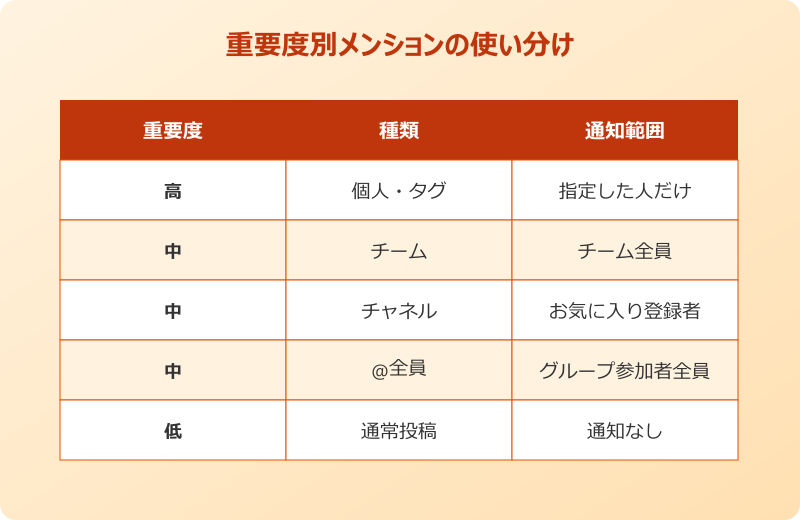
メンションは便利な反面、使い方を間違えると相手の通知ノイズを増やしてしまいます。重要度に応じた使い分けがマナーの基本で、緊急性が高いものほど範囲を絞り、共有レベルが低いものほど範囲を広げる、という発想が役立ちます。
具体的な使い分けの目安をまとめると、次のような優先度になります。
| 重要度 | メンション種類 | 用途の目安 |
|---|---|---|
| 高(必読) | 個人・タグ | 個別依頼・役職別の指示 |
| 中(共有) | チーム・チャネル | 部署全体への告知・案内 |
| 中(緊急) | @全員 | グループ全体への重要連絡 |
| 低 | メンションなし | 雑談・参考情報 |
「とりあえずメンションを付ければ伝わる」と考えるのは危険な発想です。乱用すると、本当に重要なメンションが埋もれて気づかれなくなります。Microsoft for business のメンション機能解説でも、適切な使い分けが推奨されています。
業務でメンションを使う時は「この内容を相手の手を止めてまで知らせる必要があるか」を一度自問する習慣をつけると、コミュニケーションの質が安定します。
メンションが反映されない時の対処法
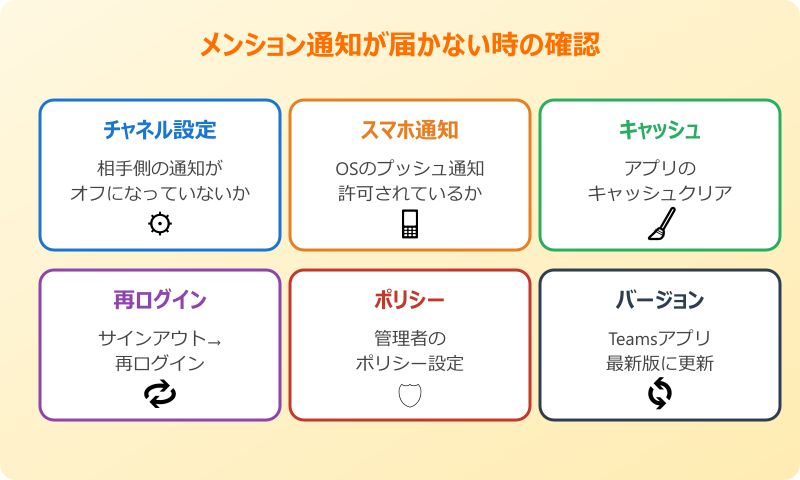
「メンションを送ったはずなのに通知が届かない」というトラブルは意外と多いです。原因はいくつかパターンがあります。個人の通知設定よりチャネルごとの通知設定が優先されるのが代表的な落とし穴です。
まず確認したいのは、相手側のチャネル通知が「オフ」になっていないかです。チャネルを非表示にしているだけでもメンション通知は届きますが、通知設定を明示的に「オフ」にしていると、メンションも飛びません。相手の通知設定を見直してもらうのが第一歩です。
次に、Teamsアプリのキャッシュ問題が考えられます。キャッシュをクリアしてアプリを再起動すると、通知が正しく動き出すことがあります。デスクトップアプリの設定からサインアウト→再起動→サインインを試すのも効果的です。
スマホアプリでは、端末側のプッシュ通知設定がオフになっているケースもあります。バックグラウンド実行が許可されているか、システム設定を確認しましょう。Microsoft Learn のTeamsドキュメントには管理者向けの詳細なトラブルシューティング情報も掲載されています。
メンションを送らない設定とミュート方法
逆に「メンションが多すぎて通知が止まらない」という場合は、ミュート機能で受信側を整理できます。特定のチャットを右クリックして「ミュート」を選ぶと、そのチャットからのメンション通知だけを抑制できます。
チャネル単位でも、チャネル名横の「…」から「チャネルの通知」を開き、「すべてのアクティビティ」「メンションのみ」「オフ」のいずれかを選択できます。「メンションのみ」にしておくと、通常投稿の通知は止めつつ、自分宛のメンションだけは届く運用が可能です。
休暇中や集中作業中は、Teamsの「状態」を「応答不可」に切り替えるとメンション通知のサウンドや画面ポップアップを抑えられます。連絡があったかどうかは後でアクティビティから確認できるため、深い作業を妨げません。
チームでメンション運用を整える場面では、タスク管理ツールとの併用も有効です。Teamsのタスク管理を複数人で使う連携手順のようにPlannerと組み合わせると、メンションでの依頼内容をタスクとして残せて、進捗管理が安定します。
受信側がミュートしている可能性も踏まえて、緊急の連絡は重複手段(電話・別チャット)も用意しておくと安心です。送信者と受信者が互いに通知環境を意識し合うことで、Teamsのメンションは無理なく長く運用できる仕組みになります。
受信側だけでなく送信側も配慮できると好印象です。深夜や休日にメンションを送る場合は、送信予約機能を使って翌営業日の朝に届くようスケジューリングするのが、最近の働き方ではマナーになりつつあります。
スマホ版Teamsでメンションを行う手順
外出先や移動中にメンションを送る場面では、スマホ版Teamsの操作も覚えておくと便利です。iOSとAndroidの両方で、テキスト入力欄に「@」を打つだけで候補リストが表示されます。タップで対象を選択する流れはPC版と同じです。
スマホ版でも個人・チーム・チャネル・全員・タグの全種類のメンションが使えます。ただし、画面が小さい分、候補リストから誤選択しやすいので、送信前にメンション先を一度確認するクセをつけると安心です。
音声入力との組み合わせも便利で、メンション部分だけ手入力して、本文は音声で書き起こす運用が時短に効きます。長文の連絡を出先で送る場面でも、効率的に伝えられます。
スマホからのメンション通知は、相手のロック画面にも表示されるため、緊急時の連絡手段として強力です。一方で、休暇中の相手にスマホ通知が飛ぶことになるので、送信時間への配慮は普段以上に意識したいポイントです。
iOS版では「クイック返信」機能で、通知バナーから直接返信メッセージを送れます。Android版でも同様の機能があり、Teamsアプリを開かずにそのまま返信できる流れです。出先で素早く反応したい時に便利な機能なので、設定を有効にしておきましょう。
スマホ版独特の注意点として、画面ロック中の通知プレビューに本文が表示されるため、機密情報を含むメンションを送る際は配慮が必要です。プレビュー表示をオフにする設定は端末側で行えます。社内ルールがあるなら、それに合わせて運用するのが安全です。
Teamsのメンションのやり方を活かすコツまとめ
ここまで見てきたように、Teamsのメンションのやり方は5種類(個人・チーム・チャネル・全員・タグ)の使い分けがカギです。@を入力して候補から選ぶ操作は共通なので、覚えるべきは「どの範囲に通知が飛ぶか」だけです。
業務で迷ったら、まず「相手は何人か」「緊急性はどれくらいか」を考えてからメンションの種類を選ぶのがおすすめです。少人数なら個人・タグ、組織全体なら@全員、というシンプルな判断軸を持つだけで、通知ノイズの問題はかなり減らせます。
メンションは強力な機能ですが、過剰な使用は通知疲れの原因になります。本当に通知すべき内容かを一度立ち止まって考える習慣が、長期的にはチームの生産性を支えます。
反映されない時の対処法やマナーまで含めて理解しておけば、Teamsのメンションは情報伝達のスピードを高める強い武器になります。今日から自分のチームで取り入れて、メッセージが埋もれにくいやり取りを実現してみてください。