Teams無料版の制限はどこまで?2026年版で解説!
結論からお伝えすると、Teamsの無料版は60分の会議制限や録画機能の不可など、いくつか明確な制限があります。とはいえ、チャットや100人までの会議、ファイル共有といった基本機能は十分に揃っており、小規模なチームや個人利用なら無料版でも快適に運用できる場面が多いです。
2023年4月の旧無料版(クラシック)廃止後、現在は新しい無料版が提供されています。2025年7月1日以降は旧クラシック版に完全アクセスできなくなったこともあり、これから使い始める方は最新の制限を把握しておくと安心かなと思います。
この記事では、Teams無料版の制限と有料版との違いを2026年最新情報で整理して、どんな場面で無料版が向いているのか、どこから有料版を検討すべきかを丁寧に解説していきます。
- Teams無料版で具体的にできることとできないこと
- 60分の会議制限や100人の参加上限の詳細
- 無料版と有料版(Essentials・Business Basic)の料金と機能比較
- 有料版へ切り替える判断基準とデータ移行の注意点
Teams無料版でできることと制限の範囲
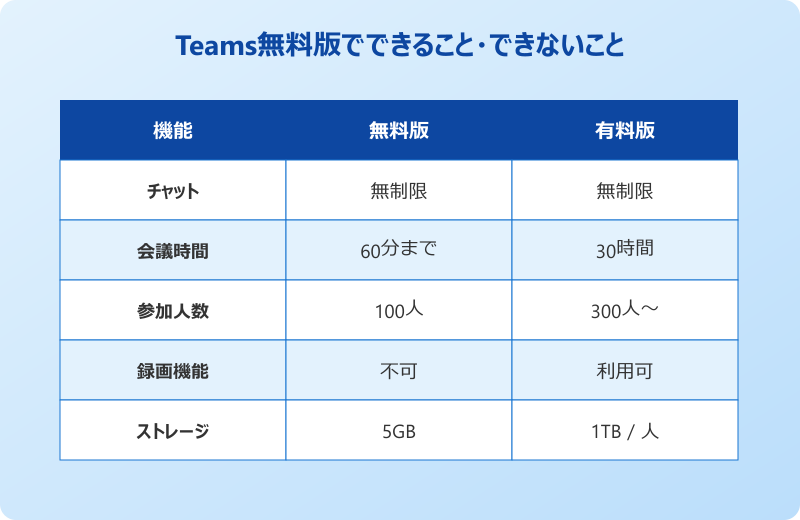
まずは、Teams無料版で利用できる機能と、無料版ならではの制限ラインを整理します。チャットや会議など中心機能は使えますが、時間や容量、録画など実務で気になる部分にいくつか壁があります。
有料版との違いを先に把握しておくと、自分の使い方が無料版で完結するのか、それともアップグレードが必要なのかを判断しやすくなります。無料版は「個人や小規模チームの基本コラボ用途」に特化したラインだと考えるとイメージしやすいです。
無料版の60分会議制限と100人までの参加上限
Teams無料版でもっとも意識しておきたい制限が、3人以上のグループ会議は1回あたり最大60分までという時間制限です。60分を経過すると会議は自動的に終了し、続きを行う場合は会議をもう一度立ち上げ直す必要があります。
1対1のビデオ会議や音声通話は別枠で、最大30時間まで連続で利用できます。少人数の打ち合わせや1対1の相談であれば、時間を気にせず使えるのは無料版でも変わりません。
参加人数の上限は1会議あたり100人までです。社内の中規模ミーティングや勉強会なら十分対応できる人数ですが、大規模な全社会議や数百人規模のセミナーには物足りなくなります。Microsoft 365 Business Standard以上のプランでは300人まで拡張されるため、人数感が変わるタイミングで有料版を検討する流れが自然です。
運用上のコツとして、会議の予定時間を55分に設定しておき、5分前に切り上げる習慣を作ると、無料版でも安定して進行できます。Web会議の常時録画が必要なケースでは、後述するEssentials以上が候補になります。
無料版で使えるチャットとファイル共有の機能
無料版でも、1対1チャットとグループチャットは回数無制限で利用できます。テキストだけでなく、画像・絵文字・ファイル添付・リンク共有も使えるので、日常のやり取りで困る場面はほとんどありません。
チャットには既読確認やリアクション、返信スレッドなどの基本機能が一通り揃っています。プロジェクトごとにチャネルを分けたり、ピン留めで重要メッセージを上に固定したりと、軽い情報整理にも対応できます。
ファイル共有では、WordやTeams無料版の時間制限の対策と同じく、Web版OfficeでのリアルタイムでExcelやPowerPointの同時編集が可能です。チームで同じファイルを開きながら作業を進められるのは、無料版でも変わらず使える便利な機能です。
ファイル添付の上限はメッセージあたり250MBが目安です。動画ファイルなど大きめの素材を頻繁にやり取りするなら、後述するストレージ容量との合わせ技で容量計画を立てておくと安全かなと思います。
無料版のストレージ容量と保存できる範囲
無料版のストレージ容量は、チーム全体のファイル共有用に5GB、ユーザーひとりあたりの個人ストレージとして2GBが目安です。テキスト主体のやり取りであれば数か月〜1年程度は問題なく使えますが、画像や動画を多くやり取りすると思ったより早く上限に達します。
有料版のTeams Essentialsでは10GB、Microsoft 365 Business Basicでは1ユーザーあたり1TBへ拡張されます。1TBは個人で使い切るのが難しいレベルの大容量で、ストレージ不足の不安はほぼ解消できます。
ストレージは古いファイルから自動削除されるわけではないため、長く使っていると徐々に圧迫されていきます。定期的に不要なファイルを整理して、5GBの上限を超えないよう管理する習慣を作ると、無料版でも長く快適に運用しやすくなります。
容量を節約するコツは、共有が終わったファイルをローカルやOneDriveへ移し、Teams上には残さないことです。検索やバージョン履歴は失われますが、容量は確実に空きます。チームの運用ルールとして「3か月以上経った添付は削除」のような目安を決めると、自然に管理できるかなと思います。
無料版で利用できないレコーディングと録画機能
無料版でもっとも惜しまれる制限のひとつが、会議のレコーディング(録画・録音)が一切利用できない点です。会議のメモをあとから見返したい、議事録を文字起こしで自動生成したいといった用途には対応できません。リアルタイム字幕(ライブキャプション)は無料版でも利用できますが、保存はできない仕様です。
業務でTeamsを使っている方の中には、欠席メンバー向けに会議内容を共有したいケースも多いかと思います。録画ができないと、議事録を担当者が手動で作成するか、参加できなかった人へ口頭で伝える運用になります。会議数が多い職場では、この負担が地味に積み上がっていきます。
レコーディングは有料版のMicrosoft 365 Business Basic以上、もしくはEnterpriseプランで利用できる機能です。Teams Essentialsには録画機能が含まれないため、録画を主目的にするなら最低でもBusiness Basicから検討する形になります。
どうしても無料版で会議内容を残したい場合は、参加者の同意を得たうえで外部の録画ソフト(Windows標準のXbox Game BarやOBS Studio等)を使う方法も考えられます。ただし、録画の自動文字起こしや章立てといったTeams固有の便利機能は使えないため、運用負荷は上がります。
録画後の編集を扱う場合は、Teams録画の編集についてClipchampを使った解説記事もあわせて参考になるかと思います。録画機能をどう活用していくかは、無料版/有料版を選ぶ大きな分岐点です。
クラシック版廃止後の現在の無料版で使える機能
2023年4月12日に旧無料版(Teamsクラシック)が提供終了となり、現在は刷新された新しい無料版が提供されています。さらに、2025年7月1日以降は旧クラシック版へ完全にアクセスできなくなり、データの引き継ぎ期間も終了しました。
新しい無料版は、機能の整理と統合が進められた構成になっています。チャット・100人までの会議・ファイル共有・Web版Officeでの共同編集など、従来の中核機能は維持されている一方で、組織管理機能や一部のアプリ連携は削減されています。
これからTeamsを使い始める方が、無料版を選ぶ場合に押さえておきたいポイントを整理します。
| 項目 | 新無料版で使える | 新無料版で使えない |
|---|---|---|
| チャット | 1対1・グループとも無制限 | — |
| 会議 | 100人・60分まで | レコーディング・文字起こし |
| ストレージ | チーム5GB・個人2GB | 1TB級の大容量保存 |
| 連携 | Web版Office・基本アプリ | 高度な管理機能・SSO |
使い始めの段階では、まず無料版で運用してみて、足りない機能が出てきたタイミングで有料版へ切り替えるのが現実的です。最初から大規模な利用が見込まれる場合は、最初からEssentials以上を選ぶほうが移行手間を減らせます。
Teams無料版の注意点と有料版選びのコツ
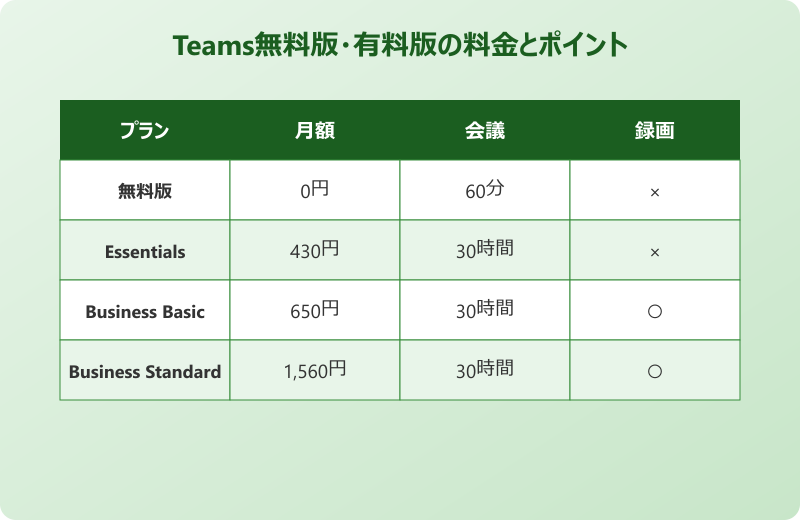
無料版の制限を理解したうえで、次に押さえておきたいのが運用上の注意点と、有料版へ切り替える判断軸です。料金プランごとの機能差を知っておくと、後から「もっと早く有料化しておけばよかった」と後悔しにくくなります。
ここからは、60分制限の具体的な回避策、法人利用での無料版の限界、Teams Essentialsへの切り替えで広がる機能、Microsoft 365 Business Basicとの料金比較、データ引き継ぎの注意点までを順番に整理していきます。
60分制限を回避する方法と運用上の工夫
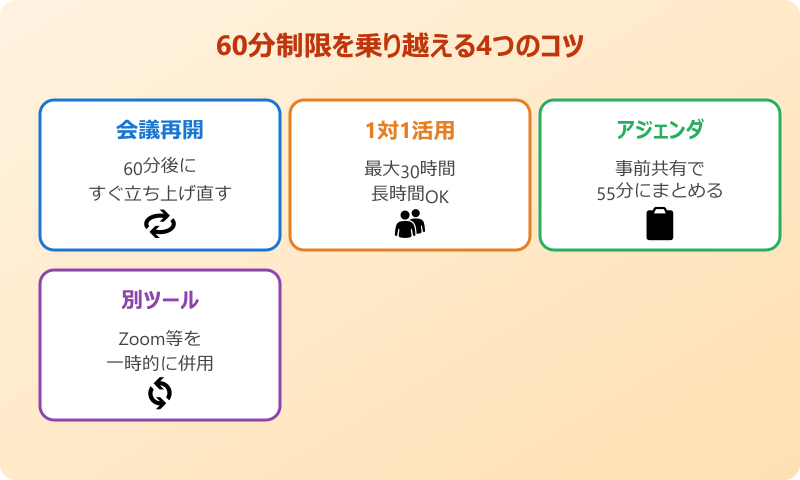
無料版で60分制限を完全に解除する方法は残念ながら存在しません。ただし、運用上の工夫である程度カバーできます。もっとも実用的なのは、会議を時間で区切って立ち上げ直す方法です。クールダウン期間はないため、すぐ次の会議を開始できます。
1対1のビデオ会議は最大30時間まで使えるため、可能であれば人数を絞って実施する選択肢もあります。3人以上が必要な場合でも、議題ごとに会議を分けて1対1ベースで進行する形にすれば、時間制限の影響を受けにくくなります。
会議の生産性を上げる工夫として、事前にアジェンダを共有して55分以内に収まる進行を心がけるのも効果的です。資料は会議前にチャットで配布しておき、当日は議論に集中する流れを作ると、60分でも十分まとまります。
長時間の打ち合わせが必須なら、Google MeetやZoomなど他ツールを併用する選択肢もあります。ただしツールが増えると管理が煩雑になるため、頻度が多いなら最初からTeams Essentialsへ切り替えるほうが結果的にラクかなと思います。
法人利用で無料版が向かないケースと制限のリスク
法人で本格的にTeamsを使う場合、無料版では運用面のリスクが目立ちます。代表的なのが、24時間365日のサポートが付かない、組織管理機能が限定的、外部ツール連携が制限される点です。トラブル時の対応スピードが大きく変わります。
SSO(シングルサインオン)や監査ログ、デバイスポリシーなどのセキュリティ機能も無料版にはありません。情報漏えいや不正アクセスへの備えが業界標準で求められる業種では、無料版での運用は避けるのが無難です。
会議録画や文字起こしが業務上必須となる職場(営業の議事録、研修の保存、教育機関の授業録画など)でも、無料版は実質的に選択肢から外れます。録画ファイルの管理やアクセス権設定が必要になると、Business Basic以上の機能が前提になります。
無料版が向いているのは、フリーランスや少人数のチーム、地域コミュニティ、サークル、個人での連絡用など、責任範囲が限定された場面です。法人の主要コミュニケーション基盤として使うなら、最初から有料版を検討するほうがトータルコストを抑えやすいかなと思います。
Teams Essentialsで広がる機能
Teams Essentialsは、無料版から最低限の制限を解除した低価格プランで、月額430円(年間契約・税抜)から利用できます。会議時間が30時間まで拡張され、参加人数の上限も300人へ広がります。
ストレージはユーザーあたり10GBまで増え、無料版の5GBから倍増します。日常的にファイルを多く扱うチームでも、容量を気にする頻度が大きく下がります。Essentialsは「会議の長時間化」「人数増」「容量増」をまとめて解決したいときに最適です。
ただし、Essentialsにはレコーディング・文字起こし機能・WordやExcelなどのデスクトップ版Officeアプリは含まれません。録画や本格的なOffice利用が必要なら、後述するBusiness Basicが選択肢になります。
Essentialsはあくまで「Teams単体の機能拡張」プランなので、Microsoft 365全体の活用を視野に入れているなら、最初からBusiness Basicへ進むほうが結果的にコスパが良くなるケースもあります。
Business Basicとの料金と機能比較
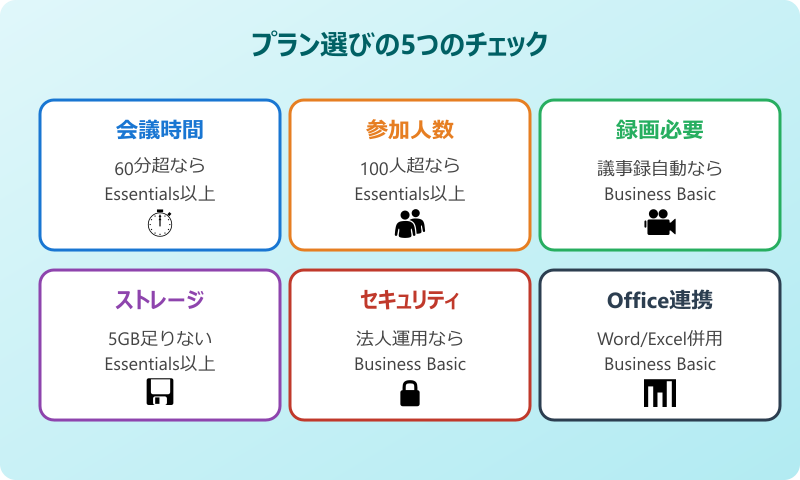
Microsoft 365 Business Basicは月額650円(年間契約・税抜)で、TeamsだけでなくWeb版Office(Word・Excel・PowerPoint)、Exchangeメール、OneDrive 1TB、SharePointなどを一括で利用できます。総合的なビジネス基盤を構築するならこちらが有力です。
Teams機能の面でも、Business BasicはEssentialsの上位互換に近い構成です。会議のレコーディングと自動文字起こし、Outlookとの予定連携、複数人会議のホワイトボードなど、業務でよく使う機能が標準で含まれています。
料金プランごとの違いを表で整理すると、自分の利用シーンに合ったプランが見えてきます。
| プラン | 月額(税抜) | 会議時間 | ストレージ | 録画 |
|---|---|---|---|---|
| 無料版 | 0円 | 60分 | 5GB(チーム) | × |
| Teams Essentials | 430円 | 30時間 | 10GB/人 | × |
| Microsoft 365 Business Basic | 650円 | 30時間 | 1TB/人 | ○ |
月額の差は220円ですが、ストレージや録画機能、Office連携の差はかなり大きいです。Business Basicの料金プランはMicrosoft Teams 公式の料金比較ページで最新情報を確認しておくと安心です。
無料版から有料版へ移行する際のデータ引継ぎ
無料版から有料版へアップグレードする際の注意点として、同じMicrosoftアカウントで切り替える場合は、チャット履歴やファイルなどのデータは引き継がれます。チームやチャネル構成もそのまま継続できるため、移行時のロスはほとんどありません。
一方で、別アカウントで新規契約した有料テナントへ移行する場合は、データの自動移行は行われません。チャットやファイルを手動で書き出してインポートする必要があり、ボリュームによっては数日かかることもあります。
すでに旧クラシック版を利用していたユーザーで、新無料版にも有料版にも切り替えていない場合、2025年7月1日以降はデータへアクセスできません。残念ながら復旧は難しいので、まだ移行していないなら早めの対応が必須です。
移行作業を行う際は、TeamsのWeb版ログイン手順の解説もあわせて確認しておくと、ブラウザからの作業もスムーズに進めやすくなります。詳しいプラン仕様はMicrosoft Learn の制限事項ページを、最新の機能差はMicrosoft Teams 無料版の公式サイトでも確認できます。
Teamsの無料版制限を踏まえた賢い選び方まとめ
ここまで見てきたように、Teamsの無料版制限は「会議60分」「ストレージ5GB」「録画不可」という3つが主軸です。逆に言えば、この3つに引っかからない使い方であれば、無料版でも十分実用的に使えます。
個人利用や少人数チームで、短時間の打ち合わせが中心、ファイルもテキスト主体ならまず無料版で始めて問題ありません。会議が頻繁に60分を超える、参加者が増えてきた、録画が必要になったといったタイミングで、Teams EssentialsかBusiness Basicへ切り替える流れが現実的です。
2025年7月1日以降は旧クラシック版にアクセスできなくなっています。旧版を使っていた方は新無料版または有料版への移行が必要なので、未対応の場合は早めにチェックしておきましょう。
料金プランの差は月数百円ですが、得られる機能差は大きいです。「無料で粘る」よりも「必要になったタイミングで早めに切り替える」ほうが、結果的にチームの生産性を高めやすいかなと思います。自分の使い方を一度棚卸しして、最適なプランを選んでみてください。