teamsレコーディングの保存方法は?保存先や期限を解説!
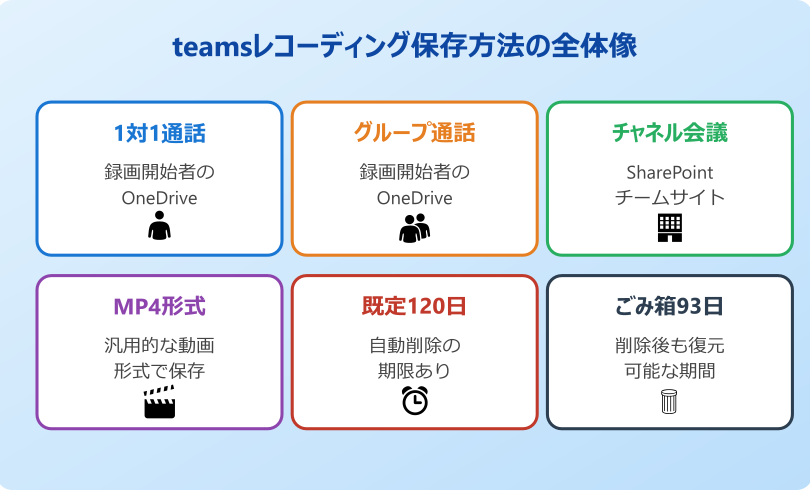
Teamsレコーディングの保存方法は、会議の種類によって自動的に決まる仕組みになっています。1対1の通話やグループ通話なら録画開始者のOneDrive、チャネル会議ならSharePointのチームサイト、というように仕組みを把握しておくだけでも探す手間が大幅に減ります。
この記事では、保存先のロジックから既定120日で自動削除される保存期限、ダウンロードや共有の手順、管理者向けのポリシー設定までをひととおり整理しました。録画したのに見つからない、保存期間が切れて消えてしまう、といったトラブルを防ぎたい方に役立つ内容になっています。
「保存先を変更したい」「期限を延ばしたい」という相談もよくいただくので、PowerShellを使った一括管理や、シーン別の運用のコツもあわせて紹介していきます。
- 会議の種類別にレコーディングが保存される場所
- レコーディングをPCにダウンロードして残す手順
- 既定の保存期限と延長や復元の方法
- 管理者がポリシーで全社の保存設定を制御するコツ
はじめに保存場所のルールを押さえておくと、後の作業が驚くほどスムーズになります。

teamsレコーディングの保存方法を場面別に整理
Teamsの録画は、会議の種類によって自動的に保存場所が決まる仕組みです。「どこに保存されたか分からない」と困ってしまうケースの多くは、この仕組みを知らないことが原因になっています。
このセクションでは、1対1通話・グループ通話・チャネル会議の保存先の違い、ファイル形式の特徴、ダウンロードや共有の基本操作までを順番に整理します。
1対1とグループ通話の保存場所
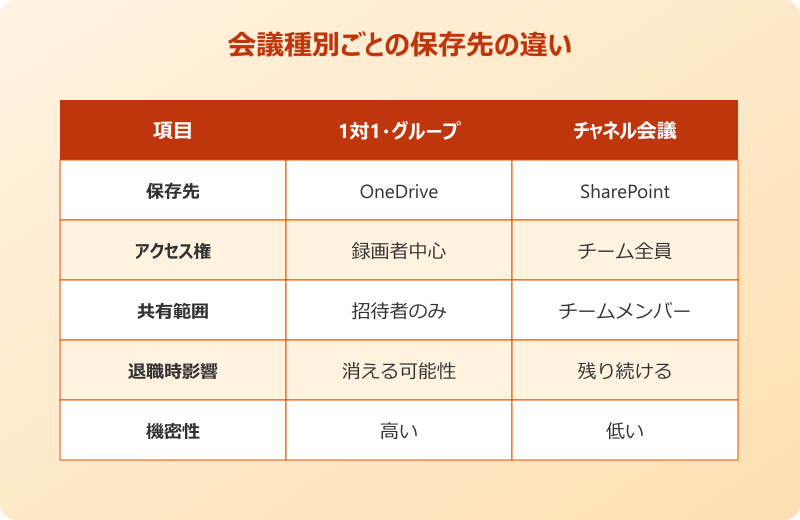
1対1の通話やグループ通話で録画した場合、レコーディングファイルは録画を開始したユーザーのOneDrive for Businessに保存されます。具体的には「マイファイル」内に自動生成される「Recordings」フォルダの中です。
注意したいのは、録画を始めたユーザーのOneDriveに保存されるという点です。会議の主催者ではなく「録画ボタンを押した人」のクラウドストレージ上に置かれるため、参加者の誰が録画を始めたかをあらかじめチームで決めておくと、後から探すときに迷いません。
ファイル名は会議名と日時の組み合わせで自動命名されるため、複数の会議を録画していても識別しやすい仕様になっています。録画完了後、数分で会議チャットに自動でリンクが投稿されるので、そこから直接アクセスするのが最短ルートです。
OneDriveの容量を圧迫しすぎないように、不要になったファイルは定期的にチェックして整理する運用を取り入れると安心です。1TBプランであれば年間数百本の録画でも余裕がありますが、無料アカウントや低容量プランでは早めの整理が必要です。
チャネル会議の保存場所と特徴
チームのチャネルから開始した会議の録画は、OneDriveではなくSharePointのチームサイトに保存されます。具体的には、対象チャネルのドキュメントライブラリ内に作られる「Recordings」フォルダです。
この違いは、チャネル会議が「チームメンバー全員で共有する場」として位置付けられているためです。録画もチームの共有資産として扱われ、メンバー全員がデフォルトで閲覧できる権限を持ちます。OneDriveのように個人アカウントに紐付かないので、録画開始者が退職・異動しても録画が残り続けるメリットがあります。
チャネル会議の録画は誰でもアクセスできる反面、機密性の高い議論には向きません。役員会議や個人情報を扱う打ち合わせは、通常の会議として開催してOneDriveに保存される運用に切り替えるのが安全です。
レコーディングファイルの形式と容量
TeamsのレコーディングはMP4形式で保存されます。広く普及している動画形式なので、Windowsの標準プレーヤーやMac、スマートフォンなど、ほとんどの環境で再生できる利便性があります。
| 項目 | 仕様 | 備考 |
|---|---|---|
| ファイル形式 | MP4 | H.264コーデック |
| 解像度 | 最大1080p | 会議の画面解像度に依存 |
| 音声 | AAC形式 | ステレオ録音 |
| 1時間あたりの容量目安 | 約400MB〜700MB | 画面共有量で変動 |
| 文字起こし | VTT形式 | 同フォルダに自動生成 |
長時間の会議や複数人が画面共有する研修動画は、容量が数GB級になることもあります。OneDriveの個人ストレージが1TB契約であれば余裕がありますが、500GBプランや無料枠では圧迫しやすいので、こまめなアーカイブが大切です。
動画の解像度は会議参加者の画面解像度や画面共有の設定によって自動調整される仕組みです。フルHDで撮影された画面共有がメインの会議は容量が膨らみやすく、逆に音声主体の打ち合わせは300MB以下に収まることもあります。録画前に会議形式と参加人数をざっくり把握しておくと、ストレージ消費の見積もりが立てやすくなります。
ダウンロードしてPCに保存する手順
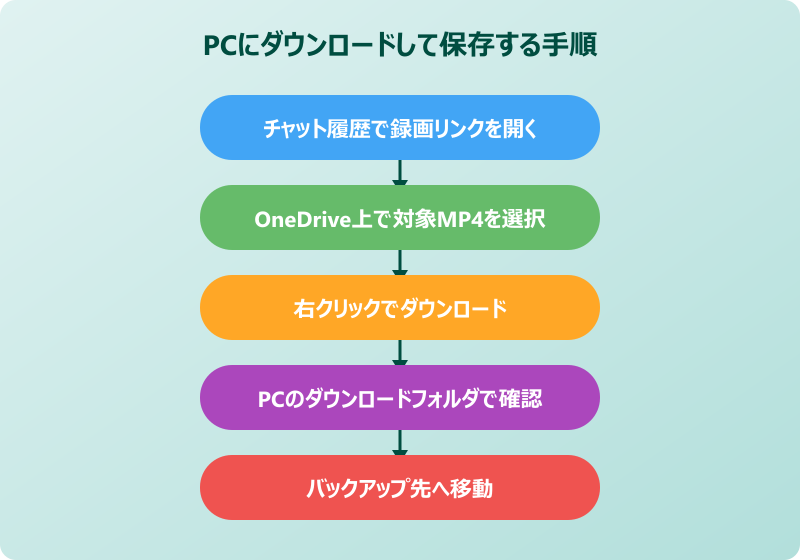
クラウド上に置きっぱなしにせず、PCのローカルにバックアップしたい場面もあります。手順は次のとおりです。
- Teamsの会議チャット履歴で録画リンクをクリック、またはOneDrive/SharePointから対象フォルダを開く
- 該当MP4ファイルを右クリックして「ダウンロード」を選択
- ローカルのダウンロードフォルダに保存される
- 必要に応じて社内サーバーや外付けドライブに移動
ダウンロード権限は録画開始者と主催者に与えられるのが基本仕様です。参加者がDLしたい場合は、共有設定で「ダウンロード可」になっている必要があります。閲覧のみの権限ではPCに落とせないので、必要であれば主催者に権限変更を依頼してください。Microsoft公式の手順案内も参考になります(Microsoft Support 公式ガイド)。
共有リンクで他の人に渡す方法
録画を社内外の関係者に渡したいときは、ダウンロードして送るより共有リンクを使うほうがスマートです。容量を消費せず、権限管理もまとめてできます。
OneDriveまたはSharePointで該当ファイルを開き、「共有」ボタンから相手のメールアドレスを指定するか、リンクを生成してコピーします。リンクには有効期限・パスワード・閲覧のみ/編集可などの細かい権限を付けられるため、機密度に応じた使い分けが可能です。
外部組織に渡す場合は、テナントのゲストアクセス設定が許可されているか事前に確認しておきましょう。社内ポリシーで外部共有が制限されていると、相手側でリンクを開けない事態が発生します。共有設定で迷ったら、まずは「組織内のみ」「特定の人に限定」を選ぶのが無難な運用です。
共有後にあとから権限を変更したい場合も、ファイルの「共有の管理」画面から相手別に閲覧・編集の権限を調整できます。誤って外部に渡してしまったときは、リンクを無効化すれば即座にアクセスを止められるので、操作のリカバリ手段も覚えておくと安心です。
teamsレコーディング保存の応用テクと注意点
基本の保存場所を理解したら、次は保存期間の管理と運用ノウハウに目を向けます。Teamsの録画は便利な機能ですが、自動削除や権限設定で思わぬトラブルになるケースもあるため、応用知識を押さえておくと安心です。
このセクションでは、120日の既定期限、復元手順、管理者ポリシー、PowerShellでの一括管理、業務に活かす運用のコツを順番に解説していきます。
既定120日の保存期限と延長設定
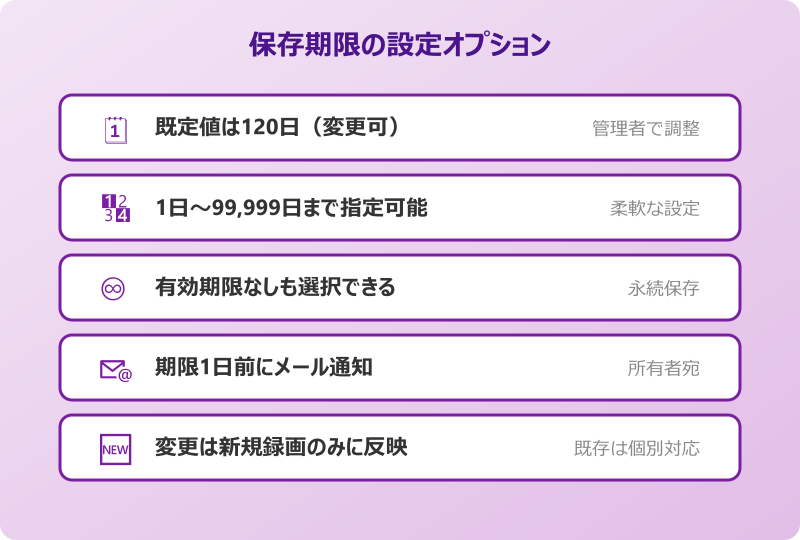
Teams会議のレコーディングと文字起こしは、既定で120日経過すると自動削除される仕様になっています。「重要な資料が知らないうちに消えていた」というトラブルを防ぐには、期限の管理がとても大切です。
個別ファイルの期限は、OneDriveまたはSharePointで該当ファイルを開き、ファイル詳細パネルから変更できます。1日から最大99,999日まで設定可能で、有効期限なしを選ぶこともできます。重要な研修動画や定例議事録は、期限なしに切り替えておくと安心です。
注意したいのは、設定変更が新規レコーディングだけに反映される点です。既存の録画ファイルの期限を変えるには、ファイル単位で個別に操作する必要があります。期限切れの1日前にはファイル所有者宛にメール通知が届くため、見逃さないようにしておくと、慌てずに対応できます(Microsoft Learn 公式ドキュメント)。
保存期限が切れたあとの復元手順
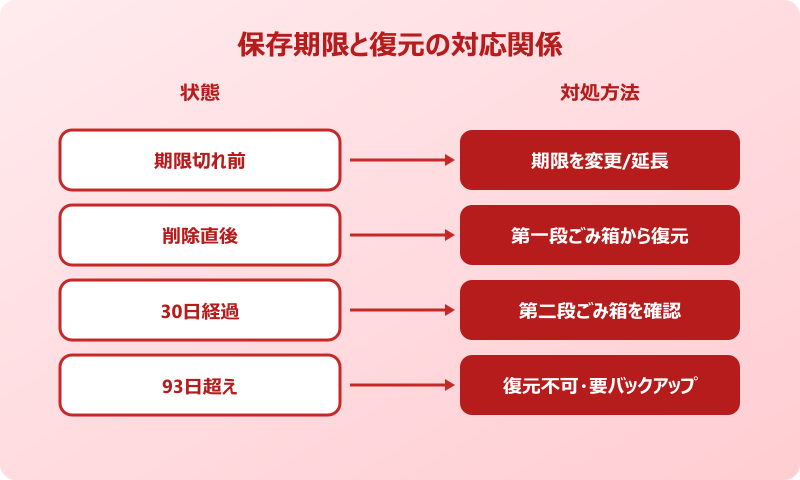
うっかり期限が過ぎてしまったレコーディングも、すぐに諦める必要はありません。OneDriveやSharePointのごみ箱から最大93日間は復元可能です。
- OneDriveまたはSharePointにアクセス
- 左メニューの「ごみ箱」を開く
- 該当のMP4ファイルにチェックを入れる
- 上部の「復元」をクリック
- 元の場所に戻ったことを確認
第一段ごみ箱に見当たらない場合は、第二段ごみ箱を確認します。第二段はより長期間保管される領域で、SharePoint管理者だけがアクセスできる仕組みです。削除から93日を超えるとMicrosoftのバックアップでも復元できなくなるため、気付いた時点で素早くごみ箱をチェックするのがポイントです。
大量のファイルがごみ箱に並ぶと探しにくくなるため、検索ボックスに会議名やキーワードを入れて絞り込むのが効率的です。期限切れ通知メールに記載されたファイル名をコピーして検索すれば、目的のファイルが一発で見つかります。組織のSharePoint管理者と連携して保持ポリシーを調整しておけば、第二段ごみ箱の保管期間を最大10年まで延ばせるケースもあります。
自動削除は通常1日以内に実行されますが、まれに5日ほど遅れるケースがあります。期限切れに気付いた直後ならまだ削除されていない可能性もあるので、まずファイルの所在を確認してみるのが効率的です。
管理者ポリシーで全社の保存設定
個人単位での期限変更は手間がかかるので、組織全体で運用ルールを統一したい場合は、管理者がTeams管理センターからポリシーを設定するのが効率的です。
Teams管理センターの「会議」→「会議ポリシー」を開き、グローバル既定ポリシーを編集するか、新規ポリシーを作って特定ユーザーに割り当てます。レコーディング関連で設定できる項目には、自動削除のオン/オフ、既定期限の日数、所有者通知、ダウンロード許可などが並びます。
- クラウドレコーディングを許可でテナント全体の録画機能を制御
- 自動有効期限で期限切れによる削除を有効化/無効化
- 既定の有効期限日数で1〜99999日の範囲を指定
- 主催者以外の参加者にレコーディング権限を付与で共同録画を制御
会社のコンプライアンス要件に合わせて細かく調整できるので、法定保存期間が長い業界ほどポリシー側で一括設定する価値が高まります。設定変更は新規レコーディングから反映されるため、既存ファイルは個別に対応が必要です。
PowerShellで保存期間を一括管理
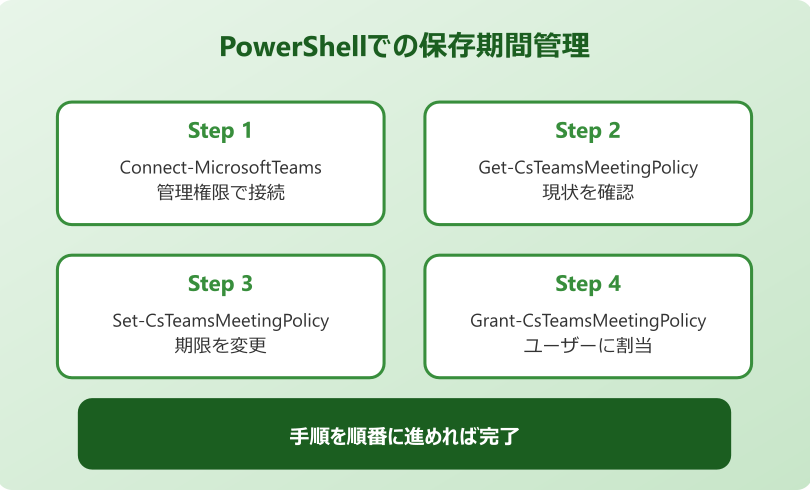
大規模なテナントや複数部署を抱える組織では、GUIよりもPowerShellで一括設定するほうがスピーディーです。Microsoft Teams PowerShellモジュールをインストールし、Connect-MicrosoftTeamsで接続したうえで、次のようなコマンドを使います。
Set-CsTeamsMeetingPolicy -Identity Global -NewMeetingRecordingExpirationDays 365このコマンドはグローバルポリシーの既定期限を365日に変更する例です。部署単位で別ポリシーを作成したい場合は、New-CsTeamsMeetingPolicyで新しいポリシーを定義し、Grant-CsTeamsMeetingPolicyでユーザーやグループに割り当てます。
反映には数時間かかる場合があります。設定直後にユーザーが新しい録画を作っても、古いポリシーが適用されるケースがあるので、変更後はテストユーザーで動作を確認してから本番運用に乗せるのが安全です。設定確認はGet-CsTeamsMeetingPolicyで簡単にできます(Teamsレコーディング保存ポリシーの公式解説)。
PowerShellでの一括管理は失敗時の影響が大きい操作です。本番テナントに反映する前に、検証用テナントやテスト用ポリシーで挙動を確認しておくと、運用事故を未然に防げます。
シーン別に役立つ保存運用のコツ
レコーディングの保存方法は、業務シーンごとに最適解が異なります。代表的なシーンと、おすすめの運用パターンを紹介します。
| シーン | 推奨保存方法 | 期限の目安 |
|---|---|---|
| 定例ミーティング | チャネル会議でSharePoint共有 | 30〜60日 |
| 1on1や評価面談 | 1対1通話でOneDrive限定共有 | 120日(既定) |
| 研修・勉強会動画 | チャネル会議+期限なし設定 | 無期限 |
| 顧客との打ち合わせ | OneDrive+ダウンロード保管 | 契約期間に合わせる |
| 機密性の高い会議 | 都度ダウンロードして即削除 | クラウド保存しない |
運用ルールをチームで決めておくと、後から「あの会議の録画どこ」と探し回る時間が大幅に減ります。命名規則を統一するのもおすすめで、たとえば「日付_案件名_会議種別」のフォーマットを決めておくと、検索性が一気に上がります。タグやメタデータをSharePoint側で付ける運用に切り替えると、年度単位の振り返りもしやすくなります。
teamsレコーディングの保存方法まとめ
teamsレコーディングの保存方法は、まず会議の種類による保存先の違いを押さえることがスタートラインです。1対1とグループ通話はOneDrive、チャネル会議はSharePointと覚えておくだけで、ファイルが見つからないストレスは大きく減らせます。
次に意識したいのが既定120日の保存期限です。重要な録画は早めに有効期限を変更するか、ダウンロードしてPCにバックアップしておくと、後から「消えていた」と慌てる事態を避けられます。OneDriveとSharePointそれぞれのごみ箱に最大93日残っている可能性もあるので、削除に気付いたらすぐ復元を試してみてください。
組織全体の運用なら、管理者ポリシーやPowerShellで一括設定するのが効率的です。保存先・保存期間・共有権限の3点を整理しておけば、Teamsレコーディング関連のトラブルはほぼ防げます。録画したファイルをダウンロードして手元に置きたい方は、Teamsレコーディングのダウンロード方法で詳しい手順をチェックできます。
会議内容のテキスト記録もまとめて残したい方は、Teamsトランスクリプトのダウンロード方法と組み合わせると、動画と文字起こしの両方を確実にバックアップできます。ホワイトボードで作成した内容を残したい場合は、Teamsホワイトボードの保存方法もあわせて参考にしてみてください。