Teamsのバージョン確認方法は?最新化のコツも解説!
Teamsのバージョン確認は、デスクトップアプリ右上のプロフィール画像横にあるメニューから数クリックで完了します。エラー報告や問い合わせ対応で「いま使っているTeamsのバージョンは何ですか」と聞かれて、慌てて検索した方も多いはずです。
ところがTeamsには新旧2系統のクライアントがあり、画面構成や確認手順が変わるため、迷いやすいポイントが残ります。クラシックTeamsは2025年7月で利用終了が案内されていて、最新版へ移行できているかを定期的にチェックする運用が当たり前になっています。
この記事では、teams バージョン確認の基本手順から、自動更新が動かないときの切り分け、組織で運用するコツまでをまとめて整理しました。これを読めば、自分のTeamsが今どのバージョンで、最新化に必要なアクションが何かがすぐに把握できます。
- 新旧Teamsそれぞれのバージョン確認画面の違い
- モバイル版・Web版でバージョン情報を見る方法
- 自動更新が走らないときの主な原因と対処
- 組織でTeamsを最新化していくときの考え方

Teamsバージョン確認のよくある疑問
このH2では、teams バージョン確認で寄せられやすい疑問を整理し、それぞれの環境別に確認手順をまとめます。質問されてもサッと答えられる状態を目指して読み進めてください。
はじめに押さえておきたいのは、新しいTeamsとクラシックTeamsで画面構成が異なる点です。同じMicrosoft 365でも見た目が違うので、まずは自分の環境を把握するところから始めましょう。
新しいTeamsでバージョンを確認するには
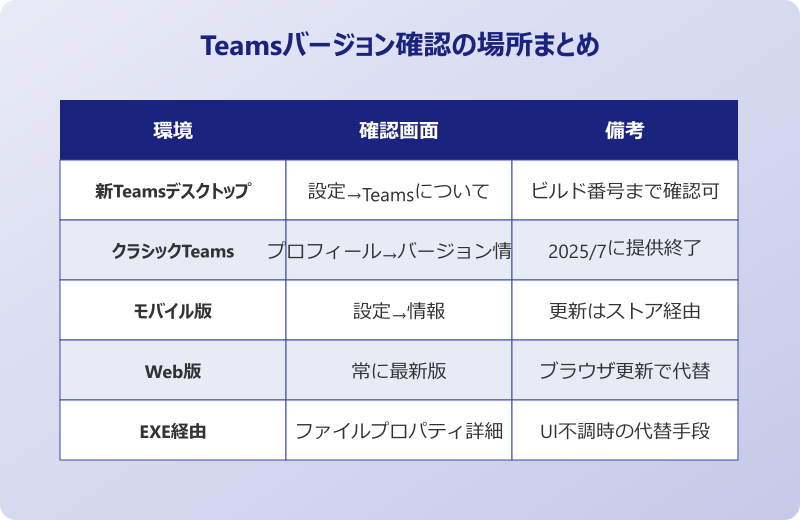
2024年以降に配布されている新しいTeamsデスクトップアプリでは、バージョン情報が「設定」内の専用ページに集約されています。アプリを開いた状態で右上のプロフィール画像の左側にある「…」メニューをクリックし、「設定」へ進みます。
左側メニューの「Teamsについて」を選ぶと、ビルド番号を含めた詳細なバージョン情報が表示されます。ここでは現在のクライアントバージョン、サードパーティライセンス、プライバシーステートメントなどが一覧で確認可能です。新しいTeamsは更新履歴が公式の「Teamsアプリのバージョン更新履歴」ページで定期公開されているため、現バージョンが最新かどうかも比較しやすくなりました。
初めて新しいTeamsを開いた直後は、上部に「以前のバージョンを使っています」と表示されるケースもあります。この場合は左上のトグルで「新しいTeamsを試す」がオフになっているので、オンに切り替えると同時に最新クライアントへ移行します。
不安が残る場合は、Microsoft公式の「使用しているMicrosoft Teamsのバージョンを確認する」ページを見ると、画像付きの最新手順が記載されています。
クラシック版でのバージョン確認の手順
旧クライアントである「クラシックTeams」を使っている場合は、画面上部のプロフィール画像をクリックし、メニューから「バージョン情報」→「バージョン」を選びます。すると画面上部に薄い帯が現れ、その中にビルド番号が表示されます。
クラシックTeamsには「更新の確認」というメニューもあり、こちらを選ぶと最新ビルドのチェックと自動アップデートが開始されます。クラシックTeamsは2024年7月から段階的にサポートが終了し、2025年7月以降は提供そのものが終了すると案内されています。
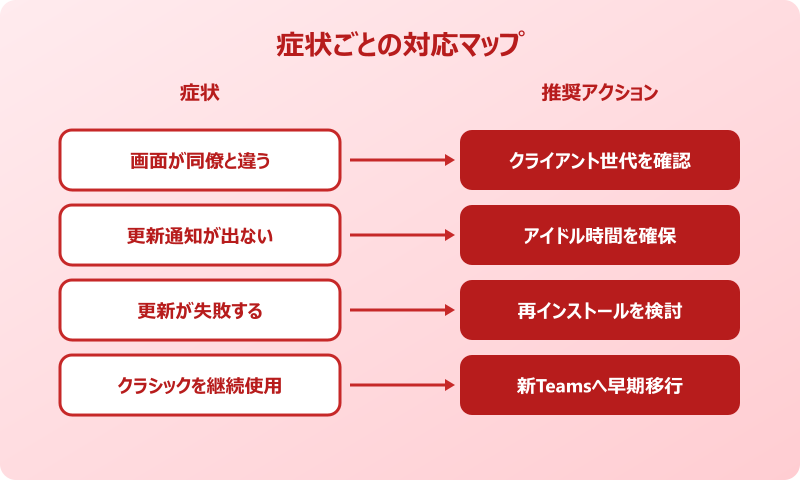
クラシック版を継続使用していると新機能や脆弱性対策の更新が止まるため、安全面でも好ましくありません。バージョン確認を機に新しいTeamsへの切り替えを検討するのが現実的な選択肢です。組織で利用している場合は、IT管理者に切り替えタイミングを必ず相談しましょう。
クラシックTeamsから新しいTeamsへの移行はデータ自体が削除されるわけではありませんが、サインインし直しやアドオン再設定が必要なケースがあります。重要な会議の前日に切り替えるのは避け、余裕のあるタイミングで行うのが安心です。
モバイル版でのバージョン情報の見方
iPhoneやAndroidのTeamsアプリでも、現在のバージョンを確認できます。アプリを起動し、左上のプロフィール画像をタップ、「設定」をタップした後、画面下部にある「情報」または「バージョン情報」を開くと、現在のアプリバージョンが表示されます。
モバイル版は端末のアプリストアから自動更新される仕組みになっており、PC版のようにアプリ内で「更新の確認」を実行することは原則できません。古いままのバージョンが残る場合はApp StoreまたはGoogle Playの自動更新設定を確認する必要があります。
業務端末だと管理者がアップデートを制御している場合もあるので、表示されているバージョンが極端に古い場合は社内のIT担当へ確認するとスムーズです。MDMで管理されている端末では、ストアからの直接アップデートが制限されていることもあります。
モバイル特有の注意として、テナント側の利用条件によって機能の有効化タイミングが異なる場合があります。アプリのバージョンが新しくても、機能が見えないときはテナントロール展開待ちの可能性も考えられます。
Web版にバージョン番号がない理由
ブラウザで利用するTeams Webアプリには、デスクトップ版のように明示的な「バージョン番号」を表示する画面はありません。これはWeb版が常にMicrosoftのサーバー側で最新状態に保たれているためで、ユーザー側でアップデート操作を行う必要がない仕様です。
とはいえ、左上の歯車から「設定」を開くとビルド情報が表示されることがあります。Web版のサポート対象ブラウザはMicrosoft EdgeまたはGoogle Chromeが中心で、Safariは一部機能制限があるとMicrosoftが案内しています。Web版で動作が不安定なときはまずブラウザ自体のバージョン更新を試すのが効率的です。
運用上、Web版のバージョン確認はブラウザのキャッシュ確認とほぼセットになります。Ctrl+Shift+Rで強制リロードすると最新リソースを取得できるため、ちょっとした表示崩れの解消にも役立ちます。
Web版とデスクトップ版でUIに差が出ている場合、テナントのロールアウト状況や、デスクトップ側のキャッシュ残存が原因のこともあります。
バージョン番号の読み方と公開ペース
Teamsのバージョン番号は「主版.副版.ビルド.リビジョン」の4桁構成で、たとえば 24290.815.3120.1234 のように表示されます。先頭の数字がリリース系統を示し、ビルド番号は週単位、リビジョンはホットフィックス単位の更新ナンバーです。
Microsoftはおおむね毎月第4月曜日に新ビルドをリリースしており、機能追加と不具合修正がまとめて行われます。「現在のビルド番号が公式リリースノートと一致しているか」を見比べると、最新化の進捗をひと目で判断できるのが強みです。
同じバージョン系統でも、企業向けGCC環境や教育機関環境では更新タイミングが少し遅れる場合があります。社内通知に「最新版にしてください」と書かれていたら、ビルド番号レベルまで一致させる必要があるのか、メジャーバージョンで足りるのかを管理者へ確認するのが確実です。
| 確認場所 | 必要な操作 | 備考 |
|---|---|---|
| 新Teamsデスクトップ | 「…」→ 設定 → Teamsについて | ビルド番号まで確認可 |
| クラシックTeams | プロフィール → バージョン情報 | 2025年7月で提供終了 |
| モバイルアプリ | プロフィール → 設定 → 情報 | 更新はストア経由 |
| Web版 | 常に最新 | ブラウザを更新で代替 |
Teamsバージョンを安全に最新化するコツ
このH2では、teams バージョン確認の結果が「古い」と判明したときに使える、安全な最新化の手順と注意点をまとめます。バージョン確認とアップデートは表裏一体なので、一気に押さえてしまいましょう。
最新化を進めるときは業務時間帯を避ける、関係者に通知しておくといった基本動作も忘れないようにしてください。トラブル発生時のリカバリ時間が短縮できます。
自動更新が走らないときの対処
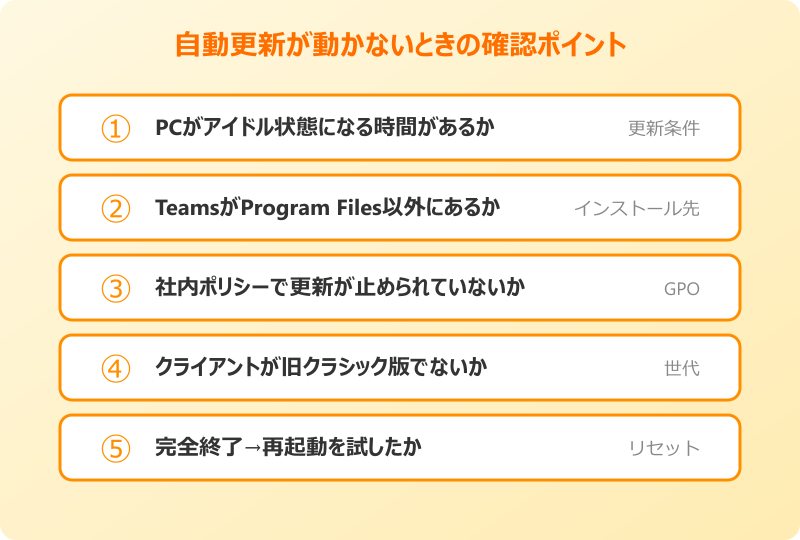
Teamsは数時間ごとにバックグラウンドで更新をチェックし、PCがアイドル状態になるとサイレントインストールが走る仕様です。にもかかわらず古いバージョンのままの場合、いくつかの典型的な原因があります。
もっとも多いのは、PCがほぼ常にスリープ復帰中で、Teamsがアイドル時間を確保できないケースです。次に、Teamsを管理者権限の少ない場所にインストールしている場合や、Program Files配下に手動で配置している場合は、自動アップデートのフォルダ書き込みに失敗します。
また、組織のグループポリシーで自動更新が無効化されているケースもあります。Microsoft公式の「Microsoft Teamsを更新する」を参考にしつつ、IT管理者へ状況を共有すると切り分けがスムーズです。
自動更新でつまずいた場合は、いったんTeamsを完全に終了→PC再起動→Teamsを起動して数分待つ、というシンプルな流れだけで復活する事例も少なくありません。複雑な調査の前に試す価値があります。
手動アップデートで最新版にする手順
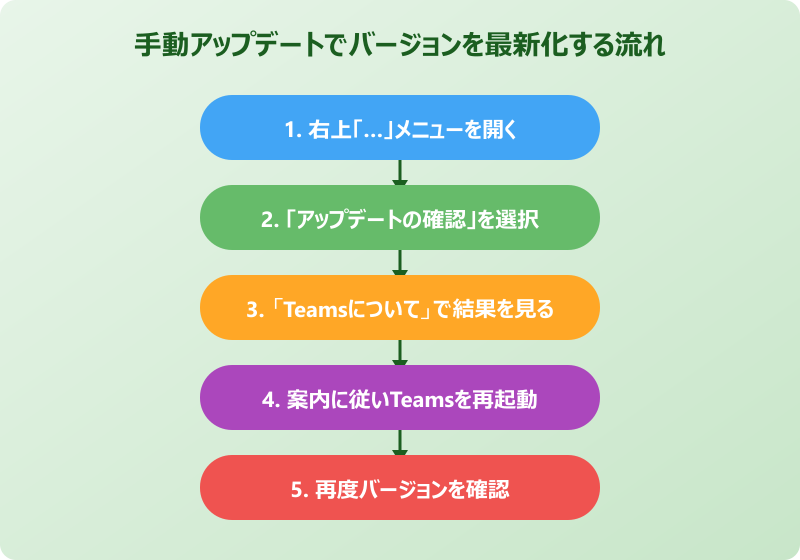
急いで最新版に上げたいときは手動アップデートが確実です。新しいTeamsでは、右上のプロフィール画像横にある「…」をクリックし、メニューから「アップデートの確認」を選ぶと最新ビルドの取得が始まります。
- Teamsを起動して右上の「…」メニューを開く
- 「アップデートの確認」または「設定とその他」を選ぶ
- 「Teamsについて」画面で更新可否を確認する
- 更新が見つかったら案内に従い、Teamsを再起動する
クラシック版の場合は、プロフィール画像メニューに同名の「アップデートの確認」があります。更新中はTeamsが一時的に応答しないように見えますが、強制終了せずに数分待つのが基本です。途中で強制終了するとファイルが破損し、再インストールが必要になることもあります。
会社支給のPCで権限が制限されている場合は、手動アップデートそのものがブロックされていることもあります。その際はIT管理者へ最新版の配布を依頼するのが正しいルートです。
古いバージョンを使い続けるリスク
Teamsは脆弱性対策のための更新が日常的に行われているため、古いバージョンを使い続けると情報セキュリティ面のリスクが高まります。会議中の表示不具合やチャットの未読同期エラーなど、機能面の体感品質も下がりがちです。
Microsoft Learnのクラシックteamsクライアント提供終了の案内でも、サポート期間を超えた利用は推奨されないと明記されています。クラシックTeamsの場合は2025年7月以降の利用ができなくなるため、バージョン確認の段階で気づけたなら早めに切り替え準備を進めるのがおすすめです。
最新版に上げる過程で、追加のサインインや多要素認証が必要になるケースもあります。アップデートを後回しにして直前で慌てるより、余裕のある時期に切り替えを終えておく方が安全です。
もしアップデートでエラーが頻発する場合は、関連記事の「Teamsが更新できないのはなぜ?原因と対処法を解説!」も合わせて読むと、原因を切り分けやすくなります。
新旧Teamsで挙動が違うときの確認ポイント
同じMicrosoft 365を使っている同僚と画面が違って見える、機能ボタンの場所が異なる、といった相談は新旧Teamsの混在環境で頻発します。原因の多くは、片方が新しいTeams、もう片方がクラシックTeamsという構成です。
確認するポイントは3つあります。1つ目はクライアント種別、2つ目はビルド番号、3つ目はテナントのロールアウト状況です。同じビルド番号でもテナントの段階展開によって機能が出ていないことがあるため、Microsoft 365管理センターの「リリース設定」も合わせて確認すると視野が広がります。
テナント差で発生している場合、ユーザー側の操作で解消するのは難しく、待つしか手がないこともあります。逆にクライアント差なら新しいTeamsに揃えるだけで解決するため、まずはバージョン情報の比較から始めると判断が早くなります。
関連して、ファイルタブが見えない・名称が変わったなどの相談もありますが、こちらは2025年末から2026年初にかけてのリブランドが原因のケースが多く報告されています。
組織で一括管理する場合の考え方
個人利用であればその場でアップデートして終わりですが、組織で利用する場合はバージョン管理ポリシーが必要になります。Teamsは月次でビルドが更新されるため、検証環境と本番環境で2〜4週間程度のタイムラグを設けると安定運用しやすくなります。
バージョン情報の集計は、Microsoft 365管理センターやIntuneのレポートで確認できます。「最新版未満の端末数」を毎月モニタリングする運用に切り替えると、サポート切れ直前で慌てる事態を避けられます。
新しいTeamsへの切り替えは段階的に進めるのが定石で、まずパイロットチームに展開し、業務影響を確認したうえで全社展開へ広げます。クラシックTeamsとの並行利用期間を短く設定するほど、サポート問い合わせも減らせます。
関連記事として「Teams無料版の制限はどこまで?2026年版で解説!」もあわせて参照すると、無料版を使い続けるかどうかの判断材料になります。
組織内の混在運用が続いているうちは「ヘルプ」メニューや「Teamsについて」画面のスクリーンショットを共有依頼として活用しましょう。発生事象とバージョン情報がワンセットになっていると、ITサポート側の切り分けが大幅に早まります。
Teamsバージョン確認のまとめ
ここまで、teams バージョン確認のさまざまなケースと、最新化のコツを整理してきました。新Teamsは「設定」→「Teamsについて」、クラシック版は「バージョン情報」、モバイルは「設定」→「情報」というシンプルな手順で大半のケースに対応できます。
クラシックTeamsの提供は2025年7月で終了するため、バージョン確認の結果がクラシックだった場合は早めに移行を進めましょう。新しいTeamsに切り替えると、メモリ使用量の改善や機能反映の速さといったメリットも享受できます。
自動更新が動かないときは、PCのアイドル時間とインストール場所をまずチェックします。手動更新は「アップデートの確認」から実行し、強制終了せずに数分待つのが鉄則です。組織運用ではビルド番号での集計とパイロット運用が効果的です。
関連トラブルシュートとして「Teamsのファイルタブが表示されない?対処法を解説!」も参考になりますので、画面構成で迷ったら覗いてみてください。