Teamsでのパワポの共有はどうやる?解説!

Teamsの会議でパワポを共有しようとして「ノートが丸見えになってしまった」「画面が真っ黒で動かない」と困った経験はありませんか。共有方法はいくつもあり、選び方を間違えると本番で慌ててしまうことになります。
実はTeamsにはPowerPoint Live・ウィンドウ共有・画面共有という3つの共有方式があり、用途によって最適な選び方が変わります。発表者ツールを使いたいのか、参加者にスライドを操作させたいのかで答えが変わるイメージです。
本記事では、それぞれの共有方法のやり方と、よくある失敗の回避策、Macやスマホでの注意点までまとめて解説します。次のオンライン会議に備えて、自分に合った共有手段を選べるようになります。
この記事で分かること
- Teamsでパワポを共有する3つの方式の違い
- PowerPoint Liveとウィンドウ共有の具体的な手順
- 真っ黒・映らない・動画が動かないトラブルの対処
- Mac・スマホ環境での共有時の注意ポイント
順番に読んでいけば、用途に合わせて使い分けられるようになります。

Teamsでパワポを共有する3つの方法と特徴
まずはTeamsで提供されている、パワポ共有の3つの選択肢を整理します。それぞれに長所と短所があるため、用途を踏まえて選ぶことが重要です。
共有手段の全体像をつかんでおくと、当日トラブルが起きてもすばやく代替案へ切り替えられるようになります。
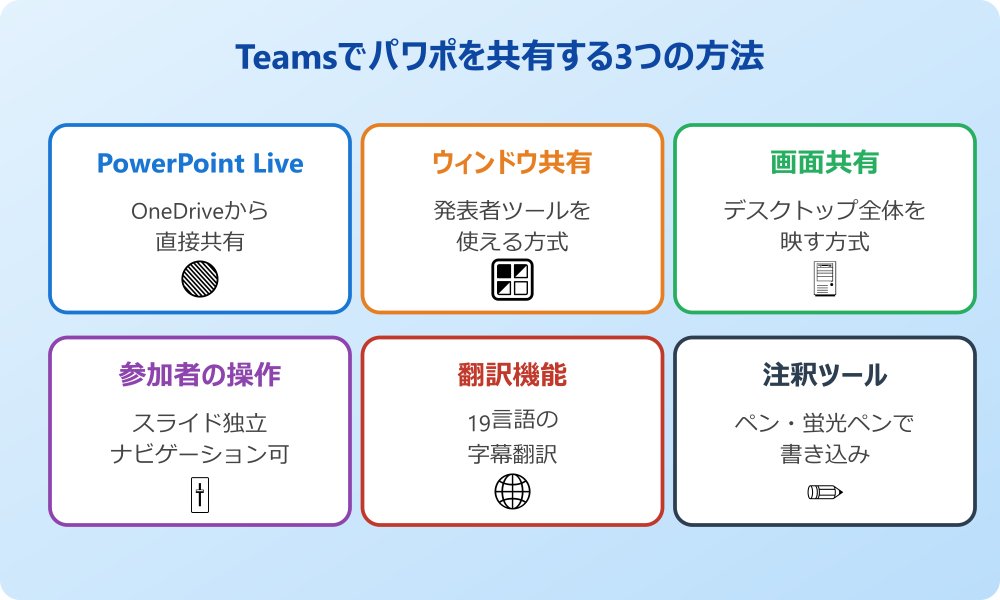
パワポ共有でできることと選択肢の全体像
Teamsで提供されているパワポの共有方式は、大きく分けて3種類あります。PowerPoint Live・ウィンドウ共有・画面共有のどれを選ぶかで、参加者の体験も発表者の操作感もまったく違うものになります。
PowerPoint LiveはOneDriveやPC内のファイルを直接Teams会議に取り込み、発表者と参加者で別々のビューを表示する方式です。参加者は自分のペースでスライドを見返せるほか、19言語のリアルタイム翻訳にも対応しています。スライド資料を多くの人にしっかり読み込んでほしいプレゼンに向いています。
ウィンドウ共有は、PCで起動済みのPowerPointウィンドウだけを参加者に見せる方法です。発表者ツール(プレゼンタービュー)を自分の画面に表示しつつ、参加者にはスライドだけを共有できる利点があります。動画やアニメーションが多いスライドでも、ローカル再生になるため再現性が高いのが特徴です。
画面共有はデスクトップ全体を映す方式です。パワポ以外のアプリも切り替えながら見せたい場合に便利ですが、通知ポップアップなど見せたくない情報まで映る恐れがあります。3つの方法を最初に比較して、目的に合うものを選ぶことが快適な共有の第一歩です。なお、Teamsでは2023年以降のアップデートでPowerPoint Liveが標準の選択肢として最上段に表示されるようになっており、Microsoftとしてもこの方式を主流に据えていく方向性が見えています。
PowerPoint Liveを使った共有手順
PowerPoint Liveの使い方はとてもシンプルです。Teamsの会議画面で「共有」アイコンをクリックすると、共有メニューの中に「PowerPoint Live」のセクションが表示されます。
そのセクションには、最近開いたパワポファイルが一覧で並ぶため、対象のファイルをクリックするだけで共有が始まる流れです。一覧にない場合は「OneDriveを参照」「コンピューターを参照」のリンクから別途ファイルを選択できます。
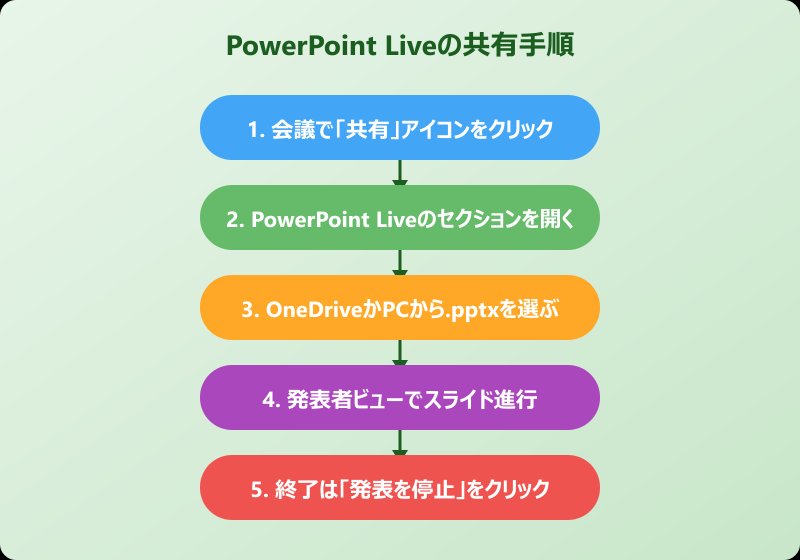
共有が始まると、発表者の画面にはスライド・ノート・サムネイルが並んだ専用ビューが表示されます。一方、参加者には大きなスライドだけが映る形です。発表者ツールに似た体験になるため、原稿を見ながらでも安心して発表できます。
共有を終了するときは、画面上部の「発表を停止」ボタンを押すだけです。詳しい手順はMicrosoft公式のPowerPoint Liveガイドにも詳しく載っているので、本番前に一読しておくと安心です。
ウィンドウ共有で発表者ツールを表示する方法
「自分の手元には発表者ツールを残したい、けれど参加者にはスライドだけを見せたい」というニーズには、ウィンドウ共有がぴったりです。事前にPowerPointファイルをPC上で開いておくことがポイントになります。
手順は次の通りです。会議の「共有」アイコンを押し、表示される共有メニューの中から「ウィンドウ」のカテゴリにある自分のPowerPointウィンドウを選びます。続いてPowerPoint側でスライドショーを開始すると、参加者にはスライドが大きく表示される一方、自分の画面には通常のスライドショー画面が映る形です。
スライドショー中に画面左下の「・・・」をクリックして「発表者ツールを表示」を選ぶと、自分の手元だけに発表者ビューが切り替わります。参加者にはノートや次のスライドは見えないため、安心してメモを参照できる仕組みです。
この方法はOneDriveアップロード不要で、ローカルで動画やアニメーションが正常に再生される利点もあります。社外の人へ共有したくないファイルを使う場合や、バイナリ形式の.ppt/.pps形式しか手元にない場合は、ウィンドウ共有のほうが現実的な選択肢といえます。
画面(デスクトップ)共有のメリットと使い分け
画面共有は、PCのデスクトップ全体を参加者に見せる方式です。パワポだけでなく、ブラウザやエクセルなど複数アプリをまたいで操作する場面に向いています。たとえば、参考データをChromeで見せながらスライド説明を続けたい場合に効果的です。
注意点としては、デスクトップ全体が映るため通知バナーやチャット返信などプライベートな情報まで参加者に見えてしまうリスクがあります。共有前にOSの「集中モード」をオンにし、メールやチャットの通知を一時的に止めておくのがおすすめです。
3つの方式の使い分けの目安としては、社内研修や決まった資料を見せるならPowerPoint Live、動画やアニメーションが多いプレゼンならウィンドウ共有、複数アプリを併用するデモなら画面共有という棲み分けが分かりやすいです。会議の目的を先に決めてから共有方式を選ぶと、操作で迷う時間を大幅に減らせます。さらに、画面共有は「画面全体」と「特定のウィンドウ」のどちらかを選べる仕様になっていますが、特定ウィンドウのみを選べばデスクトップ全体が映る事故を回避できます。普段から特定ウィンドウ共有をデフォルト運用にしておくと、安全度が一段上がります。
共有方式ごとのメリット・デメリット比較
3つの共有方式の特徴を整理して、どれを使うかの判断材料にできるよう一覧化します。実際には目的やネットワーク環境によって最適解が変わるため、表を見ながら自分の状況に近い方を選ぶのが効率的です。
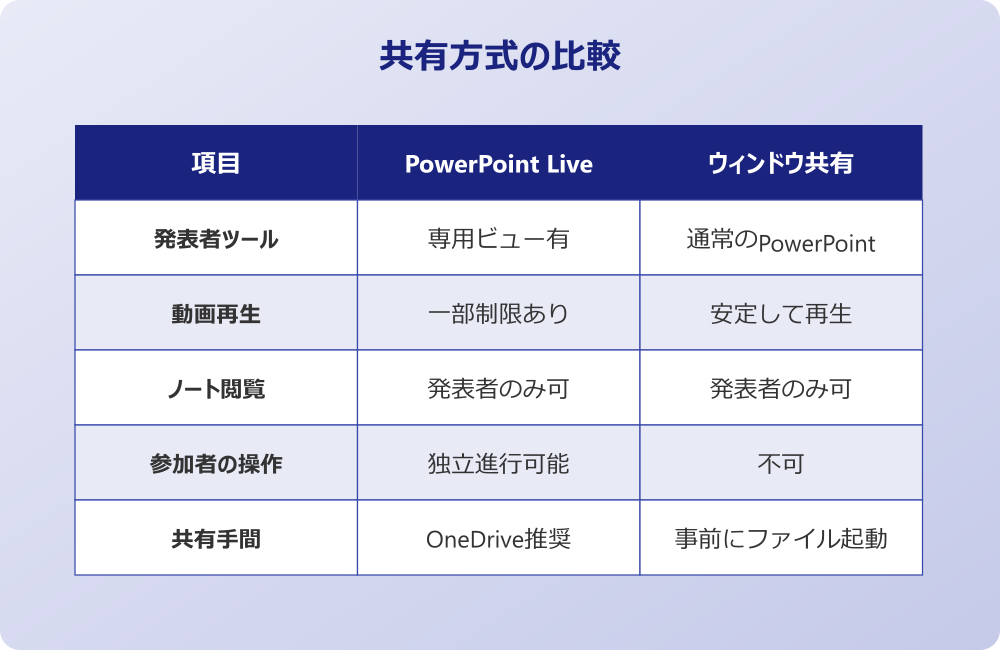
| 項目 | PowerPoint Live | ウィンドウ共有 | 画面共有 |
|---|---|---|---|
| 発表者ツール | 専用ビュー | 手元だけ表示可 | 不可 |
| 動画・アニメーション | 制限あり | 安定再生 | 安定再生 |
| 参加者の操作性 | 独立スクロール可 | 不可 | 不可 |
| 準備の手軽さ | OneDrive推奨 | 事前起動必須 | すぐ可能 |
| 情報漏えいリスク | 低い | 低い | 高い |
たとえば50人規模のセミナーで参加者にも自由にスライドを見返してほしいならPowerPoint Liveが有力です。動画埋め込みが多いセールスプレゼンならウィンドウ共有が安全だといえます。詳細な使い分けはLANSCOPEブログのTeams画面共有解説でも紹介されています。
Teamsでのパワポ共有の注意点とトラブル対策
共有手段を理解したら、本番で起こりがちなトラブルへの備えも欠かせません。映らない・真っ黒になる・動画が動かないといった問題は、原因を整理しておけば落ち着いて対処できます。
ここからは、よくある失敗とその回避策、環境別の注意点までまとめて確認していきます。
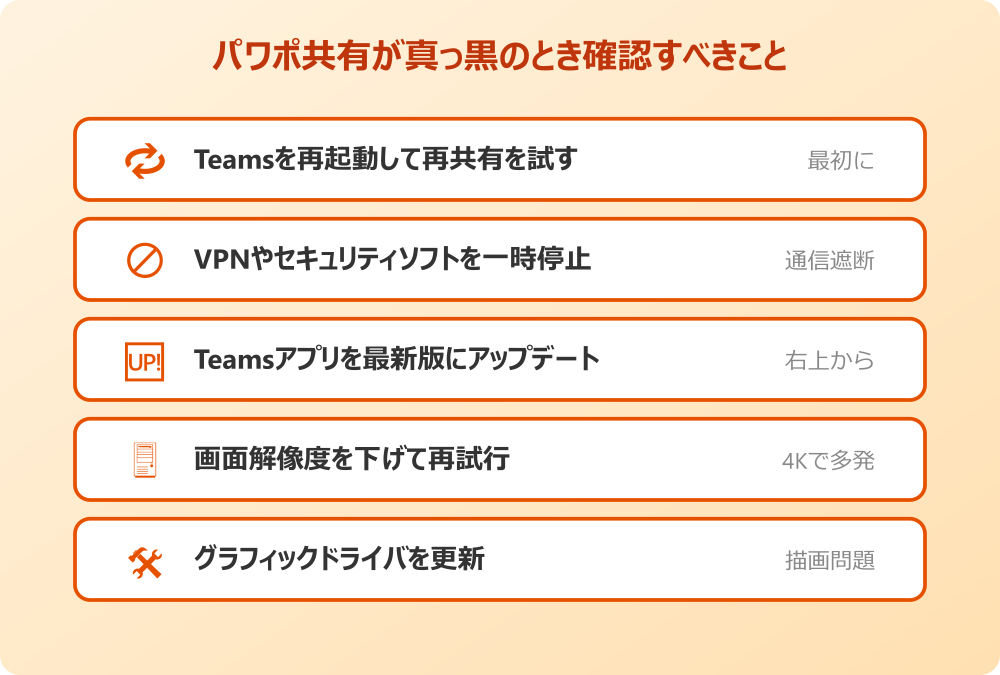
パワポ共有が真っ黒・映らないときの対処
共有を開始したのに参加者の画面が真っ黒のままだったり、自分の画面と表示が一致しないトラブルはよく発生します。原因の多くはネットワークや描画関連にあり、順番に切り分けていけば解決可能です。
- Teamsアプリを完全に終了し、再起動してから共有をやり直す
- VPNやセキュリティソフトを一時的に停止して再共有を試す
- 右上のメニューから「アップデートを確認」を実行し最新化する
- ディスプレイ解像度を下げて4K描画の負荷を減らす
- グラフィックドライバを最新版に更新する
これらを試しても改善しない場合は、ブラウザ版Teamsから共有してみるのもひとつの手です。デスクトップアプリ特有のキャッシュ問題が原因のときは、ブラウザ版で正常に映るケースがあります。とくにLinux系PCや古いMacを使っているときは、ブラウザ版がうまくいきやすい傾向にあります。
動画やアニメーションが動かない場合の対策
パワポ内の動画やアニメーションが、Teams経由だとカクカクしたり止まってしまうケースは少なくありません。原因の多くは、PowerPoint Live側で動画再生の互換性に制限があることです。
解決策としては、動画を多用するスライドはPowerPoint LiveではなくウィンドウあるいはCPU負荷の少ない画面共有に切り替えるのが現実的です。ウィンドウ共有ならローカルのPowerPointが直接動画を再生するため、参加者にも滑らかな映像が届きます。
動画ファイルがパワポに「リンク」で埋め込まれていると、ファイル移動後に再生できなくなります。共有前に「メディアの埋め込み」を選び、ファイル内に動画を完全に取り込んでおくと事故を防げます。
また、参加者側のネットワーク帯域が不足している場合も、動画は止まりがちになります。Teams会議の事前案内で「動画再生があります」と伝えておくと、参加者側も有線接続に切り替えるなどの対応が取れて、当日の安定度が上がります。発表者の通信回線も上り3Mbps以上を確保できると、動画再生のコマ落ちが大幅に減るとされています。会議直前にスピードテストで通信品質を確認し、必要であればモバイル回線へ切り替える準備までしておくと、本番のトラブルを最小化できます。
ノートが見えてしまう失敗を防ぐコツ
「画面共有でデスクトップ全体を映していたら、参加者にノートまで見えてしまった」というのは、オンライン会議で起こりがちな失敗の代表例です。原因の多くは、共有方式の選び間違いとデュアルモニター設定の混乱にあります。
ノートを参加者に見せたくない場合は、原則としてPowerPoint Liveかウィンドウ共有を選ぶのが鉄則です。デスクトップ全体共有を選ぶときは、PowerPointの「スライドショーの設定」で「発表者ツールを使用する」を有効にしたうえで、メイン画面と参考画面を逆に割り当てるのが安全策になります。
また、ウィンドウ共有時に発表者ツールを表示すると、参加者には「PowerPoint – スライドショー」のウィンドウだけが映り、ノートは映らない構造です。事前にテスト会議を1回開催して、自分のサブPCやスマホから参加者目線でどう見えるかを確認しておくと、本番の事故を回避しやすくなります。
パワポ共有がうまくいかないときのチェックリスト
本番で共有がうまくいかないとき、慌てずに確認できるチェックリストを用意しておくと安心です。次の5項目を上から順に確認すれば、ほとんどのトラブルは切り分けられます。
1. ファイル形式は.pptx・.ppsx形式になっているか/2. OneDriveのファイル容量は2GB以下か/3. Teamsアプリは最新版か/4. ファイアウォールでTCP443・UDP3478〜3481がブロックされていないか/5. 参加者がゲストや匿名ではないか
とくにPowerPoint Liveはバイナリの.pptや.pps形式に対応していないため、古いファイルは事前に「名前を付けて保存」で.pptxへ変換しておく必要があります。匿名参加者がいる会議ではPowerPoint Liveが使えないため、ウィンドウ共有に切り替えるなどの代替策を準備しておくと安心です。
会議参加者がうまく入れないときは、関連するTeamsにブラウザから参加する方法もあわせて確認すると、現場で詰まりにくくなります。
スマホ・Mac環境でのパワポ共有の注意点
iPhoneやAndroidのTeamsアプリでも、パワポを共有することは可能です。ただし、PC版とは操作画面や使える機能が異なります。スマホ版では「共有」→「PowerPoint」を選ぶ流れで、ファイルを選択してから共有を開始します。
注意したいのは、スマホ版では発表者ツールが使えない点です。ノートを見ながらの発表は難しいため、原稿は紙に印刷するか、別端末で読み上げる運用が現実的です。また、画面共有はスマホの全体画面を映す形になるため、通知や着信が見えてしまうリスクが上がります。共有前にスマホを「機内モード+Wi-Fi」に切り替えておくと、誤発信や通知露出を防げます。
Mac版Teamsでパワポ共有がうまくいかない場合、原因の多くは画面収録権限の許可漏れです。「システム設定」→「プライバシーとセキュリティ」→「画面収録」でTeamsを許可した後、Teamsを再起動すると共有できるようになります。動画再生の音声を一緒に共有したい場合は、関連するTeamsで動画の音声を共有する方法を参考にすると、本番でつまずきにくくなります。
Teamsパワポ共有を成功させる最終チェックポイント
ここまでの内容をふまえて、Teamsでパワポを共有する際の最終確認ポイントを整理します。本番直前の「3つの確認」と「3つの予備手段」を押さえておけば、想定外のトラブルにも落ち着いて対応できます。
本番直前の3つの確認は、共有テスト・ノート可視チェック・通知オフです。10分前にダミー会議を立ち上げ、自分のスマホからゲスト参加して画面の見え方を確認するだけで、ノート漏洩や通知バナーの事故を未然に防げます。
3つの予備手段としては、PDF版スライド・別PCのウィンドウ共有・スマホからの予備配信が定番です。共有方式を切り替えられる選択肢を持っておけば、当日の通信トラブルにも対応しやすくなります。
関連する話題として、ビデオ通話そのものの基本操作を再確認したい場合は、Teamsでビデオ通話を始める手順も合わせて確認しておくと心強いです。さらに大学現場での活用例は、愛媛大学医学部のTeams×PowerPointガイドが参考になります。
Teamsのパワポ共有は、最初は選択肢の多さに戸惑うかもしれませんが、3つの方式の違いを理解すれば一気に扱いやすくなります。本記事のチェックリストを次回の会議で活用してみてください。