Teamsのピン止めの使い方は?基本と応用を解説!
Teamsで重要なチャットや投稿が流れてしまう、という悩みを解決するならピン止め機能を使うのがもっとも速くて確実な方法です。Teamsには場所別に複数のピン止めがあり、それぞれ用途や上限が違います。
この記事では、チャット一覧・メッセージ・チャネル投稿の3種類のピン止めについて、基本操作から応用テクニック、ピン止めができないときの対処法までまとめて整理します。
毎日Teamsを使うビジネスパーソンほど、ピン止めを使いこなすかどうかで業務スピードに大きな差が出ます。基本から押さえていけば、明日からすぐに活用できる内容です。
- Teamsピン止めの3種類と使い分け
- チャット一覧・メッセージ・チャネル投稿の固定手順
- ピン止めの上限・並び替え・解除の方法
- ピン止めができないときに確認すべきポイント

Teamsピン止めの基本操作を覚えよう
まずはTeamsのピン止め機能の全体像と、もっとも基本となる固定操作を押さえておきましょう。ピン止めは「どこを固定するか」によって、操作方法も上限も挙動も大きく変わります。
ここでは、3種類のピン止めの違いから、各操作手順、解除の方法、上限と注意点まで段階的に解説していきます。
ピン止めできる3つの場所と違い
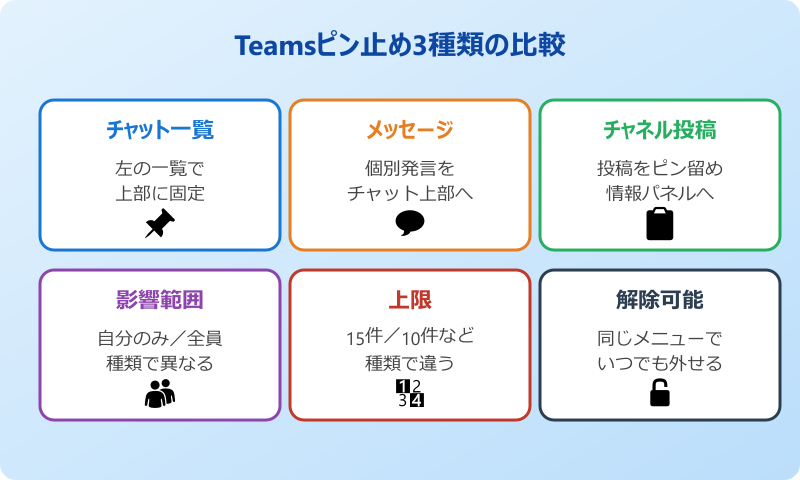
Teamsのピン止めは、大きく分けて「チャット一覧の固定」「個別メッセージの固定」「チャネル投稿の固定」の3種類に分かれます。それぞれ目的が異なり、混同するとうまく機能を活かせません。
チャット一覧の固定は、左側のチャットリストで「よく使う相手やグループを上に集める」ためのものです。自分専用の整理機能で、ほかの人のチャット並びには影響しません。
メッセージのピン止めは、特定の発言をチャットの上部に固定して見える化する機能です。会議URL・締切日・重要な決定事項など、チャットメンバー全員に常に見せたい情報に向いています。
チャネル投稿のピン止めは、チームのチャネル内で重要な投稿を「チャネル情報」のピン留めエリアに集める機能です。新メンバーが入ってきたときの参照資料としても使えます。
同じ「ピン止め」という呼び方でも、影響範囲とアクセス方法が違うため、まずはこの3区分を頭に入れておくと迷いにくくなります。チャット一覧の固定はあくまで自分の画面の整理、メッセージ固定はチャットメンバー全員の上部表示、チャネル投稿の固定はチームメンバー全員の参照エリアへの追加、と整理しておくと、後の手順もスムーズに理解できます。
| 種類 | 固定範囲 | 主な用途 |
|---|---|---|
| チャット一覧 | 自分だけ | よく使うチャットの整理 |
| メッセージ | チャット参加者全員 | 重要発言の常時表示 |
| チャネル投稿 | チャネルメンバー全員 | 共有資料・通知の集約 |
チャット一覧をピン止めする手順
もっともよく使われるのが、左側のチャット一覧から特定のチャットを上部に固定する方法です。普段の連絡相手を毎回スクロールして探す手間がなくなり、業務スピードが目に見えて変わります。
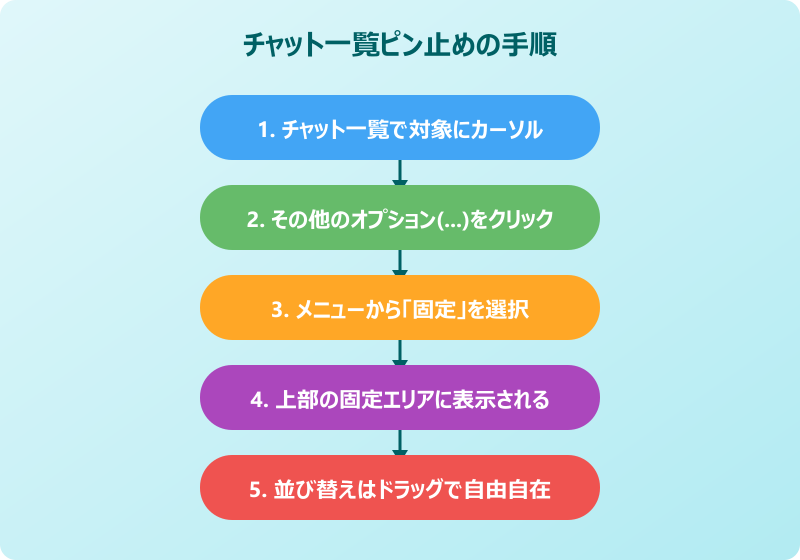
具体的な手順は次の通りです。
- 左側のチャット一覧から、固定したいチャットの上にカーソルを置く
- 右端に表示される「その他のオプション(…)」をクリックする
- メニューから「固定」を選択する
- チャット一覧の上部に「固定」セクションが表示され、選んだチャットがそこに移動する
固定されたチャットは新着メッセージが来ても並び順が変わらないため、上司・チームリーダー・取引先などの重要な相手を常に上部に置いておけます。スマホ版でも同じ手順で固定が可能です。
右クリックでもメニューを呼び出せます。マウス操作に慣れている方は、「その他のオプション」を探すよりも右クリックの方が早く済みます。
固定したチャットを通常の並びに戻したいときは、同じメニューから「固定表示を解除」を選ぶと、新着順の本来の位置に戻ります。固定エリアは新着メッセージで並びが動かないという特徴があるため、優先度の高い相手だけを置く運用が向いています。逆に、新着順を確認したいチャットは固定エリアに入れず、通常の並びに残しておくと未読の見落としを防げます。
メッセージをピン止めする手順
個別の発言を固定したい場合は、メッセージピン止めを使います。チャット内の特定の発言だけを「画面上部に常時表示」する機能で、URL・期日・決定事項を流さずに残せます。
操作手順は以下の流れです。
- 固定したいメッセージにマウスカーソルを合わせる
- 表示されるリアクションバーの右端「その他のオプション(…)」をクリックする
- メニューから「ピン留めする」を選択する
- チャット画面の上部に固定エリアが表示され、対象メッセージがそこに表示される
メッセージピン止めはチャットメンバー全員に固定状態が反映されるのがポイントです。自分のメモではなく、参加者全員に見せたい情報を固定するために使います。
テキストだけでなく、画像つきメッセージやファイル共有メッセージもそのまま固定できます。詳細はマイクロソフト公式のPin a chat message ヘルプでも確認できます。
以前のTeamsではメッセージのピン留めは1チャットにつき1件までという制限がありましたが、現在は複数のメッセージを並列でピン留めできるよう拡張されています。会議URL・議事録テンプレ・締切日のように、関連する重要情報をまとめて固定できるため、運用の幅が大きく広がりました。固定済みメッセージは上部の固定エリアにまとまって表示されるので、チャットを開いた瞬間に「今の重要情報」が一目で把握できます。
チャネル投稿のピン止め方法
チームのチャネル内では、メッセージ単位ではなく「投稿」をチャネル情報のピン留めエリアに固定する形になります。ピン留めされた投稿は、チャネル右上の情報パネルからまとめて参照できる仕組みです。
手順は次の通りです。
- 固定したいチャネル投稿にカーソルを合わせる
- 「その他のオプション(…)」を開く
- 「ピン留め」を選択する
- チャネル右上の「i」アイコンをクリックすると「ピン留めされた投稿」セクションに表示される
チームメンバー全員に見えるため、運用ルール・社内手順・新メンバー向けの参考リンクなどを集約するのに最適です。チャットのメッセージピン止めとは挿入される場所が違うため、混同しないよう注意してください。
チャネル投稿のピン留めは「返信」単位ではなく「親投稿」単位が基本です。返信メッセージが固定対象になるかは、Teamsのバージョンや管理者ポリシーで挙動が変わるとされています。
チャネル投稿のピン留めは、メッセージを固定するというよりは「重要な掲示物をボードに貼っておく」イメージです。新メンバーが入ってきたときに「まずこの投稿を読んで」と案内できれば、口頭説明の手間が大幅に減ります。プロジェクトの進行ルール、ファイル命名規則、よく聞かれる質問への回答などをチャネル投稿として残し、それをピン留めしておけば、運用ナレッジが自然と蓄積されていきます。
ピン止めを解除する方法
ピン止めはいつでも解除できます。解除手順は固定したときと同じメニューから選ぶだけで、特別な権限は不要です。ただしメッセージとチャネル投稿は解除した内容が全員から外れる点に注意が必要です。
解除手順をまとめます。
- チャット一覧の場合: 固定エリアのチャットで「その他のオプション」→「固定表示を解除」
- メッセージの場合: ピン留めされたメッセージで「その他のオプション」→「ピン留めを外す」
- チャネル投稿の場合: 投稿の「その他のオプション」→「ピン留めを解除」または情報パネルから削除
誤って解除しても再度ピン止めし直すだけで元に戻せます。チャットメンバーへの通知は飛ばないため、解除→再固定もカジュアルに行えます。
解除のタイミングで迷う方も多いですが、目安は「その情報が役割を終えたとき」です。締切日が過ぎた案件、終了した会議のURL、フェーズが移ったプロジェクトなどは、ピン止めを外して固定エリアをスッキリさせるのがおすすめです。古い固定情報が残っていると、本当に重要な情報が埋もれてしまい、ピン止め本来の効果が薄れてしまいます。週次や月次でピン止めの棚卸しをルール化しているチームもあり、これだけで運用品質が大きく変わります。
ピン止めの上限と注意点
Teamsのピン止めには、種類ごとに上限が決まっています。設計上の制約なので、超えそうになったら不要なピン止めを整理するのが基本です。
| ピン止めの種類 | 上限の目安 |
|---|---|
| チャット一覧の固定 | 15件まで |
| メッセージのピン留め | 10件程度(拡張済み) |
| チャネル投稿のピン留め | 明示的な上限は不明 |
上限はバージョンや組織ポリシーで変動する場合があるとされています。最新仕様はマイクロソフト公式ページで確認するのが確実です。
また、ピン止めはあくまで表示位置の操作であって、メッセージそのものを保存する機能ではありません。ログとして残したい場合は別途エクスポートやスクリーンショットを併用するのがおすすめです。
Teamsピン止めの応用テクとトラブル対処
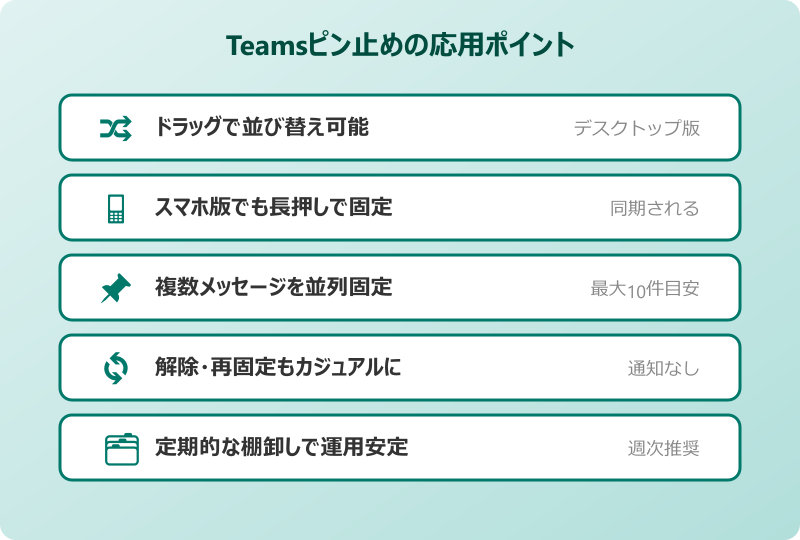
基本操作を押さえたら、次は業務効率を一段階上げる応用テクニックと、ピン止めができない・表示されないときの対処法です。
並び替え、スマホ版での違い、複数ピン止めを活かした運用、トラブル対応まで、実務で迷いがちなポイントをまとめて解説します。
ピン止めの順番をドラッグで並び替える
チャット一覧の固定エリアにあるチャットはドラッグ&ドロップで自由に並び替えできます。よく連絡を取る順、プロジェクト別、優先度別など、自分の業務スタイルに合わせて配置を最適化できます。
並び替えの手順はシンプルです。
- チャット一覧の「固定」エリアで、移動したいチャットを長押し(マウスダウン)する
- そのまま上下にドラッグして任意の位置に移動する
- 離すと位置が確定する
並び順は自分の画面にだけ反映されるため、ほかのメンバーには影響しません。Outlookのお気に入りフォルダのように個人最適化のための並び替えとして活用できます。
「最重要のチームリーダー」「日常業務のチームチャット」「短期プロジェクトのスレッド」のように、ブロック単位で並べておくと視認性が一気に上がります。
スマホ版でのピン止めの違い
スマホ版Teamsでもピン止めは利用できますが、操作の入り口がデスクトップ版と少し違います。基本機能は同じですが、画面が狭いぶんメニューの呼び出し方が長押し中心になります。
スマホ版で固定したい場合は、チャット一覧で対象のチャットを長押しすると、オプションメニューが下部にせり上がってきます。そこから「固定」をタップすれば、デスクトップ版と同じ固定エリアに表示される仕組みです。
ただしスマホ版では並び替えができない、もしくは限定的とされる場合があります。最終的な並び順を整えるときは、デスクトップ版で操作するほうが確実です。
スマホ版とデスクトップ版でピン止めの並びは同期されます。出先のスマホで固定→デスクトップで微調整、という流れが効率的です。
外出先でスマホからチャットを確認する機会が多い方は、本当に重要な相手だけを固定エリアに集約しておくと、片手操作でもすぐ目的のチャットにアクセスできます。スマホ版で固定したい数が多い場合は、いったんデスクトップ版で全体構成を組み立て、その並びをスマホ側で活用する流れにすると、運用が安定します。
ピン止めができない時の対処法
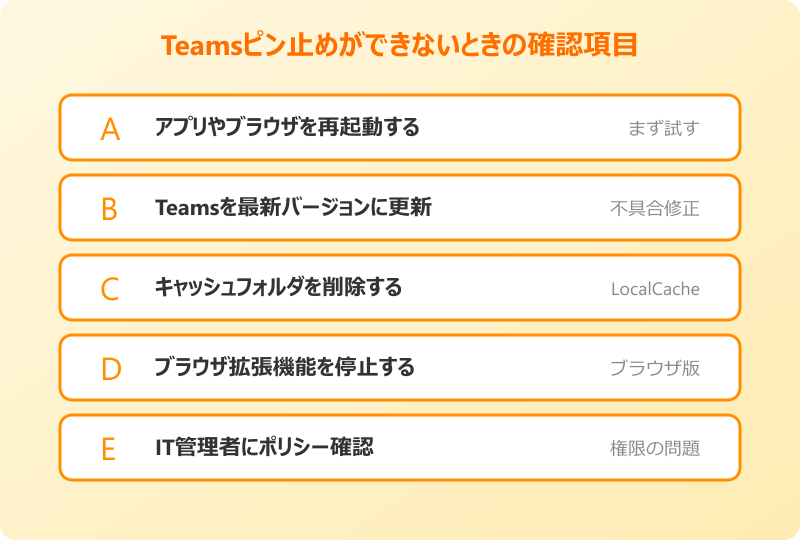
「ピン止めボタンがない」「固定しても反映されない」というケースは、複数の原因が考えられます。基本対処を順番に試していけば、ほとんどの場合は解決可能です。
確認すべきポイントは次の通りです。
- Teamsアプリやブラウザを再起動する
- Teamsを最新バージョンに更新する
- キャッシュを削除する(Windows 11なら
AppData\Local\Packages\MicrosoftTeams_8wekyb3d8bbwe\LocalCache) - ブラウザ拡張機能(広告ブロック等)を一時的に停止する
- 組織のポリシーで制限されていないか管理者に確認する
特に企業利用の場合、IT管理者のポリシー設定でユーザーのピン留めがオフになっているケースがあります。アプリの問題ではなく権限の問題なので、その場合はまず管理者へ問い合わせるのが近道です。
詳細な事例はMicrosoft Q&Aの該当スレッドでも議論されています。同じ症状が報告されていれば、その対処法をなぞるだけで解決することも多いです。
切り分けの順番としては「自分の環境だけの問題か、組織全体の問題か」をまず確認するのがコツです。同じチームの別メンバーで再現するなら組織側の設定変更や障害が疑われ、自分の端末だけで起きているならアプリ・キャッシュ・ブラウザ拡張のどれかに絞り込めます。再起動とキャッシュ削除はリスクなく試せるため、迷ったらそこから始めれば多くの事象は解消できます。
複数ピン止めを使った業務効率化のコツ
メッセージピン止めが複数対応になったことで、Teamsの運用は大きく変わりました。これまでは「1つしか固定できないから優先順位を毎回入れ替える」必要がありましたが、現在は複数の重要メッセージを並列で固定できます。
たとえば次のような運用が効果的です。
- 会議URL+議事録テンプレ+共有フォルダリンクをまとめてピン止め
- プロジェクトの締切日と現在のフェーズを別メッセージとして固定
- 新メンバー向けのオンボーディング案内を上から順に固定
複数固定の運用ポイントは「いつ外すか」を決めておくことです。古いピン止めが残ったままだと情報が混乱するため、定期的にチームで棚卸しすると運用が安定します。
関連する整理術として、自分用チャットの活用方法と組み合わせると、ピン止めとメモの役割分担がしやすくなります。
知っておきたい便利な活用シーン
ピン止めは「重要だから固定」だけでなく、業務シーンに合わせた使い方を意識すると一気に効果が高まります。日常業務で迷いそうなシーンをいくつか紹介します。
営業メンバーなら、得意先ごとのチャットを固定エリアに配置しておくと、緊急連絡が来たときの反応速度が変わります。プロジェクトマネージャーなら、各プロジェクトのMTGスレッドを並べておけば、状況把握がワンスクロールで済みます。
新メンバー受け入れの場面では、チャネル投稿のピン留めをオンボーディング資料置き場として活用するのが効果的です。「最初に見るべき投稿」をまとめておけば、口頭説明の時間が大幅に減ります。
ピン止めはあくまで自分やチームの整理ツールです。社外秘の情報を不用意にチャネル投稿のピン留めに置くと、新メンバーにも自動的に共有されてしまうため、機密情報の扱いには注意してください。
あわせて全員メンションの使い分けも意識しておくと、固定情報と即時通知の両輪で運用がスムーズになります。
Teamsピン止めを上手に使いこなすまとめ
Teamsピン止めは、チャット一覧・メッセージ・チャネル投稿の3種類があり、それぞれ「個人の整理」「チャット参加者への共有」「チャネル全体への共有」と役割が分かれています。役割を意識して使い分けることが、第一の上達ポイントです。
基本操作は「対象にカーソル→その他のオプション→固定/ピン留め」とシンプルですが、上限・解除・並び替え・スマホとの違いを押さえることで運用の安定感が一気に上がります。
ピン止めができないときは、再起動・更新・キャッシュ削除・拡張機能停止・管理者ポリシー確認の順で切り分けるのが定石です。アプリ側の問題か組織ポリシーかを早めに見極めるのが、解決への近道になります。
Teamsのピン止めを正しく理解しておけば、毎日の業務で「探す時間」と「流れて見失う時間」を大きく減らせます。基本→応用→トラブル対処の流れで身につけて、自分とチームに合ったピン止め運用を作っていきましょう。あわせて連絡先共有の方法も整理しておくと、Teamsチャット周りの運用が一段と引き締まります。最新の機能アップデートはマイクロソフト公式のピン留めヘルプもあわせて確認してみてください。