Teamsのポップアップを非表示にする方法は?設定手順を調査!
Teamsで作業に集中したいのに、画面右下に次々ポップアップが現れて思考が途切れる。多くのビジネスパーソンが日常的に直面している場面です。
とくに会議中や画面共有中に通知が出てしまうと、機密情報や個人的なやり取りが第三者に見えるリスクもあり、慎重に対応したいところです。Teamsの通知は仕様が細かく、どこをオフにすればいいか迷いやすい設計になっています。
そこでこの記事では、Teamsのポップアップを非表示にするための4つの定番ルートと応用テクをまとめました。基本設定から特定チャネルだけ止める方法、Windows側の集中モードまで順を追って解説します。
- Teamsのポップアップ通知の仕組みと3つの種類
- バナー・プレビュー・会議中通知をオフにする具体手順
- 特定チャネルやチャットだけ通知を止める応用設定
- Windowsの集中モードと組み合わせた集中環境の作り方
順番に試していけば、自分にとって最適な通知バランスが見つかるはずです。

Teamsのポップアップを非表示にする基本設定
まずはTeams本体の設定だけで完結する基本ルートを押さえます。ポップアップ通知は仕組みを理解すれば、用途別にきめ細かくコントロールできます。「全部オフ」より「使い分け」を意識して、必要な通知だけ残す発想で進めるのがコツです。
ここでは通知の種類整理から、バナー・プレビュー・会議中通知・通知音の順にひとつずつ手順を見ていきます。
ポップアップ通知の3種類と仕組みを整理
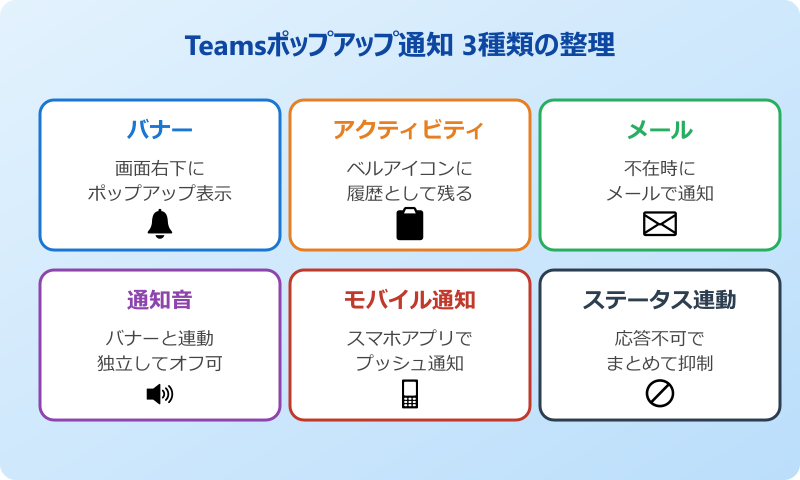
Teamsの通知には大きく分けて「バナー」「アクティビティ(フィード)」「メール」の3種類があります。ポップアップ非表示の話で多くの方がイメージしているのは、このうちバナーにあたる部分です。
バナーはWindowsの場合、画面右下にスライドインする小さな通知ウィンドウとして表示されます。チャットの新着、@メンション、通話の着信、ファイルへのリアクションなどがすべてこのルートで届く仕組みです。
アクティビティはTeams左上のベルアイコンに集約される履歴で、ポップアップとは別に常時残ります。バナーをオフにしてもアクティビティには記録されるため、後からまとめて確認したい方に向いています。メール通知は不在時や見逃した投稿を別途メールアドレスへ送る仕組みで、これは別経路扱いです。
つまりバナー=ポップアップ、アクティビティ=履歴、メール=予備と覚えておくと、設定画面で迷いにくくなります。3つの経路が独立しているため、どれを残してどれを切るかを意図的に選ぶことが、Teamsの通知を快適に使う出発点になります。
「ポップアップが多くて困る」という訴えのほとんどは、バナー通知の調整で解決します。アクティビティとメールはひとまず据え置きで問題ありません。
バナー通知を完全にオフにする手順
もっともシンプルな対処は、Teamsの設定からバナーそのものをオフにする方法です。プロフィールアイコンの隣にある「…」をクリックし、メニューから「設定」を開きます。新しいTeamsの場合は「通知とアクティビティ」、Classic版では「通知」というセクションが該当します。
表示された画面で「チャット」「チーム・チャネル」「会議」など、通知の発信元別に項目が並んでいます。それぞれのスタイルを「バナーとフィード」から「フィードのみ」に切り替えると、ポップアップだけが消えてアクティビティの記録は残るかたちになります。
具体的な操作の流れは次のとおりです。
- 右上の「…」から設定を開く
- 左メニューから「通知とアクティビティ」を選ぶ
- カテゴリごとに表示スタイルを「フィードのみ」に変更
- 必要であれば「カスタム」を選んで個別調整
すべての通知を一律オフにすると、メンションや会議の開始も気づけなくなります。最低でも「@メンション」と「通話」だけはバナーで残すのが、業務に支障を出さないバランス設定です。
メッセージプレビューだけを非表示にする方法
「ポップアップそのものは欲しいが、内容を他人に見られたくない」というニーズには、プレビュー非表示が最適です。設定の「通知とアクティビティ」から「一般」セクションへ進み、「表示する」グループを開きます。
ここに「通知にメッセージとコンテンツのプレビューを表示する」というスイッチがあるので、これをオフに切り替えます。プレビューを切ると、ポップアップは「○○さんからメッセージが届きました」という匿名の見出しだけになり、本文は表示されません。
画面共有中や、自宅で家族と画面を共有しているシーンに有効です。とくに営業職や人事担当の方は、機密性の高いやり取りが多いので、デフォルトでオフにしておく運用が安心と言えます。
プレビューをオフにしても、Teamsを開けばメッセージ全文は普通に確認できます。あくまで通知バナーに本文を出すかどうかの設定なので、業務効率を犠牲にせずに情報漏洩リスクだけを下げられる、コスパの良い対応です。
プレビュー非表示は2024年以降に正式実装された比較的新しい機能です。古いClassic Teamsでは項目自体が存在しないので、新しいTeamsへの切り替えが前提となります。
会議中・通話中だけ通知を止める設定
画面共有のうっかり通知を防ぐなら、会議中だけ通知をオフにする項目をチェックしておきます。同じく「通知とアクティビティ」の「一般」配下に「通話中と会議中に通知を表示する」のチェックボックスがあります。
標準ではオンになっており、会議中もチャットや別チャネルの投稿がポップアップしてしまいます。チェックを外すと、会議や通話に入っている間だけ自動でバナーが抑制され、退出すると元の状態に戻ります。手動で集中モードに切り替えなくていいので、会議の多い方には特におすすめです。
これに加えて、Teamsの会議に参加中はステータスが自動的に「通話中」「会議中」に切り替わります。ステータスが「応答不可」と同じ扱いになる設定にすれば、相手から見ても「いま話せない」が一目で伝わるため、不要な割り込みも減らせます。
画面共有でデモを行うエンジニアや、商談で外部にPC画面を見せる営業の方は、必須レベルの設定です。意図しない情報漏洩を未然に防ぐ「保険」として、まずここから設定する流れがおすすめです。
通知音もまとめてオフにする操作
視覚的なポップアップだけでなく、通知音まで気になるケースも珍しくありません。Teamsでは「通話と通知のサウンドを再生する」というスイッチで、音だけを独立してオフにできます。
場所は同じく「通知とアクティビティ」の「一般」セクション内です。バナーは残したいけれど周囲の人に音が聞こえないようにしたい、というオフィスでの利用シーンにフィットします。
注意したいのは、通話の着信音もこの設定の対象に含まれる点です。社内電話的な使い方をしているチームでは、音をオフにすると着信に気づけなくなる恐れがあります。チャット通知だけ音を切りたい場合は、「カスタム」設定で「チャット」項目だけサウンドをオフにするほうが現実的でしょう。
イヤホン使用時はOSのボリュームミキサーでTeamsだけ音量を下げる手もあります。Windows 11なら通知バーから音量ミキサーを開き、Microsoft Teamsの音量だけを個別にゼロにするだけで完了します。Teams側の設定をいじりたくない場合の代替手段として覚えておくと便利です。
Teamsポップアップ非表示の応用テクと注意点
基本設定だけでは「特定の人だけ通知をミュートしたい」「会議中はWindows通知も全部止めたい」といったニーズに届きません。ここからは応用ワザと、ポップアップを切るときに見落としがちな注意点を整理します。
チャネル単位・チャット単位・ステータス・OS連携・落とし穴という流れで、より細かく自分仕様に調整するルートを見ていきます。
特定のチャネルだけ通知をオフにする
「全社チャネルの雑談だけ静かにしたい」「自分が傍観しているプロジェクトのチャネルは通知不要」というケースに有効なのが、チャネル単位のオフ設定です。チーム一覧でチャネル名にカーソルを合わせると、右側に「…」(その他のオプション)が現れます。
そこから「チャネルの通知」を選ぶと、「すべての投稿」「すべての投稿と返信」「カスタム」「オフ」など、複数のスタイルが選べます。「オフ」を選ぶと、そのチャネルからのバナー通知だけがピンポイントで止まる仕組みです。
チャネル別オフ設定の便利な点は、@メンションは引き続き届くことです。流れる投稿はノイズとして扱いつつ、自分宛の重要な呼びかけだけはきちんと拾えるバランスを作れます。
逆にすべての投稿を漏れなく拾いたいチャネルは「すべての投稿と返信」を選んでおくと、スレッドの返信まで含めて通知が届くようになります。チャネルごとに関与度を3段階で割り当てる感覚で運用すると、情報の取りこぼしと集中阻害のバランスが取りやすくなります。
関連する操作についてはTeamsのメンションのやり方もあわせて読むと、メンションの拾い方と通知抑制のセットで理解できます。
特定チャットを「ミュート」して個別ポップアップを止める
1対1や少人数のチャットも、相手単位でミュートできます。チャット一覧で対象のチャットにカーソルを合わせ、右側の「…」から「ミュート」を選択するだけです。ミュート中は新しい投稿があってもバナーが表示されず、未読カウントも控えめに扱われます。
ミュートが便利なのは、相手から@メンションが来た場合のみ通知が復活することです。雑談ベースの相手はミュート、本気の連絡だけは拾うという使い分けができ、人間関係を損なわずに通知量を減らせます。
ミュートを解除したいときは、同じメニューから「ミュートの解除」を選ぶだけです。「ミュートしたら相手にバレるのでは?」と心配される方もいますが、相手にミュート状態が通知されることはありません。安心して活用できます。
大量のチャットを抱えている方は、定期的にチャット一覧を見直し、しばらく動きのないものをまとめてミュートする運用がおすすめです。Teamsを開いたときの心理的な圧迫感が大きく軽減されます。
ステータスを「応答不可」にしてポップアップを抑制
もっと一時的に、いまから1時間だけ集中したいときには、ステータスを「応答不可」(Do Not Disturb)に切り替える方法が効きます。プロフィールアイコンをクリックし、「連絡可能」表示の部分から「応答不可」を選択するだけです。
応答不可中は、原則としてすべてのバナー通知が抑制されます。アクティビティには記録が残るので、解除後にまとめて確認できる仕組みです。短時間の集中作業や、来客対応中などにワンクリックで切り替えられる気軽さが魅力と言えます。
注意したいのは、「優先アクセス」に設定された相手のメッセージは応答不可中でも通知される点です。上司や緊急連絡先など、絶対に見逃したくない相手だけは事前に優先アクセスに登録しておくと、安全側に倒した運用ができます。
応答不可は手動で解除しないとずっと残るため、戻し忘れに注意が必要です。Teamsの設定で「応答不可の継続時間」を1時間や半日に設定する機能もあるので、定例で集中タイムを確保したい方は活用してみてください。ステータスの細かいコントロールはTeamsで自分だけにピン止めする方法とセットで覚えると、自分専用の集中環境を作りやすくなります。
Windowsの集中モードと併用するテク
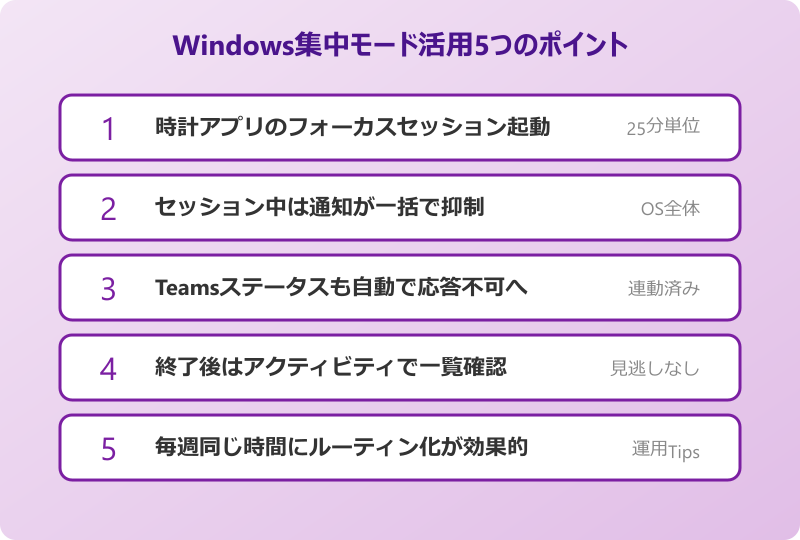
Teams側の設定をいくらいじっても、OS側の通知が残っていれば、別の経路で集中が崩れる可能性があります。そこで併用したいのがWindowsの「集中モード」(Focus / Focus Assist)です。
Windows 11の場合、時計アプリ内の「フォーカスセッション」を起動すると、設定した時間だけ通知が一括で抑制されます。Teamsのステータスも自動的に応答不可へ切り替わるため、二重に集中環境が整います。
セッションが終了すると、抑制されていた通知はアクティビティセンターにまとめて表示されます。「重要な連絡を完全に見逃すのでは?」という不安を持たずに済むのは、集中モードならではの利点です。
Windows 10ユーザーの方は「集中モード(Focus Assist)」が同等の機能を提供します。スタートメニューで「集中モード」と検索し、「優先順位のみ」または「アラームのみ」のレベルを選ぶことで、Teamsを含むあらゆるアプリの通知が一括でコントロールできます。
業務時間中ずっと集中モードに頼るのは現実的ではないので、たとえば毎週月曜の午前中だけ集中モードをONにするといったルーティンを作るのが現実的です。OS側とTeams側の両方を組み合わせると、初めて本当に静かな作業環境が手に入ります。
| シーン | 推奨設定 | 所要時間 |
|---|---|---|
| 会議で画面共有 | 会議中通知をオフ+プレビュー非表示 | 1分 |
| 1時間だけ集中 | 応答不可ステータス+集中モード | 30秒 |
| 常時うるさい | バナーをフィードのみに変更 | 2分 |
| 特定チャネルだけ | チャネル通知をオフ | 10秒 |
ポップアップ非表示の落とし穴と対策

通知をオフにする操作は便利な反面、いくつか落とし穴があります。代表的なのが「重要連絡の見逃し」「設定の戻し忘れ」「同期遅延の誤解」の3つです。
とくに会議中通知をオフにしたまま忘れて、終日通知が静かなことに気づかないケースが頻発しています。設定を変えた日はカレンダーにメモしたり、デスクトップの目立つ場所に付箋を貼っておく運用が地味に効果的でしょう。
もうひとつ気をつけたいのが、Teamsを更新したときに設定が初期化されることです。とくに新しいTeamsへの移行時は通知設定が一部リセットされるため、移行直後にまとめて見直す時間を確保すると安心です。
「ポップアップが消えない」と感じたときは、TeamsとWindows両方の通知設定を確認してください。Teams単体ではオフにしたつもりでも、Windowsの通知履歴に残っていることがあります。
同期の問題で通知が遅れて届く場合もあります。Teamsを再起動すると未送信のバナーがまとめて表示されることがあり、「設定したのに通知が出る」と感じる原因のひとつです。設定変更後はTeamsを一度終了し、システムトレイからも完全終了したうえで起動し直すと、確実に反映されます。
Teamsポップアップ非表示の総まとめ
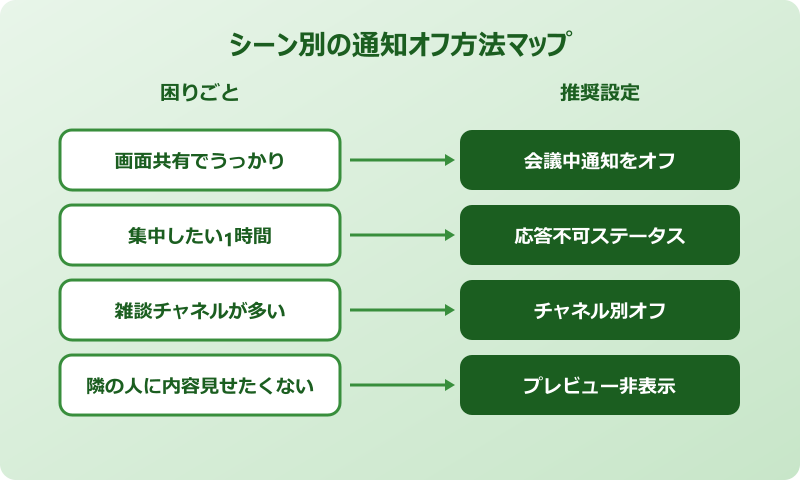
ここまでの内容を整理すると、Teamsポップアップ非表示の最適解は「目的に応じて使い分ける」ことに尽きます。集中したい時間帯は応答不可、画面共有は会議中通知オフ、雑談チャネルはチャネル単位オフ、機密性が高いPCならプレビュー非表示、とシーン別に設定を組み合わせるのが現実的な運用です。
具体的な手順をもう一度振り返ると、Teamsの「設定」→「通知とアクティビティ」が起点になります。ここからバナー、プレビュー、会議中通知、通知音の4スイッチを操作するだけで、大半のポップアップ問題は解決可能です。
応用としては、チャネル別オフ、チャット別ミュート、ステータス変更、Windows集中モードの併用という4つの引き出しを持っておくと、どんなシーンにも対応できます。「全部オフ」ではなく「うるさいものだけオフ」を意識することで、業務効率と集中力の両立が叶います。
細かい設定変更が苦手な方は、まずは「会議中通知オフ」と「プレビュー非表示」の2点だけ済ませておくのが入り口として最適です。それだけでも体感ノイズは半減し、Teamsへのストレスがぐっと減ります。
さらにTeamsの使い方を深掘りしたい方はTeamsのピン止めの使い方もチェックしてみてください。通知周りと表示周りをセットで整えれば、自分にとって最も働きやすいTeams環境が完成します。
公式ドキュメントとしてMicrosoftの「Teamsの通知を管理する」ガイド、チャネル単位の操作についてはチャネル通知の管理ページ、モバイル端末の対処はモバイル通知のトラブルシューティングを参照すると、最新仕様の確認に役立ちます。