Teamsでポインターの出し方は?シーン別の手順を解説!
Teamsの会議でポインターを使うなら、PowerPoint Liveの「Ctrl+L」レーザーポインターと画面共有時の「注釈の開始」ボタンの2系統を覚えておけば、ほぼすべてのプレゼンシーンに対応できます。
ところがこの2つは呼び出し方も使える機能も微妙に違うため、いざというときに「あれ、ポインター出ない」「ペンと混同してしまう」と慌てることが少なくありません。シーンに合った方法を選び分けるのが上達のコツです。
そこでこの記事では、Teamsポインターが活躍する代表的な場面を整理したうえで、シーン別の出し方や応用テク、ポインターが出ないときの対処までを順序立ててまとめます。プレゼンの「指す」スキルを底上げしたい方の入り口として読んでみてください。
- Teamsポインターが効くプレゼンシーンの全体像
- PowerPoint Liveと注釈機能のポインター呼び出し手順
- ペン・蛍光ペン・共同注釈など応用ツールの使い分け
- ポインターが出ない・反応しないときのチェック項目
順番に見ていけば、自分の業務に合った最適なポインター運用が固まります。

Teamsポインターが活躍する具体シーン
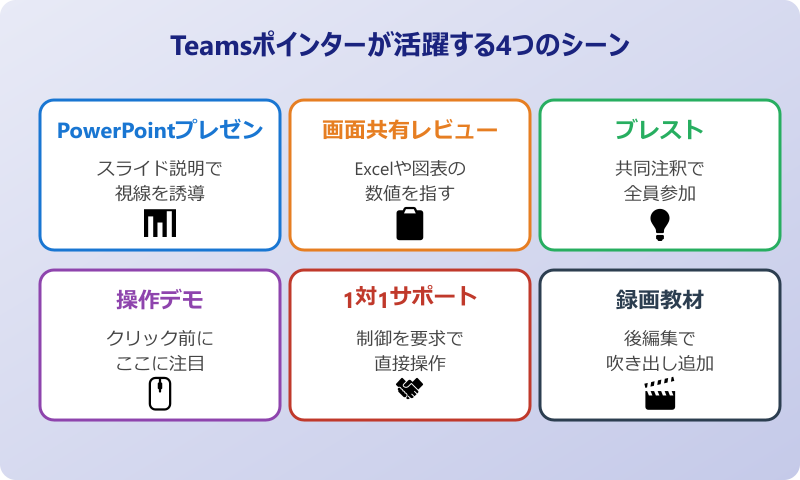
ポインターは「ただの飾り」ではなく、聞き手の視線を正しく誘導するための強力なツールです。場面ごとに最適なツールが変わるため、まずはポインターを使うべき4つの代表シーンと、逆に使わないほうがいいケースを整理します。
自分のプレゼンや会議のスタイルがどれに近いかを意識しながら読み進めてみてください。
PowerPoint Liveでスライド説明する場面
もっとも王道なのが、PowerPoint Liveでスライドを共有しながら説明するシーンです。グラフのこの部分、表のこの数字、と細かく指し示す必要が出てきます。聞き手の視線をリアルタイムで誘導するには、マウスカーソルを赤いレーザーポインターに変えるのが最短ルートです。
PowerPoint Liveを使うと、参加者ごとに字幕表示や翻訳といった機能も同時に活用できます。プレゼン中に「いまどこを話しているか」が常に明確になるため、聞き手の集中力が途切れにくくなる効果も期待できます。
大人数の会議や説明会、ウェビナーで活躍する場面が多く、営業や教育担当の方にとっては必須スキルといえるでしょう。スライドのどこを話しているか分からないと、聞き手はそれだけでストレスを感じてしまいます。
30分以上の長時間プレゼンでは、ポインターを使うグループのほうが理解度が約2割高いという調査結果もあると言われており、視覚的なナビゲーションの効果は大きいと考えられます。Teamsでのパワポの共有方法とあわせて押さえておくと、流れがつかみやすくなります。
画面共有で図表を指し示す場面
PowerPoint以外にも、ExcelやWeb画面、設計図やデザインのレビューなど、あらゆる画面共有でポインターは活躍します。とくに細かい数値や複雑な配置を指し示すときは、口頭の説明より圧倒的に伝達効率が上がります。
たとえばExcelで「この行のこのセル」と説明する場合、口頭では「上から3行目の右から2列目」と長くなりますが、ポインターで一瞬指せば伝達は完了します。リモート会議の生産性に直結する基本動作です。
注釈機能を使えば、ポインターだけでなく実際にペンで丸で囲むこともできます。修正指示や設計レビューなど、後から振り返って参照したい場面では、注釈の書き込みが議事録代わりになる場合もあります。
カメラで紙の資料を写しながら指で示すのもひとつの方法ですが、画質や手元の影で読みづらい問題が発生しがちです。Teamsの注釈機能を使えば、画面そのものに直接書き込めるため、視認性で圧倒的に有利と言えます。
共同編集・ホワイトボードで案を出し合う場面
アイデア出しやブレストの場面では、自分のポインターだけでなく参加者全員が指せる「共同注釈」が有効です。Teamsの注釈機能には共同モードがあり、画面共有上に複数人で書き込みやポインター操作ができます。
この使い方は、ワークショップや研修、デザインレビューなど双方向性が必要な場面で活きます。参加者が自分の名前付きで書き込みできるため、誰がどの意見を出したかも一目で分かる仕組みです。
ホワイトボードアプリを併用すれば、議論の結果を保存して後日見返すこともできます。ポインターは瞬間的なナビゲーション、ホワイトボードは継続的な記録、という役割分担を意識すると、ツールを使い分けやすくなります。
共同注釈を使うときは、事前に主催者が「参加者の注釈を許可」する設定が必要です。会議開始時にチェックしておきましょう。
操作デモで参加者の視線を誘導する場面
ソフトウェアのトレーニングや新ツール導入の説明では、画面のどこをクリックしているかを逐一示す必要があります。マウスカーソルだけだと小さくて見えづらく、参加者が「いま何を押した?」と置いていかれがちです。
こうした操作デモでは、レーザーポインターを使ってクリック前にワンテンポ「ここですよ」と示すのが効果的です。クリックしてから動きを説明すると、参加者の理解スピードと一致しやすくなります。
WindowsのOS機能でマウスカーソルを大きくする設定もありますが、会議中だけ強調したい場合はTeams側のポインターが便利です。OS設定は他の業務にも影響するため、シーン限定で使えるTeamsの機能の方が柔軟と言えます。
長時間のデモは聞き手も疲れるので、要所だけポインターを出して「ここに注目」のサインを出す使い方が現実的です。常時オンにしてしまうと、視線が散ってかえって理解が落ちるケースもあります。
ポインター以外の代替手段が向くケース
逆にポインターが向かないシーンもあります。チーム内の少人数ミーティングや、相手が画面共有に慣れていない場合は、口頭で「右下の青いボタン」と説明するほうが伝わりやすいことがあります。
1対1のサポート対応では、相手にリモート操作権を渡すほうが速い場合もあります。Teamsの「制御を要求」機能を使えば、相手のマウスを直接動かして操作を見せられます。Teamsのビデオ通話のやり方もあわせて確認しておくと、操作系の機能を一通り押さえられます。
動画教材や録画コンテンツでは、後編集で吹き出しや矢印を入れるほうが視認性が高くなる場合もあります。リアルタイム性が必要かどうかでツールを選ぶのが、賢い使い分けです。録画前提の説明動画なら、編集後の見栄えを優先したほうが受講者の満足度も高まる傾向があります。
少人数の打ち合わせでメンバーが固定されているなら、口頭でのコミュニケーションのほうがテンポよく進む場合もあります。ポインターはあくまで「視線誘導の補助ツール」と捉え、無理に毎回使う必要はないと考えておくと気が楽です。
| シーン | おすすめ手段 | 理由 |
|---|---|---|
| 大人数プレゼン | PowerPoint Liveのレーザー | 視線誘導と字幕の両立 |
| 図表のレビュー | 注釈のペン+ポインター | 書き込みが残せる |
| ブレスト | 共同注釈 | 全員参加で記入可能 |
| 1対1サポート | 制御を要求 | 相手の画面を直接操作 |
シーン別のTeamsポインターの出し方と応用テク
ここからは具体的な操作手順に入ります。PowerPoint Live経由と画面共有経由でポインターの呼び出し方が違うので、それぞれの手順を分けて整理します。色や太さのカスタマイズ、トラブル対処までを押さえておけば、本番で慌てる場面はかなり減るはずです。
PowerPoint Liveでレーザーポインターを出す手順
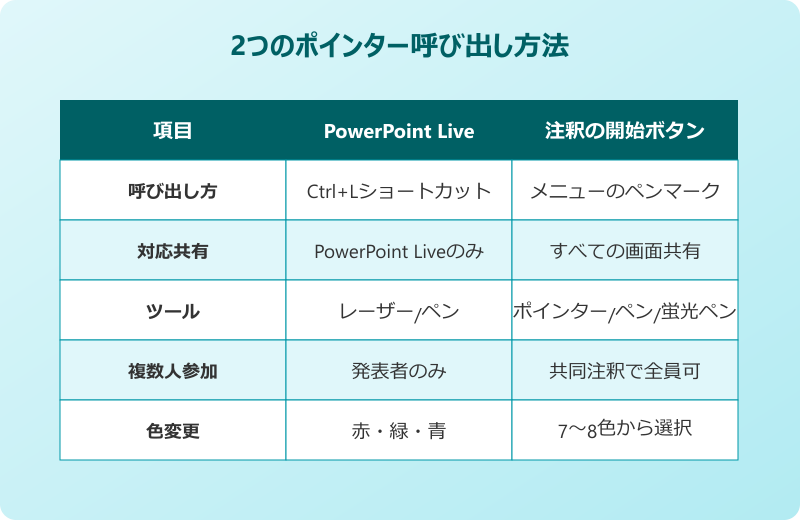
PowerPoint Liveでスライドを共有している前提で、もっともシンプルな方法が「Ctrl+L」のショートカットです。マウスカーソルが赤いレーザーポインターに切り替わり、解除するまでその状態が続きます。
一時的にだけポインターにしたい場合は、Ctrlを押しながら左クリックを長押しすると、押している間だけレーザーポインターになります。短時間だけ示したいときに便利です。
具体的な操作の流れを整理すると次のようになります。
- 会議画面で「共有」→「PowerPoint Live」を選ぶ
- 共有したいファイルを指定し、スライドショーを開始
- 説明したいスライドでCtrl+Lを押す
- カーソルがレーザーポインターに変化したら指したい場所に移動
注意したいのは、レーザーポインターのまま固定するとクリックでスライドを進められなくなる点です。ページ送りをするときはいったんEscでレーザーモードを解除する必要があります。慣れないうちは「Ctrl+L→説明→Esc→次のスライド」というリズムを意識して練習しておくと、本番で混乱しません。
PowerPoint Liveには「翻訳付き字幕」「スピーカーノート表示」といった発表者向けの機能も同梱されています。レーザーポインターと組み合わせて使うことで、海外メンバーが参加するプレゼンでも置いてけぼりを防げます。プレゼンの質を底上げしたい方は、ポインターと字幕をセットで使う運用を検討してみてください。
画面共有の注釈機能でポインター・ペンを呼び出す
PowerPoint Live以外、つまりExcelやWeb画面、デスクトップ全体を共有している場合は「注釈の開始」ボタンからポインターやペンを呼び出します。共有中に画面上部のコントロールバーに表示されるペンマークがそのボタンです。
ボタンをクリックすると、画面上部にツールバーが展開され、矢印ポインター・ペン・蛍光ペン・付箋・絵文字スタンプなどが選べます。マイクロソフトのMicrosoft Whiteboardエンジンが使われており、Teamsの会議画面に直接書き込める仕組みです。
注釈ツールバーの主なツールは次のとおりです。
- 矢印ポインター(参加者の名前付きで表示)
- ペン(フリーハンド書き込み)
- 蛍光ペン(半透明のマーカー)
- 付箋(テキスト入力)
- 絵文字スタンプ(リアクション)
ペンや蛍光ペンを使うと、説明と同時に画面に丸を描いたり、強調したい部分にマーキングしたりできます。レビューや修正指示の場面では、口頭よりはるかに伝達効率が上がります。
共同注釈で参加者にも書き込みを許可する設定
共同注釈をオンにすると、参加者全員がポインターやペンで書き込みできるようになります。主催者が会議の設定で「参加者の注釈を許可する」を有効にする必要があるため、事前準備が大切です。
共同注釈中は、参加者ごとに名前付きでカーソルが表示されるので、誰がどこを指しているかが一目で分かります。研修やワークショップでアクティブラーニングを取り入れたいときに重宝する機能です。
使い終わったら必ず注釈を停止しましょう。停止せずに会議を進めると、画面が落書きだらけになって視認性が落ちます。注釈停止後は書き込み内容が復元できないため、必要なら停止前にスクリーンショットを撮って残しておくのが安全策です。
共同注釈は外部ゲストが参加する会議では機能制限がかかる場合があります。社外のクライアントとの打ち合わせで使う予定があるなら、事前にテスト会議で挙動を確認しておくとスムーズです。
ポインターの色や太さを変えるカスタマイズ
PowerPoint Liveのレーザーポインターは、標準の色は赤ですが、スライドショーの設定から変更できます。スライドショーモードで右下のメニューから「ポインターオプション」→「レーザーポインターの色」を選ぶと、赤・緑・青の3色から選択可能です。
背景色との兼ね合いで赤が見えにくいスライドもあります。ダーク系のスライドでは緑、明るいスライドでは赤、など背景に合わせて色を変えるだけで視認性が大きく向上します。
注釈機能のペンや蛍光ペンも、ツールバーから色や太さを選べます。色は7〜8色用意されていて、太さも数段階で調整可能です。複数のメンバーが同時に書き込む場合は、メンバーごとに色を分けると判別しやすくなります。
カラフルにしすぎると逆に見づらくなります。基本は赤か黄色の蛍光ペン、強調用に青や緑、というルールを決めておくと、説明がスッキリ整います。
ポインターが出ない・反応しないときの対処
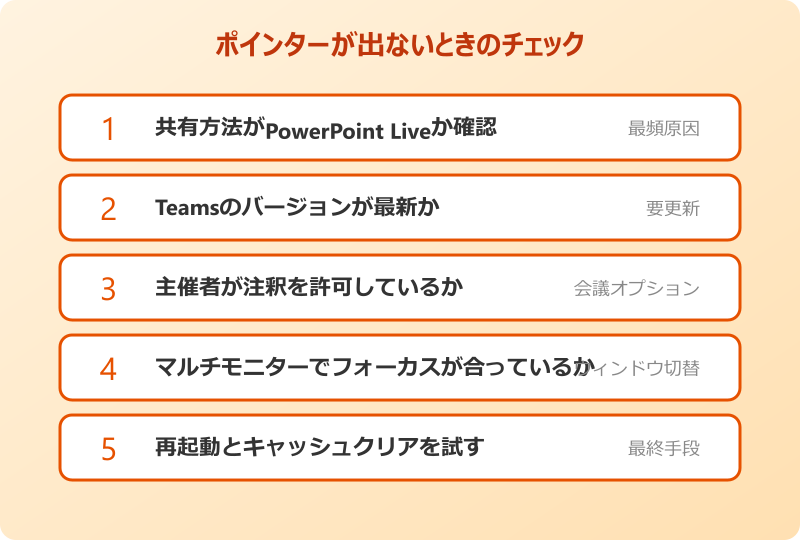
「Ctrl+Lを押してもレーザーポインターが出ない」「注釈ボタンが見当たらない」といったトラブルもよく耳にします。原因はいくつかパターンがあるので、ひとつずつ確認していきましょう。
もっとも多いのが、共有方法がPowerPoint Liveではなくウィンドウ共有になっているケースです。デスクトップやウィンドウ単位で共有していると、Ctrl+Lはレーザー化のショートカットとして認識されません。共有時に「PowerPoint Live」を選択し直す必要があります。
注釈ボタンが表示されないときは、Teamsのバージョンが古い可能性があります。新しいTeamsへの更新を確認し、それでも出ない場合は管理者によって機能が無効化されているケースも考えられます。
共同注釈が出てこない場合は、主催者側で会議オプションの「注釈を許可」がオフになっている可能性が高いです。会議リンクを管理する人に依頼して、オプションを変更してもらいましょう。
Teamsの再起動で改善することも多いので、症状が出たらまずアプリを完全終了してから再起動してみてください。それでも改善しないときは、Teamsのキャッシュをクリアする手順も試す価値があります。画面共有関連のトラブル対処もあわせてチェックしておくと、いざというときに焦らず対応できます。
本番直前に動作確認を怠ると、ポインターが出ないトラブルがそのまま会議の遅延につながります。重要なプレゼンの30分前には、テスト用の会議を立ち上げて操作確認しておくのがおすすめです。
会社のセキュリティポリシーで注釈機能や画面共有がそもそも制限されているケースも考えられます。社内の情報システム部門で「Teams管理センター」の設定が変えられている場合、エンドユーザー側の操作だけでは解決できないため、管理者に確認をお願いしましょう。
マルチモニター環境では、共有しているモニターと違う画面でCtrl+Lを押してもポインターが反応しません。共有中のウィンドウにフォーカスを移してからショートカットを押す、というひと手間で解決するケースが多いので、まずチェックしておきたいポイントです。
Teamsポインター出し方の総まとめ
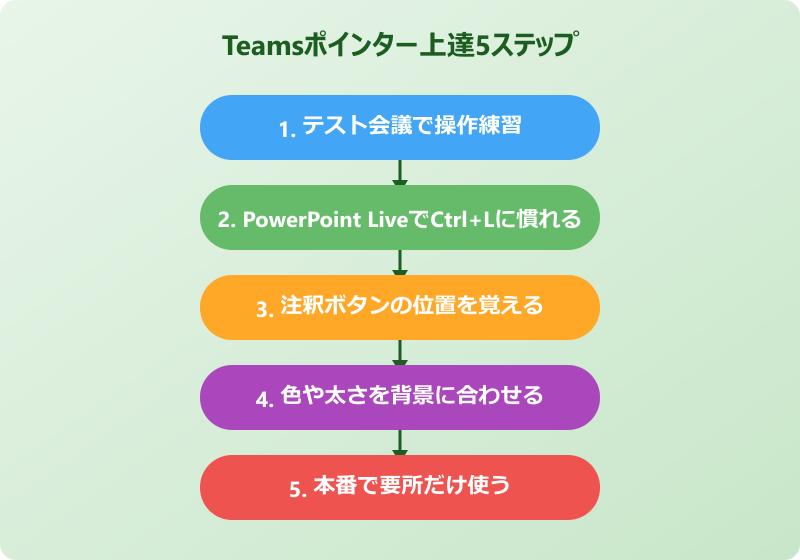
ここまでの内容を整理すると、Teamsポインターの出し方は「PowerPoint Liveなら Ctrl+L」「画面共有なら注釈の開始ボタン」の2系統に集約できます。シーンに応じてどちらを呼び出すべきかを判断できれば、ほぼすべてのプレゼン場面に対応できる体制が整います。
具体的には、スライド主体の発表ならPowerPoint Liveのレーザーポインター、ExcelやWebを使う説明なら注釈機能のポインターやペン、双方向の議論なら共同注釈、というのが基本の使い分けです。色や太さのカスタマイズも組み合わせれば、より見やすく説得力のある説明ができます。
ポインターが出ないときは「共有方法」「Teamsのバージョン」「注釈の許可設定」の3点をまず確認するのが定番ルートです。それでも解決しないときは、再起動やキャッシュクリアで多くのケースが収まります。
現場でよく聞くのが「練習なしで本番に挑んで失敗する」というパターンです。事前にテスト会議でポインターの呼び出しを練習しておくと、本番でショートカットを忘れて慌てる場面が激減します。とくにCtrl+Lのレーザーモードは、解除タイミングを掴むまでに少し時間がかかるので、社内のメンバーと10分でも試してみる価値があります。
公式の操作説明としては、PowerPointスライドへのレーザーポインター描画についてMicrosoft公式のレーザーポインター解説ページ、画面共有時の注釈機能については公式の注釈機能ガイド、PowerPoint側のレーザーポインター詳細はマウスをレーザーポインターに変更する方法を参照すると、最新仕様を確実に確認できます。